Создание нескольких разделов на одном жестком диске
| Данный раздел применяется только при установке Платформы IVA MCU в виртуальную среду без ОС |
При установке Платформы IVA MCU на жестком диске можно настроить одну из разметок диска:
Настройка разделов с MBR-разметкой диска
Для создания MBR-разметки диска необходимо:
-
выполнить установку Платформы IVA MCU на сервер без ОС до этапа выбора диска
-
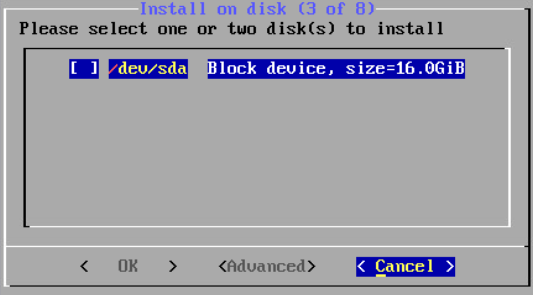
на этапе выбора диска необходимо нажать кнопку Cancel
-
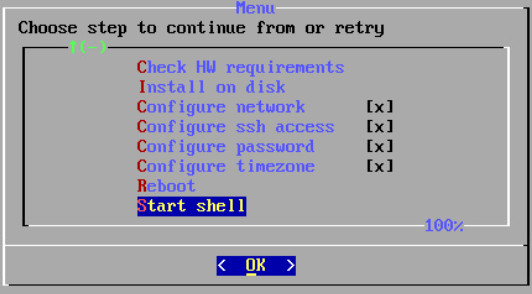
выбрать Start shell и нажать кнопку ОК
-
в консоли сервера ввести команду:
fdisk <disk_name>где <disk_name> — имя диска
-
создать два раздела (для установки системы и для файлового хранилища):
-
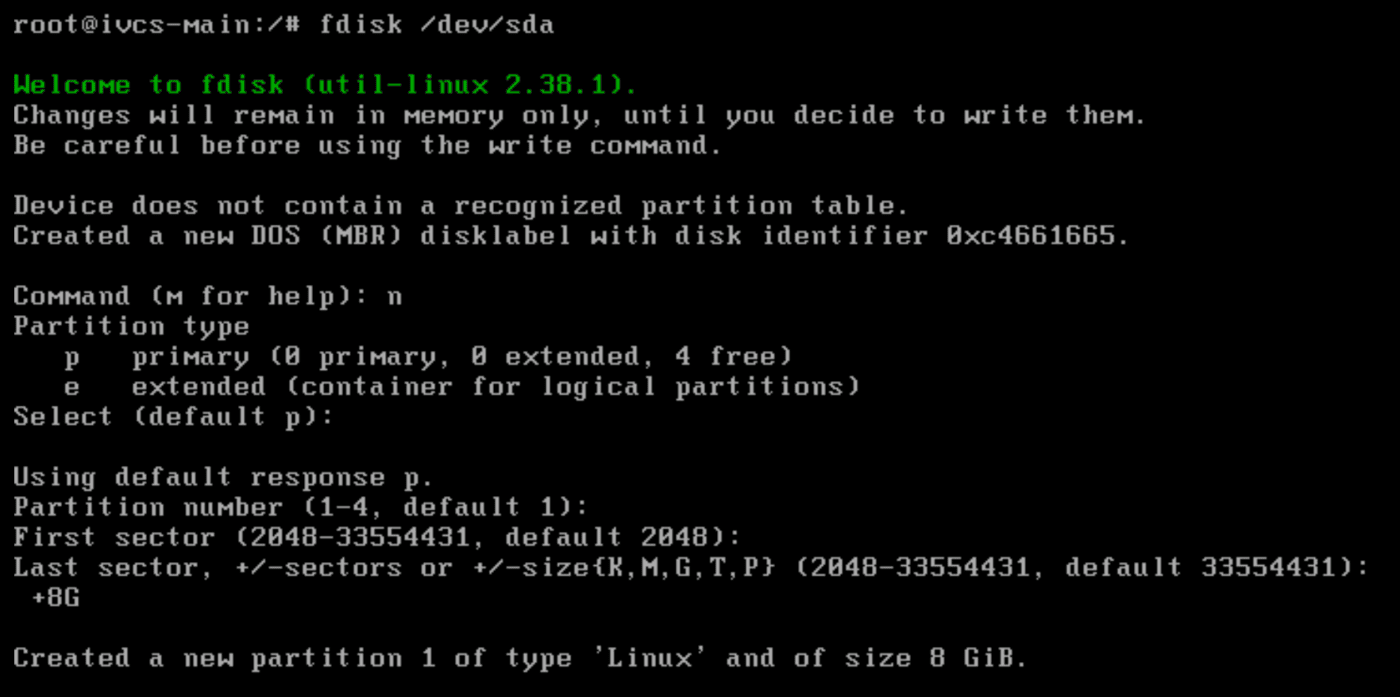
для создания первого раздела (для установки системы) необходимо:
-
в поле Command ввести n, чтобы создать новый раздел
-
в поле Select нажать кнопку Enter, чтобы присвоить создаваемому разделу тип раздела primary
-
в поле Partition number нажать кнопку Enter, чтобы присвоить создаваемому разделу первый номер
-
в поле First sector нажать кнопку Enter, чтобы задать значение первой секции по умолчанию
-
в поле Last sector указать размер памяти диска, который должен быть выделен под систему, чтобы задать значение последней секции
-
-
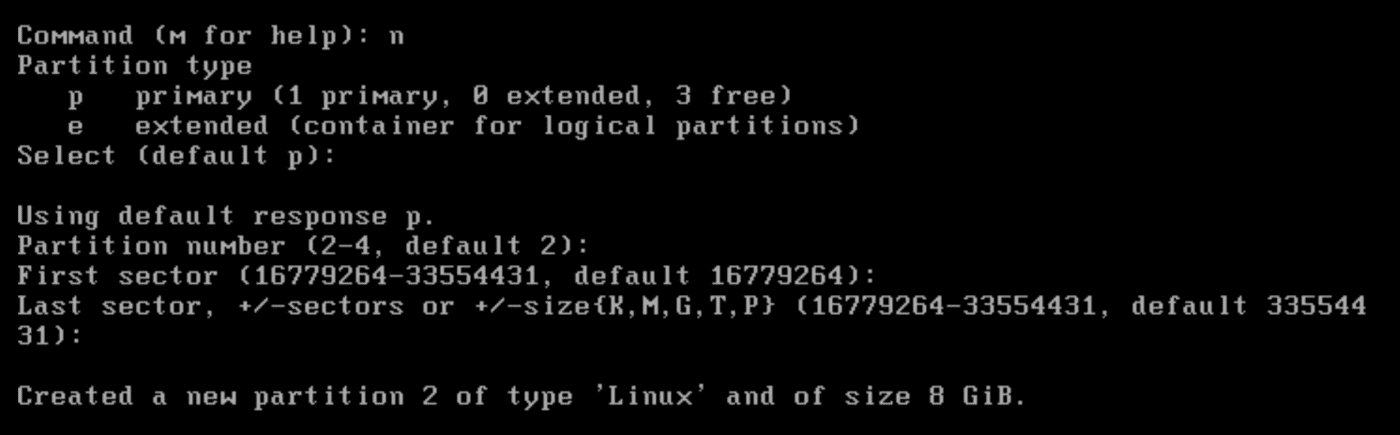
для создания второго раздела (для файлового хранилища) необходимо:
-
в поле Command ввести n, чтобы создать новый раздел
-
в поле Select нажать кнопку Enter, чтобы присвоить создаваемому разделу тип раздела primary
-
в поле Partition number нажать кнопку Enter, чтобы присвоить создаваемому разделу второй номер
-
в поле First sector нажать кнопку Enter, чтобы задать значение первой секции по умолчанию
-
в поле Last sector нажать кнопку Enter, чтобы задать значение последней секции по умолчанию
-
-
-
сохранить изменения: в поле Command ввести w

-
выйти из консоли: в командной строке ввести exit и нажать кнопку Enter
-
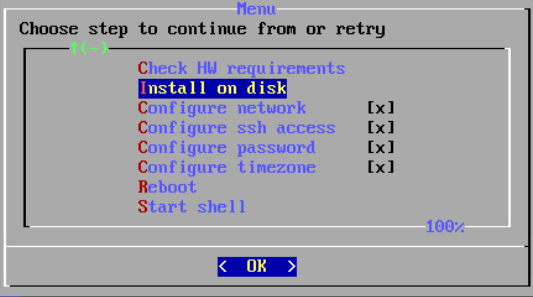
выбрать Install on disk и нажать кнопку ОК
-
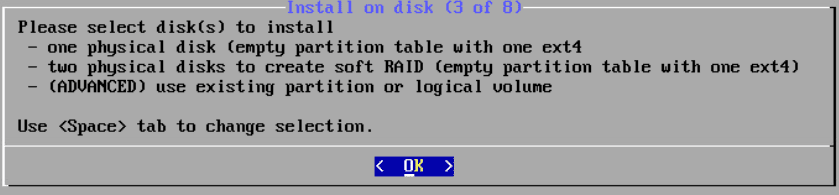
в информационном окне проверить введенные параметры и нажать кнопку ОК для продолжения установки
-
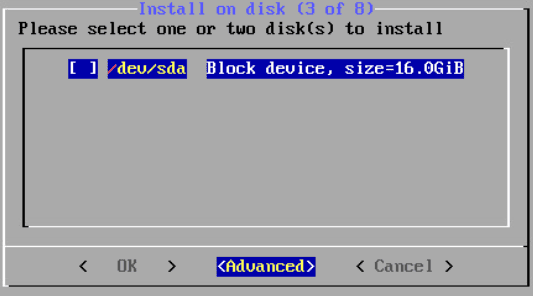
в окне выбора диска перейти в раздел Advanced
-
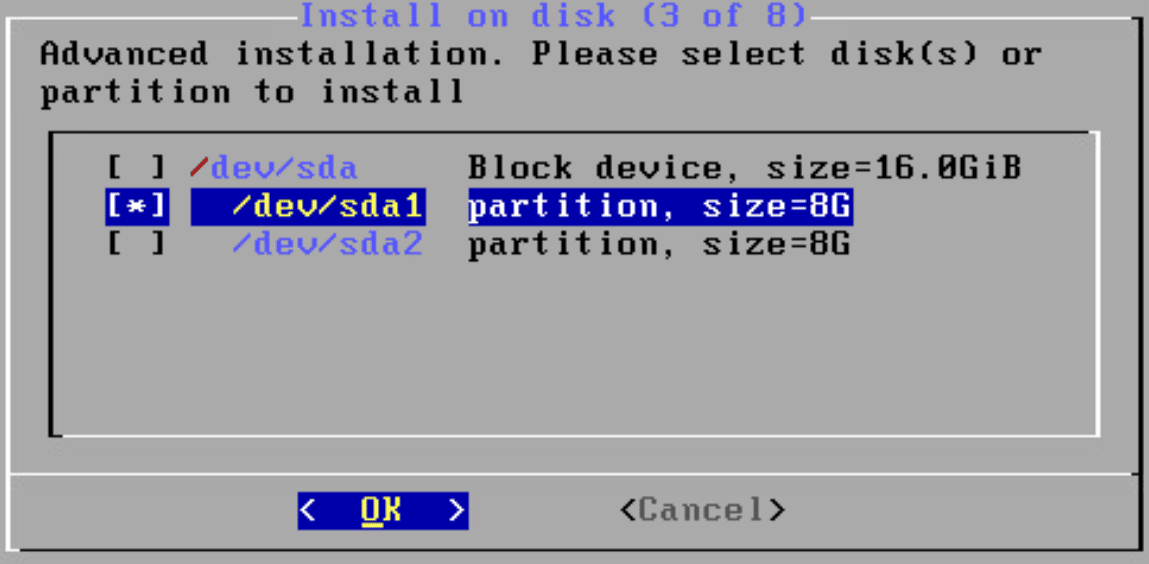
выбрать первый раздел и нажать кнопку ОК
-
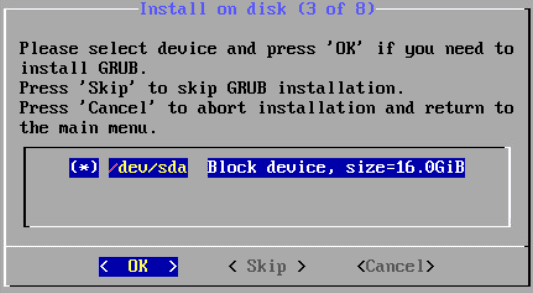
при установке GRUB необходимо выбрать весь диск и нажать кнопку ОК
-
далее необходимо продолжить установку системы с настройки базовых параметров
Настройка разделов с GPT-разметкой диска
Для создания MBR-разметки диска необходимо:
-
выполнить установку Платформы IVA MCU на сервер без ОС до этапа выбора диска
-
на этапе выбора диска необходимо нажать кнопку Cancel
-
выбрать Start shell и нажать кнопку ОК
-
в консоли сервера ввести команду:
gdisk <disk_name>где <disk_name> — имя диска
-
создать три раздела (для системного раздела EFI, для установки системы и для файлового хранилища):
-
для создания первого раздела (для системного раздела EFI) необходимо:
-
в поле Command ввести n, чтобы создать новый раздел
-
в поле Partition number нажать кнопку Enter, чтобы присвоить создаваемому разделу первый номер
-
в поле First sector нажать кнопку Enter, чтобы задать значение первой секции по умолчанию
-
в поле Last sector ввести +260M, чтобы задать значение последней секции
-
в поле Hex code or GUID ввести ef00, чтобы задать тип раздела EFI system partition
-
-
для создания второго раздела (для установки системы) необходимо:
-
в поле Command ввести n, чтобы создать новый раздел
-
в поле Partition number нажать кнопку Enter, чтобы присвоить создаваемому разделу второй номер
-
в поле First sector нажать кнопку Enter, чтобы задать значение первой секции по умолчанию
-
в поле Last sector указать размер памяти диска, который должен быть выделен под систему, чтобы задать значение последней секции
-
в поле Hex code or GUID нажать кнопку Enter, чтобы присвоить для раздела значение по умолчанию
-
-
для создания третьего раздела (для файлового хранилища) необходимо:
-
в поле Command ввести n, чтобы создать новый раздел
-
в поле Partition number нажать кнопку Enter, чтобы присвоить создаваемому разделу третий номер
-
в поле First sector нажать кнопку Enter, чтобы задать значение первой секции по умолчанию
-
в поле Last sector нажать кнопку Enter, чтобы задать значение последней секции по умолчанию
-
в поле Hex code or GUID нажать кнопку Enter, чтобы присвоить для раздела значение по умолчанию
-
-
-
сохранить изменения: в поле Command ввести w
-
в поле Do you want to proceed? ввести Y, чтобы подтвердить сохранение изменений
-
создать файловую систему для первого раздела, выполнив команду:
mkfs.fat -F 32 <first_partition_name>где <first_partition_name> — имя первого раздела
Вместо mkfs.fat можно использовать mkfs.vfat 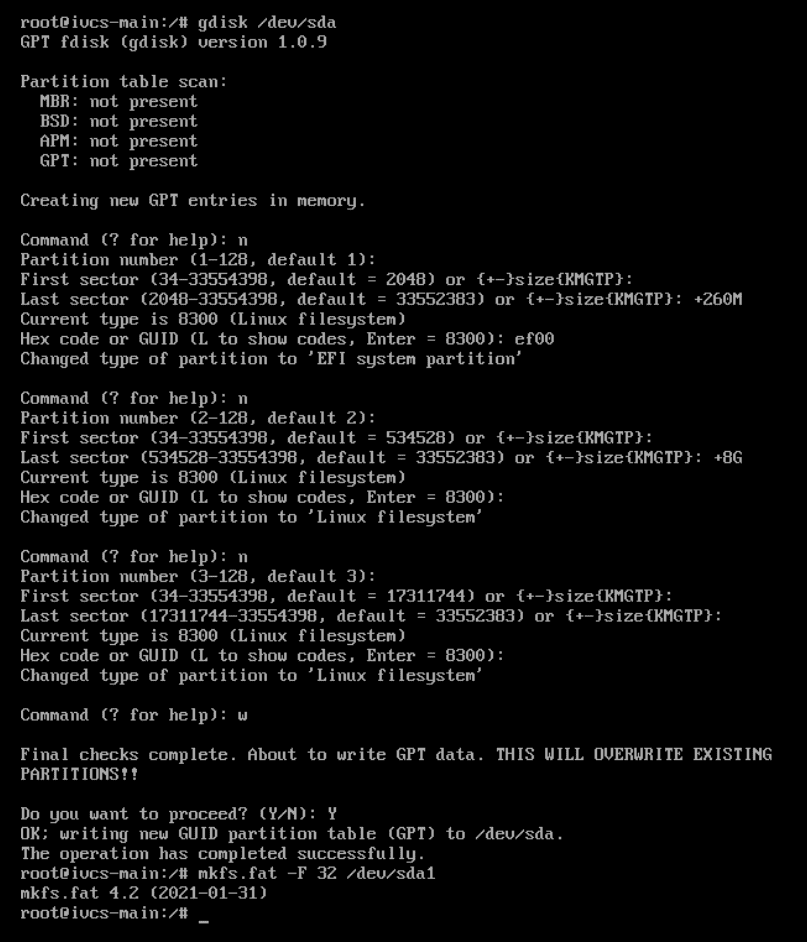
-
выйти из консоли: в командной строке ввести exit и нажать кнопку Enter
-
выбрать Install on disk и нажать кнопку ОК
-
в информационном окне проверить введенные параметры и нажать кнопку ОК для продолжения установки
-
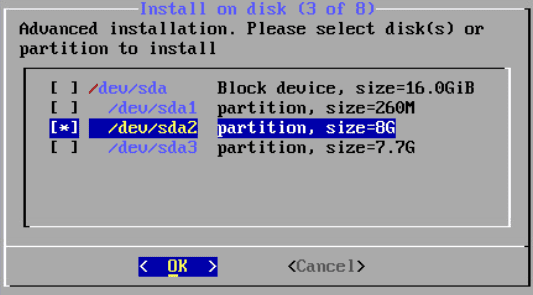
в окне выбора диска перейти в раздел Advanced
-
выбрать второй раздел и нажать кнопку ОК
-
при установке GRUB необходимо выбрать весь диск и нажать кнопку ОК
-
далее необходимо продолжить установку системы с настройки базовых параметров