Чат вне мероприятий
Настройка чата вне мероприятий
Платформа IVA MCU поддерживает возможности включения, отключения и управления чатами вне мероприятий у пользователей.
Для включения / отключения функции чата вне мероприятий необходимо:
Войти в веб-панель администрирования →
Перейти в раздел
Доменных / Системных настроек →
Выбрать секцию Доступный функционал →
Чат вне мероприятий →
Включить / Снять флаговую кнопку →
Нажать кнопку Сохранить
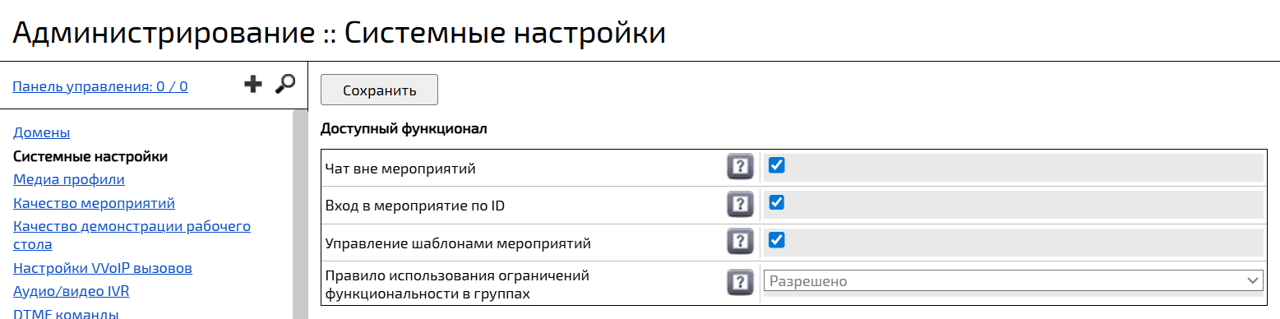
| В настройках Компании можно управлять функцией чата для Компании |
Звонки чатов
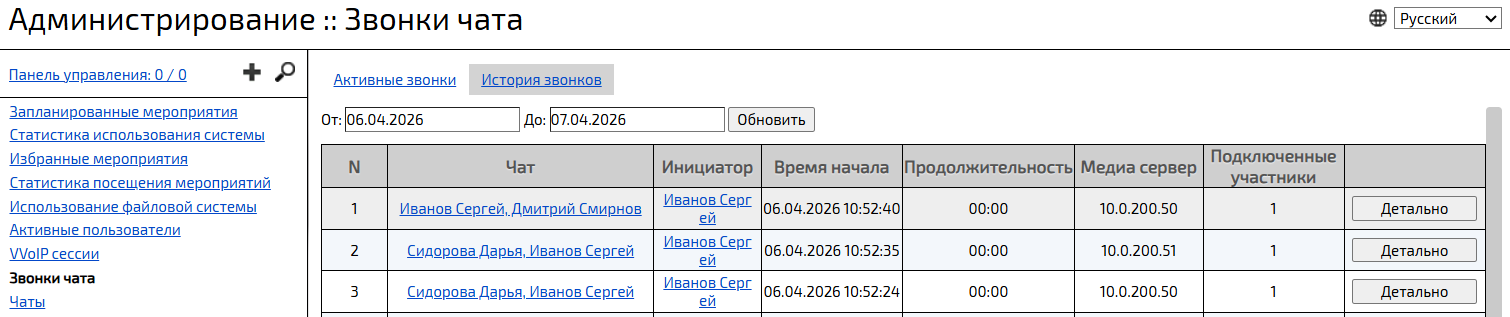
В разделе Звонки чатов отображаются:
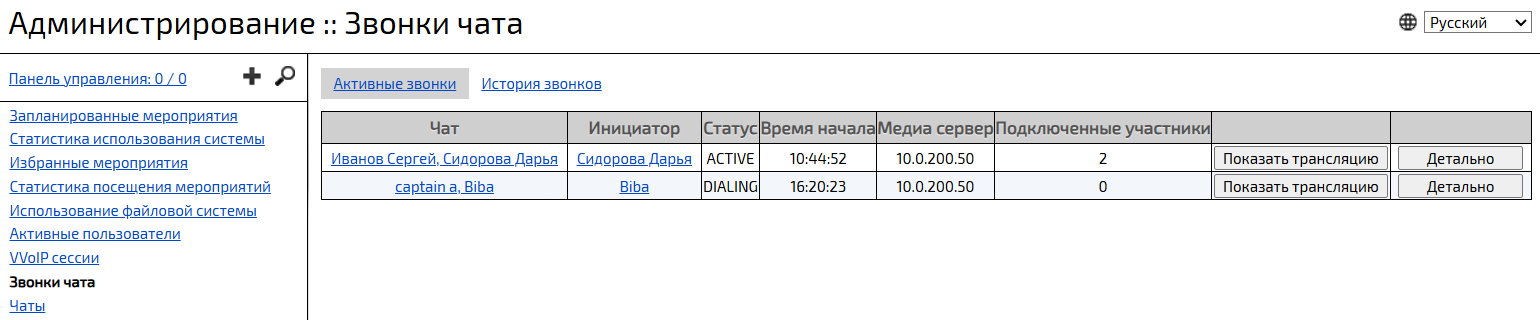
Активные звонки
На вкладке Активные звонки Администратор может:
-
открыть детальную информацию о чате → Перейти по ссылке с названием чата
-
открыть профиль инициатора звонка → Перейти по ссылке с именем инициатора звонка
-
посмотреть трансляцию звонка → Нажать кнопку Показать трансляцию
-
открыть детальную информацию о звонке → Нажать кнопку Детально → Выбрать вкладку:
-
вкладка Участники → для просмотра списка участников активного звонка
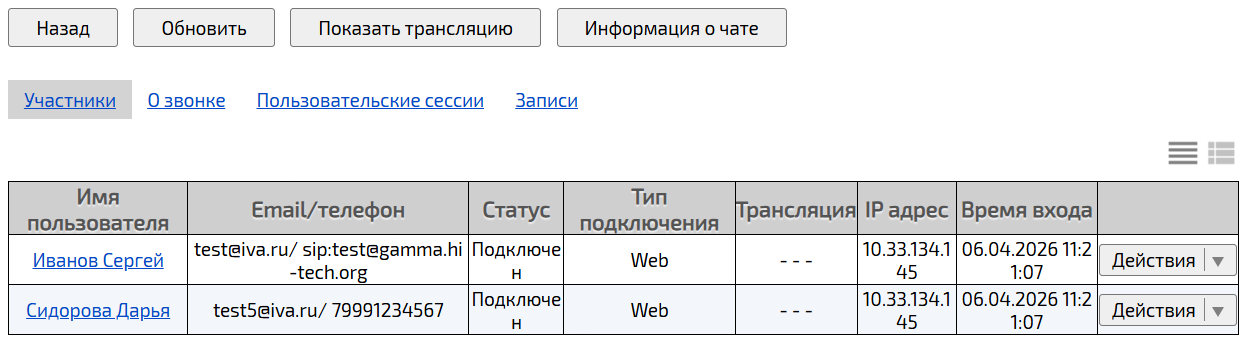
-
вкладка О звонке → для просмотра подробной информации о звонке (Чат, Создатель звонка, Статус, Состояние записи и т. д.)
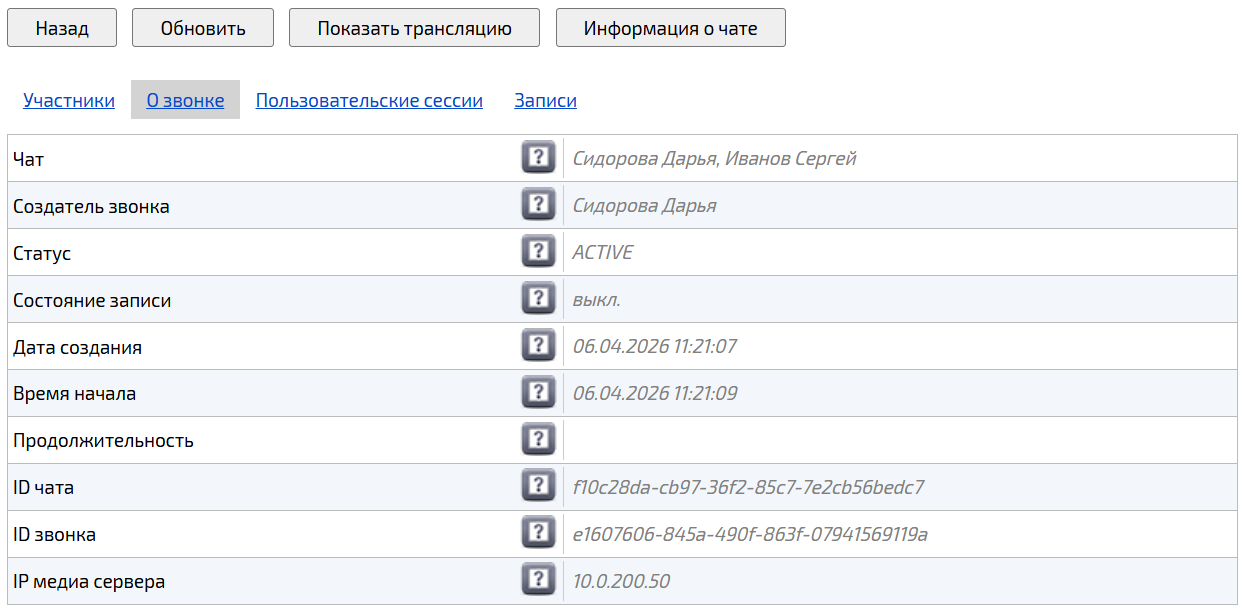
-
вкладка Пользовательские сессии → для просмотра подробной статистики и сессиях пользователей в звонках чатов

-
вкладка Записи → для скачивания / удаления списка файлов с записями

-
История звонков
На вкладке История звонков Администратор может посмотреть все вызовы которые были выполнены.
Для просмотра подробной информации о завершенном вызове необходимо:
Нажать кнопку Детально → Детальная информация о звонке
Управление чатами
В разделе Чаты  отображается список чатов, отсортированный по дате последнего обновления.
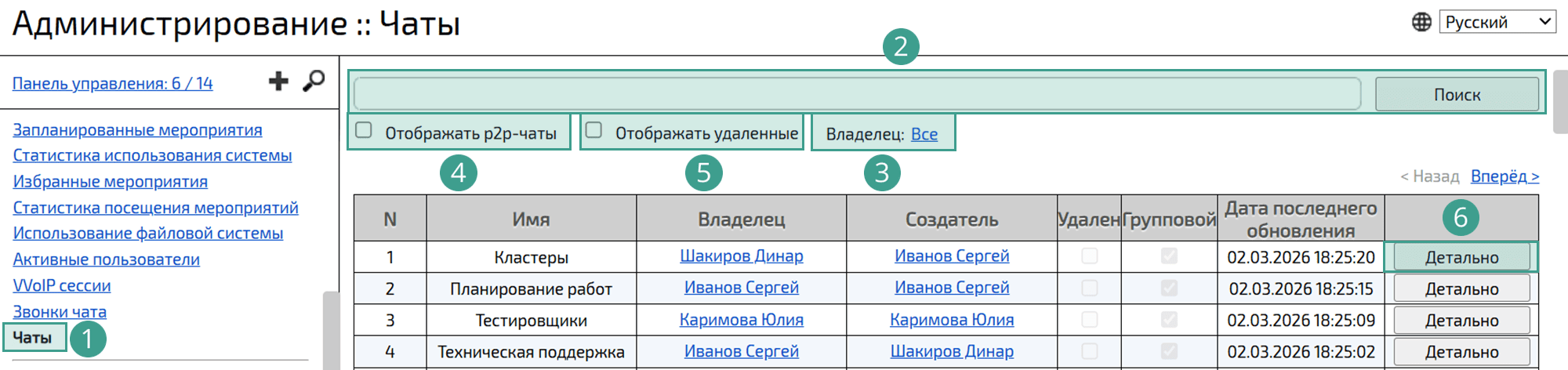
В разделе Чаты можно:
-
выполнить поиск чата:
-
по названию чата:
Поле поиска → Ввести название чата → Нажать кнопку Поиск
Для p2p-чатов поиск выполняется по имени пользователя -
по владельцу чата:
Нажать ссылку Все → Выбрать пользователя → Нажать флаговую кнопку → Нажать кнопку Выбрать
-
-
включить отображение p2p-чатов:
Нажать флаговую кнопку Отображать p2p-чаты
-
включить отображение удаленных чатов:
Нажать флаговую кнопку Отображать удаленные
-
открыть детальную информацию о чате:
Нажать кнопку Детально
Детальная информация о чате
На странице с детальной информацией о чате можно:
-
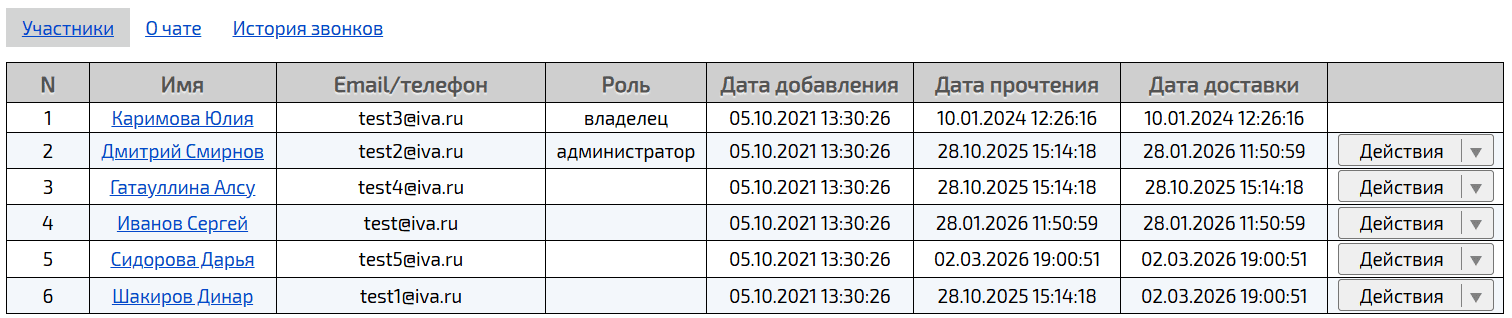
посмотреть список участников чата: Перейти на вкладку Участники
-
изменить роль / удалить участника чата: Перейти на вкладку Участники → Выбрать участника → Нажать кнопку Действия → Выбрать и подтвердить действие
-
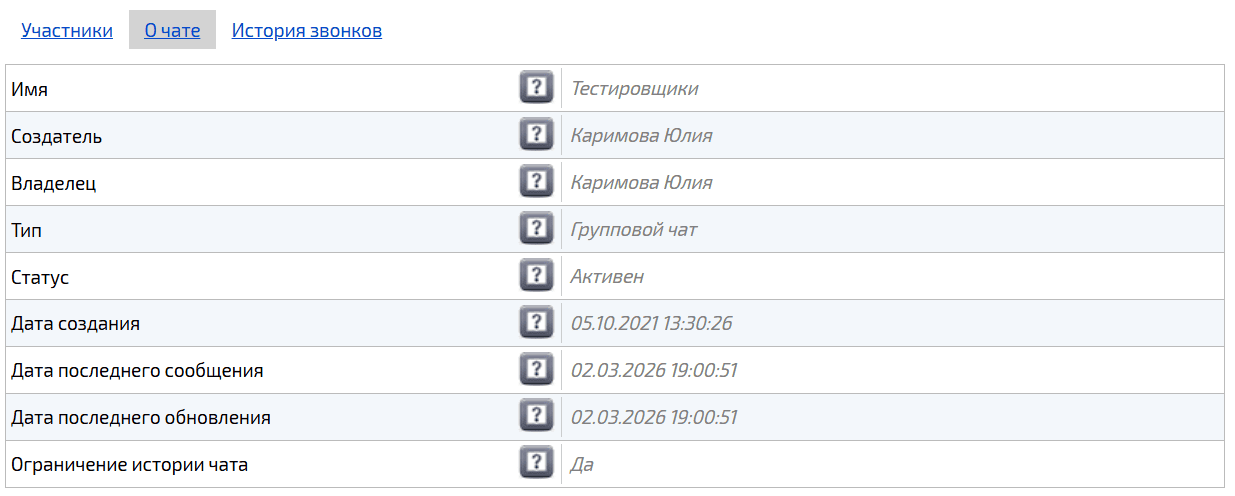
посмотреть подробную информацию о чате: Перейти на вкладку О чате
-
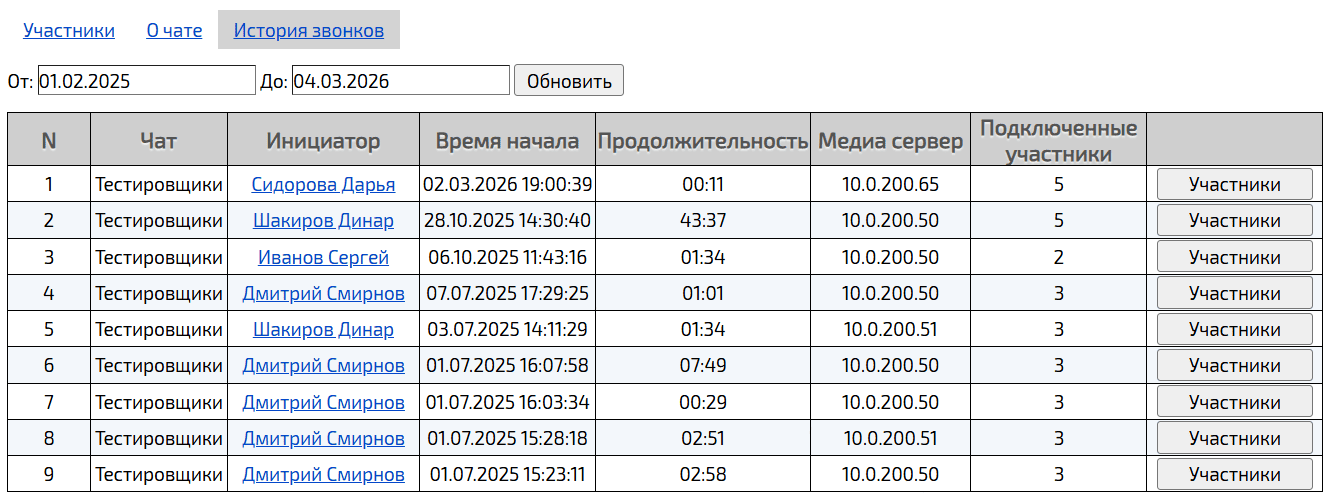
посмотреть историю звонков чата: Перейти на вкладку История звонков → Выбрать период отображения истории звонков (при необходимости) → Для просмотра подробной статистики звонка — Нажать кнопку Участники
По умолчанию отображается история звонков за месяц
Смена ролей участников группового чата
| Описание ролей и прав участников группового чата приведены в Руководстве пользователя |
Чтобы изменить владельца группового чата, необходимо:
Детальная информация о чате →
Вкладка Участники →
Выбрать участника →
Нажать кнопку Действия →
Выбрать Назначить владельцем →
Подтвердить смену владельца, нажав кнопку ОК
Чтобы назначить / убрать права администратора, необходимо:
Детальная информация о чате →
Вкладка Участники →
Выбрать участника →
Нажать кнопку Действия →
Выбрать Назначить администратором / Убрать права администратора для пользователя с ролью администратор →
Подтвердить действие, нажав кнопку ОК
Удаление участника чата
Чтобы удалить участника чата, необходимо:
Детальная информация о чате → Вкладка Участники → Выбрать участника → Нажать кнопку Действия → Выбрать Удалить → Подтвердить удаление участника, нажав кнопку ОК