Запись мероприятия
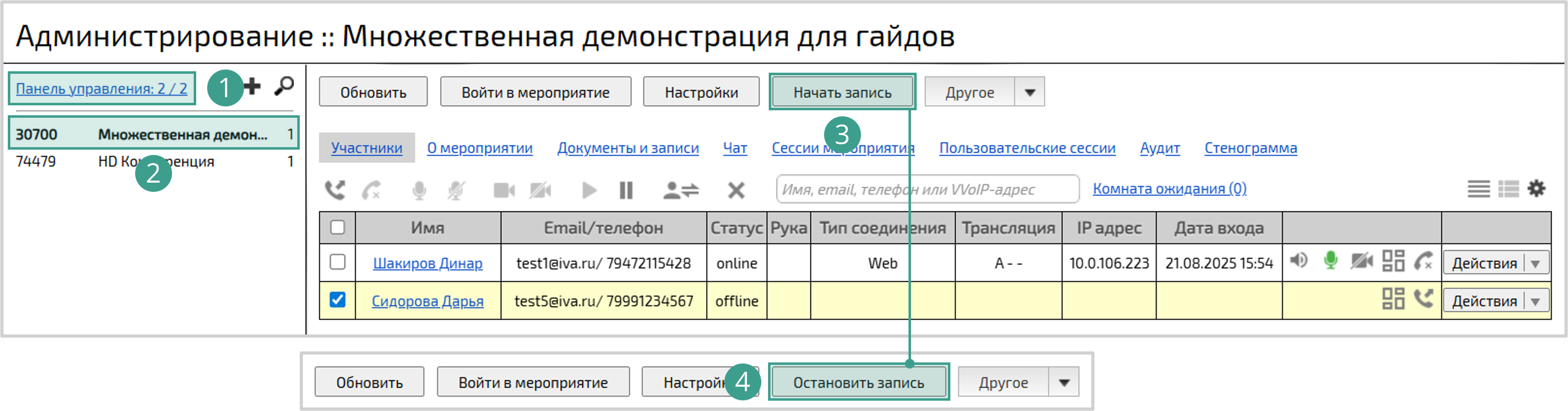
Чтобы начать запись активного мероприятия, необходимо:
Войти в веб-панель администрирования →
Перейти в раздел Панель управления  →
Выбрать активное мероприятие
 →
Нажать кнопку Начать запись

Чтобы остановить запись активного мероприятия, необходимо: Нажать кнопку Остановить запись 
Запись выбранного активного мероприятия сохраняется в выделенное на сервере файловое хранилище.
| Если в Платформе IVA MCU настроено и включено теневое хранилище, то сформированные файлы записей и их описание будут также копироваться в это хранилище |
После остановки записи файл в формате .mp4 появится во вкладке Документы и записи.
| При включенной настройке Автоматическое управление записью, ручное управление записью недоступно |
Запись мероприятия с синхронным переводом
Запись мероприятия с синхронным переводом сохраняется в один файл с включенными в него дорожками перевода, если к моменту запуска записи:
-
включена настройка мероприятия Синхронный перевод, например в шаблонах мероприятий
-
настроена хотя бы одна языковая пара
Файл записи содержит:
-
основную аудиодорожку мероприятия
-
отдельную аудиодорожку для каждого языка перевода
Файл записи формируется согласно следующим правилам:
-
набор аудиодорожек определяется при запуске записи. Добавление новых языков перевода во время записи не приводит к созданию дополнительных аудиодорожек в текущем файле
-
смена переводчиков и отсутствие голосовой активности не приводят к перезаписи созданных языковых аудиодорожек
-
все аудиодорожки используют общую временную шкалу от начала до завершения записи
-
запуск, остановка и сохранение записи выполняются в обычном порядке
Настройка теневого хранилища для копирования записей
Платформа IVA MCU поддерживает возможность копирования сформированных файлов записи мероприятия на внешнее файловое хранилище типа smb / sftp.
При копировании файлов записи копируется также json-файл со следующими данными о мероприятии:
-
Имя конференции
-
Дата
-
Номер
-
Логин владельца
-
Имя владельца
-
domain ID
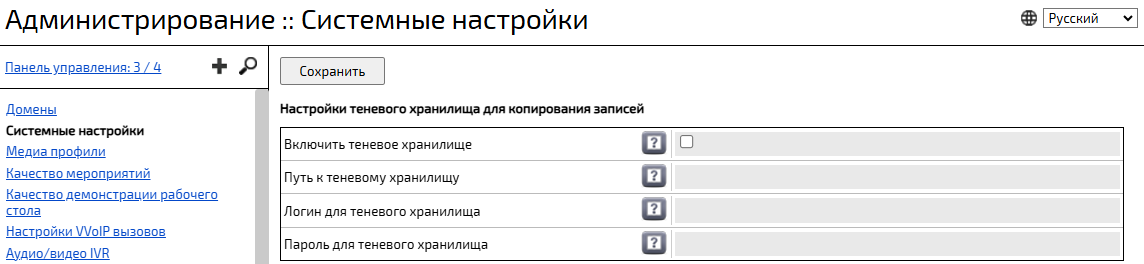
Чтобы включить и настроить теневое хранилище для копирования записей, необходимо:
-
перейти к настройкам теневого хранилища:
Войти в веб-панель администрирования → Перейти в раздел Системные настройки → Выбрать секцию Настройки теневого хранилища для копирования записей -
выполнить настройки теневого хранилища:
-
Поле Включить теневое хранилище → Включить флаговую кнопку для копирования записей в теневое хранилище
-
Поле Путь к теневому хранилищу → Указать путь к теневому хранилищу в формате
sftp://host/pathилиsmb://host/share/path. -
Поле Логин для теневого хранилища → Указать логин для подключения к теневому хранилищу
-
Поле Пароль для теневого хранилища → Указать пароль для подключения к теневому хранилищу
-
-
сохранить изменения: Нажать кнопку Сохранить