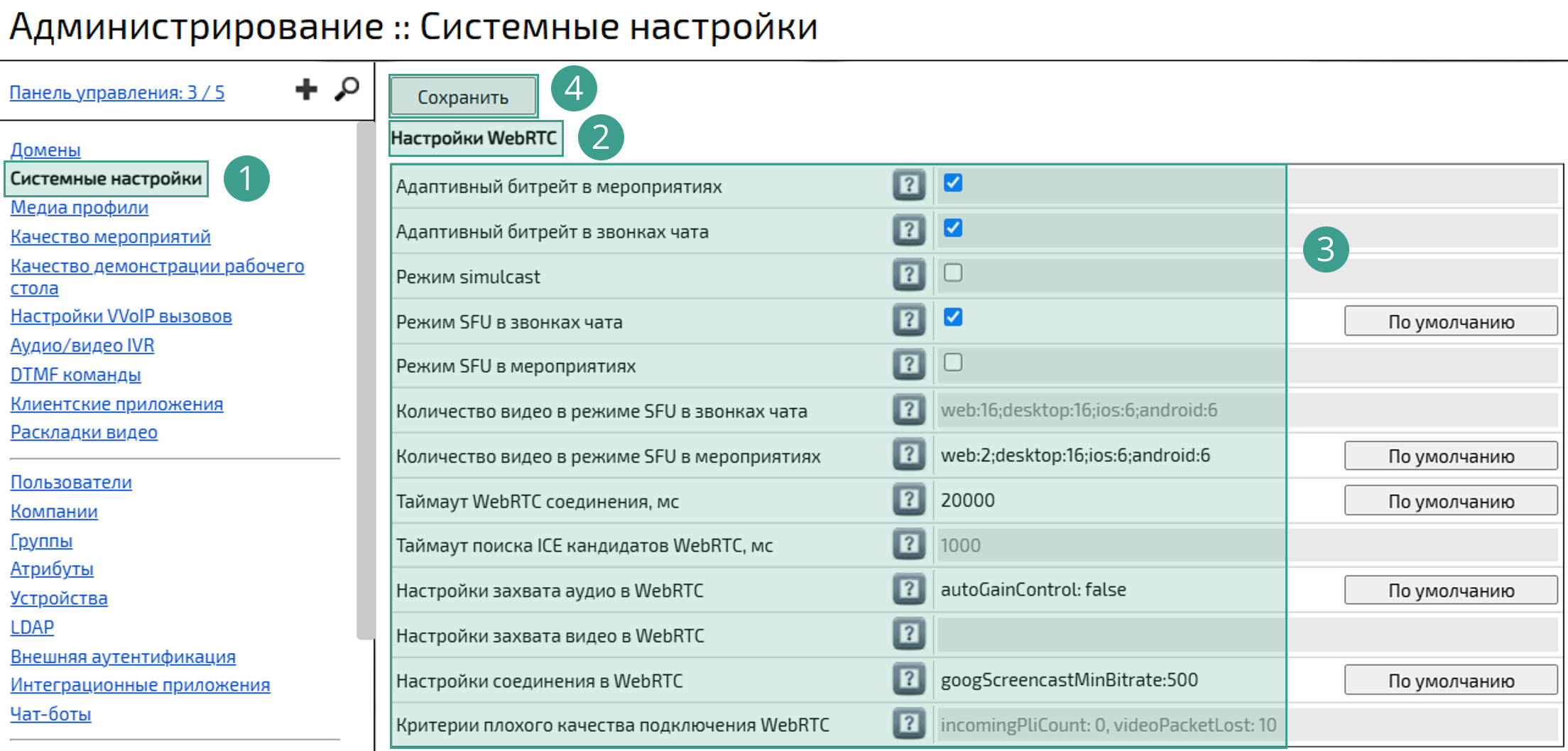
Настройка WebRTC
Настройки WebRTC могут выполняться как в доменных, так и в системных настройках Платформы IVA MCU.
| Иерархия настроек системы обеспечивает применение доменных настроек в первую очередь |
В секции Настройки WebRTC раздела доменных / системных настроек веб-панели администрирования можно выполнить следующие настройки:
| Настройка | Примечание | Доменная настройка | Системная настройка |
|---|---|---|---|
Таймаут WebRTC соединения, мс |
Указывается тайм-аут WebRTC-соединения (в миллисекундах) |
|
|
Таймаут поиска ICE кандидатов WebRTC, мс |
Указывается тайм-аут поиска ICE кандидатов для WebRTC-соединения (в миллисекундах). Значение 0 означает, что ограничение отсутствует |
|
|
Адаптивный битрейт в мероприятиях |
Включается автоматическая адаптация передачи медиаданных в соответствии с изменяющейся пропускной способностью канала по умолчанию для всех участников мероприятий |
|
|
Адаптивный битрейт в звонках чата |
Включается автоматическая адаптация передачи медиаданных в соответствии с изменяющейся пропускной способностью канала по умолчанию для всех участников звонков в чатах. |
|
|
Режим simulcast |
Включается режим simulcast, при котором каждый клиент отправляет несколько видеопотоков различного качества, а сервер, на основе полосы пропускания, пересылает нужный поток другим клиентам без перекодирования |
|
|
Режим SFU в звонках чата |
Включается работа клиентских приложений в режиме SFU в звонках чатов (для клиентских приложений, поддерживающих SFU) |
|
|
Количество видео в режиме SFU в звонках чата |
Указывается максимальное количество видео на одном экране в режиме SFU в звонках чатов. Остальные видео доступны при перелистывании по экрану устройства (для клиентских приложений, поддерживающих SFU) |
|
|
Количество видео в режиме SFU в мероприятиях |
Указывается максимальное количество видео на одном экране в режиме SFU в мероприятиях. Остальные видео доступны при перелистывании по экрану устройства (для клиентских приложений, поддерживающих SFU) |
|
|
Приоритет кодеков WebRTC (основной контент) |
Выбирается приоритет видеокодеков (VP8, VP8/H.264, H.264/VP8, H.264), используемых в WebRTC для работы c основным контентом |
|
|
Приоритет кодеков WebRTC (дополнительный контент) |
Выбирается приоритет видеокодеков (VP8, VP8/H.264, H.264/VP8, H.264), используемых в WebRTC для работы с дополнительным контентом |
|
|
Приоритет кодеков WebRTC (администрирование) |
Выбирается приоритет видеокодеков (VP8, VP8/H.264, H.264/VP8, H.264), используемых в WebRTC для просмотра трансляций в администрировании |
|
|
Настройки захвата аудио в WebRTC |
Указываются настройки захвата аудио в WebRTC (настройки передаются при запросе доступа к микрофону / камере) |
|
|
Настройки захвата видео в WebRTC |
Указываются настройки захвата видео в WebRTC (настройки передаются при запросе доступа к микрофону / камере) |
|
|
Opus FEC |
Включается использование технологии Opus FEC |
|
|
Opus DRED |
Указывается величина (количество интервалов по 10 миллисекунд) избыточного кодирования в Opus DRED для восстановления потерь при приеме аудио. |
|
|


Чтобы настроить WebRTC, необходимо:
Войти в веб-панель администрирования →
Перейти в раздел Доменных / Системных настроек →
Выбрать секцию Настройки WebRTC →
Внести изменения →
Нажать кнопку Сохранить