Прочие настройки Платформы IVA MCU

В разделе приведены следующие системные / доменные настройки Платформы IVA MCU:

Настройки интерфейса web-панели администрирования

В секции Администрирование системных настроек Платформы IVA MCU доступны следующие настройки интерфейса и функций web-панели администрирования:

Настройка Примечание Доменная настройка Системная настройка

Адресная книга в панели управления мероприятием

Включает отображение адресной книги с пользователями системы в панели управления мероприятием

icon no

icon yes

Раскладка видео трансляции в консоли управления мероприятиями

Настройка позволяет:

  • выбрать раскладку трансляции видео при просмотре мероприятия в консоли управления мероприятиями в администрировании (мозаика, селектор или постоянное присутствие)

  • включить отображение имен участников и демонстрацию с видео участников в консоли управления мероприятиями в администрировании

  • включить индикацию голосовой активности участников в панели управления мероприятием

icon no

icon yes

Индикация голосовой активности участников в панели управления мероприятием

Включает индикацию голосовой активности участников в панели управления мероприятием в списке участников

icon no

icon yes

Отслеживание непредвиденных отключений участников мероприятий

Включает отслеживание непредвиденных отключений от мероприятий участников с возможностью их повторного вызова

icon no

icon yes

Таймаут отслеживания непредвиденных отключений участников мероприятий, мин

Указывается таймаут (в минутах) отслеживания непредвиденных отключений от мероприятий участников с возможностью их повторного вызова

icon no

icon yes

Расширенный вид списка участников в панели управления мероприятием

Включает поддержку расширенного вида списка участников (превью видео, статистика подключения) в панели управления мероприятием

icon no

icon yes

Управление индивидуальной видео раскладкой участников в панели управления мероприятием

Включает быстрое управление индивидуальной раскладкой видео участников в панели управления мероприятием

icon no

icon yes

Приоритет действий управления трансляциями участников в панели управления мероприятием

Выбрать приоритет действий для управления аудио и видео трансляциями участников в панели администрирования мероприятия (управление правами / состояниями)

icon yes

icon yes

Чтобы внести изменения в секцию Администрирование, необходимо:

  1. перейти в секцию Администрирование системных параметров Платформы:
    Перейти в раздел Доменных / Системных настроекВыбрать секцию АдминистрированиеВнести изменения

  2. сохранить изменения: Нажать кнопку Сохранить
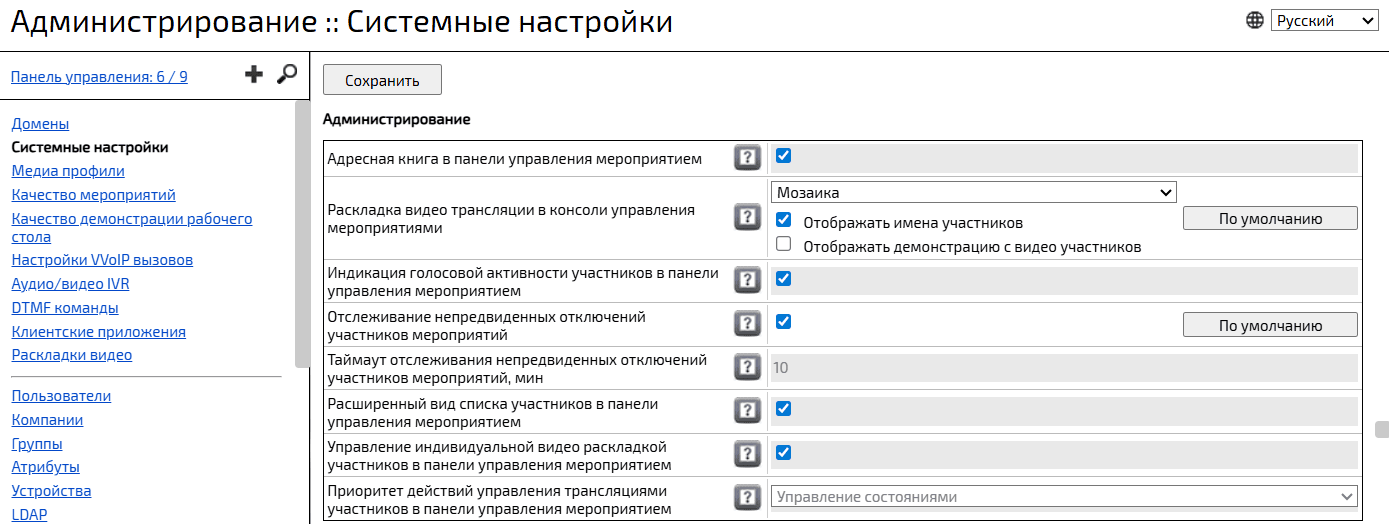
    настройки интерфейса Администратора

Настройки секции Системные настройки

В секции Системные настройки доступны следующие системные / доменные настройки Платформы IVA MCU:

Настройка Примечание Доменная настройка Системная настройка

Изменение пароля

При включенной настройке:

  1. на странице входа отображается ссылка Забыли пароль?

  2. в окне Мои настройки отображается кнопка Сменить пароль (доступно при выключенной аутентификации через LDAP или включенной настройке Возможность аутентификации локальных пользователей)

icon yes

icon no

URL страницы входа

Указывается ссылка на внешний адрес входа в систему которая используется для сквозной интеграции с внешними системами

icon yes

icon no

Адрес страницы диагностики

Указывается ссылка на страницу диагностики оборудования и подключения

icon yes

icon no

Хост переадресации на мероприятие

Указывается имя хоста для конструирования ссылки на мероприятие. В случае интеграции с внешними системами используется для входа в мероприятие через сторонний сайт (сторонний сайт аутентифицирует пользователя и перенаправляет его обратно в сервис)

icon yes

icon no

Email календаря

Указывается Email, который будет использоваться для создания приглашений в календарях через ics файлы

icon yes

icon no

Внешний репозиторий контактов

Указывается адрес внешнего репозитория контактов, который выдает контакты в формате .json

icon yes

icon no

SIP-адрес COMP

Указывается SIP-адрес для звонка в СОРМ

icon yes

icon yes

Раскладка видео в COMP

Настройка позволяет:

  • выбрать раскладку (мозаика, селектор или постоянное присутствие)

  • включить отображение имен участников

  • включить отображение демонстрации с видео участников

icon yes

icon yes

Ограничение дискового пространства пользователя, Мб

Указывается ограничение по-умолчанию на использование дискового пространства для зарегистрированных пользователей системы

icon yes

icon yes

Максимальный размер загружаемых файлов (Мб)

Указывается максимальный размер (в Мб) файлов, загружаемых в мероприятие и в личное пространство пользователя

icon yes

icon yes

Размер чанка при загрузке файлов (кб)

Указывается размер чанка (в килобайтах) при загрузке файлов с клиентских приложений

icon yes

icon yes

Поиск среди всех зарегистрированных пользователей

Включает возможность полноценного поиска пользователей среди всех зарегистрированных пользователей домена, в том числе и вне списка контактов

icon yes

icon yes

Возможность аутентификации локальных пользователей

Включает возможность аутентификации локальных пользователей с использованием учетных данных (логин / пароль) при включенных средствах внешней аутентификации (LDAP, внешняя аутентификация)

icon yes

icon yes

Доступность контактных данных для незарегистрированных пользователей

Включает доступность пользовательских контактных данных (электронный адрес, телефон, дополнительный контакт и дополнительные атрибуты) для незарегистрированных пользователей

icon yes

icon yes

Ограничение использования заблокированных подписок

При включенной настройке система не выдает заблокированные подписки

icon yes

icon yes

Сервер обновлений

Указывается ссылка на сервер обновлений или адрес сетевой папки с образом обновления

icon no

icon yes

Уровень загрузки CPU для блокировки подключения участников

Указывается уровень загрузки CPU медиасервера, выше которого происходит блокировка подключения новых участников в мероприятия на данном медиасервере. Мероприятия с более высоким уровнем важности имеют приоритет (в данном случае настройка коррелирует с настройкой Уровень загрузки CPU для автоматического отключения участников)

icon no

icon yes

Уровень загрузки CPU для автоматического отключения участников

Указывается уровень загрузки CPU медиасервера, выше которого происходит автоматическое отключение участников от мероприятий на данном медиасервере с более низким уровнем важности

icon no

icon yes

Уровень загрузки CPU для подключения к новому серверу

Указывается уровень загрузки CPU медиасервера, выше которого новые участники мероприятий с автоматическим распределением медиасерверов подключаются к другим наименее загруженным медиасерверам

icon no

icon yes

Режим работы AudioOnly

При включении режима работы AudioOnly — отключается функциональность, связанная с видео

icon no

icon yes

Значение DSCP

Указывается значение поля DSCP в медиатрафике

icon no

icon yes

Разрешенные подсети для доступа к конфигурациям устройств

Указываются разрешенные подсети (разделенные символом ;) для доступа к конфигурациям устройств

icon no

icon yes

Разрешенные подсети для доступа к файлам обновления устройств

Указываются разрешенные подсети (разделенные символом ;) для доступа к файлам обновления устройств

icon no

icon yes

Запуск FTP сервера при запуске системы

Включает запуск FTP сервера при запуске системы

icon no

icon yes

Запуск TFTP сервера при запуске системы

Включает запуск TFTP-сервера при запуске системы

icon no

icon yes

Внешние HTTP прокси

Указывается список IP-адресов внешних HTTP прокси серверов, разделенных символом ;

icon no

icon yes

Расчет чексумм для файлов

Включить возможность расчета и хранение чексумм (crc32) для всех создаваемых в системе файлов

icon no

icon yes

Максимальное число потоков для операций с диском

Указывается максимальное число потоков для операций с диском

icon no

icon yes

Чтобы внести изменения в секцию Системные настройки необходимо:

  1. перейти к секции Системных настроек и выполнить настройки:
    Перейти в раздел Доменных / Системных настроекВыбрать секцию Системные настройкиВнести изменения

  2. сохранить изменения: Нажать кнопку Сохранить
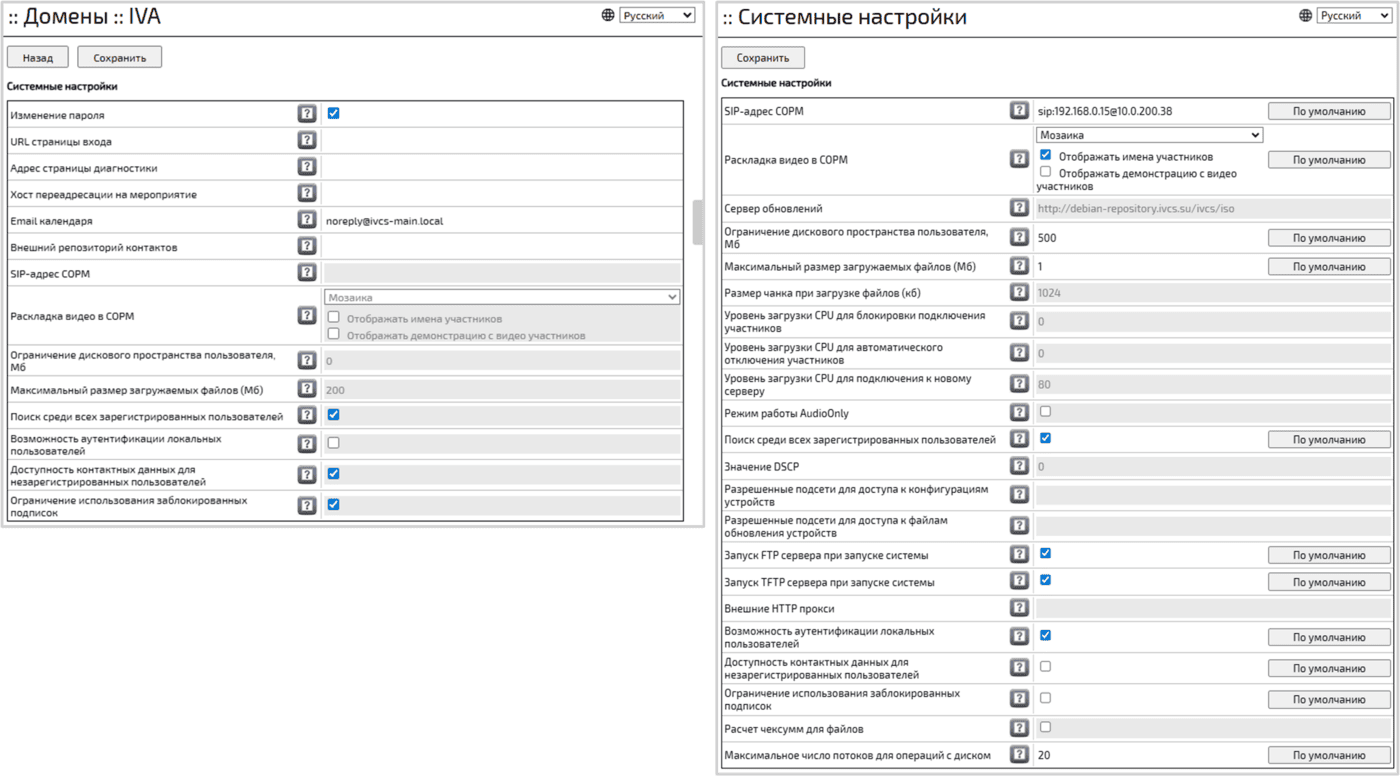
настройки интерфейса Администратора