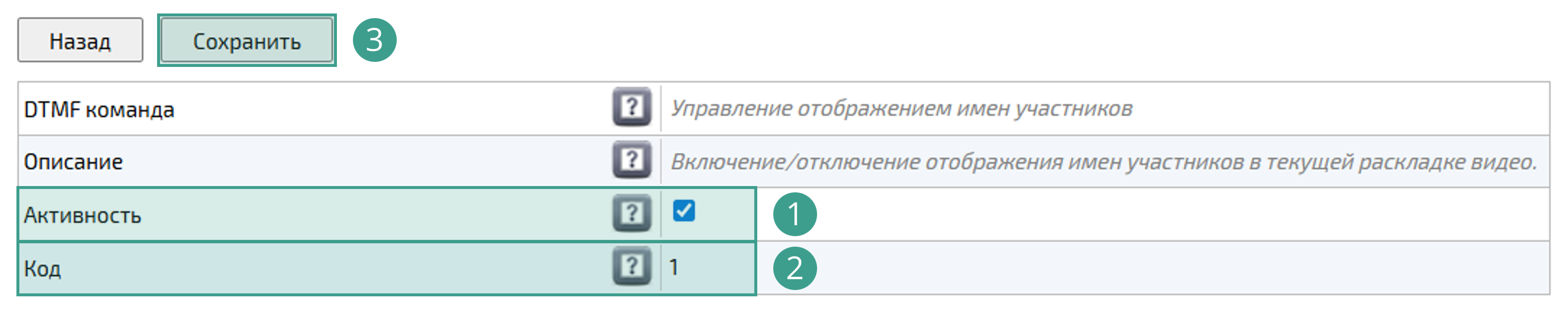
Настройка IVR и DTMF
IVR — система предварительно записанных голосовых сообщений, выполняющая функцию маршрутизации звонков с использованием информации, вводимой пользователем с помощью тонального набора.
В секции Настройки IVR и DTMF раздела Системные настройки веб-панели администрирования Платформы IVA MCU можно:
-
указать язык по умолчанию в IVR-меню
-
указать номер для использования русского языка при звонке в IVR-меню входа в мероприятие
-
указать номер для использования английского языка при звонке в IVR-меню входа в мероприятие
-
указать время ожидания ввода DTMF-значений в IVR-меню
-
указать максимальное время (тайм-аут), по истечении которого IVR-звонок будет завершен автоматически
-
включить очередь входящих VVoIP-подключений к мероприятию в IVR
Очередь IVR возникает, когда:
-
VVoIP-пользователь позвонил на несуществующий ID
-
VVoIP-пользователь позвонил напрямую на Платформу IVA MCU
-
VVoIP-пользователь позвонил на конкретный сервис IVR, в таком случае он слышит голосовые сообщения. Такого пользователя можно перенести в активное мероприятие
Управление очередью IVR
Если в очередь IVR попадает VVoIP-абонент — в панели состояния отобразится кнопка  , указывающая на то, что в VVoIP-очереди есть абоненты, и их количество.
Ручное управление очередью
Администраторам и Операторам Платформы доступна возможность переключения IVR-звонков из очереди в конкретное мероприятие.
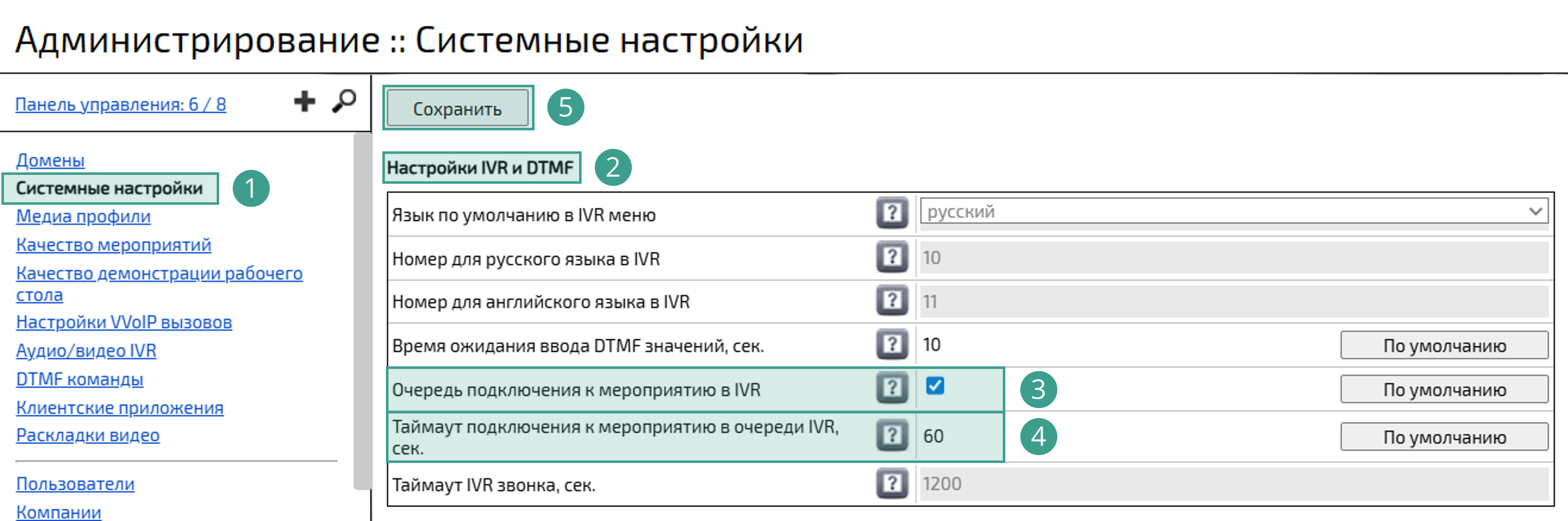
Чтобы Администратор Платформы или Оператор вручную управляли очередью IVR в мероприятии, необходимо:
-
перейти в настройки IVR и DTMF системных параметров Платформы:
Войти в веб-панель администрирования → Перейти в раздел Системные настройки →
Выбрать секцию Настройки IVR и DTMF
→
Выбрать секцию Настройки IVR и DTMF  →
Включить флаговую кнопку Очередь подключения к мероприятию в IVR
→
Включить флаговую кнопку Очередь подключения к мероприятию в IVR  →
Указать Таймаут подключения к мероприятию в очереди IVR
→
Указать Таймаут подключения к мероприятию в очереди IVR 
-
сохранить изменения: Нажать кнопку Сохранить

Информация о пользователях в очереди IVR
Чтобы посмотреть информацию о пользователях, находящихся в очереди IVR, необходимо:
Войти в веб-панель администрирования → Перейти в раздел Аудио/видео IVR → Вкладка Активные соединения

Информация о завершенных звонках IVR
Чтобы посмотреть информацию о завершенных звонках IVR, необходимо:
Войти в веб-панель администрирования → Перейти в раздел Аудио/видео IVR → Вкладка История звонков → История звонков → Выбрать временной интервал (при необходимости)
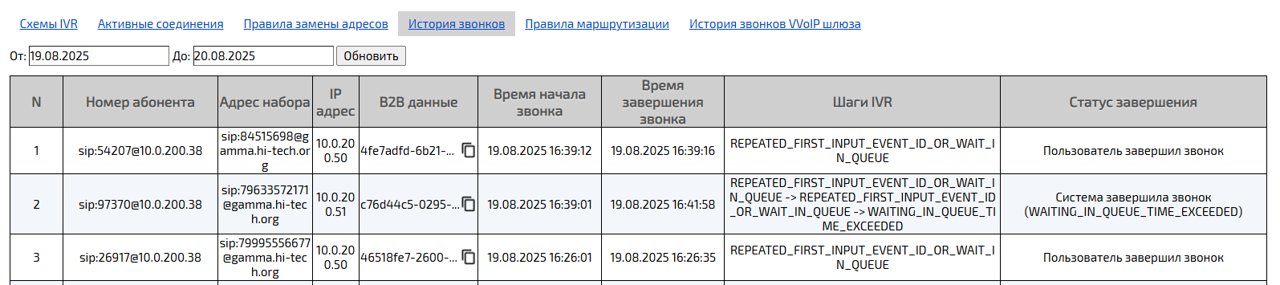
Если перейти по ссылке Прямое подключение к мероприятию в столбце Статус завершения — откроется панель управления мероприятием.
| Для просмотра истории всех проходящих через VVoIP SignallingGateWay звонков необходимо выбрать вкладку История звонков VVoIP шлюза |
Настройка аудио / видео IVR
Раздел Аудио/видео IVR веб-панели администрирования обеспечивает управление схемами IVR, а также позволяет управлять правилами замены адресов и правилами маршрутизации.
Управление схемами IVR
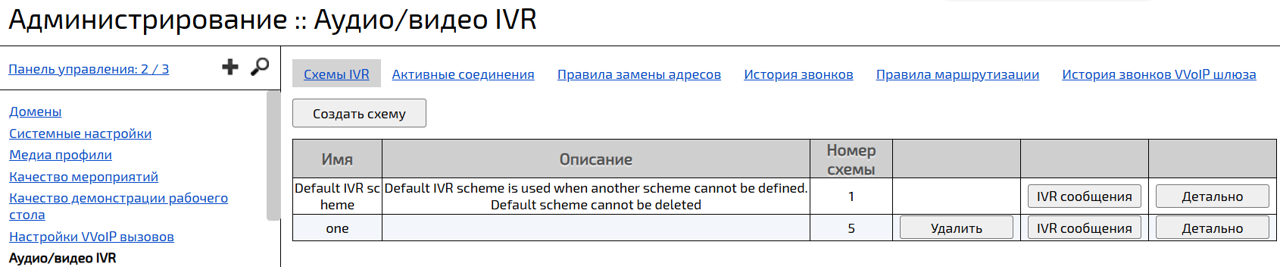
Чтобы перейти к управлению схемами IVR, необходимо:
Войти в веб-панель администрирования → Перейти в раздел Аудио/видео IVR → Вкладка Схемы IVR
Создание схемы IVR
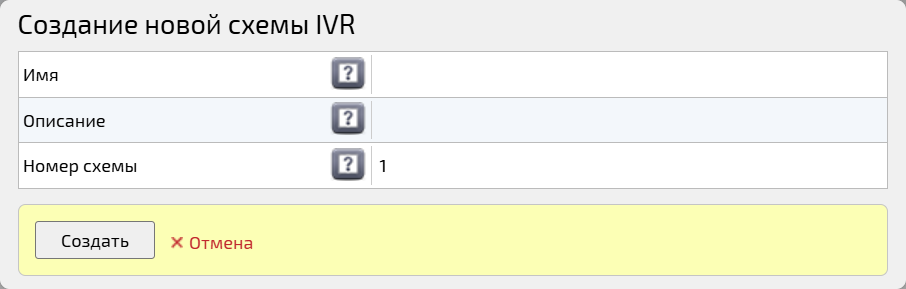
Для создания схемы IVR необходимо:
Вкладка Схемы IVR → Нажать кнопку Создать схему → Создание новой схемы IVR → Ввести данные → Нажать кнопку Создать
Редактирование схемы IVR
Для редактирования схемы IVR необходимо:
Вкладка Схемы IVR → Нажать кнопку Детально → Редактирование схемы IVR → Ввести изменения → Нажать кнопку Сохранить

Просмотр сообщений IVR
Для просмотра сообщений IVR необходимо:
Вкладка Схемы IVR → Выбрать Схему IVR (если их несколько) → Нажать кнопку IVR сообщения → IVR сообщения
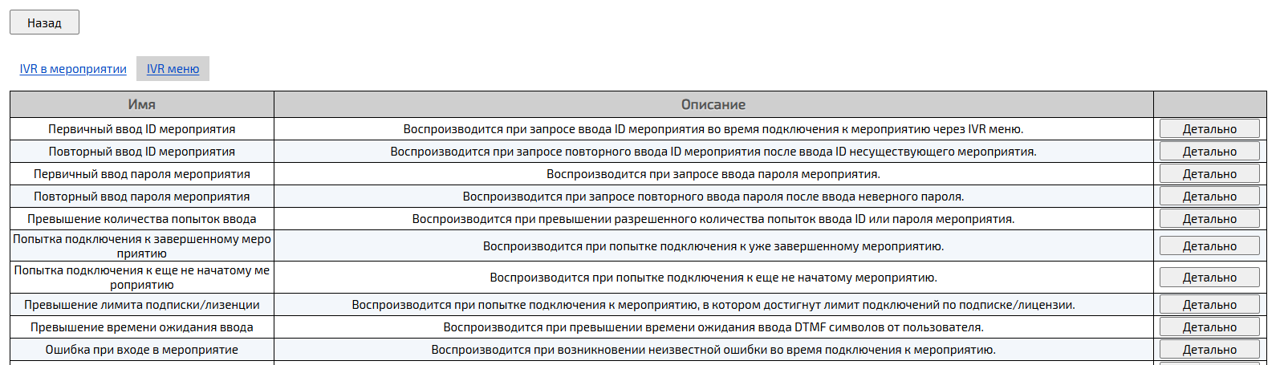
Окно IVR сообщения содержит две вкладки:
-
вкладка IVR в мероприятии — сообщения IVR меню, используемые в мероприятиях
-
вкладка IVR меню — сообщения IVR меню
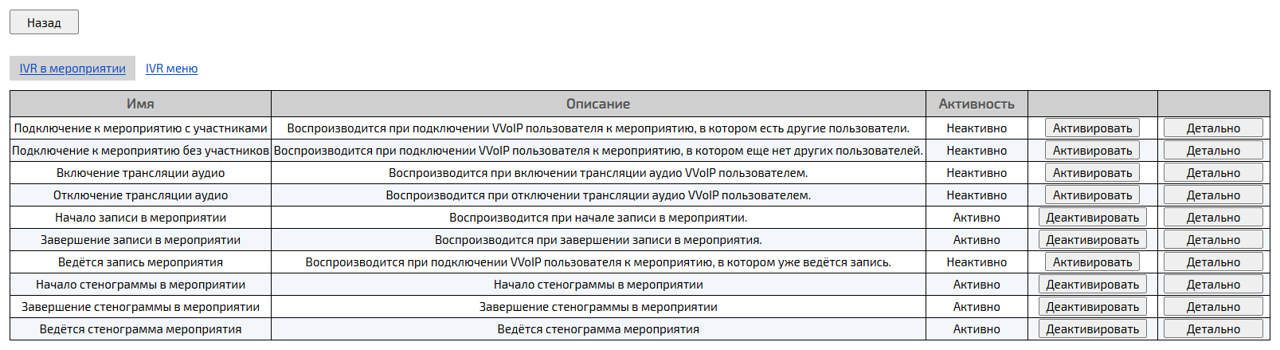
| В системных настройках в секции Экспериментальные настройки дополнительно предоставляется возможность включить визуальные оповещения VVoIP-участников мероприятий о событиях записи / стенограммы |
Редактирование и активация сообщений IVR
Для редактирования и активации / деактивации сообщений IVR необходимо:
Вкладка Схемы IVR → Выбрать Схему IVR (если их несколько) → Нажать кнопку IVR сообщения → IVR сообщения → Вкладка IVR в мероприятии → Выбрать сообщение → Нажать кнопку Детально → Редактирование IVR сообщения → Внести изменения (при необходимости) → Поле Аудио запись (русский язык) → Загрузить аудио (в формате .mp3) → Поле Аудио запись (английский язык) → Загрузить аудио (в формате .mp3) → Поле Активность → IVR сообщения → Включить / Выключить флаговую кнопку → Нажать кнопку Сохранить
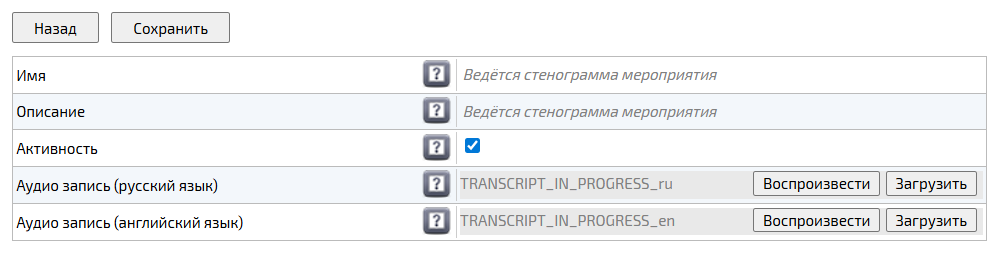
| Активация сообщения IVR без загруженной аудиозаписи невозможна |
Настройка правил замены адресов и маршрутизации VVoIP-звонков
Платформа IVA MCU позволяет управлять следующими правилами обработки VVoIP-звонков:
| Правила обработки VVoIP-звонков рекомендуется настраивать в разделе Управление правилами маршрутизации, так как в данном разделе можно более гибко настраивать правила, а также выбирать направление вызовов |
В случае, если одновременно настроены Правила замены адресов и Правила маршрутизации, то:
-
при входящем звонке сначала применяются Правила маршрутизации, а затем Правила замены адресов
-
при исходящем звонке сначала применяются Правила замены адресов, а затем Правила маршрутизации
По умолчанию зарегистрированные в Платформе IVA MCU VVoIP-пользователи могут звонить только в мероприятия, проводимые в Платформе IVA MCU, а также другим зарегистрированным в Платформе IVA MCU пользователям c VVoIP-логином.
Чтобы зарегистрированные VVoIP-пользователи могли звонить на другие направления, необходимо настроить правило маршрутизации с действием Разрешить.
| На всех клиентах Платформы IVA MCU для исходящих звонков на телефонные номера в формате 8ХХХYYYYYYY (где 8 — код, используемый для междугородных и местных звонков в России, XXX — код оператора / региона, YYYYYYY — номер абонента) выполняется автоматическая замена номера на +7ХХХYYYYYYY (где +7 — международный код России). Эта замена позволяет стандартизировать телефонные номера в соответствии с международными стандартами |
Управление правилами замены адресов
| Правила обработки VVoIP-звонков рекомендуется настраивать в разделе Управление правилами маршрутизации, так как в данном разделе можно более гибко настраивать правила, а также выбирать направление вызовов |
На вкладке Правила замены адресов можно:
-
добавлять, редактировать и удалять правила замены параметров FROM и TO для входящих и исходящих VVoIP-звонков. В зависимости от адреса (FROM или TO), который необходимо изменить, и направления вызова, поиск и замена осуществляются по-разному:
-
в правиле замены параметра FROM входящего VVoIP-звонка поиск и замена осуществляются по параметру FROM входящего VVoIP-звонка
-
в правиле замены параметра FROM исходящего VVoIP-звонка поиск осуществляется по параметру TO исходящего VVoIP-звонка, а замена — по параметру FROM найденного звонка
-
в правиле замены параметра TO входящего VVoIP-звонка поиск и замена осуществляются только по пользовательской части (например, sip:<user_part>@<domain>, где <user_part> — пользовательская часть) параметра TO входящего VVoIP-звонка
-
в правиле замены параметра TO исходящего VVoIP-звонка поиск и замена осуществляются по параметру TO исходящего VVoIP-звонка (по исходному адресу пользователя, по которому осуществляется звонок, т. е. по тому адресу, который был указан при добавлении участника мероприятия)
-
-
настраивать правила выделения отображаемого имени VVoIP-участников мероприятий
Добавление правила замены адресов
Чтобы добавить правила замены адресов, необходимо:
-
перейти к настройке правил замены адресов:
Войти в веб-панель администрирования → Перейти в раздел Аудио/видео IVR → Вкладка Правила замены адресов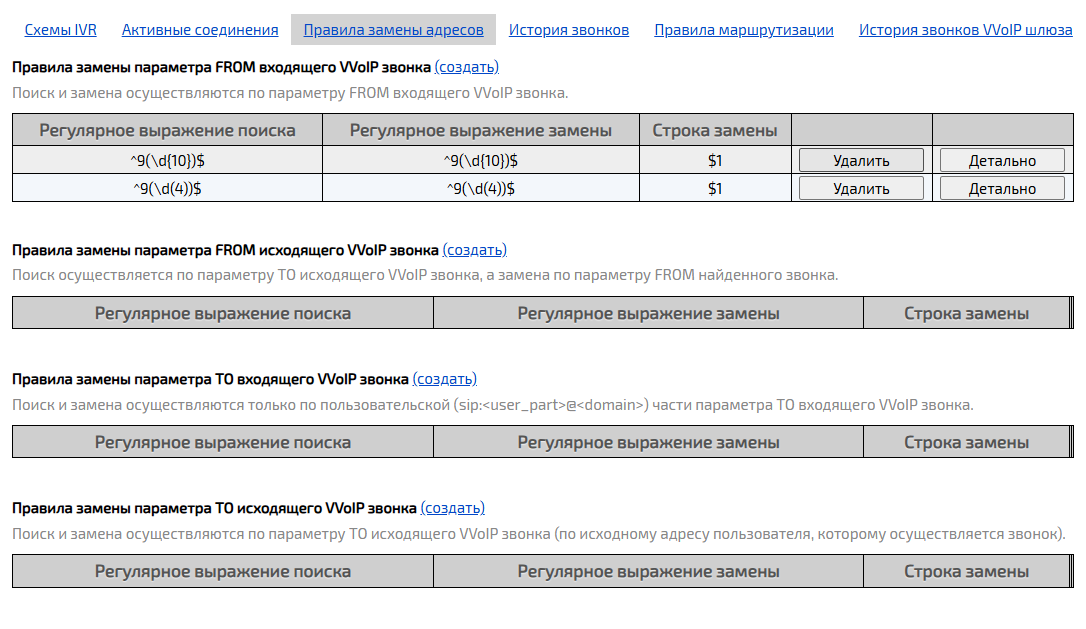
-
добавить правило замены:
Строка Правила замены параметра <название параметра> → Нажать ссылку (создать) → Создание правила замены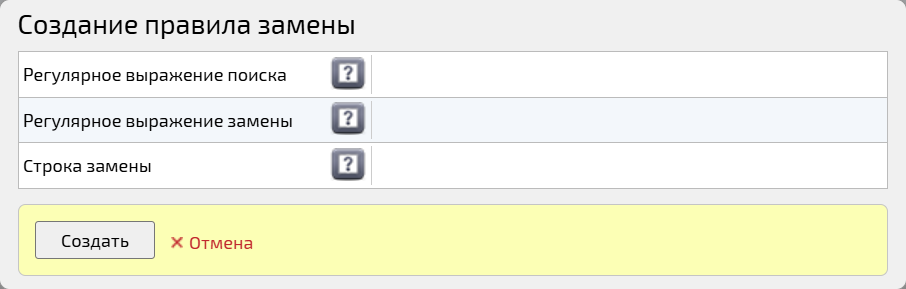
-
добавить настройки правила замены:
-
Регулярное выражение поиска — ввести регулярное выражение, используемое для поиска подходящего параметра (FROM или TO). В соответствии с заданным выражением среди всех VVoIP-звонков будут выбраны такие, параметры которых соответствуют заданному выражению
-
Регулярное выражение замены — ввести регулярное выражение, используемое для поиска значения, которое необходимо заменить
-
Строка замены — ввести значение, на которое будет заменено значение, попавшее под регулярное выражение замены
-
-
создать правило: Нажать кнопку Создать
Детальный просмотр правила замены адресов
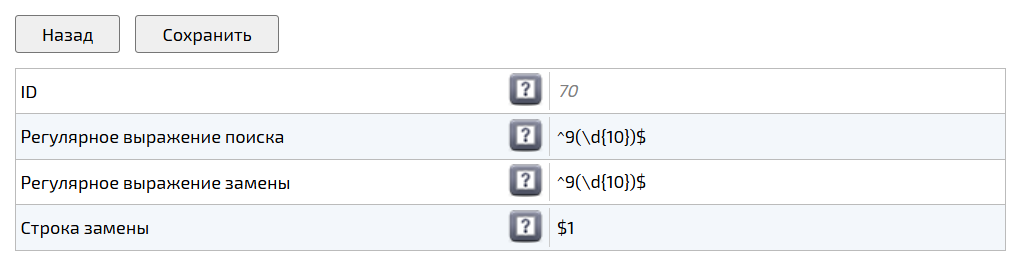
Для детального просмотра и редактирования правила замены адресов необходимо:
Правила замены адресов → Выбрать правило замены → Нажать кнопку Детально → Детальная информация → Внести изменения (при необходимости) → Нажать кнопку Сохранить
Удаление правила замены адресов
Для удаления правила замены адресов необходимо:
Правила замены адресов → Выбрать правило замены → Нажать кнопку Удалить → Подтвердить удаление, нажав кнопку ОК
Управление правилами выделения отображаемого имени
Платформа IVA MCU позволяет Администратору с помощью регулярных выражений настраивать правила нормализации имен VVoIP-участников мероприятий.
Эти правила преобразуют формат имени VVoIP-участника, например, из формата sip:<номер>@<ip-адрес> в более удобный и читаемый формат — например, в стандартный телефонный номер: +71234567890.
Платформа IVA MCU выделяет отображаемое имя из VVoIP-адреса и применяет к нему правила замены в зависимости от направления звонка:
-
звонок от медиасервера — VVoIP-звонки от медиасерверов (например звонок из мероприятия или чата)
-
звонок от зарегистрированных пользователей — звонки от зарегистрированных VVoIP-пользователей
-
звонок от незарегистрированных пользователей — звонки от незарегистрированных VVoIP-пользователей
-
звонок от доверенных направлений — звонки с IP-адресов из доверенных VVoIP-сетей (системная настройка Доверенные IP-адреса в VVoIP-сигнализации в секции Настройки VVoIP)
Правила выделения отображаемого имени работают по следующей логике:
-
для входящего звонка определяется направление — от незарегистрированного, от зарегистрированного, от медиасервера или от доверенного направления
-
по распознанному направлению определяется список настроенных правил выделения отображаемого имени
-
выполняется поиск подходящего правила. Поиск выполняется в соответствии с порядковым номером правила до первого подходящего правила
-
выполняется применение подходящего правила в соответствии с регулярным выражением:
-
происходит формирование строкового значения из FROM адреса звонка в соответствии с регулярным выражением замены и строки замены из выбранного правила
-
сформированное значение используется как значение для отображаемого имени звонящего пользователя в звонке или мероприятии
-
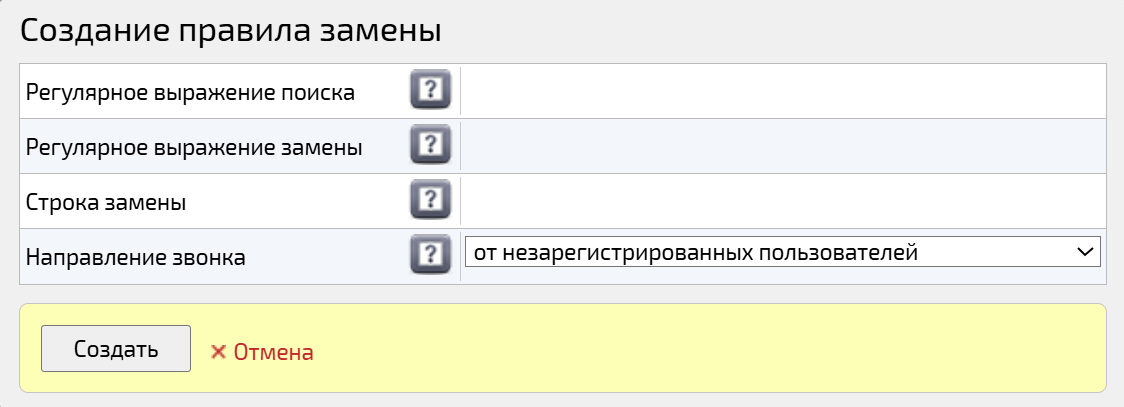
Чтобы настроить правила нормализации имен, необходимо:
Правила замены адресов →
Строка Правила выделения отображаемого имени →
Нажать ссылку (создать) →
Создание правила замены →
Поле Регулярное выражение поиска → Ввести регулярное выражение, используемое для поиска подходящего правила замены →
Поле Регулярное выражение замены → Ввести регулярное выражение, используемое для поиска значения, которое необходимо заменить →
Поле Строка замены → Ввести значение, на которое будет заменено значение, попавшее под регулярное выражение замены →
Поле Направление звонка → Выбрать направление звонка →
Нажать кнопку Создать
В Платформе предустановлены следующие правила нормализации имен:
| Направление и пример адреса входящего звонка | Выражение поиска | Выражение замены | Строка замены | Пример имени после нормализации |
|---|---|---|---|---|
от медиасервера |
|
|
|
|
от медиасервера |
|
|
|
|
от доверенных сетей |
|
|
|
|
от доверенных сетей |
|
|
|
|
от незарегистрированного пользователя |
|
|
|
|
от незарегистрированного пользователя |
|
|
|
|
|
Если подходящее правило замены не нашлось, то:
|
Управление правилами маршрутизации
На вкладке Правила маршрутизации можно управлять (добавлять, изменять порядок, редактировать, проверять и удалять) параметрами FROM и TO для настройки маршрутизации звонков.
Добавление правила маршрутизации
Чтобы добавить правило маршрутизации, необходимо:
-
перейти к настройке правил маршрутизации:
Войти в веб-панель администрирования → Перейти в раздел Аудио/видео IVR → Вкладка Правила маршрутизации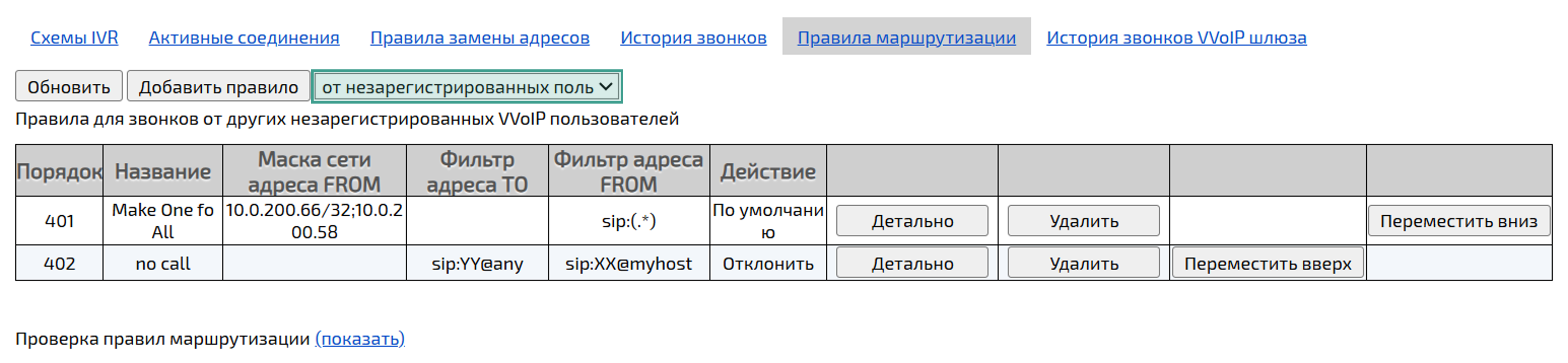
-
-
звонок от медиасервера — VVoIP-звонки от медиасерверов (например звонок из мероприятия или чата)
-
звонок от зарегистрированных пользователей — звонки от зарегистрированных VVoIP-пользователей
-
звонок от незарегистрированных пользователей — звонки от незарегистрированных VVoIP-пользователей
-
звонок от доверенных направлений — звонки с IP-адресов из доверенных VVoIP-сетей (системная настройка Доверенные IP-адреса в VVoIP-сигнализации в секции Настройки VVoIP)
-
-
добавить правило маршрутизации:
Нажать кнопку Добавить правило → Добавить правило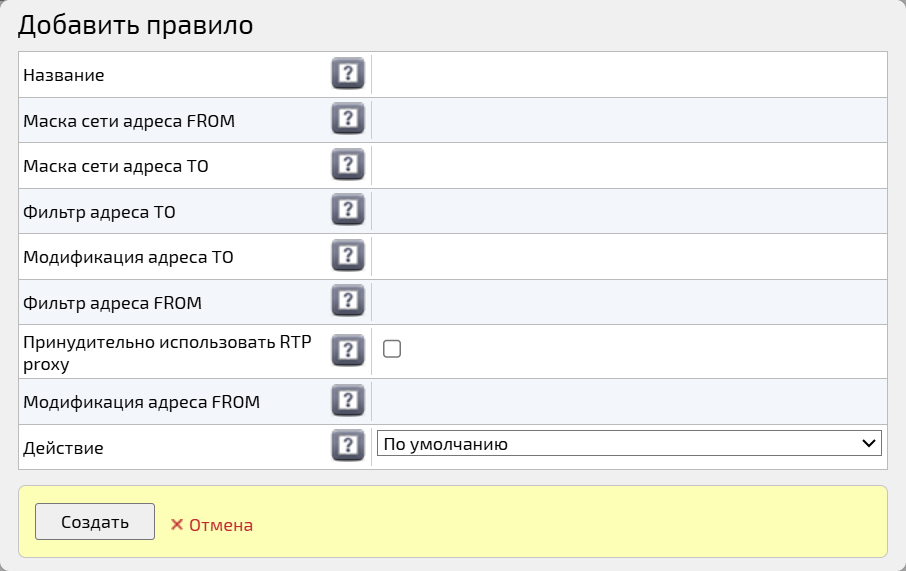
-
настроить правило маршрутизации:
-
Название — ввести название правила
-
Маска сети адреса FROM — ввести маску сети адреса FROM (например, 10.0.0.0/8). Если данное поле:
-
заполнено — правило будет применяться только для звонков, адрес FROM которых удовлетворяет указанной маске
-
пустое — в правиле не будет применяться фильтрация звонков по маске сети адреса FROM
-
-
Маска сети адреса TO — ввести маску сети адреса TO (например, 10.0.0.0/8). Если данное поле:
-
заполнено — правило будет применяться только для звонков, адрес TO которых удовлетворяет указанной маске
-
пустое — в правиле не будет применяться фильтрация звонков по маске сети адреса TO
-
-
Фильтр адреса TO — ввести регулярное выражение для поиска подходящего адреса TO. Если данное поле:
-
заполнено — среди всех VVoIP-звонков будут выбраны такие, адрес TO которых удовлетворяет заданному регулярному выражению
-
пустое — в добавленном правиле фильтрация звонков по адресу TO не применяется
-
-
Модификация адреса TO — ввести выражение, на которое заменяется значение в адресе TO, удовлетворяющее регулярному выражению, указанному в фильтре адреса TO
-
Фильтр адреса FROM — ввести регулярное выражение для поиска подходящего адреса FROM. Если данное поле:
-
заполнено — среди всех VVoIP-звонков будут выбраны такие, адрес FROM которых удовлетворяет заданному регулярному выражению
-
пустое — в добавленном правиле фильтрация звонков по адресу FROM не применяется
-
-
Принудительно использовать RTP proxy — при включенной настройке медиатрафик до VVoIP-пользователя будет проксироваться через головной сервер Платформы IVA MCU
-
Модификация адреса FROM — ввести выражение, на которое заменяется значение в адресе FROM, удовлетворяющее регулярному выражению, указанному в фильтре адреса FROM
Модификация адреса FROM от зарегистрированных пользователей невозможна -
Действие — выбрать действие для правила:
-
Разрешить — звонки, попавшие под правило, сразу перенаправляются на указанный адрес. Такие звонки не попадают под обработку по стандартным правилам Платформы IVA MCU (см. По умолчанию)
-
Отклонить — звонки, попавшие под правило, отклоняются
-
По умолчанию — звонки, попавшие под правило, перенаправляются на обработку по стандартным правилам Платформы IVA MCU (звонить по данному правилу можно только в мероприятия, проводимые в Платформе и зарегистрированным в Платформе абонентам с VVoIP-логином)
-
-
-
создать правило маршрутизации: Нажать кнопку Создать
Порядок применения правил маршрутизации
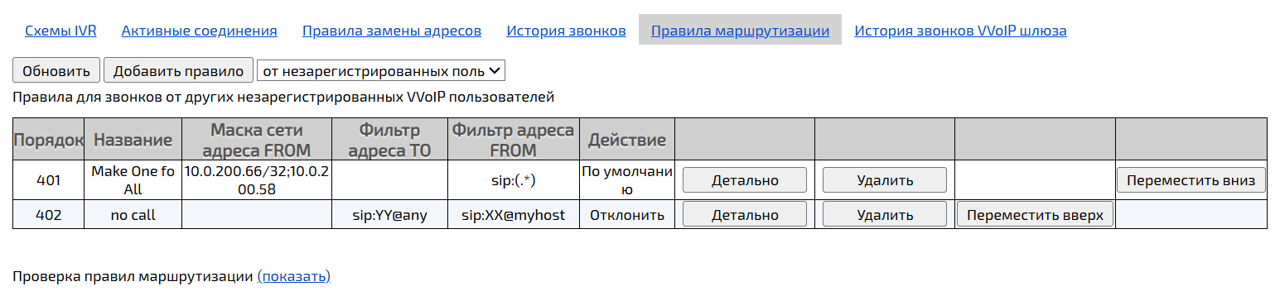
Добавленные правила маршрутизации применяются в порядке очереди. Изменить порядок применения правил можно следующими способами:
-
Нажать кнопку Переместить вверх / Переместить вниз
-
Редактирование правила → Поле Порядок → Ввести порядковый номер правила → Нажать кнопку Сохранить
Редактирование правила маршрутизации
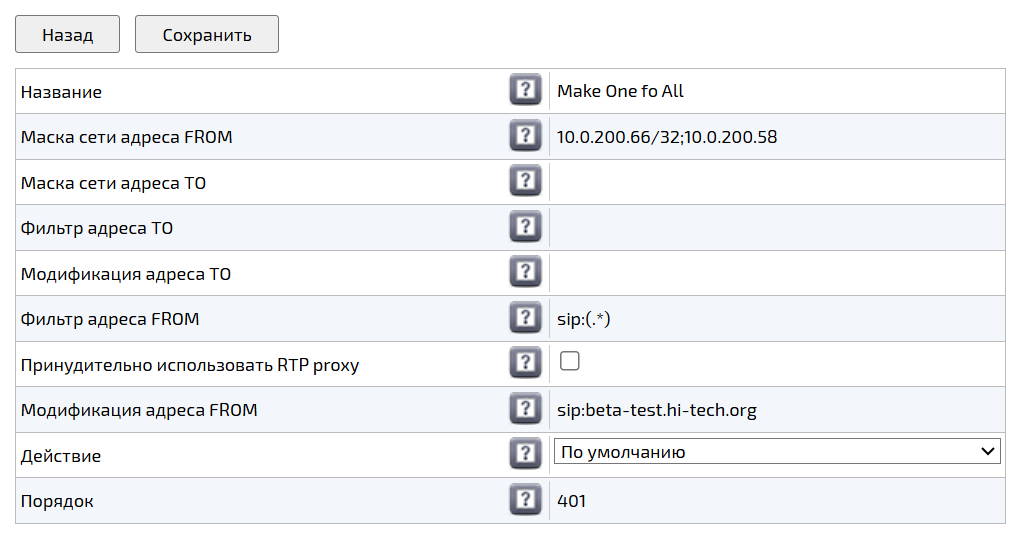
Для просмотра и редактирования правила маршрутизации необходимо:
Правила маршрутизации → Выбрать правило → Нажать кнопку Детально → Детальная информация → Внести изменения (при необходимости) → Нажать кнопку Сохранить
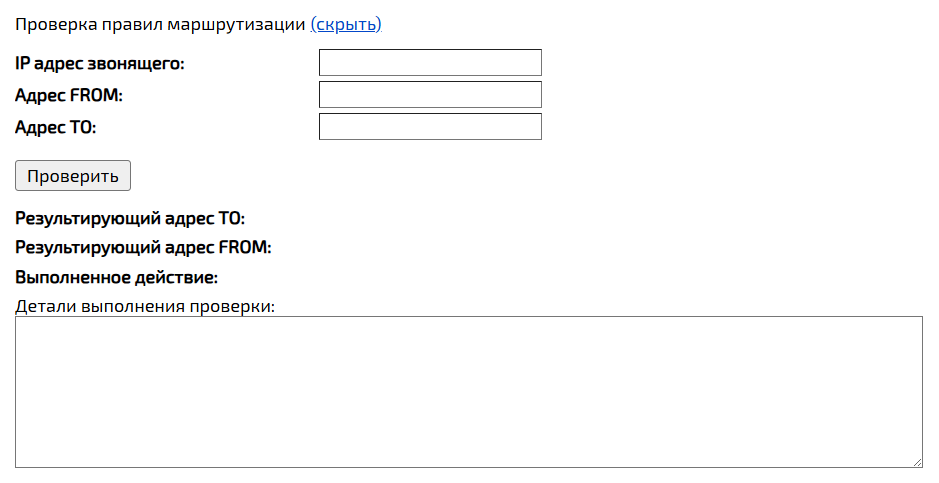
Проверка правила маршрутизации
Для проверки правила маршрутизации необходимо:
Правила маршрутизации → Проверка правил маршрутизации → Нажать ссылку (показать) → Ввести данные → Нажать кнопку Проверить
Удаление правила маршрутизации
Для удаления правила маршрутизации необходимо:
Правила маршрутизации → Выбрать правило → Нажать кнопку Удалить → Подтвердить удаление правила маршрутизации, нажав кнопку ОК
DTMF-команды
Администратор Платформы IVA MCU имеет возможность управлять DTMF-командами, которые обеспечивают:
-
управление исходящим аудио
-
управление отображением имен участников
-
управление отображением демонстрации с видео участников
-
управление отображением собственного видео
-
переключение раскладок видео
-
переключение между участниками
-
переключение между языковыми каналами трансляции
-
изменение ориентации экрана трансляции
Активация DTMF-команд
Для активации DTMF-команды, необходимо:
Войти в веб-панель администрирования → Перейти в раздел DTMF команды → Выбрать команду → Нажать кнопку Активировать / Деактивировать
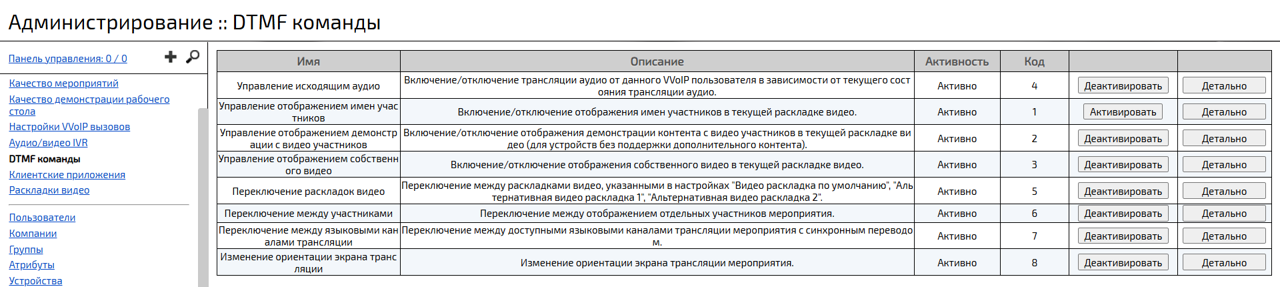
После активации DTMF-команд коды этих команд можно использовать на VVoIP-устройствах в тональном наборе для выполнения действий, описанных выше.
Настройка кода и активация DTMF-команд
Для настройки кода и активации DTMF-команды, необходимо:
Войти в веб-панель администрирования → Перейти в раздел DTMF команды → Выбрать команду → Нажать кнопку Детально → Информация о DTMF-команде → Поле Активность → Включить / Выключить флаговую кнопку (для активации / деактивации DTMF-команды) → Поле Код → Внести изменения (при необходимости) → Нажать кнопку Сохранить