Отчеты
Раздел Отчёты предназначен для получения данных из базы данных Платформы IVA MCU и их выгрузки для последующего анализа. С помощью SQL-запросов можно получать сведения о пользователях, мероприятиях и настройках системы.
|
SQL-запрос выполняется под пользователем ivcs_readonly, у которого есть права только на чтение базы данных. Для этой учетной записи ограничено количество одновременных подключений. Если она также используется внешними системами, например системой мониторинга, то необходимо учитывать их подключения при настройке квоты. Сведения о подключении и настройке квоты приведены в разделе Сбор данных из базы данных Платформы |
Для формирования отчета используется шаблон, содержащий имя, описание и SQL-запрос. Запрос определяет состав данных, включаемых в отчет. При выполнении шаблона Платформа IVA MCU обращается к базе данных и выгружает результат запроса в файл CSV.
В разделе Отчёты можно создавать, изменять и удалять шаблоны, а также выгружать отчеты по ним. Сохраненный шаблон можно использовать повторно.
Чтобы перейти в раздел Отчёты, необходимо:
Войти в веб-панель администрирования → Перейти в раздел Отчёты
| Шаблоны упорядочены по имени в алфавитном порядке |

Управление шаблонами отчетов
Создание шаблона
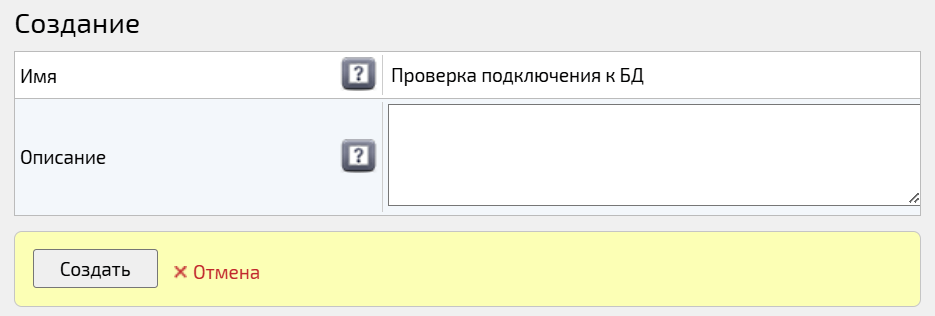
Чтобы создать шаблон отчета, необходимо:
Перейти в раздел Отчёты →
Нажать кнопку Создать →
Поле Имя → Ввести данные →
Поле Описание → Ввести данные →
Нажать кнопку Создать →
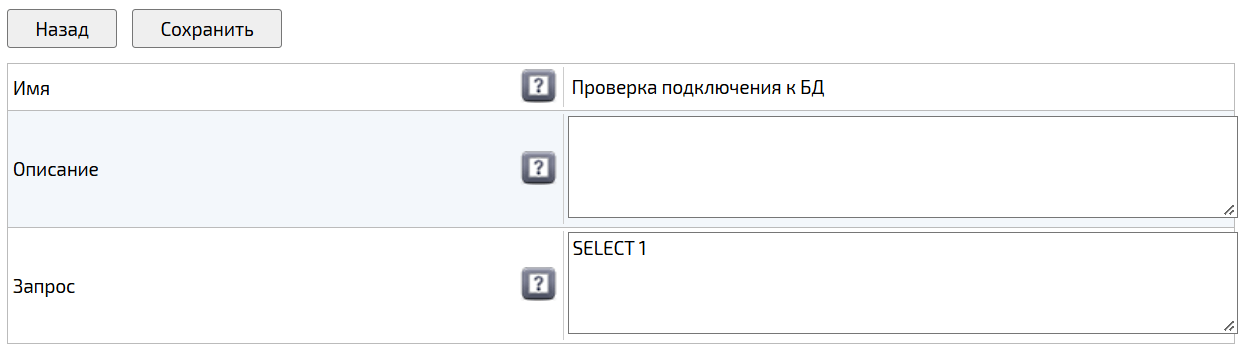
Окно редактирования созданного шаблона →
Поле Запрос →
Указать SQL-запрос, по которому будет сформирован отчет →
Нажать кнопку Сохранить
Изменение шаблона
Чтобы изменить шаблон отчета, необходимо:
Перейти в раздел Отчёты →
Выбрать шаблон отчета (если их несколько) →
Нажать кнопку Детально →
Внести правки →
Нажать кнопку Сохранить
Удаление шаблона
Чтобы удалить шаблон отчета, необходимо:
Перейти в раздел Отчёты →
Выбрать шаблон отчета (если их несколько) →
Нажать кнопку Удалить →
Подтвердить удаление, нажав кнопку ОК
Выгрузка отчета
Чтобы выгрузить отчет, необходимо:
Перейти в раздел Отчёты →
Выбрать шаблон отчета (если их несколько) →
Нажать кнопку Выполнить →
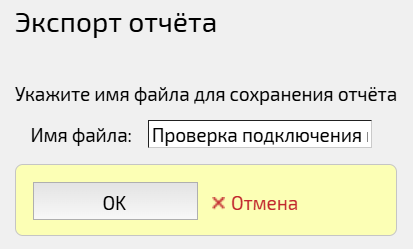
Экспорт отчета →
Указать имя файла (при необходимости) →
Нажать кнопку ОК →
Проводник →
Выбрать место и сохранить отчет
| Если шаблон содержит некорректный SQL-запрос, то при выгрузке отчета открывается новая вкладка браузера со статусом 400 и сообщением об ошибке. Необходимо исправить запрос в шаблоне, сохранить изменения и повторить выгрузку |