Доменные / системные настройки мероприятий
Настройки мероприятий могут выполняться как в доменных, так и в системных настройках Платформы IVA MCU.
| Иерархия настроек системы обеспечивает применение доменных настроек в первую очередь |
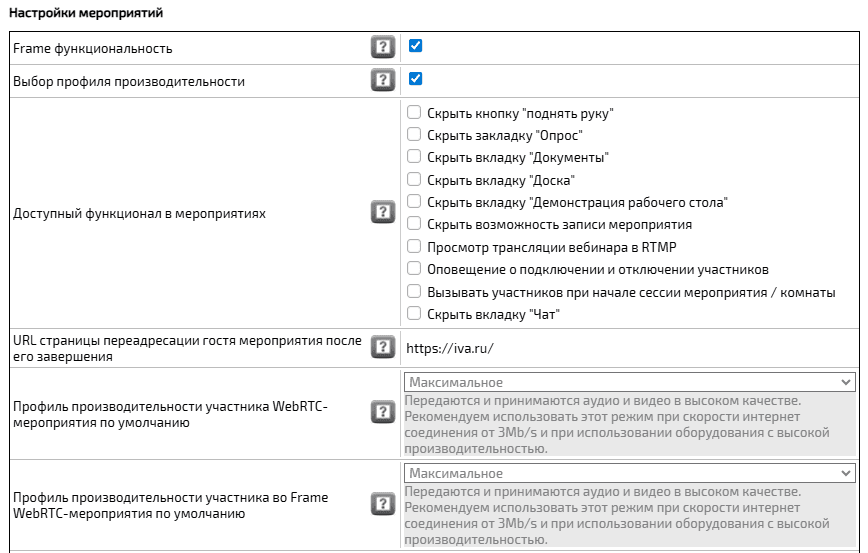
В секции Настройки мероприятий раздела доменных / системных настроек веб-панели администрирования можно выполнить следующие настройки:
| Настройка | Примечание | Доменная настройка | Системная настройка |
|---|---|---|---|
Frame функциональность |
Включается возможность просмотра трансляции мероприятия на сторонних сайтах (вставка iframe элемента в страницу) без непосредственного подключения к мероприятию. Каждое такое подключение использует одну WebRTC-лицензию, а в мероприятиях с типом Конференция нагрузка на медиа сервер сравнима с WebRTC-участником мероприятия |
|
|
Выбор профиля производительности |
При включенной настройке любому участнику мероприятия доступен функционал выбора профиля производительности |
|
|
Доступный функционал в мероприятиях |
Настраивается доступный функционал в мероприятиях:
|
|
|
URL страницы переадресации гостя мероприятия после его завершения |
Указывается URL страницы, на которую переходят гости после завершения конференции |
|
|
Профиль производительности участника WebRTC-мероприятия по умолчанию |
Выбирается профиль производительности участника WebRTC-мероприятия по умолчанию:
|
|
|
Профиль производительности участника во Frame WebRTC-мероприятия по умолчанию |
Выбирается профиль производительности участника во Frame WebRTC-мероприятия по умолчанию:
|
|
|
Показ диалога настроек при входе |
Включается отображение диалога настроек при входе в мероприятие. Окно настройки оборудования отображается только участникам, имеющим право на публикацию аудио / видео |
|
|
Ссылка на форму присоединения по ID |
Указывается ссылка на форму присоединения по ID |
|
|
Видимость общей ссылки и GID мероприятия по умолчанию |
Выбирается видимость общей ссылки и GID мероприятия по умолчанию:
|
|
|
Запись стенограммы |
Включается возможность управления текстовой записью аудио канала мероприятия |
|
|
Формирование аналитических выводов из стенограммы |
Включается возможность формирования документов с кратким содержанием стенограммы мероприятия после ее завершения, а также списком поручений |
|
|
Перевод стенограммы |
Включается возможность автоматического перевода стенограммы и аналитических выводов после их формирования на различные языки в соответствии с настройкой Языки переводов стенограммы |
|
|
Выбираются языки автоматического перевода стенограммы и аналитических выводов:
|
|
|
|
Формат файлов стенограммы |
Выбирается формат, в котором будут формироваться и экспортироваться все файлы стенограммы (включая аналитические выводы и файлы на разных языках перевода):
|
|
|
Длительность мероприятия по умолчанию, мин |
Указывается длительность (в минутах) мероприятия по умолчанию. Используется для мгновенных мероприятий (Начать сейчас) |
|
|
Удаленное управление рабочим столом |
Включается возможность осуществлять удаленное управление рабочим столом пользователя при его демонстрации в мероприятии. Функция доступна для Desktop-клиентов |
|
|
Вывод субтитров |
Включается возможность вывода субтитров в мероприятии |
|
|
Языки субтитров |
Выбираются доступные языки для субтитров:
|
|
|
Формат имени незарегистрированного пользователя |
Вводится формат имени незарегистрированного в системе пользователя в виде регулярного выражения. |
|
|
Подсказка формата имени незарегистрированного пользователя |
Настраивается подсказка в полях ввода имени незарегистрированного в системе пользователя:
|
|
|
Автоматическая генерация паролей на подключение |
Включается автоматическая генерация паролей на подключение неприглашенных пользователей при создании мероприятий и комнат. Последующее управление паролями на подключение доступно при редактировании мероприятия или комнаты. Для AdHoc мероприятий пароли не устанавливаются |
|
|
Включать оригинальную звуковую дорожку по умолчанию |
Настраивается включение оригинальной звуковой дорожки по умолчанию в мероприятиях с синхронным переводом для клиентских приложений и VVoIP-участников, не поддерживающих управление громкостью оригинальной звуковой дорожки |
|
|
Указывается громкость оригинальной звуковой дорожки по умолчанию в мероприятиях с синхронным переводом |
|
|
|
Автоматическое исправление подписки при подключении к мероприятию |
Включается автоматическая попытка смены заблокированной или удаленной подписки на новую активную подписку (если такая существует) при подключении к мероприятию первого участника |
|
|
Выбирается медиа-режим (смешанный, MCU, SFU) по умолчанию для мероприятий, в которых конкретный медиа-режим не установлен (например, для мероприятий, созданных из клиентских шаблонов) |
|
|
|
Выбирается медиа-режим (MCU, SFU) по умолчанию для клиентских приложений, не выбравших еще конкретный режим в мероприятиях со смешанным медиа-режимом. |
|
|
|
Список сайтов, с которых разрешена трансляция во Frame |
Указывается список сайтов, с которых разрешена трансляция во Frame. |
|
|
FPS при кодировании из WebRTC в RTMP |
Указывается FPS, используемый по-умолчанию при преобразовании WebRTC потока в RTMP |
|
|
Качество видео при кодировании из WebRTC в RTMP |
Указывается качество видео (от 0 до 100), используемое по-умолчанию при преобразовании WebRTC потока в RTMP |
|
|
HLS Frame функциональность |
Включается возможность отображения HLS Frame в настройках мероприятия. Задержка потока может достигать 1 минуты |
|
|
Параметры HLS Frame |
Указывается дополнительные параметры для отображения HLS Frame. |
|
|
Гостевая ссылка с ID мероприятия |
Включается использование в гостевой ссылке ID мероприятия. |
|
|
Включать микрофон при входе |
Настраивается состояние микрофона по умолчанию при первом входе в мероприятие, если пользователь явно не задал иного в диалоге Мои настройки |
|
|
Включать камеру при входе |
Настраивается состояние камеры по умолчанию при первом входе в мероприятие, если пользователь явно не задал иного в диалоге ои настройки |
|
|
Раскладка видео в VNC трансляции |
Настраивается раскладку видео в VNC трансляции:
|
|
|
Раскладка видео в прямой трансляции |
Настраивается раскладку видео в прямой трансляции:
|
|
|
Использовать в прямой трансляции раскладку мероприятия |
Включается возможность использовать в прямой трансляции раскладку видео из настроек мероприятия. Если раскладка видео для мероприятия не установлена, то используется раскладка из системной настройки Раскладка видео в прямой трансляции |
|
|
Прямые трансляции |
Включается возможность вести прямые трансляции мероприятий на внешних медиаресурсах |
|
|
Статистика в мероприятии |
Включается возможность просмотра статистики активности пользователей внутри мероприятия |
|
|
Таймаут присутствия одиночного участника в мероприятии |
Указывается промежуток времени (в минутах), по истечение которого система задает вопрос одиночному пользователю о желании остаться в мероприятии. Настройка поддерживается только для старого веб-интерфейса |
|
|
Таймаут сессии мероприятия в комнате |
Указывается промежуток времени (в минутах), по истечении которого система напоминает пользователям в комнате о длительном пребывании в мероприятии и задает вопрос о дальнейшем желании остаться в комнате. Настройка поддерживается только для старого веб-интерфейса |
|
|
Перенос мероприятий при недоступности медиа сервера |
Включается автоматический перенос мероприятия с недоступного медиасервера на доступные |
|
|
Демонстрация удаленного рабочего стола (VNC) |
Включается возможность демонстрации удаленного рабочего стола по протоколу VNC |
|
|
Индикация о плохом качестве подключения |
Включается индикация о плохом качестве подключения при участии в мероприятиях |
|
|
Длительность оповещения о подключении/отключении участников |
Указывается длительность оповещения о подключении / отключении участников в VVoIP-соединениях для мероприятий, у которых включена настройка Оповещение о подключении и отключении участников |
|
|
Внешняя аутентификация для не зарегистрированных пользователей |
Включается аутентификация во внешней системе для незарегистрированных пользователей для участия в мероприятиях. Настройка работает, если выполнены системные настройки в секции Внешняя аутентификация через Госуслуги (ЕСИА) и/или Внешняя аутентификация через Цифровой Профиль РТ |
|
|
Время активности реакций, сек |
Указывается время (в секундах), в течение которого одна реакция от одного участника будет активна |
|
|
Указывается минимальное значение ID мероприятия. Рекомендуется избегать пересечения диапазона значений ID мероприятий со значениями ID AdHoc-мероприятий |
|
|
|
Максимальное значение ID мероприятия |
Указывается максимальное значение ID мероприятия. Рекомендуется избегать пересечения диапазона значений ID мероприятий со значениями ID AdHoc-мероприятий |
|
|
Время жизни ID мероприятия |
Указывается время жизни (в часах) ID мероприятия после его завершения или после архивации комнаты |
|
|
Время хранения стенограммы в днях |
Указывается время хранения (в днях) исходников стенограммы мероприятия |
|
|
Значение поля Location для календарного события |
Указывается значение поля Location для календарного события |
|
|
Уровень блокировки мероприятий |
Выбирается уровень (от 0 до 3) при котором будут блокироваться мероприятия ниже указанного уровня. |
|
|


Чтобы внести изменения в секцию Настройки мероприятий, необходимо:
Войти в веб-панель администрирования →
Перейти в раздел Доменных / Системных настроек →
Выбрать секцию Настройки мероприятий →
Внести изменения →
Нажать кнопку Сохранить