Подключение внешнего файлового хранилища с помощью утилиты iva-cli
В данном разделе описано, как с помощью утилиты iva-cli:
-
подключить / отключить внешнее файловое хранилище для односерверной и многосерверной инсталляций
-
сменить внешнее файловое хранилище для любого типа инсталляции
|
Данная инструкция не подходит для подключения внешнего файлового хранилища для кластерных типов инсталляций Чтобы подключить внешнее файловое хранилище для кластерной инсталляции, необходимо воспользоваться инструкцией Развертывание отказоустойчивого кластера с помощью утилиты iva-cli |
Для миграции данных с локального файлового хранилища на внешнее в случае односерверной и многосерверной инсталляций необходимо использовать данную инструкцию.
Для всех остальных типов инсталляций при миграции данных с локального файлового хранилища на внешнее необходимо воспользоваться инструкцией Миграция с локального файлового хранилища на внешнее.
Подключение внешнего файлового хранилища
Для подключения внешнего файлового хранилища необходимо выполнить следующие действия:
-
на головном сервере подключить внешнее файловое хранилище, выполнив команду:
sudo iva-cli external-filestorage connect \
--path <PATH> \
--domain <DOMAIN> \
--username <USERNAME> \
--password <PASSWORD> \
--skip-data-copy
где:
<PATH> — URI внешнего файлового хранилища (обязательный параметр)Для CIFS необходимо указывать //<IP-адрес>/<share_name>
Для NFS — nfs://<IP-адрес>:/<path_to_share> или <IP-адрес>:/<path_to_share>
Если в этом параметре указать раздел второго диска, то в качестве файлового хранилища будет использоваться указанный раздел. Предварительно на этом диске необходимо создать раздел и файловую систему ext4 (см. Настройка второго жесткого диска / второго раздела на жестком диске) <DOMAIN> — доменное имя внешнего файлового хранилища (опциональный параметр)
<USERNAME> — имя пользователя внешнего файлового хранилища (опциональный параметр, указывается, если требуется аутентификация на внешнем файловом хранилище)
<PASSWORD> — пароль пользователя для внешнего файлового хранилища (опциональный параметр, указывается, если требуется аутентификация на внешнем файловом хранилище)
--skip-data-copy — пропуск копирования существующих данных (опциональный параметр, указывается, если нет необходимости сохранять существующие данные на внешнем файловом хранилище)
Если при запуске утилиты iva-cli по подключению внешнего файлового хранилища ключ --skip-data-copy не был указан, то данные из локального файлового хранилища будут скопированы на внешнее файловое хранилище.
Рекомендуется использовать данный ключ в случае, если данные на внешнее файловое хранилище были скопированы до выполнения указанной выше утилиты.
Если на внешнем хранилище были данные до выполнения утилиты iva-cli, то после ее выполнения они не будут удалены
В настройках NFS-сервера должны быть указаны следующие параметры: rw, sync, no_subtree_check.
Нельзя указывать параметр all_squash.
Параметры root_squash / no_root_squash являются опциональными.
Для экспортируемой директории внешнего файлового хранилища необходимо:
-
перед подключением внешнего файлового хранилища:
-
изменить владельца и группу на nobody:nogroup
-
установить права доступа u=rwx, g=rwx, o=rwx
-
-
после подключения внешнего файлового хранилища права доступа можно понизить до u=rx, g=rx, o=rx (не рекурсивно)
После последнего ключа не ставится символ обратный слеш \ При выполнении команды можно игнорировать предупреждение:
mount: (hint) your fstab has been modified, but systemd still uses
the old version; use 'systemctl daemon-reload' to reload.
-
-
сохранить изменения, выполнив команду:
Если Платформа IVA MCU установлена на сервер с ОС Astra Linux, то команду sudo iva-cli live save-changes выполнять не нужно sudo iva-cli live save-changes
Настройка второго жесткого диска / дополнительного раздела на жестком диске
Если для файлового хранилища планируется использовать:
-
второй жесткий диск — то необходимо на этом диске создать раздел и файловую систему ext4
-
второй раздел на диске — то при установке Платформы IVA MCU на этом диске необходимо создать дополнительный раздел для файлового хранилища (подробнее см. Создание нескольких разделов на одном диске в руководстве по установке) и файловую систему ext4
| В случае использования DRBD файловую систему ext4 создавать не нужно |
Создание разделов
В случае, если для файлового хранилища планируется использовать второй жесткий диск, то на нем необходимо создать раздел с MBR- / GPT-разметкой диска и файловую систему ext4.
Создание раздела на диске с MBR-разметкой
Для создания раздела на диске с MBR-разметкой необходимо:
-
на головном сервере выполнить команду:
sudo fdisk <second_disk>где <second_disk> — имя второго диска (например /dev/sdb)
-
ввести следующие значения:
-
в поле Command ввести n, чтобы создать новый раздел
-
в поле Select нажать кнопку Enter, чтобы установить тип primary
-
в поле Partition number нажать кнопку Enter, чтобы задать номер раздела по умолчанию
-
в поле First sector нажать кнопку Enter, чтобы задать значение первой секции по умолчанию
-
в поле Last sector нажать кнопку Enter, чтобы задать значение последней секции по умолчанию
-
в поле Command ввести w, чтобы записать внесенные изменений
Пример вывода команды:
admin@ivcs-main:~$ sudo fdisk /dev/sdb

Welcome to fdisk (util-linux 2.36.1).
Changes will remain in memory only, until you decide to write them.
Be careful before using the write command.

Device does not contain a recognized partition table.
Created a new DOS disklabel with disk identifier 0x3121c27e.

Command (m for help): n
Partition type
    p primary (0 primary, 0 extended, 4 free)
    e extended (container for logical partitions)
Select (default p):

Using default response p.
Partition number (1-4, default 1):
First sector (2048-10485759, default 2048):
Last sector, +/-sectors or +/-size{K,M,G,T,P} (2048-10485759, default 10485759):

Created a new partition 1 of type 'Linux' and of size 5 GiB.

Command (m for help): w
The partition table has been altered.
Calling ioctl() to re-read partition table.
Syncing disks.
-
Создание раздела на диске с GPT-разметкой
Для создания раздела на диске с GPT-разметкой необходимо:
-
на головном сервере выполнить команду:
sudo gdisk <second_disk>где <second_disk> — имя второго диска (например /dev/sdb)
-
ввести следующие значения:
-
в поле Command ввести n, чтобы создать новый раздел
-
в поле Partition number нажать кнопку Enter, чтобы задать номер раздела по умолчанию
-
в поле First sector нажать кнопку Enter, чтобы задать значение первой секции по умолчанию
-
в поле Last sector нажать кнопку Enter, чтобы задать значение последней секции по умолчанию
-
в поле Hex code or GUID нажать кнопку Enter, чтобы задать значение типа файловой системы по умолчанию
-
в поле Command ввести w, чтобы записать внесенные изменения
-
в поле Do you want to proceed? ввести y, чтобы сохранить изменения
Пример вывода команды:
admin@ivcs-main:~$ sudo gdisk /dev/sdb
GPT fdisk (gdisk) version 1.0.6

Warning: Partition table header claims that the size of partition table
entries is 0 bytes, but this program supports only 128-byte entries.
Adjusting accordingly, but partition table may be garbage.
Warning: Partition table header claims that the size of partition table
entries is 0 bytes, but this program supports only 128-byte entries.
Adjusting accordingly, but partition table may be garbage.
Partition table scan:
MBR: not present
BSD: not present
APM: not present
GPT: not present

Creating new GPT entries in memory.

Command (? for help): n
Partition number (1-128, default 1):
First sector (34-20971486, default = 2048) or ++{++{plus}-}size++{++KMGTP}:
Last sector (2048-20971486, default = 20971486) or ++{++{plus}-}size++{++KMGTP}:
Current type is 8300 (Linux filesystem)
Hex code or GUID (L to show codes, Enter = 8300):
Changed type of partition to 'Linux filesystem'

Command (? for help): w

Final checks complete. About to write GPT data. THIS WILL OVERWRITE EXISTING
PARTITIONS!!

Do you want to proceed? (Y/N): y
OK; writing new GUID partition table (GPT) to /dev/sdb.
The operation has completed successfully.
При выводе команды можно игнорировать предупреждение:
Warning: Partition table header claims that the size of partition table
entries is 0 bytes, but this program supports only 128-byte entries.
Adjusting accordingly, but partition table may be garbage.
-
Создание файловой системы ext4
Для создания файловой системы ext4 необходимо выполнить команду:
sudo mkfs.ext4 /dev/<partition_name>где <partition_name> — имя раздела диска (например /dev/sdb1)
Пример вывода команды:
sudo mkfs.ext4 /dev/sdb1
mke2fs 1.46.2 (28-Feb-2021)
Creating filesystem with 2096896 4k blocks and 524288 inodes
Filesystem UUID: d2cc9c15-6685-44fb-927b-679e214fd703
Superblock backups stored on blocks:
    32768, 98304, 163840, 229376, 294912, 819200, 884736, 1605632

Allocating group tables: done
Writing inode tables: done
Creating journal (16384 blocks): done
Writing superblocks and filesystem accounting information: done
Смена внешнего файлового хранилища
| Перед сменой внешнего файлового хранилища необходимо определить процесс переноса данных с одного внешнего хранилища на другое |
|
Перед подключением нового внешнего файлового NFS-хранилища у экспортируемой директории необходимо:
После подключения файлового хранилища права доступа можно понизить до u=rx, g=rx, o=rx у экспортируемой директории (не рекурсивно) |
| В новом SMB-хранилище перенесенным данным рекурсивно необходимо присвоить владельца и группу пользователя, от имени которого выполняется подключение к этому файловому хранилищу |
Смена внешнего файлового хранилища для односерверной и многосерверной инсталляций
Чтобы сменить внешнее файловое хранилище для односерверной и многосерверной инсталляций, необходимо:
-
отключить текущее внешнее файловое хранилище на головном сервере выполнив команду:
sudo iva-cli external-filestorage disconnect <options>где <options> — набор дополнительных опций
-
подключить новое внешнее файловое хранилище на головном сервере выполнив команду:
sudo iva-cli external-filestorage connect <options>где <options> — набор дополнительных опций
Смена внешнего файлового хранилища для кластера Active / Active / NoDB
Чтобы сменить внешнее файловое хранилище для кластера Active / Active / NoDB, необходимо:
-
отключить текущее внешнее файловое хранилище на каждом головном сервере выполнив команду:
sudo iva-cli external-filestorage disconnect <options>где <options> — набор дополнительных опций
-
подключить внешнее файловое хранилище одним из способов:
-
на каждом головном сервере выполнить команду по подключению нового внешнего файлового хранилища,
sudo iva-cli external-filestorage connect <options>где <options> - набор дополнительных опций
-
выполнить скрипт по сборке кластера Active / Active / NoDB, указав новое внешнее файловое хранилище (подробнее см. Развертывание кластера Active / Active / NoDB
-
Смена внешнего файлового хранилища для кластера Active / Active / DBStandBy + ExternalFS
Чтобы сменить внешнее файловое хранилище для кластера Active / Active / DBStandBy + ExternalFS, необходимо:
-
остановить группу ресурсов filestorage-group на одном из головных серверов выполнив команду:
sudo crm resource stop filestorage-group -
выполнить скрипт по сборке кластера Active / Active / DBStandBy + ExternalFS, указав новое внешнее файловое хранилище (подробнее см. Развертывание кластеров Active/Active/DBStandBy и Active/Active/ExternalDB)
Отключение внешнего файлового хранилища
Чтобы на головном сервере отключить внешнее файловое хранилище, необходимо:
-
для отключения внешнего файлового хранилища выполнить команду:
sudo iva-cli external-filestorage disconnect \
--copy-existing-data
где --copy-existing-data — копирование существующих данных на локальный диск (опциональный параметр, указывается, если необходимо копировать существующие данные с внешнего файлового хранилища). Если указывается данный параметр, то на диске должно быть достаточно места для копирования существующих данных
После последнего ключа не ставится символ обратный слеш \ -
сохранить изменения, выполнив команду:
Если Платформа IVA MCU установлена на сервер с ОС Astra Linux, то команду sudo iva-cli live save-changes выполнять не нужно sudo iva-cli live save-changes
Проверка работы Платформы IVA MCU
Чтобы проверить работоспособность Платформы IVA MCU после подключения внешнего файлового хранилища, необходимо:
-
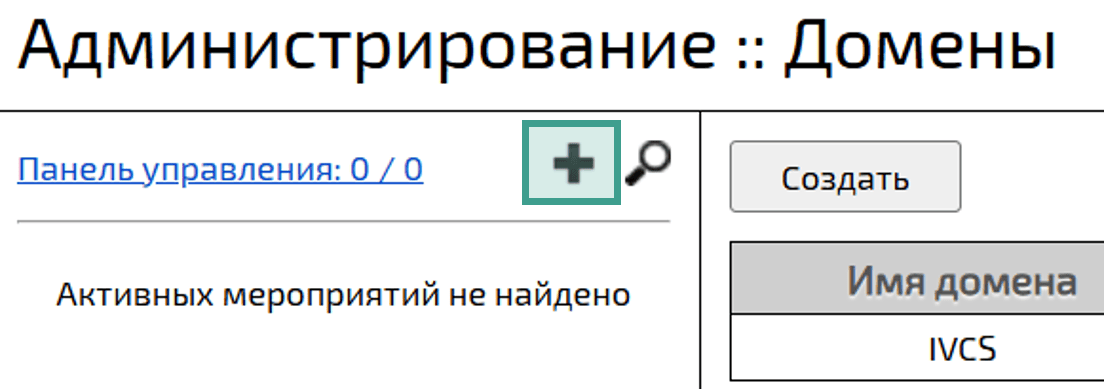
создать новое мероприятие: Нажать кнопку

-
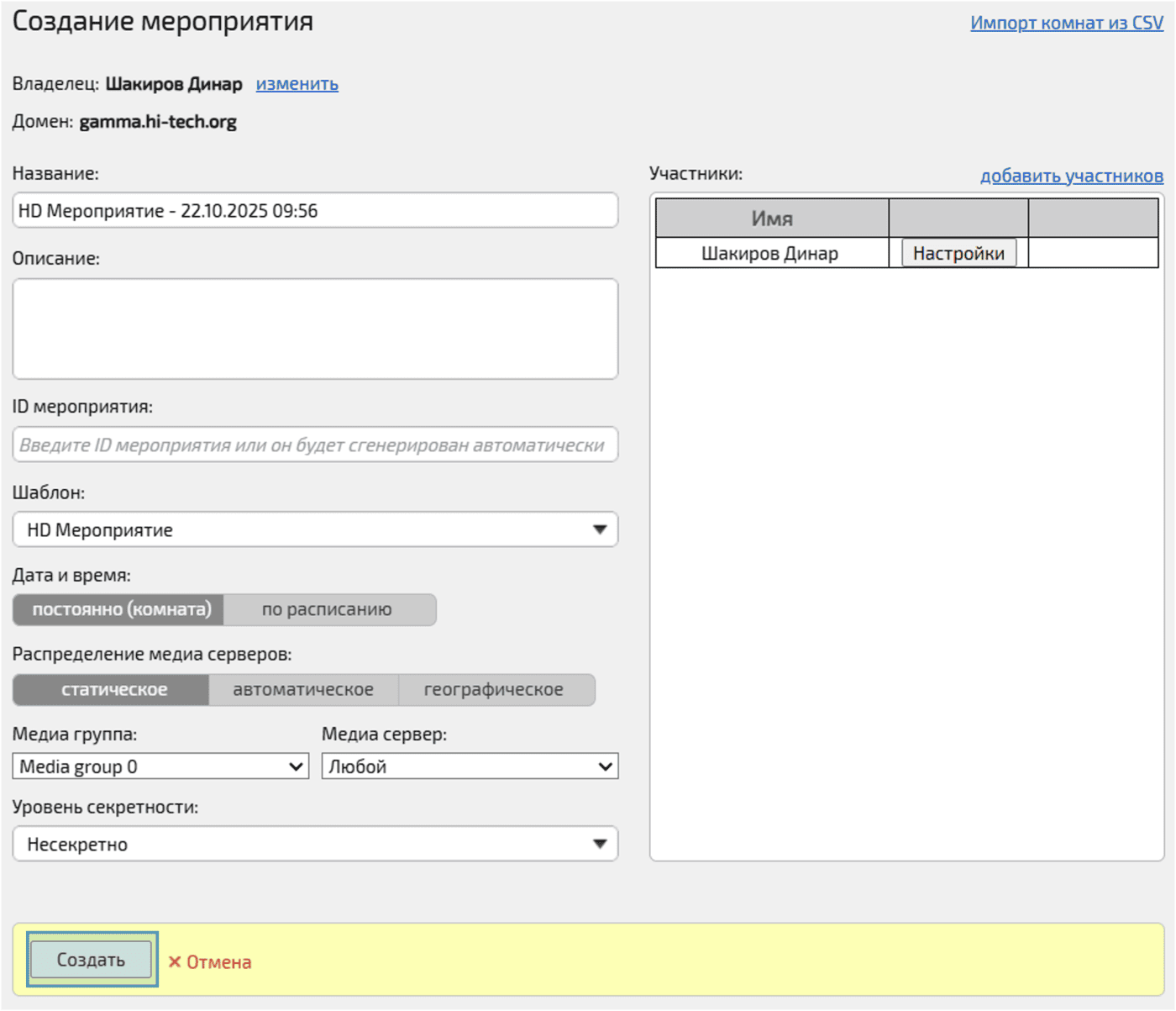
в окне Создание мероприятия: заполнить форму создания мероприятия и добавить SIP- / H.323-пользователя
-
создать мероприятие: Нажать кнопку Создать
-
войти в созданное мероприятие
-
проверить, что следующие действия осуществляются корректно:
-
включить запись мероприятия
-
выполнить звонок из мероприятия SIP-/H.323-пользователю и провести короткий разговор с включенными камерами и микрофонами
-
остановить запись мероприятия
-
скачать запись мероприятия и убедиться, что в ней видно и слышно участников мероприятия
-
загрузить в мероприятие файлы разных форматов (.pdf, .docx, .txt и т. д.)
-
убедиться, что файлы текстовых форматов можно просматривать и демонстрировать
-
убедиться, что все загруженные файлы можно скачать
-
-
в ранее созданных мероприятиях проверить доступность записей и загруженных файлов:
-
проверить отображение и демонстрацию файлов текстовых форматов и записей
-
проверить, что ранее загруженные файлы и записи можно скачать
-