Обзор
Информация, представленная в разделе Обзор, доступна только пользователям, обладающим root-правами Администратора.
В разделе Обзор приведена следующая информация:
-
лицензионные ограничения, присутствующие в системе
-
информация о мониторинге системы: какие сервисы запущены и какие ресурсы используются для их выполнения
Список версий
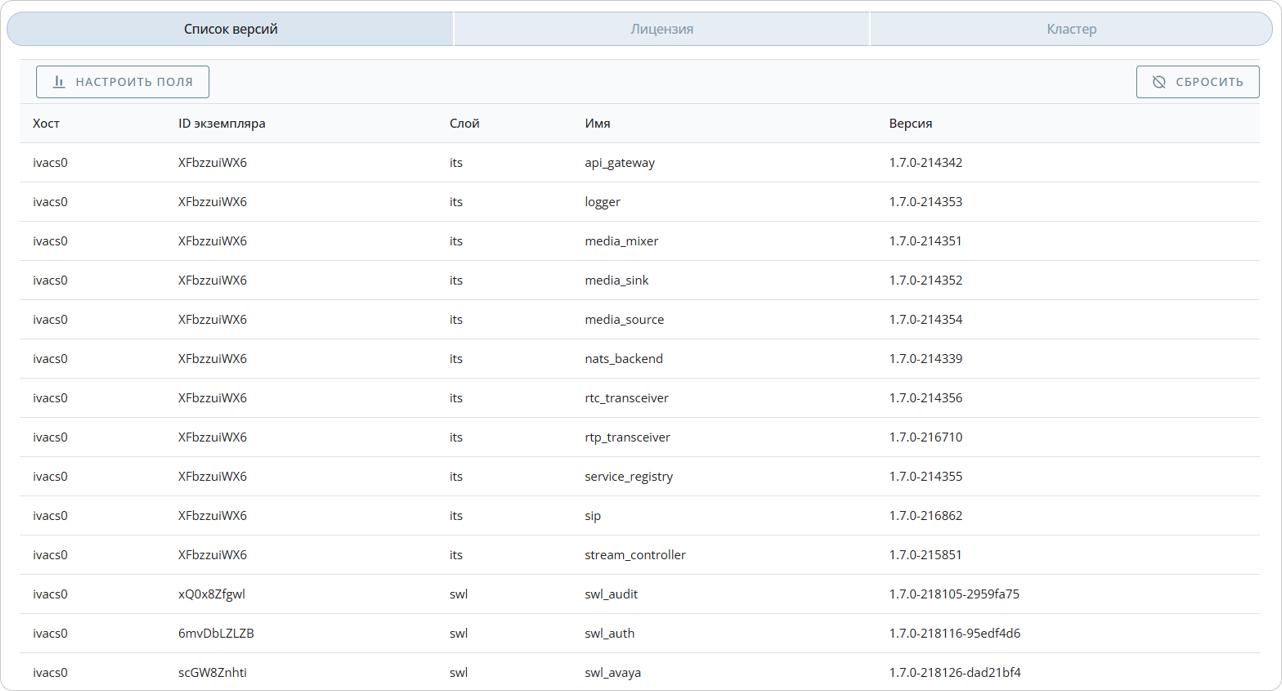
Для просмотра информации о версиях компонентов программного обеспечения IVA CS: раздел Обзор → вкладка Список версий
Лицензия
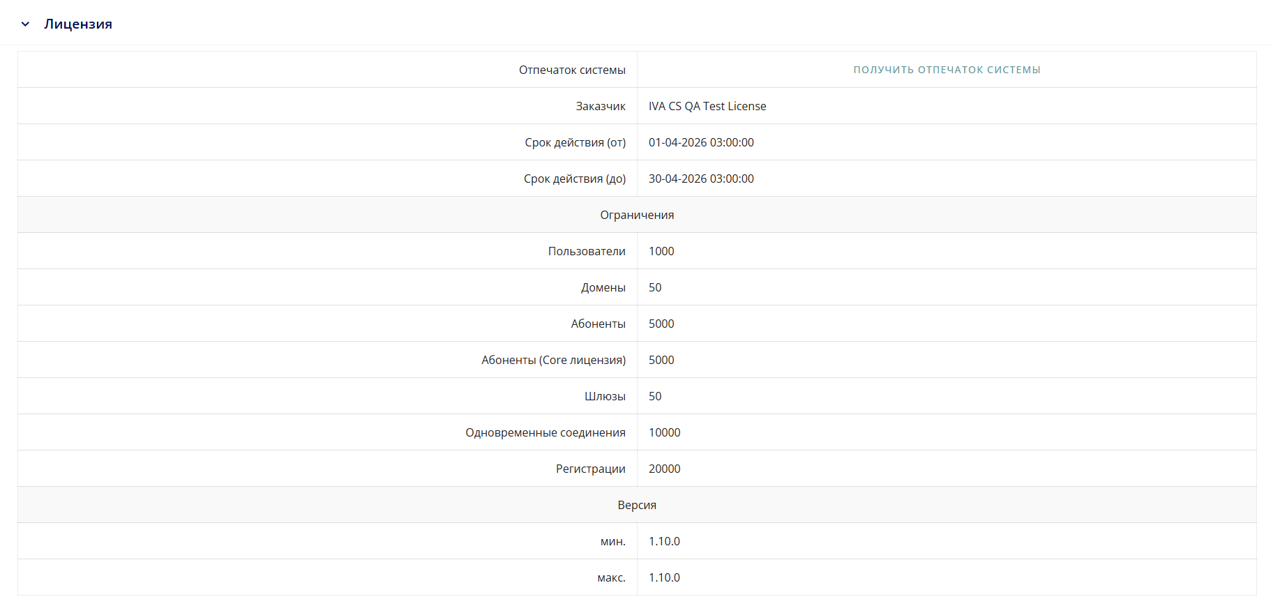
Во вкладке Лицензия представлена информация о лицензионных ограничениях программного обеспечения IVA CS.
Чтобы перейти в раздел для работы с лицензиями, необходимо: раздел Обзор → вкладка Лицензия

Для просмотра текущей лицензии: открыть секцию Лицензия
Для просмотра списка всех лицензий: открыть секцию Список лицензий

Файл лицензии находится на сервере с установленным IVA CS в папке /etc/ivasw.
Лицензия генерируется для каждого отдельного экземпляра установки IVA CS с помощью отпечатка системы. Для получения лицензии полученный отпечаток системы необходимо отправить в компанию IVA Technologies.
В лицензии существуют следующие ограничения:
-
динамические — по количеству одновременных соединений
-
статические — по количеству сервисов, в том числе количеству абонентов, шлюзов, доменов и поддоменов
При попытке превысить статические ограничения, установленные лицензией, будет отображаться информационное сообщение.

При попытке превысить динамические ограничения звонок не будет совершен.
Ограничение на копирование и распространение лицензии
Выдача лицензии, а также защита лицензии от копирования и переноса от одного клиента к другому проводится с помощью отпечатка системы.
Отпечаток системы — это уникальный идентификатор установленного экземпляра IVA CS, используемый для привязки лицензии к конкретному серверу.
Лицензия генерируется конкретно для текущего отпечатка и не может быть перенесена на другие экземпляры IVA CS.
Чтобы получить отпечаток системы, необходимо: раздел Обзор → вкладка Лицензия → секция Лицензия → Отпечаток системы: нажать Получить отпечаток системы
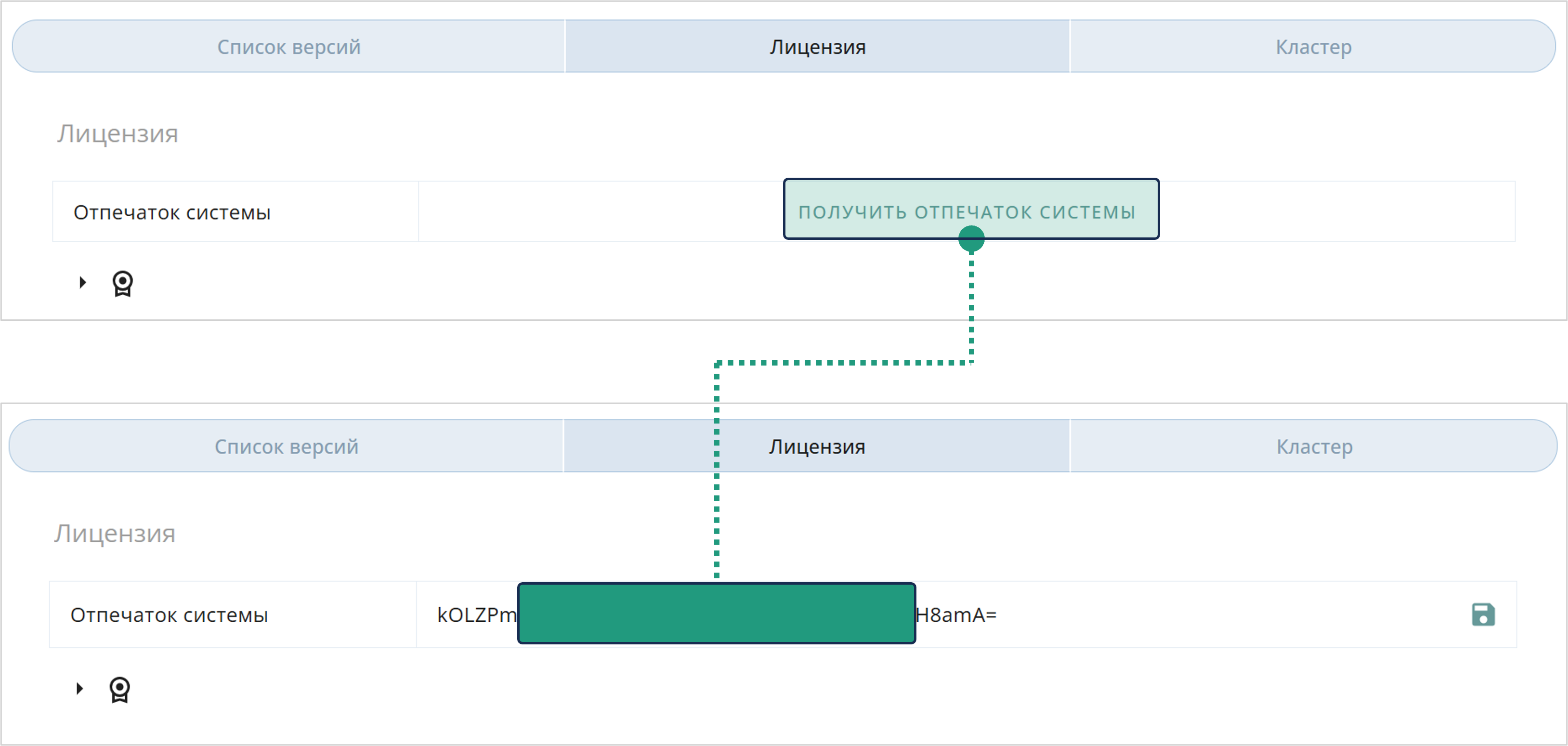
Чтобы сохранить и скопировать полученный отпечаток системы, необходимо нажать кнопку 
Список лицензий
Для просмотра подробной информации по каждой лицензии из списка: секция Список лицензий → Выбрать лицензию → Раскрыть информацию
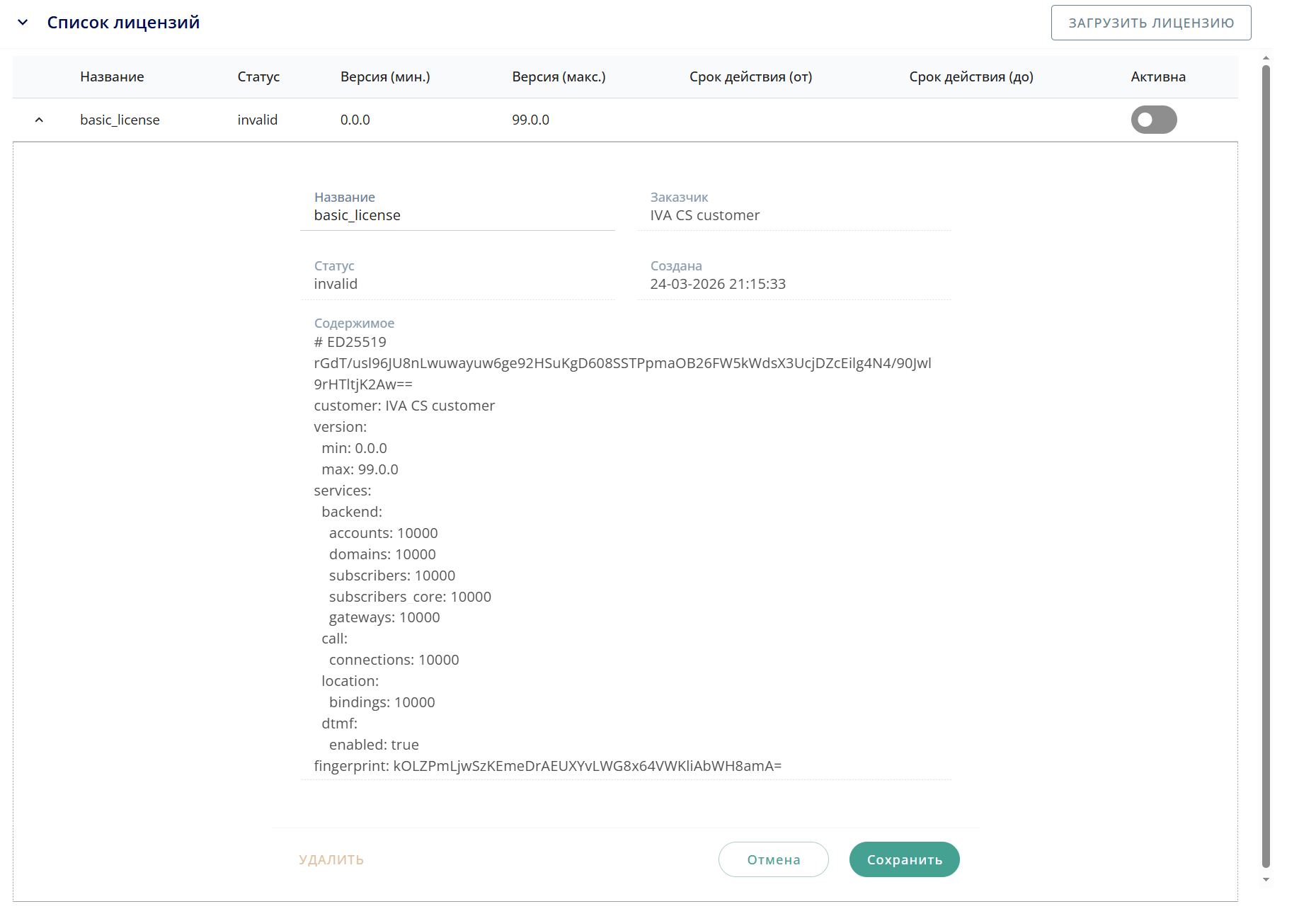
Для загрузки новой лицензии необходимо:
-
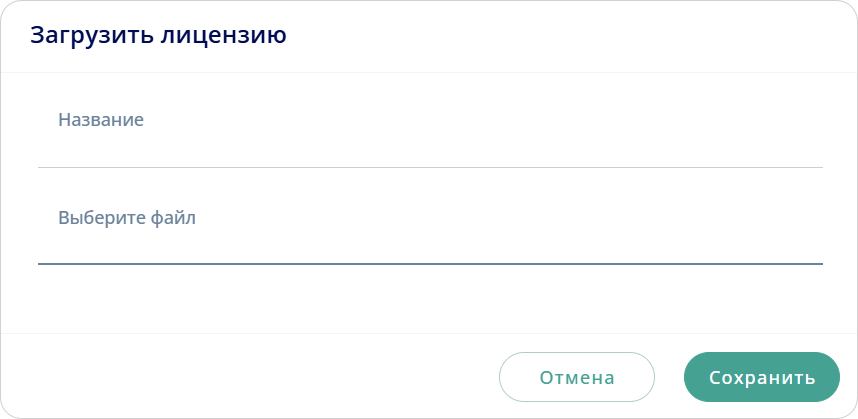
секция Список лицензий → нажать кнопку Загрузить лицензию → окно Загрузить лицензию
-
указать параметры лицензии:
-
поле Название: ввести название лицензии, отображаемое в веб-интерфейсе администрирования
-
поле Выберите файл: выбрать файл с лицензией в формате
.yaml
-
-
нажать кнопку Сохранить
|
Для уже загруженной лицензии в дальнейшем доступно редактирование только названия лицензии: поле Название. Для сохранения внесенных изменений необходимо нажать кнопку Сохранить |

Лицензионные ограничения
В сервере телефонии IVA CS существуют следующие типы лицензий:
-
лицензия Core — абоненты имеют доступ ко всем функциям
-
лицензия Lite — абоненты имеют некоторые ограничения
Список ограничений для абонентов с лицензией Lite:
-
ограничен доступ к абонентскому сервису Голосовая почта
-
ограничен доступ к сервису Следуй за мной
-
запрещена отправка факсов через веб-интерфейс IVA CS — кнопка Отправить неактивна для такого абонента
-
ограничен доступ к мультитерминальности — для абонентов с лицензией Lite нельзя активировать больше двух терминалов
-
игнорируется вызов абонентских функций Перехват вызова абонента группы и Перехват вызова в группе
-
игнорируется набор следующих DTMF-команд:
Кластер
Во вкладке Кластер отображается информация о мониторинге системы: какие сервисы запущены и какие ресурсы используются для их выполнения.
Для просмотра информации об используемых ресурсах программного обеспечения IVA CS: раздел Обзор → вкладка Кластер
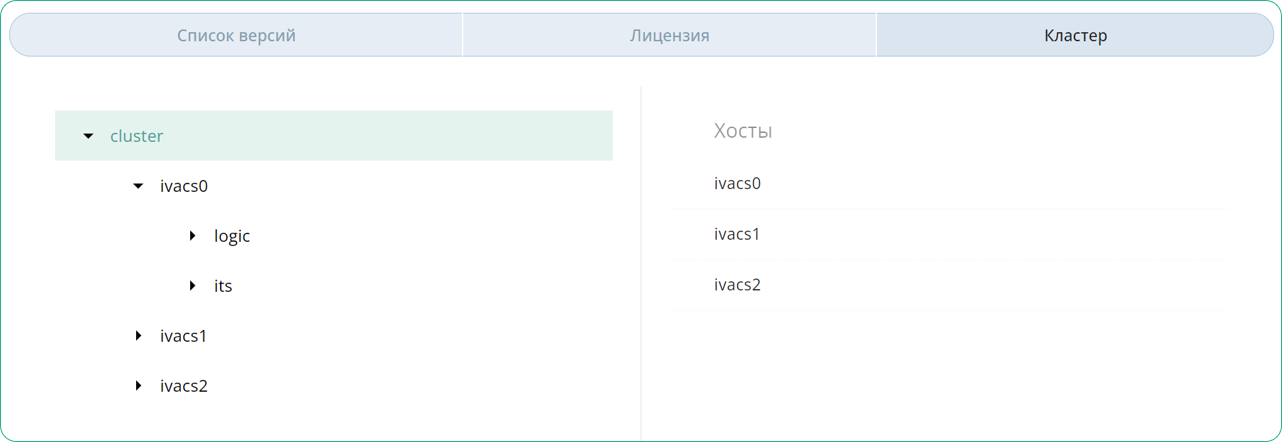
Для раскрытия более подробной информации необходимо нажать кнопку  и выбрать интересующие ресурсы: хосты, группы сервисов, сервисы.
Изменение уровней логирования
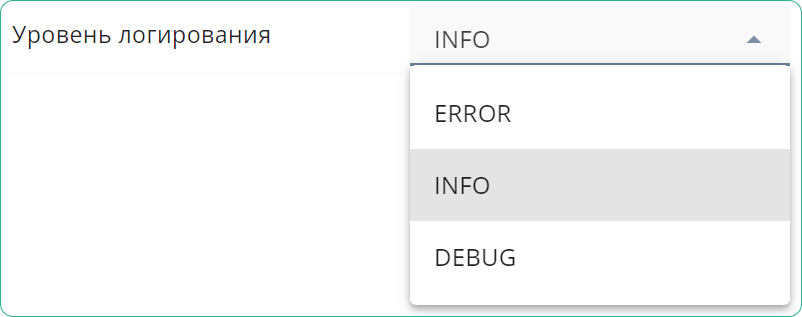
Во вкладке Кластер на карточке сервиса можно просмотреть информацию об уровне логирования.

В веб-интерфейсе можно изменять уровни логирования для сервисов логики SWL и сервисов ITS.
Доступные уровни логирования для сервисов логики SWL:
-
INFO
-
DEBUG
-
ERROR
Доступные уровни логирования для сервисов ITS:
-
INFO
-
DEBUG
-
ERROR
-
TRACE
|
Для изменения других уровней логирования для сервисов логики SWL, без необходимости перезапуска сервисов, можно воспользоваться одним из следующих вариантов:
|
Перезапуск сервисов
| Перезапуск сервисов может временно прервать обработку активных вызовов. Рекомендуется выполнять перезапуск в часы наименьшей нагрузки |
В веб-интерфейсе доступна возможность перезапуска как одного выбранного, так и всех сервисов на выбранном хосте или в группе сервисов.
|
Администратор IVA CS не может перезапустить сервисы swl_backend, swl_registry и swl_socket с того же хоста, на котором находится в данный момент. Для перезапуска этих сервисов необходимо выполнить запрос с любого другого хоста кластера. Пример:
|
Выбрать хост / группу сервисов / сервис → Нажать кнопку Перезапустить сервисы → Подтверждение → Нажать кнопку Да
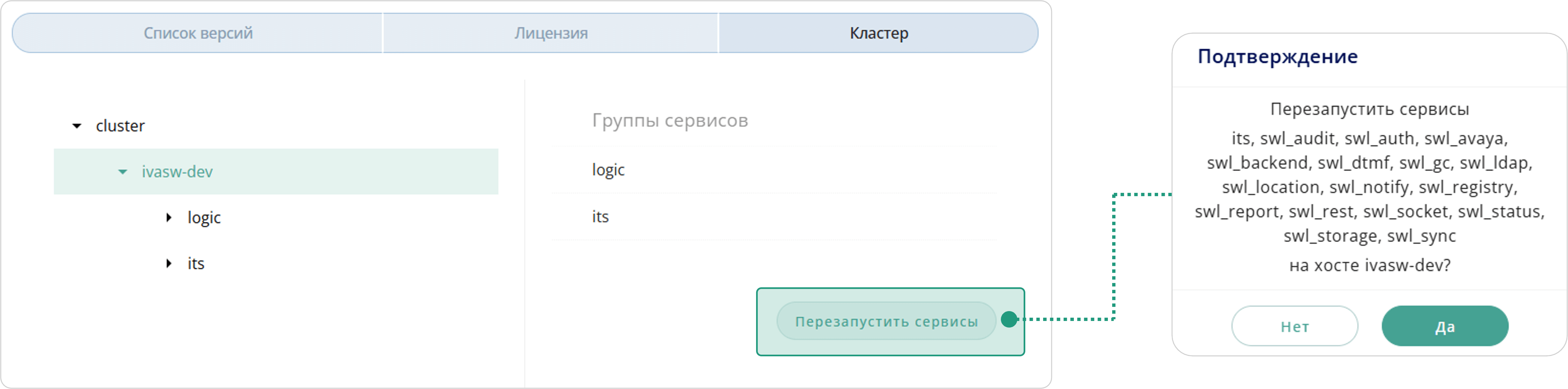
| Для сервисов ITS возможен перезапуск только всей группы сервисов |
В случае успешного перезапуска будет отображено информационное сообщение со следующими значениями:
code: 200
message: OK
Если во время перезапуска произошла ошибка или перезапуск сервиса невозможен, то отобразится следующее информационное сообщение:
code: 423
message: Locked as executor of the restart operation
Выполнить перезапуск сервисов ITS также можно через консоль Администратора с помощью команды systemctl.
Порядок выполняемых действий:
-
остановить по очереди сервисы, выполнив следующие команды:
systemctl stop its_api_gateway systemctl stop its_service_registry systemctl stop its_logger -
перезапустить по очереди сервисы, выполнив следующие команды:
systemctl start its_logger
systemctl start its_service_registry
systemctl start its_api_gateway