Взаимодействие с системами анализа и визуализации данных
|
Рассматривается на примере взаимодействия с ПО Apache Superset. Более подробно про работу с Apache Superset — официальная документация Apache Superset |
Установка и запуск Apache Superset
-
установить ПО Apache Superset на сервер согласно официальной документации
-
по окончании установки и запуска веб-сервера Apache Superset необходимо войти в веб-интерфейс Apache Superset через браузер по адресу
http://<SUPERSET_FQDN>:8088Для входа в веб-интерфейс используются логин — Username и пароль администратора — Password, заданные в процессе установки Apache Superset. После ввода данных авторизации необходимо нажать кнопку Sign In 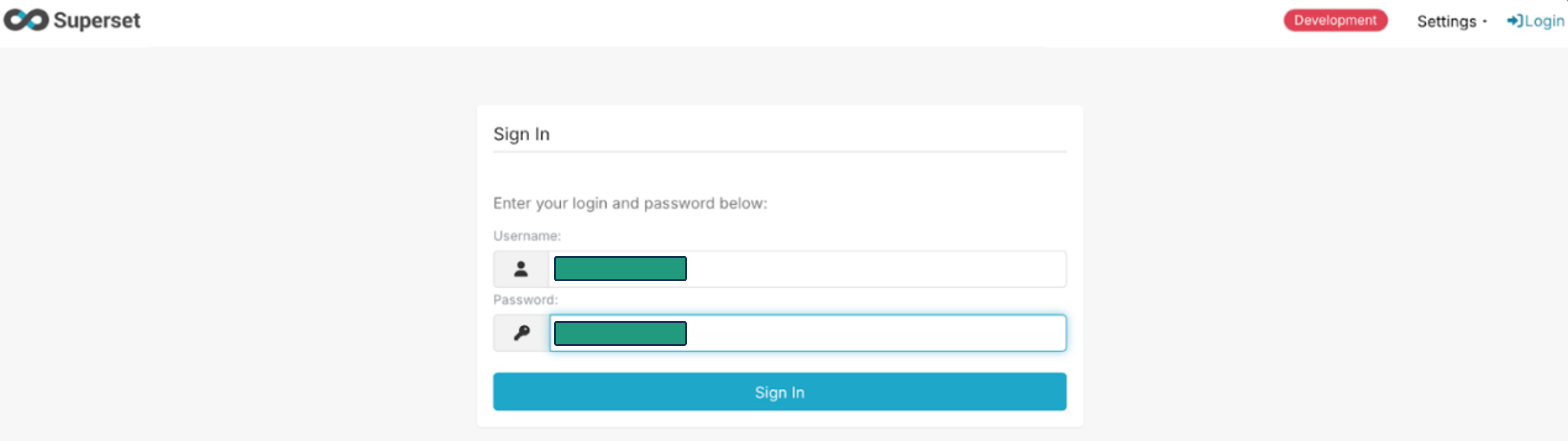
Откроется страница по адресу
http://localhost:8088/superset/welcome
Подключение к базе данных
Для визуализации статистики звонков необходимо подключить Apache Superset к базе данных сервера IVA CS. В этой базе хранятся все события (звонки, их длительность, статусы и т.п.), на основе которых будут строиться графики и дашборды.
-
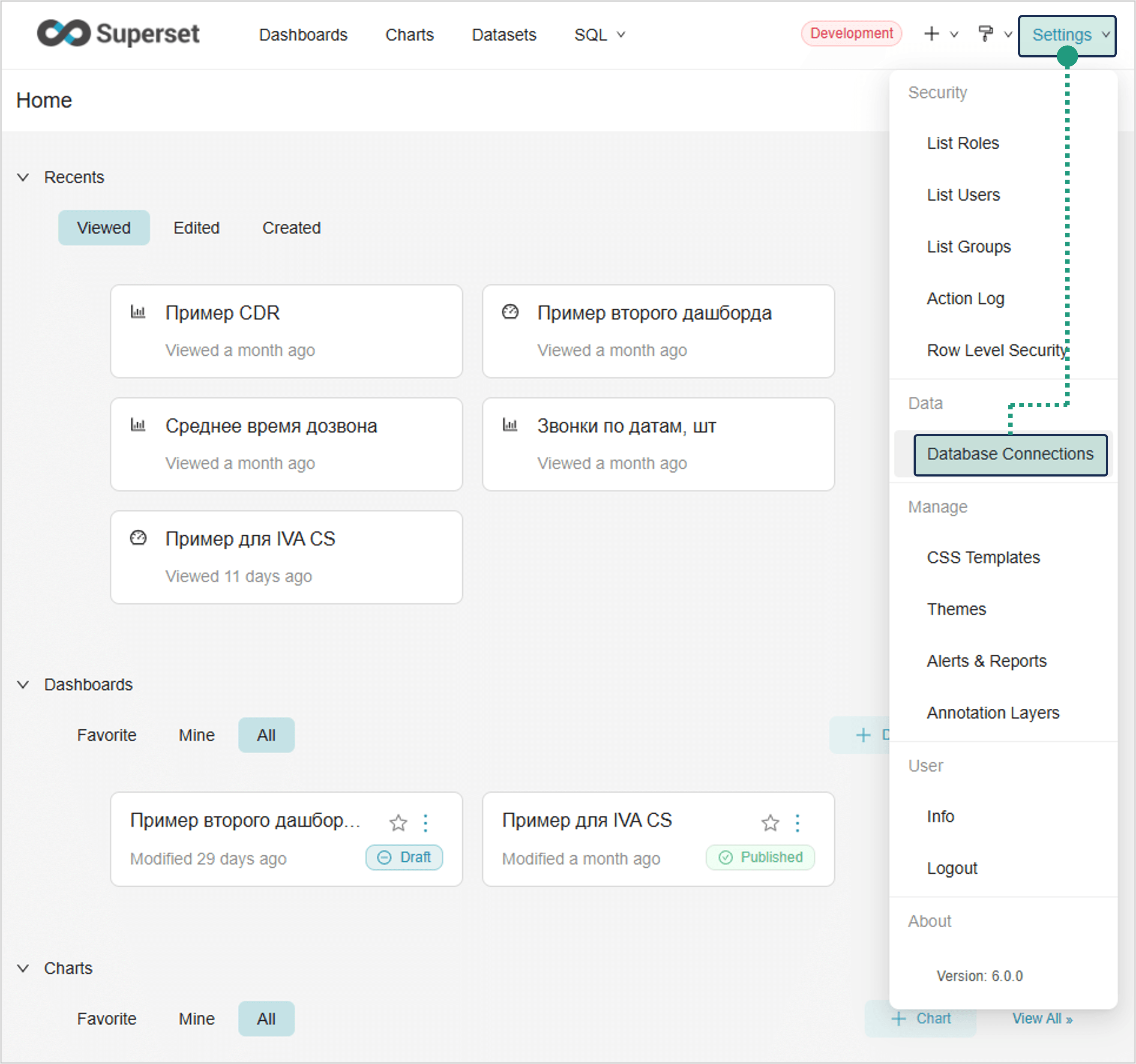
Settings → Database Connections → откроется раздел Databases
-
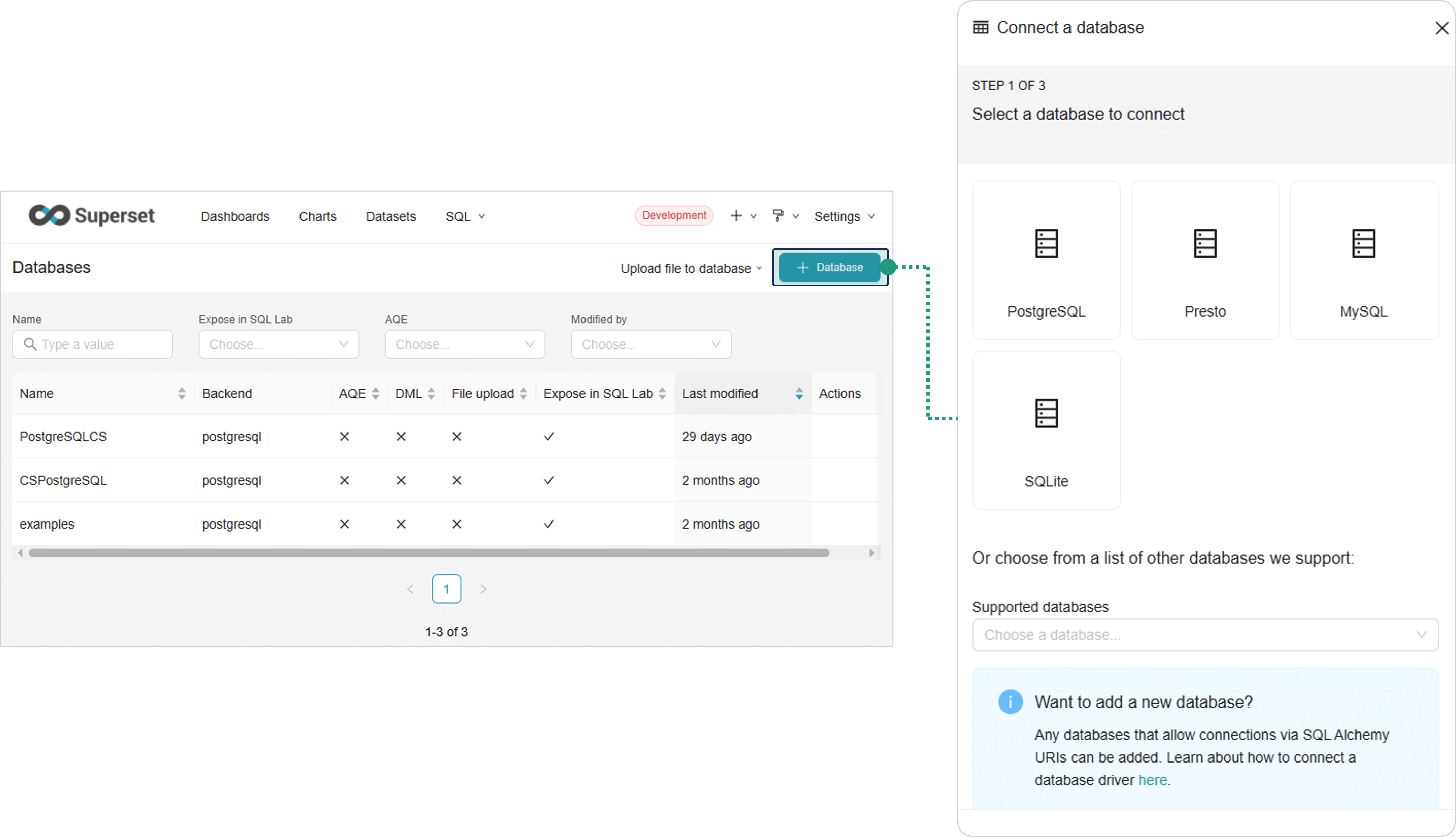
нажать кнопку Database → откроется окно подключения к базе данных Connect a database
-
шаг Select a database to connect
Выбрать подключаемую базу данных — PostgreSQL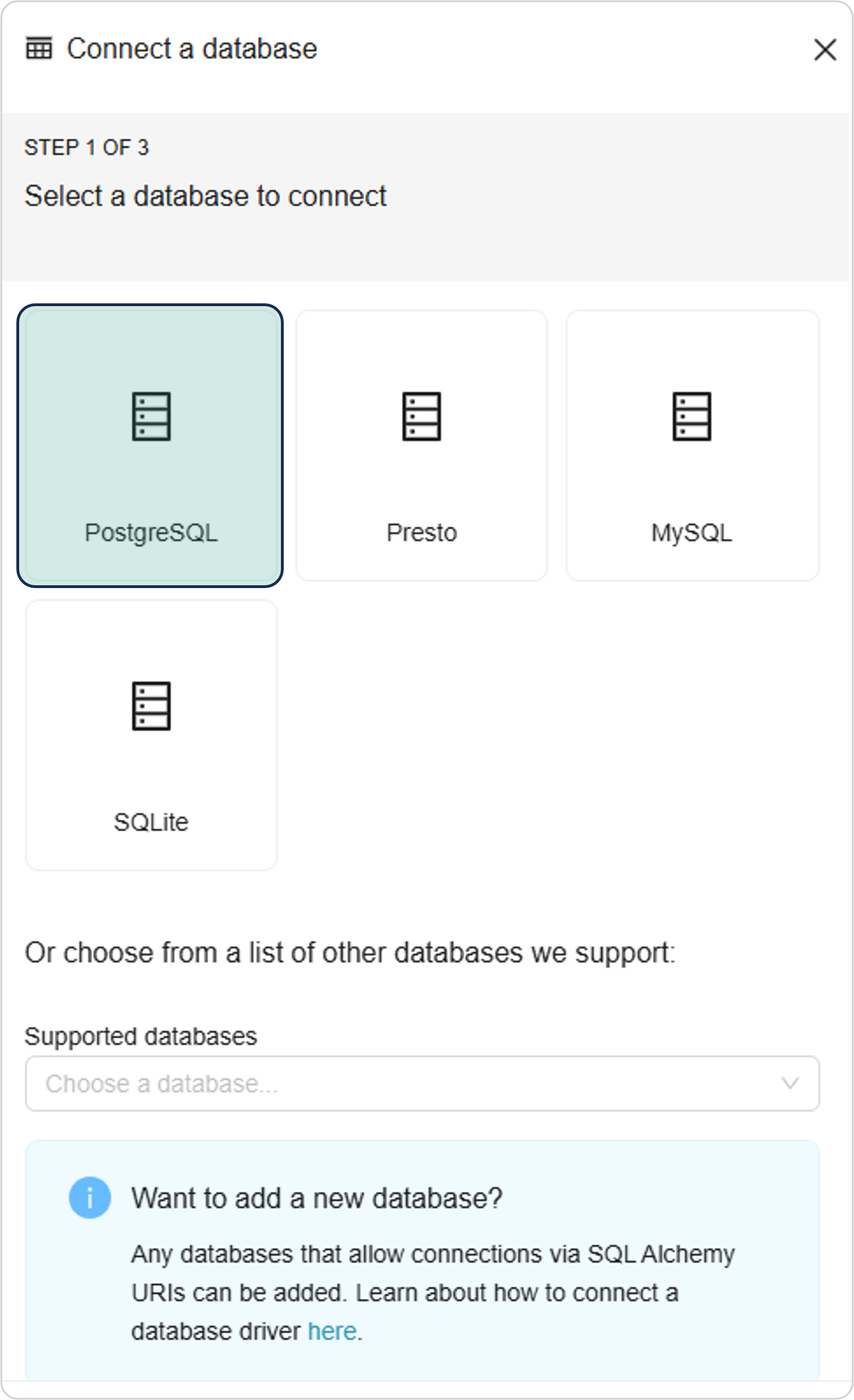
-
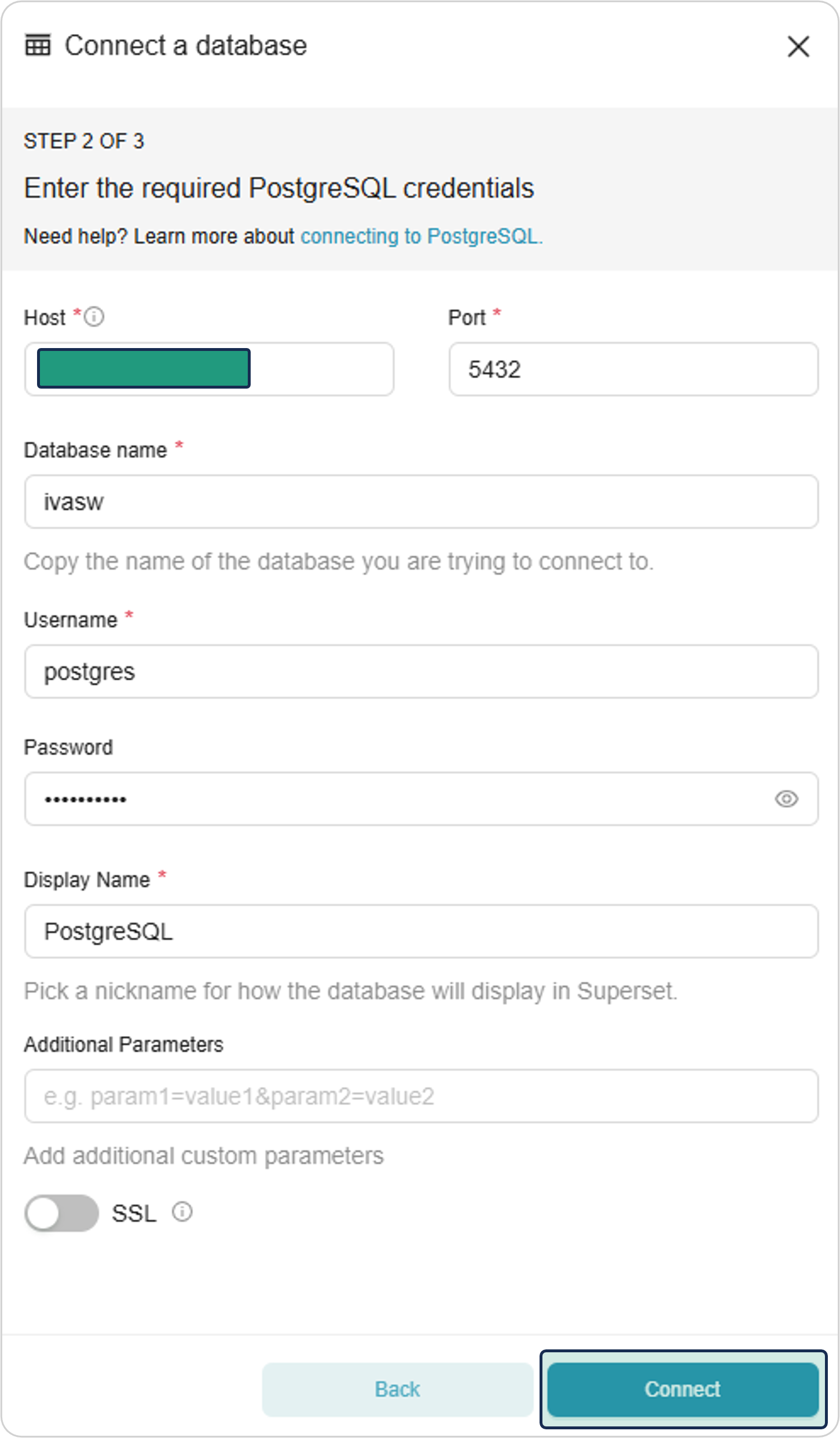
шаг Enter the required PostgreSQL credentials
Заполнить параметры подключения к базе данных:-
поле Host: IP-адрес сервера телефонии IVA CS, например,
10.0.0.100 -
поле Port: порт подключения к базе данных сервера телефонии IVA CS, по умолчанию
5432 -
поле Database name: имя базы данных
-
поле Username: логин для подключения к базе данных
-
поле Password: пароль для подключения к базе данных
-
поле Display Name: произвольное имя базы данных, отображаемое в веб-интерфейсе Apache Superset
-
нажать кнопку Connect для сохранения данных подключения к базе данных
-
-
шаг Database connected
Нажать кнопку Finish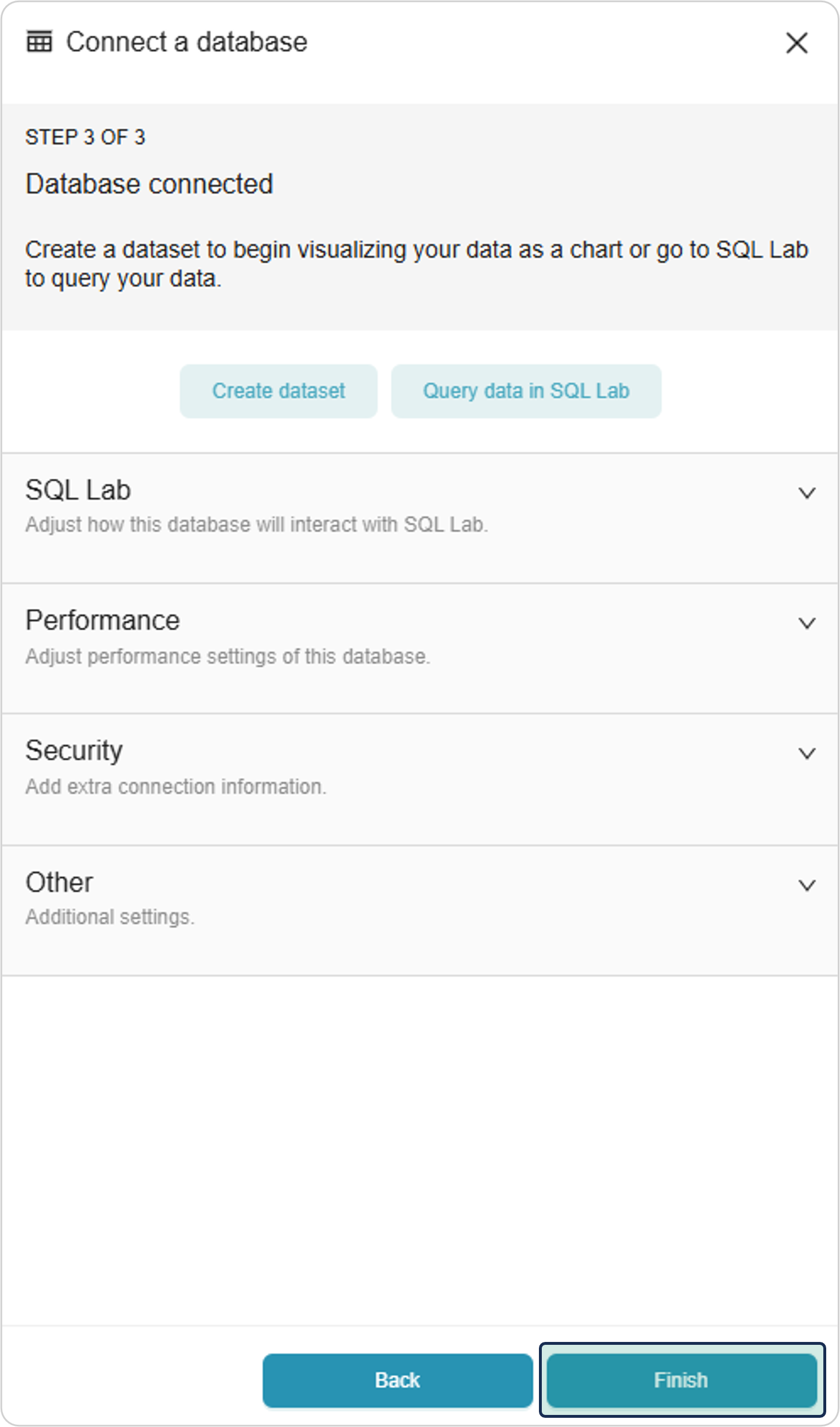
-
При успешном подключении в веб-интерфейсе будет отображаться системное уведомление: Database settings updated
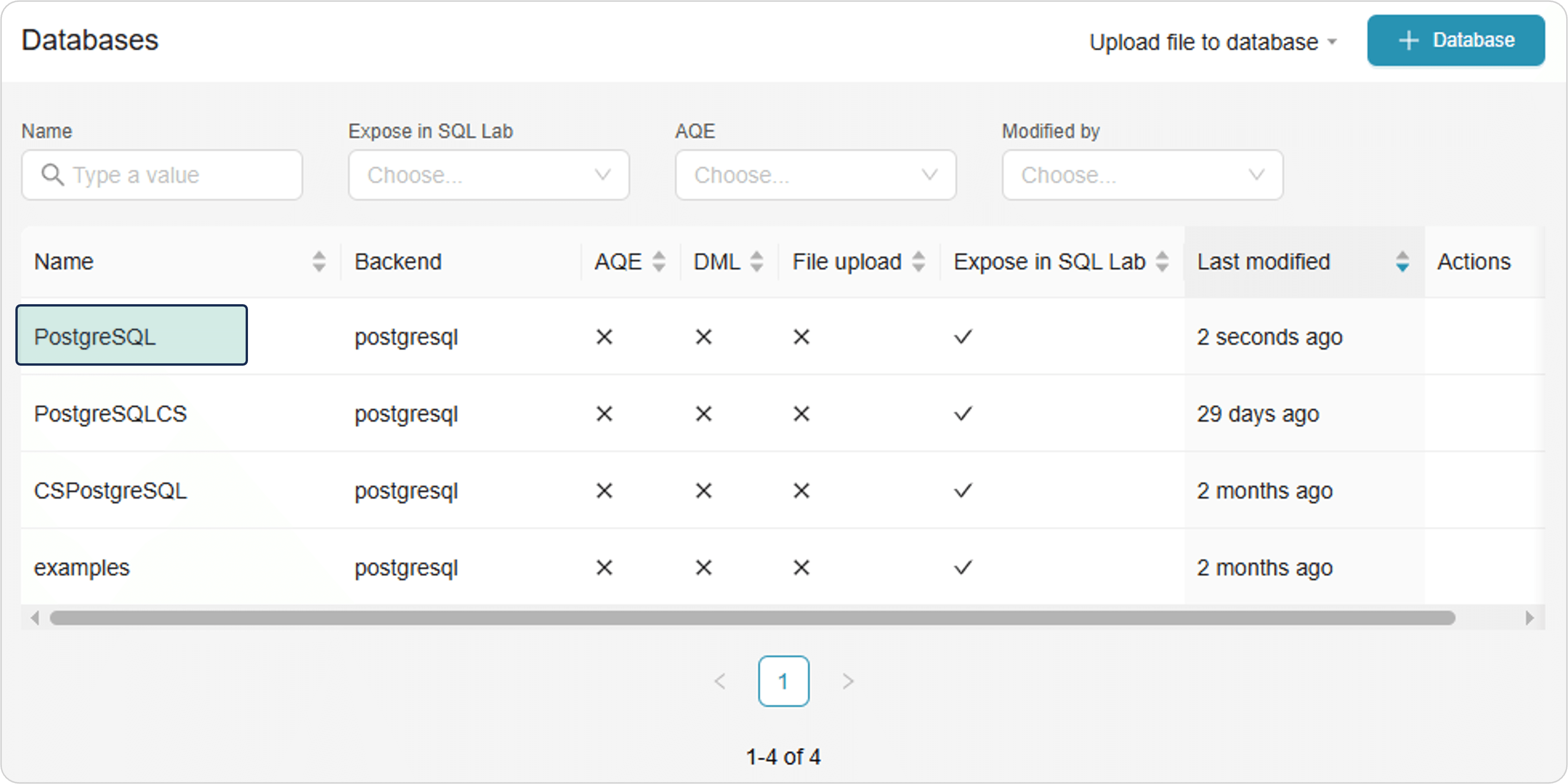
Созданное подключение к базе данных будет отображаться в секции Databases
Создание отчета
Для создания отчета необходимо выполнить следующие действия:
Создание датасета
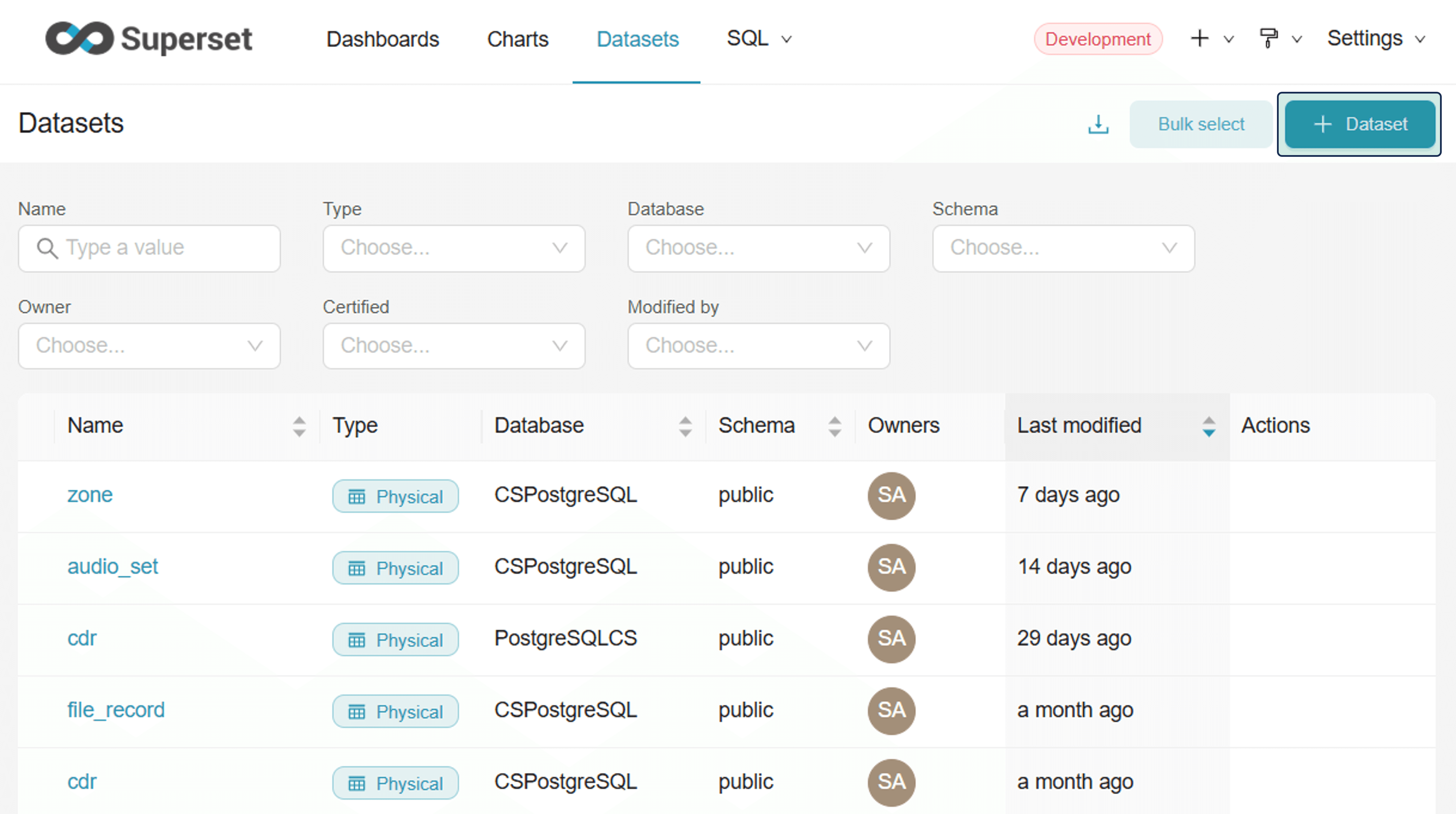
Для создания датасета необходимо перейти в раздел Datasets и добавить набор данных для анализа:
-
нажать кнопку Dataset → откроется окно New dataset
-
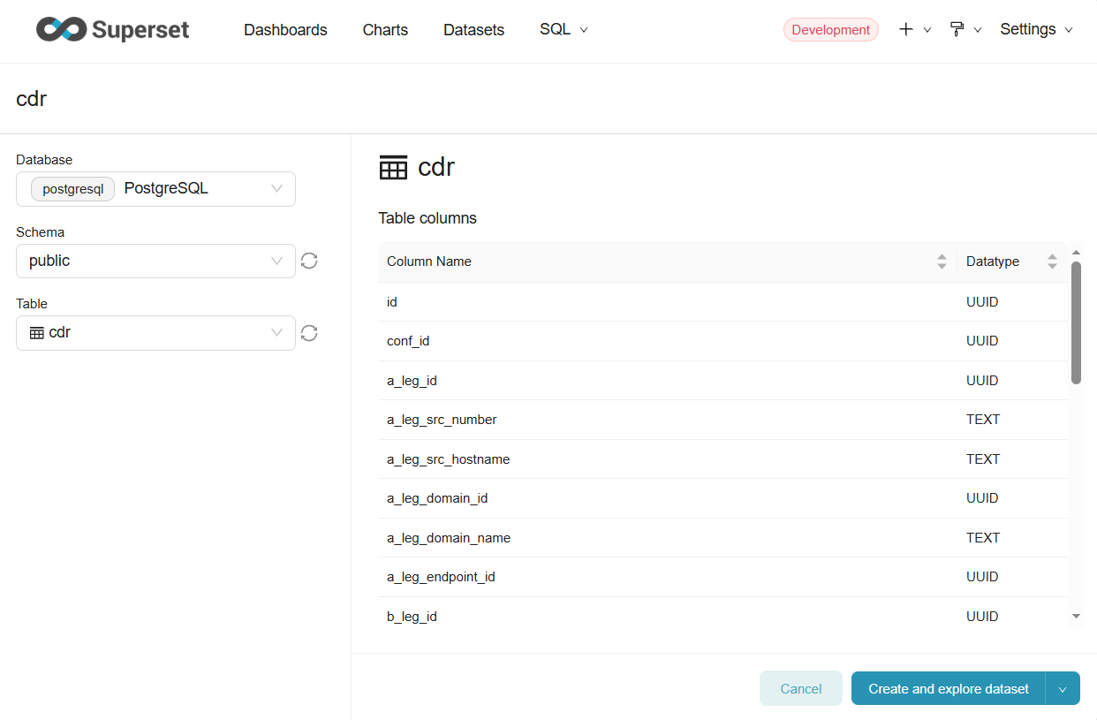
заполнить данные датасета:
-
поле Database: выбрать базу данных, добавленную на предыдущем шаге
-
поле Schema: выбрать Public
-
поле Table: выбрать используемую таблицу базы данных
-
нажать кнопку Create and explore dataset
-
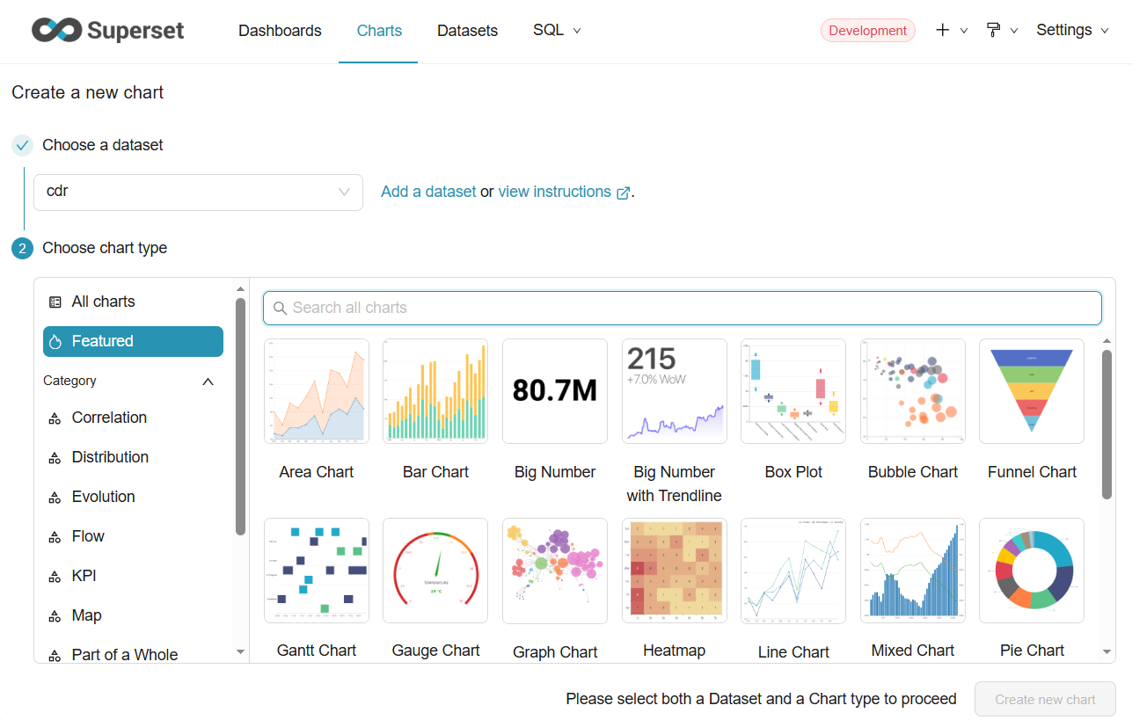
После создания датасета откроется раздел Charts
Создание чарта
Для создания чарта необходимо перейти в раздел Charts и настроить параметры чарта:
-
секция Choose a dataset: выбрать используемый набор данных — датасет
-
секция Choose chart type: выбрать тип визуализации
-
нажать Create new chart для создания нового чарта
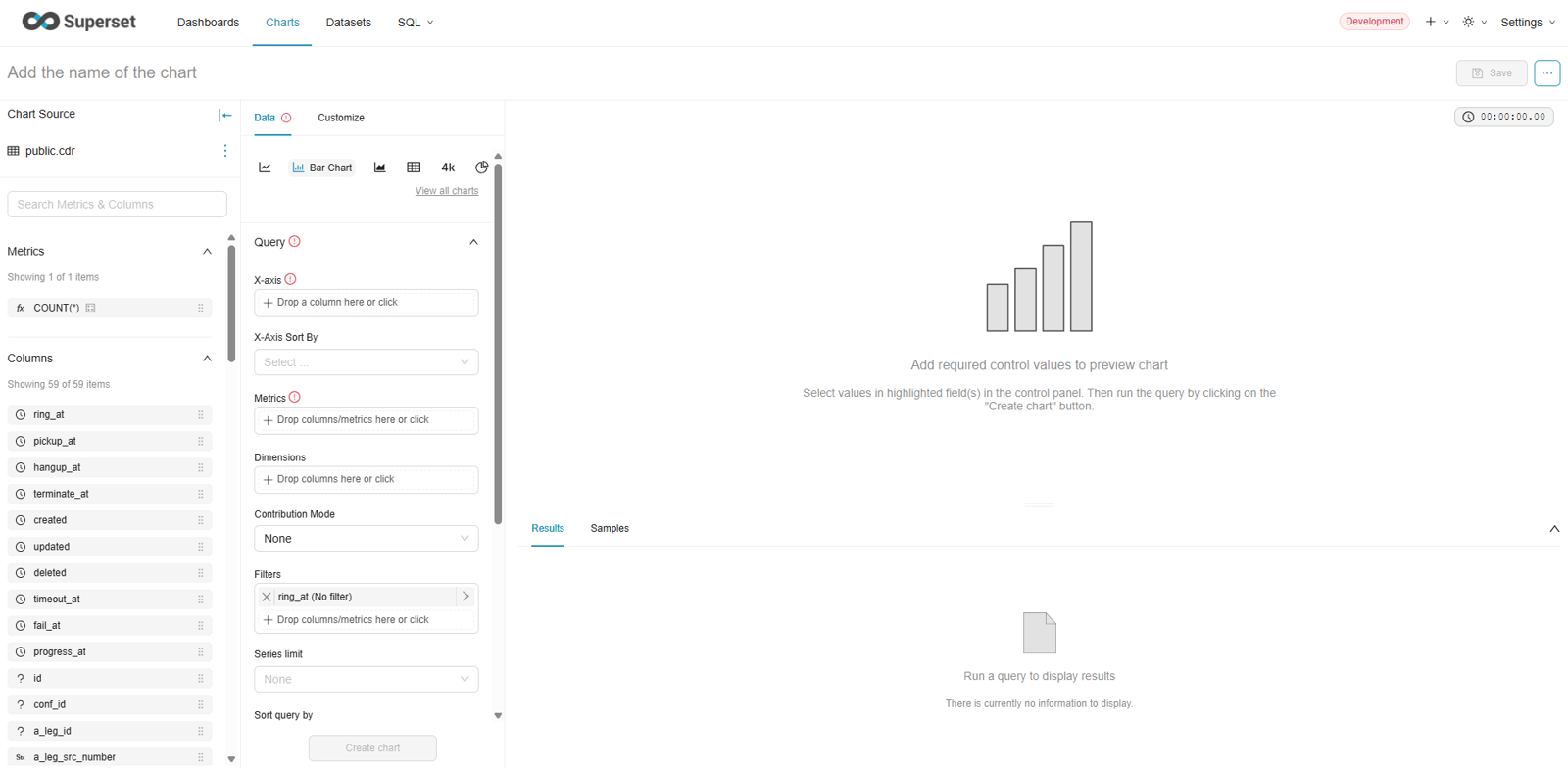
В созданном чарте можно настроить внешний вид графика
Настройка параметров отображения графика
В конструкторе чарта необходимо выбрать используемые колонки, добавить фильтры (при необходимости их использования на дашборде), определить сортировку (при необходимости) и отформатировать детали визуализации.
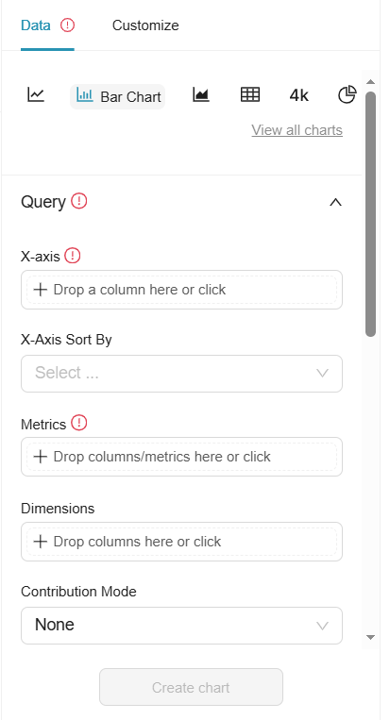
Пример настройки параметров отображения графика:
-
поле X-axis — настройки оси X (ось категорий):
-
нажать Drop a column here or click → окно My column
-
перейти во вкладку Simple
-
поле Column: выбрать используемую колонку
-
нажать кнопку Save
Если Superset предложит добавить фильтр (это происходит при выборе колонки) — нажать OK — фильтр можно будет настроить позже на дашборде 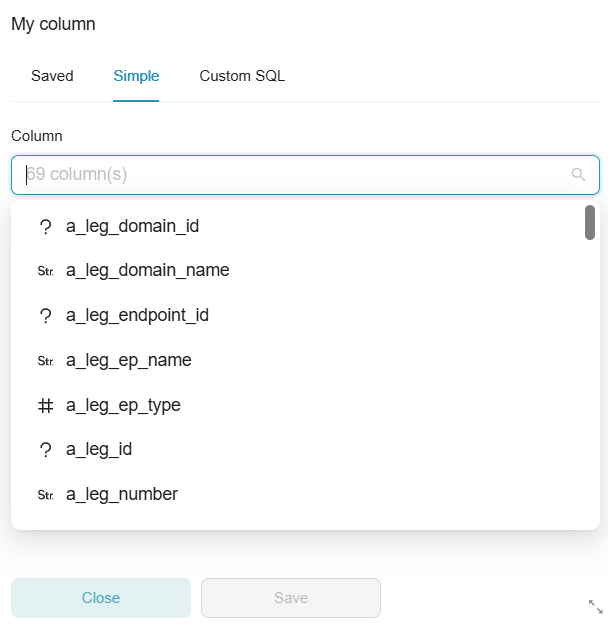
-
-
-
поле Metrics — выбрать измеряемые параметры:
-
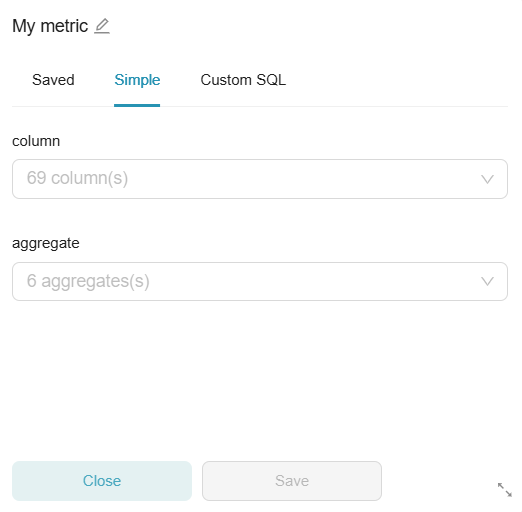
нажать Drop columns/metrics here or click → окно My metric
-
перейти во вкладку Simple
-
поле column: выбрать используемую метрику
-
поле aggregate: выбрать агрегатную функцию (например, SUM, COUNT, AVG)
-
нажать кнопку Save
-
-
-
нажать кнопку Create chart
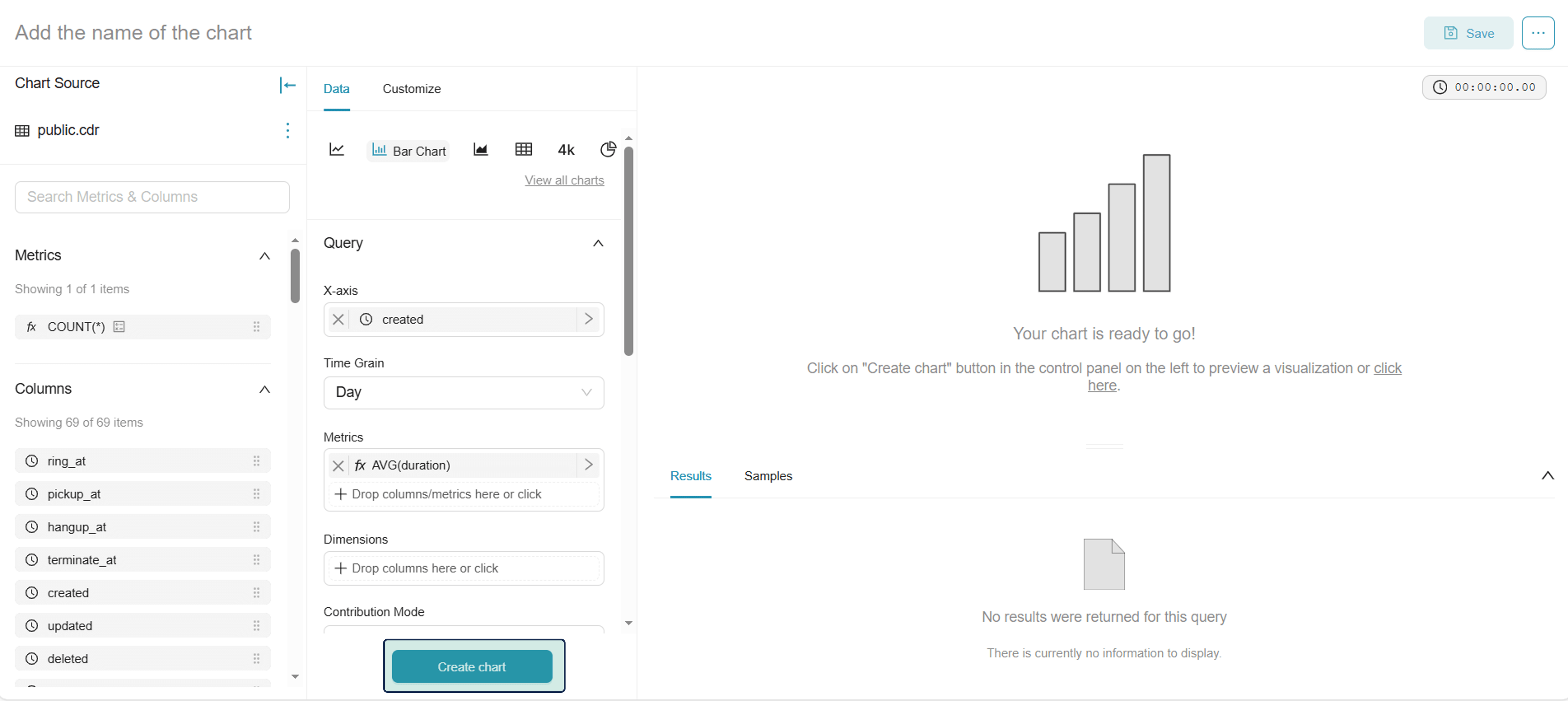
Будет сгенерирован график чарта
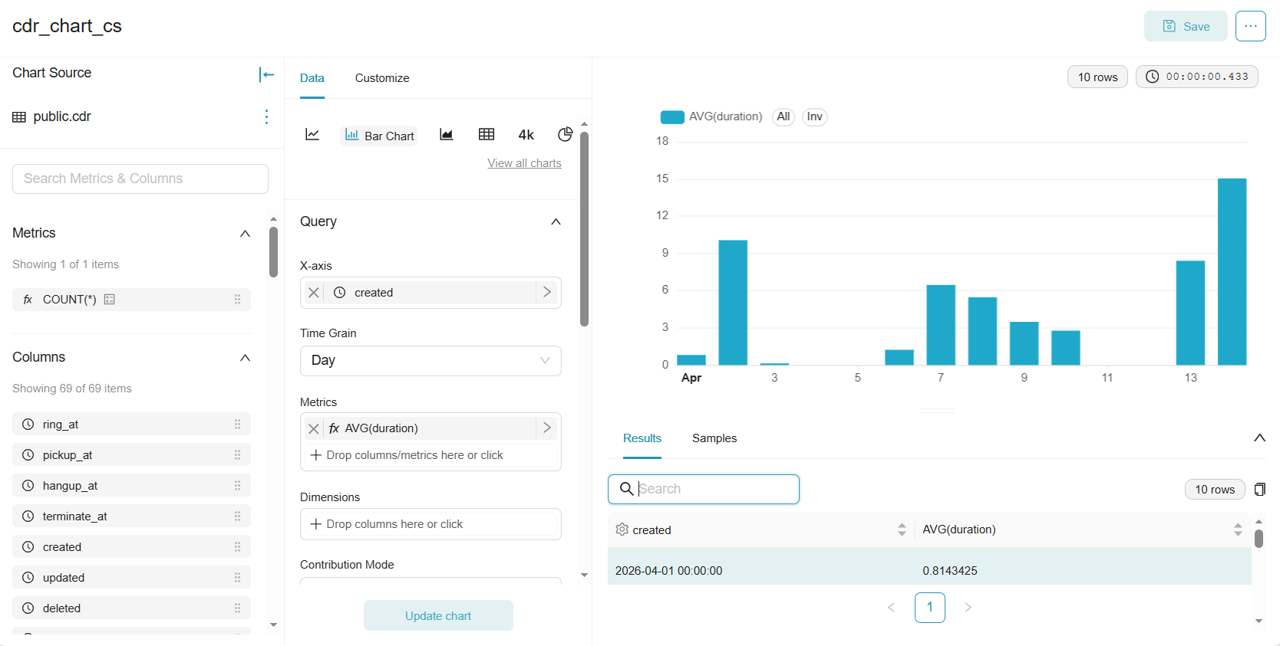
-
нажать кнопку Save для сохранения настроенных параметров чарта:
Окно Save chart → Поле Chart name: ввести название сохраняемого чарта → Нажать кнопку Save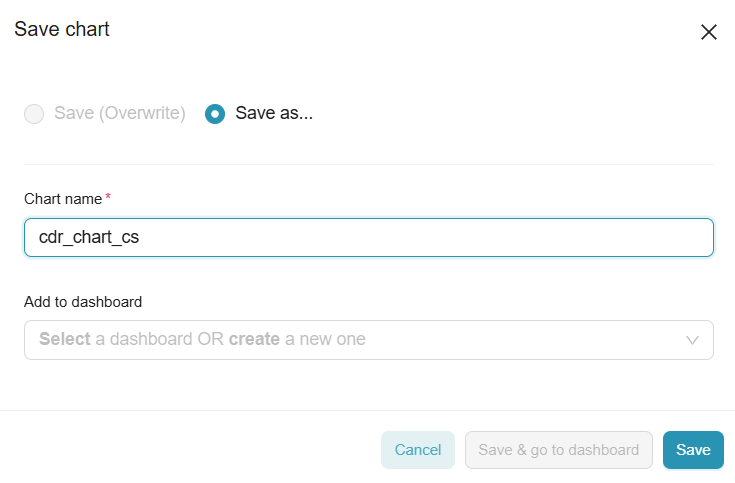
Создание дашборда
Для создания дашборда перейти в раздел Dashboards и настроить параметры дашборда:
-
нажать кнопку Dashboard → окно создания дашборда
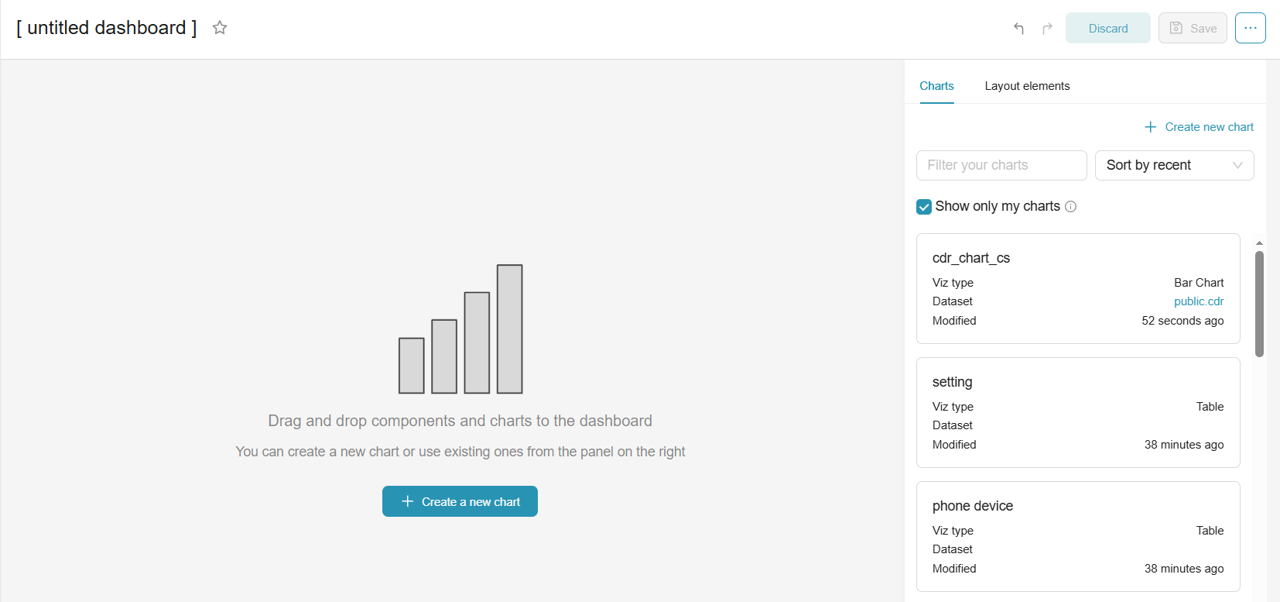
-
настроить параметры дашборда:
-
поле Add the name of the dashboard / [untitled dashboard]: ввести название дашборда
-
в секции Charts выбрать чарт и перенести его в рабочую область дашборда
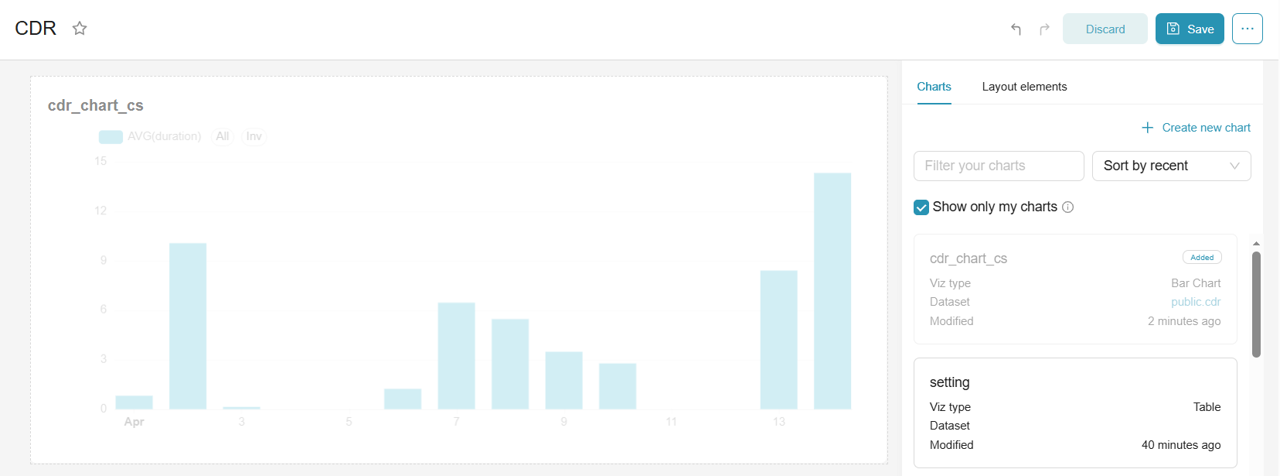
-
-
нажать кнопку Save
Во вкладке Dashboards будет создан новый дашборд
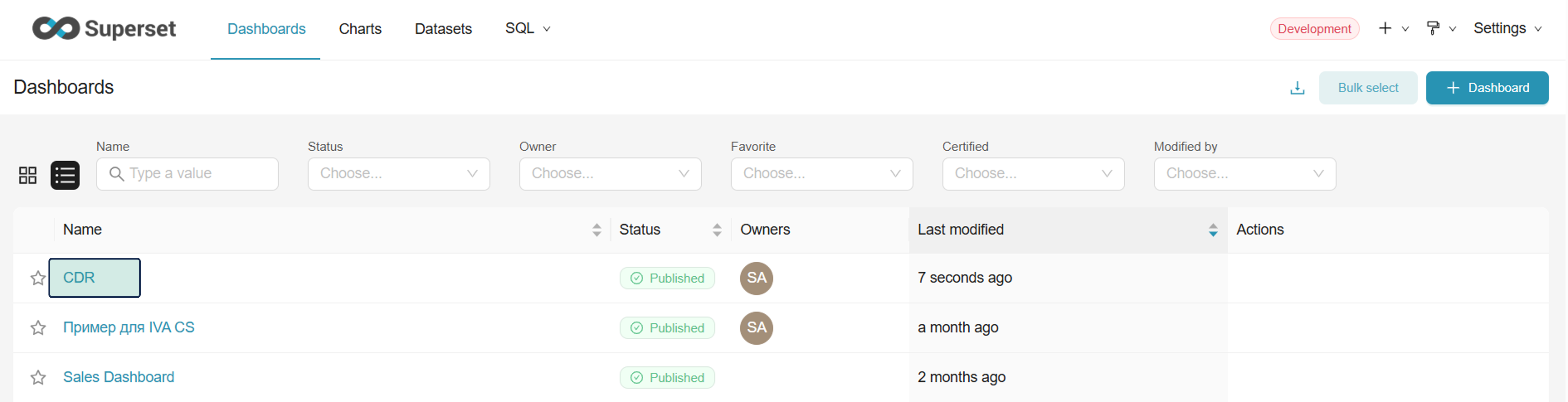
В случае успешного создания дашборда будет отображаться системное сообщение This dashboard was saved successfully
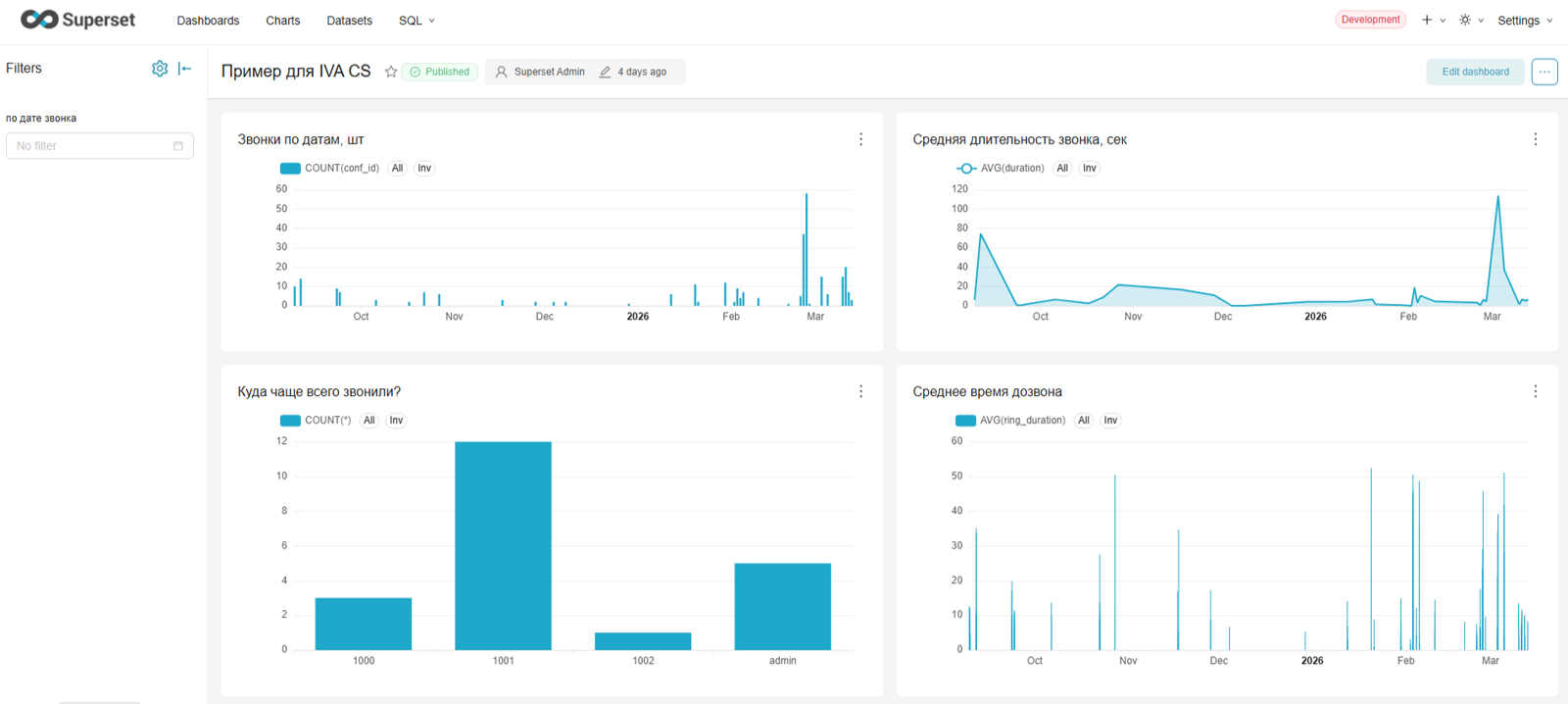
Пример настроенного дашборда