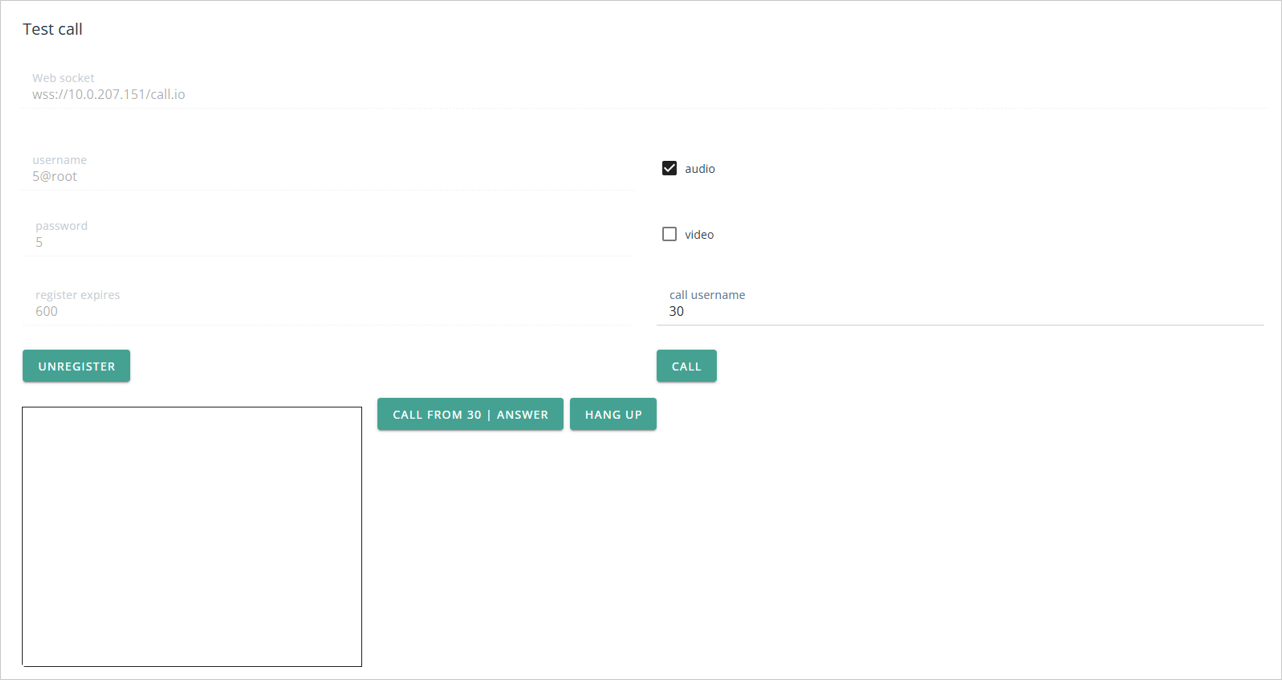
Демонстрационные звонки
Для демонстрации поддержки SIP over WebSocket в IVA CS реализована возможность совершения тестовых WebRTC-вызовов в соответствии со стандартом RFC 7118.
Настройка поддержки WebSocket
Чтобы включить поддержку SIP over WebSocket на самом сервере IVA CS, необходимо:
-
открыть файл конфигурации
/etc/ivasw/logic.yamlлюбым текстовым редактором и внести следующие изменения:SWL: CALL: LOAD_BALANCE: 0 PROVISION: # AVAYA_SIP : "$SelectedSipIP:5066" AVAYA: # SIP_INTERFACES : "$eth[0]:5066" REGISTRY: ENABLE_SIP_WS: true -
сохранить изменения в файле конфигурации
/etc/ivasw/logic.yamlи закрыть файл -
открыть файл конфигурации NGINX
/opt/ivasw/conf/ivasw-front.nginxлюбым текстовым редактором:# IVASW call.io location ^~ /call.io { proxy_set_header Host $http_host; proxy_set_header X-Real-IP $remote_addr; proxy_set_header X-Scheme $scheme; proxy_set_header X-Forwarded-Proto $scheme; proxy_set_header X-Forwarded-For $proxy_add_x_forwarded_for; proxy_set_header X-NginX-Proxy false; proxy_pass http://127.0.0.1:5080$request_uri; proxy_pass_request_headers on; proxy_http_version 1.1; proxy_set_header Upgrade $http_upgrade; proxy_set_header Connection "upgrade"; proxy_redirect off; proxy_cache_bypass $http_upgrade; } -
внести изменения для параметра
proxy_pass:-
вместо значения по умолчанию
http://127.0.0.1:5080указать IP-адрес текущего экземпляра сервера телефонии IVA CS, например,http://192.168.0.1:5080 -
итоговый вид:
# IVASW call.io
  location ^~ /call.io {
    proxy_set_header Host $http_host;
    proxy_set_header X-Real-IP $remote_addr;
    proxy_set_header X-Scheme $scheme;
    proxy_set_header X-Forwarded-Proto $scheme;
    proxy_set_header X-Forwarded-For $proxy_add_x_forwarded_for;
    proxy_set_header X-NginX-Proxy false;
    proxy_pass http://192.168.0.1:5080$request_uri;
    proxy_pass_request_headers on;
    proxy_http_version 1.1;
    proxy_set_header Upgrade $http_upgrade;
    proxy_set_header Connection "upgrade";
    proxy_redirect off;
    proxy_cache_bypass $http_upgrade;
  }
-
-
сохранить изменения файла конфигурации NGINX и закрыть файл
-
перезагрузить конфигурацию Nginx, выполнив команду:
sudo systemctl reload nginx
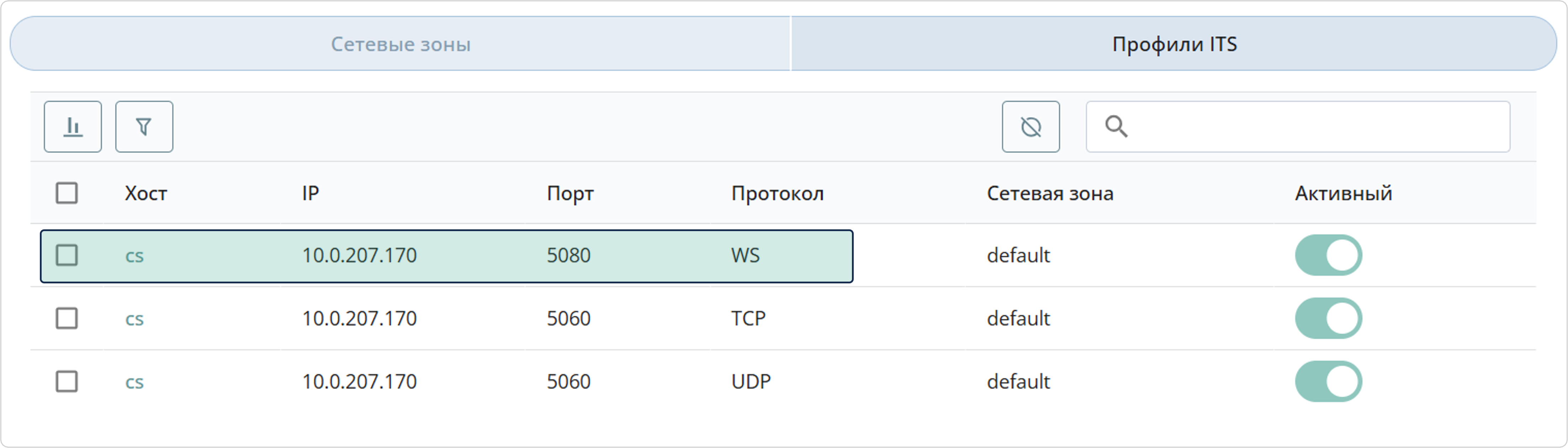
После перезапуска конфигурации Nginx в разделе Сетевые зоны → вкладка Профили ITS будет доступен хост с протоколом WS и станет возможным совершение WebRTC-звонков.
Совершение тестового звонка
Для совершения тестового WebRTC-звонка необходимо перейти в раздел Тестовый звонок.
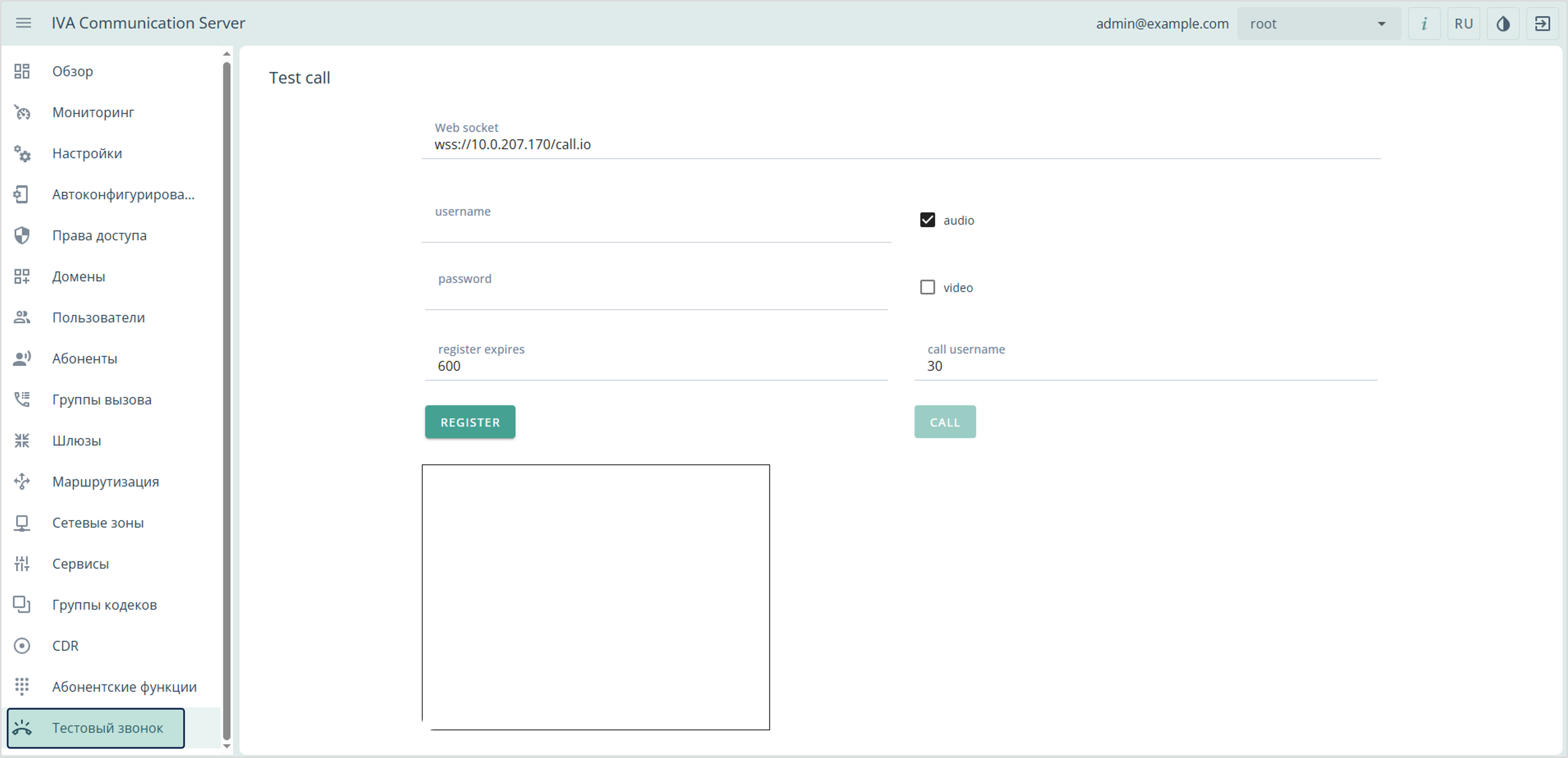
|
Раздел Тестовый звонок по умолчанию недоступен. Чтобы предоставить доступ к данному разделу, Администратор IVA CS с ролью root admin должен вручную назначить соответствующие права для каждой роли: 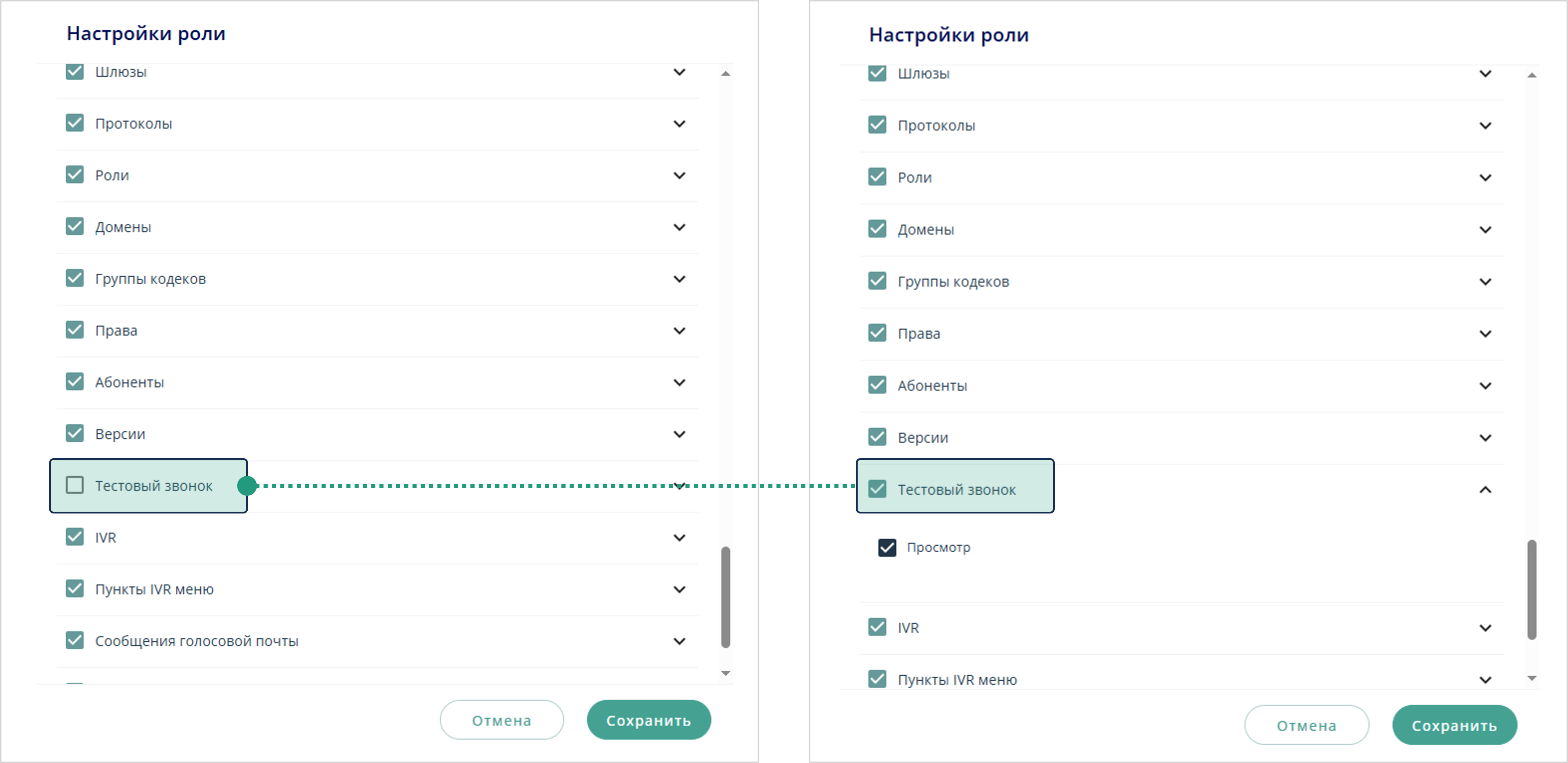
|

| Рекомендуется заранее проверить работу камеры и гарнитуры. При отсутствии гарнитуры рекомендуется использовать встроенный микрофон и наушники. Внешние динамики использовать не рекомендуется |
|
При совершении тестового звонка браузер может запросить доступ к камере и микрофону. |
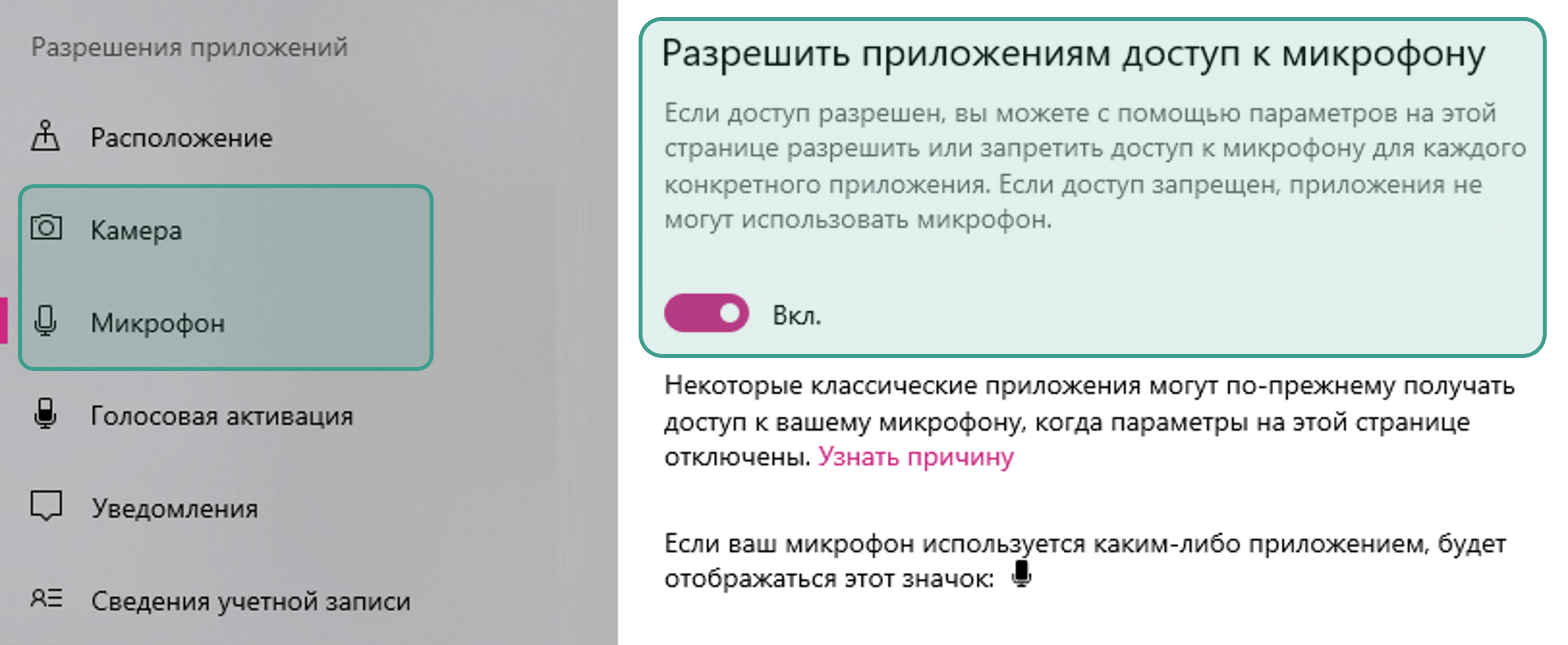
Доступ браузера к камере и микрофону должен быть разрешен в настройках операционной системы ПК.
Windows
Включить разрешения в параметрах конфиденциальности и безопасности:
Пуск  → Параметры → Конфиденциальность → Микрофон и Камера
Подробнее:
macOS
Включить разрешения в параметрах конфиденциальности и безопасности:
Apple  → Системные настройки → Защита и безопасность → Конфиденциальность
→ Микрофон и Камера
→ Системные настройки → Защита и безопасность → Конфиденциальность
→ Микрофон и Камера
Подробнее:
| Для демонстрации рабочего стола в операционной системе macOS должен быть разрешен доступ к записи экрана |
Чтобы совершить тестовый звонок, необходимо:
-
зарегистрировать абонента:
-
поле Username: ввести логин и домен пользователя, в формате <ABONENT_LOGIN>@<DOMAIN>, например,
admin@root, где admin — логин абонента, root — домен, которому принадлежит абонент -
поле password — ввести пароль абонента, например,
admin -
нажать кнопку REGISTER для регистрации абонента → Абонент будет зарегистрирован для возможности совершения демонстрационного звонка — активируется кнопка CALL
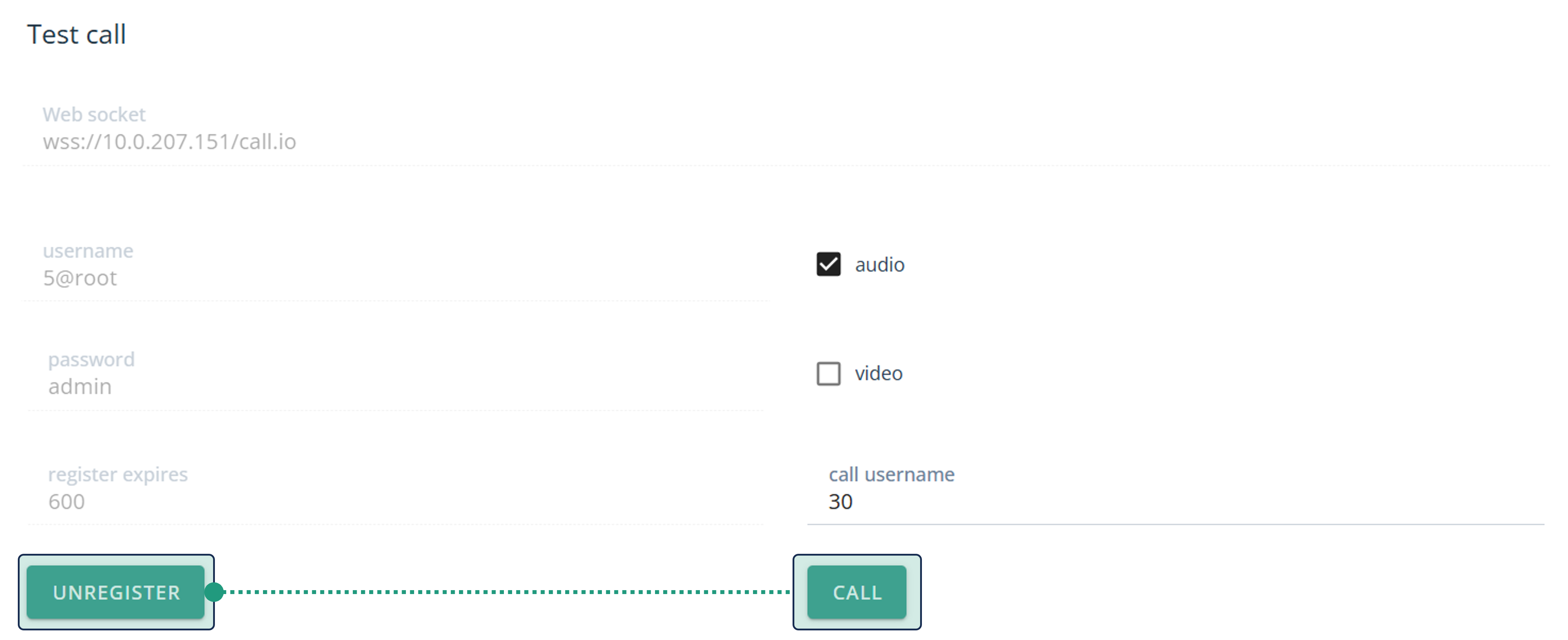
Если во время активной регистрации абонента для тестового звонка в веб-интерфейсе администрирования обновить страницу Тестовый звонок или переключиться на другую вкладку / страницу, то регистрация абонента сбрасывается и кнопка CALL деактивируется
-
-
настроить параметры звонка:
-
выбрать тип звонка audio (для совершения аудиовызова)
Совершение тестового видеозвонка в данный момент недоступно -
в поле call username указать номер вызываемого абонента
-
-
совершить звонок, нажав кнопку CALL
Активный звонок будет отображаться в разделе Мониторинг во вкладке Активные вызовы.
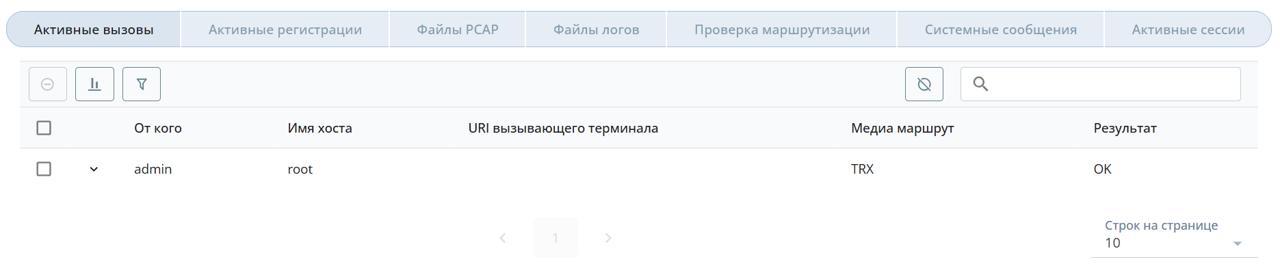
Запись звонка будет отображаться в журнале вызовов CDR.
Чтобы сбросить / завершить демонстрационный звонок, необходимо нажать кнопку HANG UP
| Актуально как для входящих так и для исходящих вызовов |
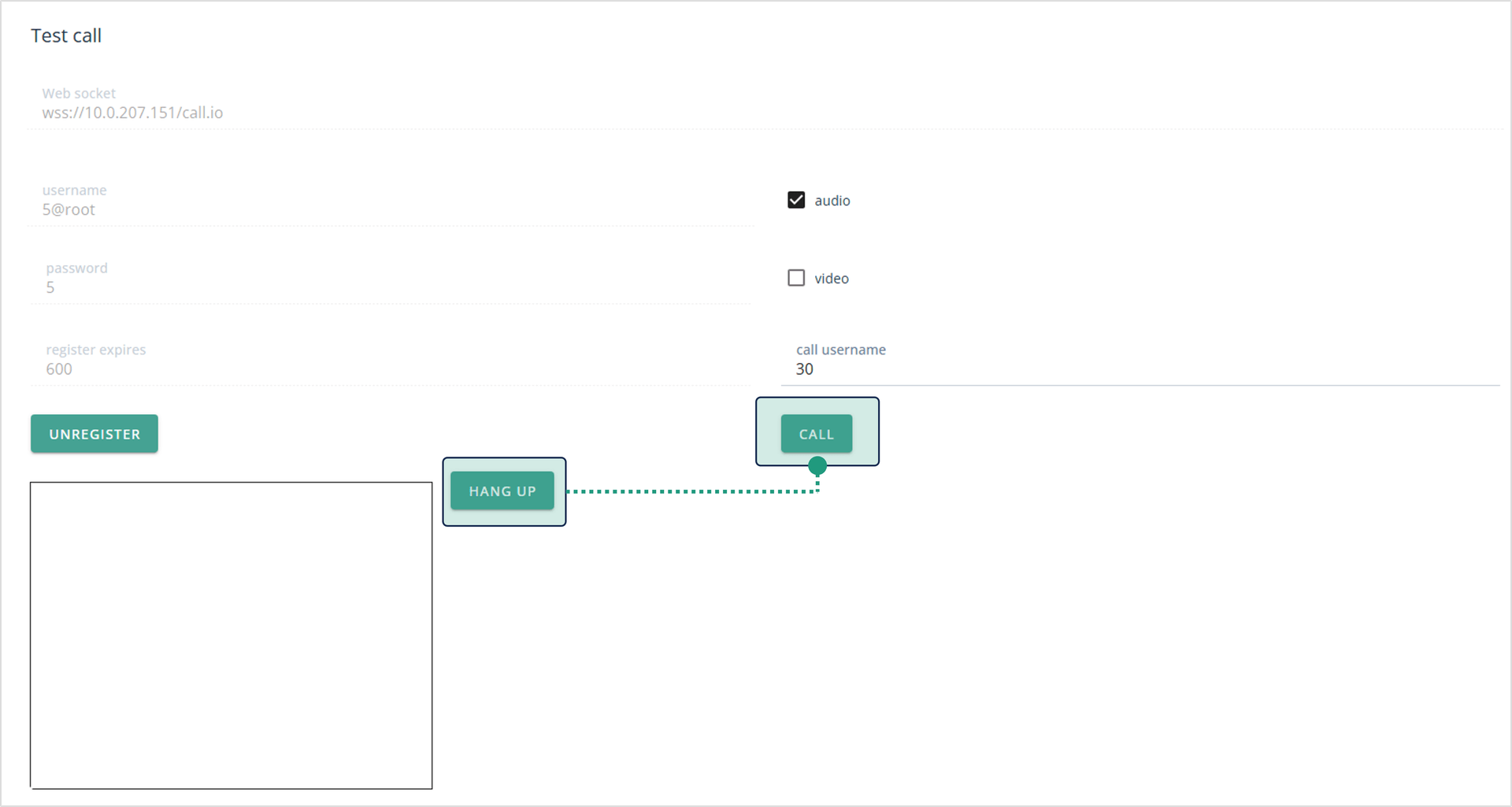
Чтобы ответить на входящий демонстрационный звонок, необходимо нажать кнопку CALL FROM 30 | ANSWER
| По истечении 30 секунд входящий демонстрационный звонок будет автоматически сброшен |