IVA MCU 29.0
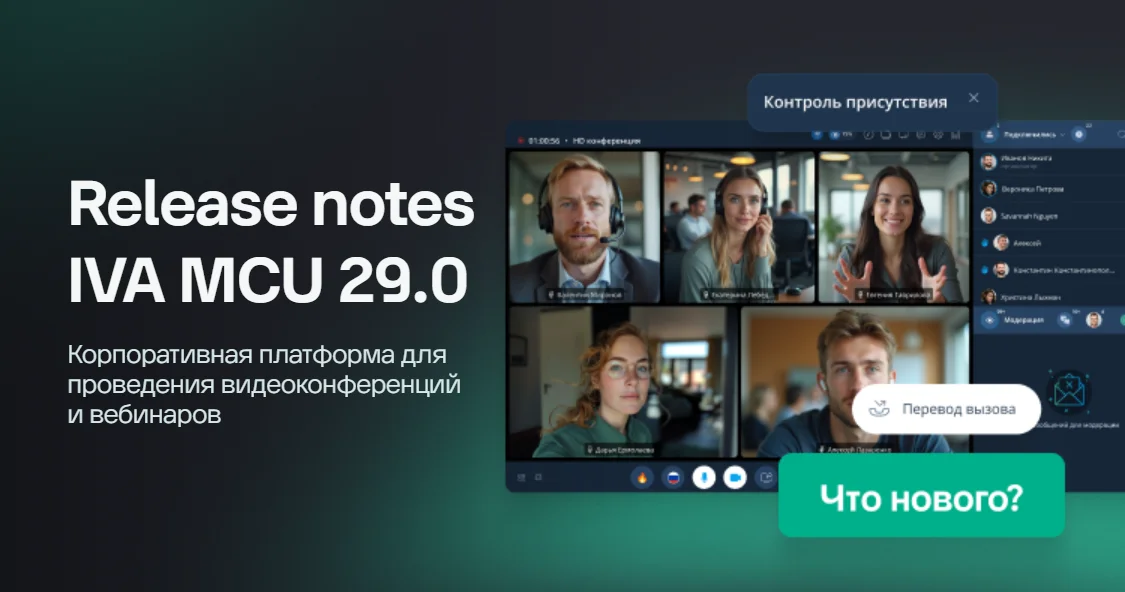
В состав мажорного релиза IVA MCU 29.0 входят обновление серверной платформы IVA MCU Server 29.0 и новые версии клиентских приложений:
IVA Connect Web 25.0
Копирование мероприятия
Реализована возможность копирования мероприятия — создания нового мероприятия на основе существующего для повторного использования его настроек и состава участников
В списке мероприятий / на странице Информация о мероприятии: вызвать контекстное меню → нажать кнопку Копировать 
|
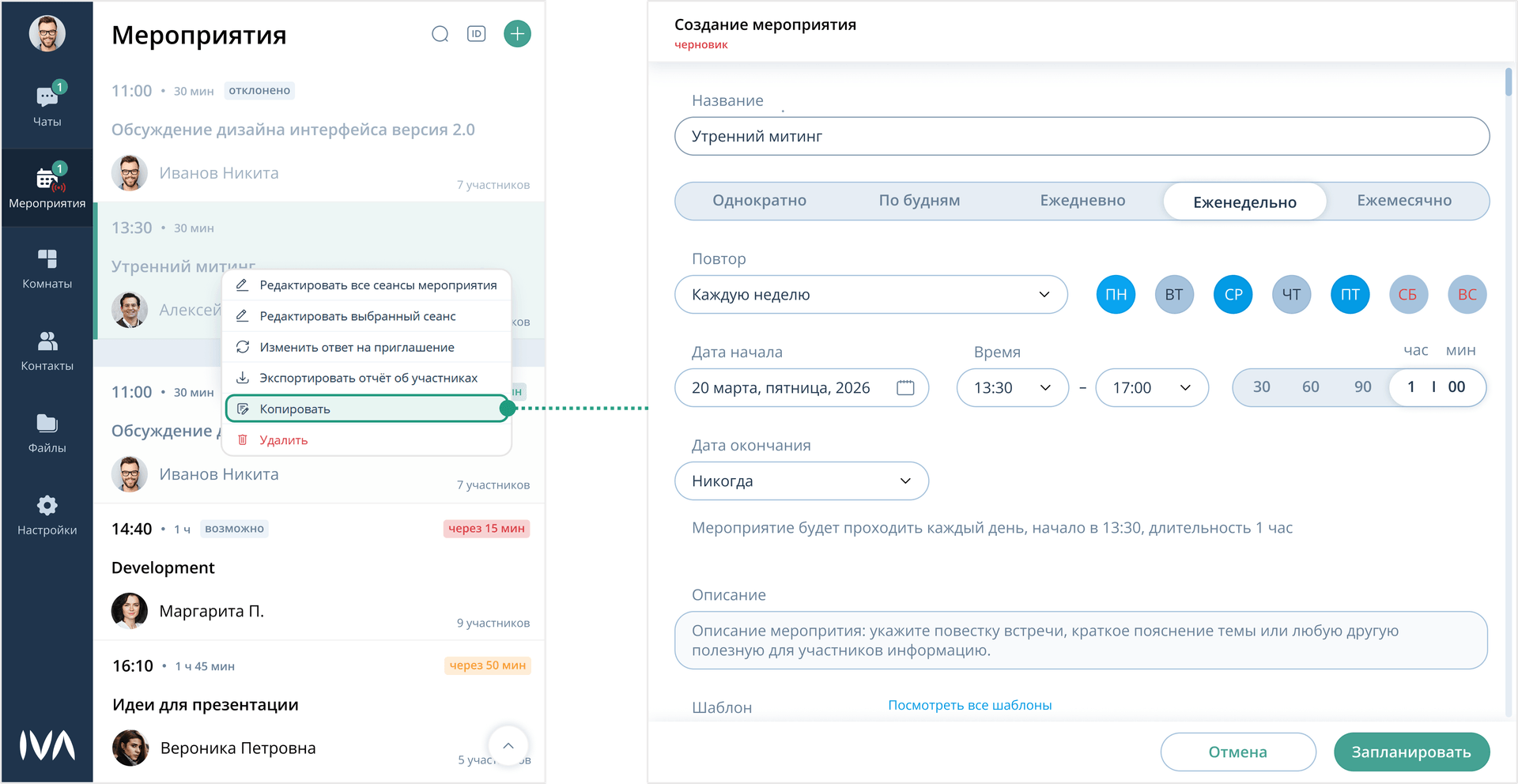
При копировании мероприятия дублируются:
-
основные сведения — название, периодичность, длительность и описание
-
настройки подключения — комната ожидания, доступ к материалам, вход при наличии Модератора, регистрация и анкетирование
-
дополнительные возможности мероприятия — отображение участников, голосовая активность, группы, реакции, оповещения, запись, стенограмма, принудительное управление оборудованием, контроль присутствия и субтитры
-
список приглашенных участников и фоновое изображение
| Файлы, загруженные в исходное мероприятие, не копируются в новое мероприятие |
Синхронный перевод с ретрансляцией
Добавлена поддержка ретрансляции при синхронном переводе — для участников с ролью Переводчик добавлена панель управления языками прослушивания с возможностью закрепления нескольких языков перевода из доступных в мероприятии и быстрого переключения между языками прослушивания
| Функция доступна при включенной настройке мероприятия Синхронный перевод |
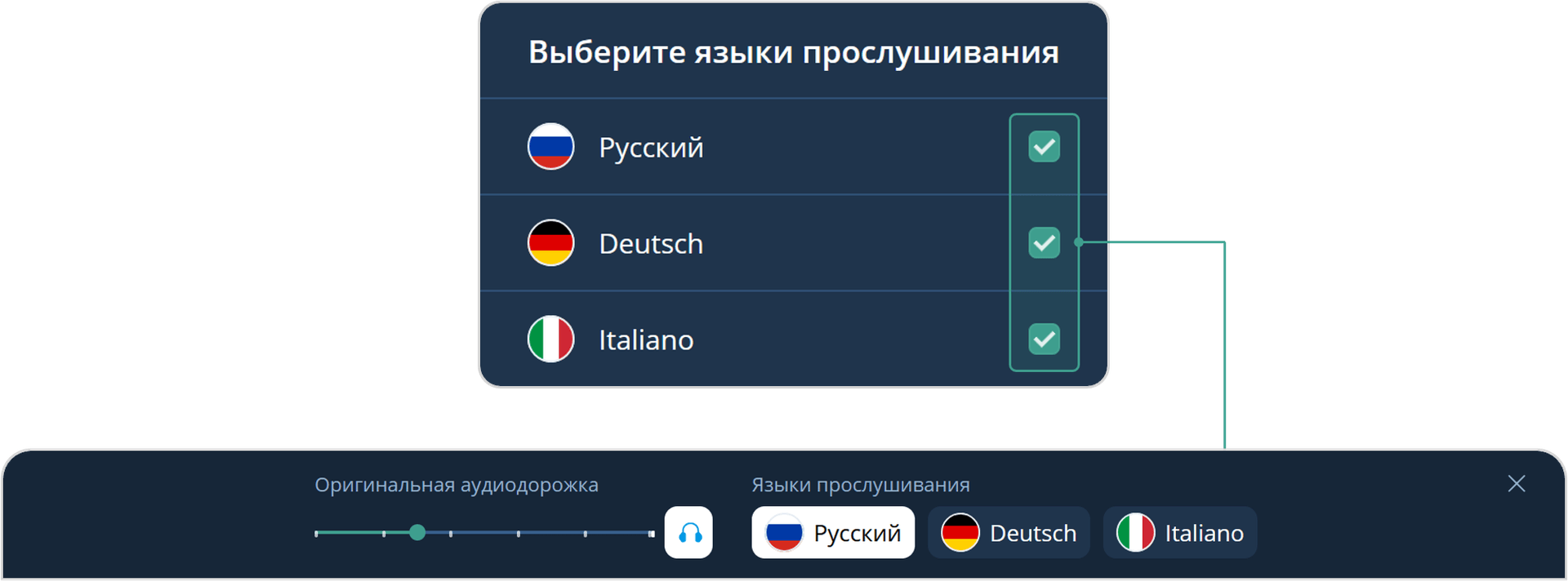
На панели управления языками прослушивания доступны:
-
прослушивание оригинальной трансляции
-
регулировка громкости оригинала
-
переключение между выбранными языками без смены направления перевода
Повторный вызов участника группового звонка
Реализована возможность повторного вызова участника группового звонка из списка участников с визуальной индикацией статуса вызова
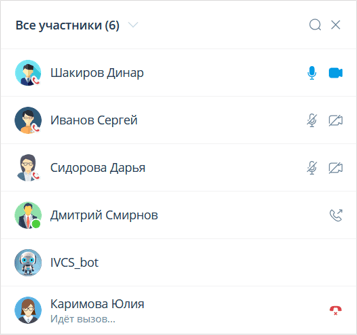
В списке участников группового звонка доступны:
-
сведения об участнике — имя, роль, статус подключения и медиасостояние
-
действия для управления вызовом:
-
 — вызвать не подключившегося участника
 -
 — завершить вызов не подключившегося участника
-
-
автоматическая сортировка в порядке приоритета по:
-
статусу подключения к звонку
-
роли
-
медиасостоянию
-
имени
-
времени подключения
-
Редактирование и модерация сообщений в чате мероприятия
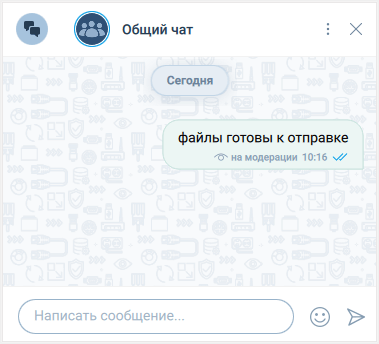
Добавлена возможность редактирования собственных сообщений в чатах мероприятий для изменения текста после отправки сообщения
Вызвать контекстное меню сообщения → Нажать Изменить текст 
|
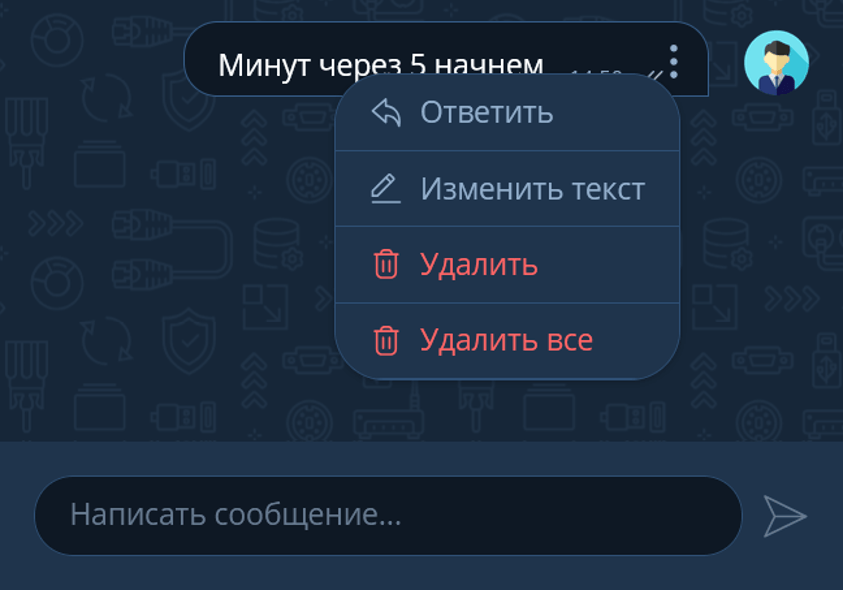
| Сообщение можно редактировать в течение 15 минут после отправки |

Отредактированные сообщения отмечаются индикатором  в чатах активных и завершенных мероприятий

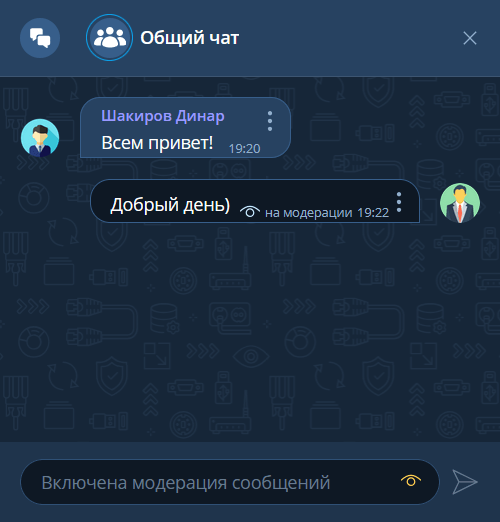
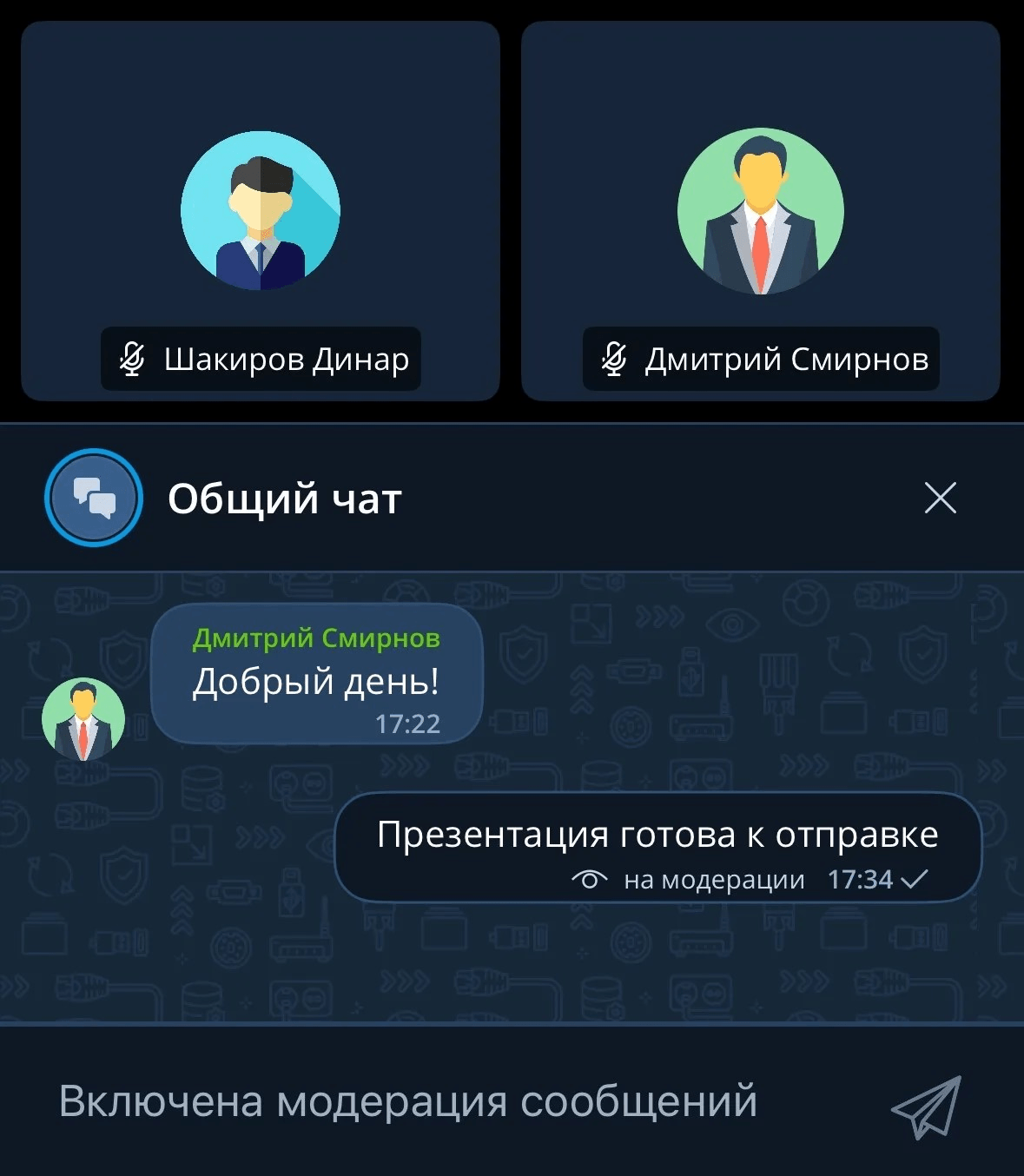
Добавлена поддержка модерации сообщений в чате — сообщения рядовых участников публикуются только после одобрения участником с ролью Организатор / Модератор. До одобрения автору отображается статус на модерации 
Бронирование ресурсов по всем участникам
Расширены возможности бронирования ресурсов подписки — при планировании / редактировании мероприятия ресурсы можно бронировать для всех приглашенных участников с помощью параметра Общее число участников
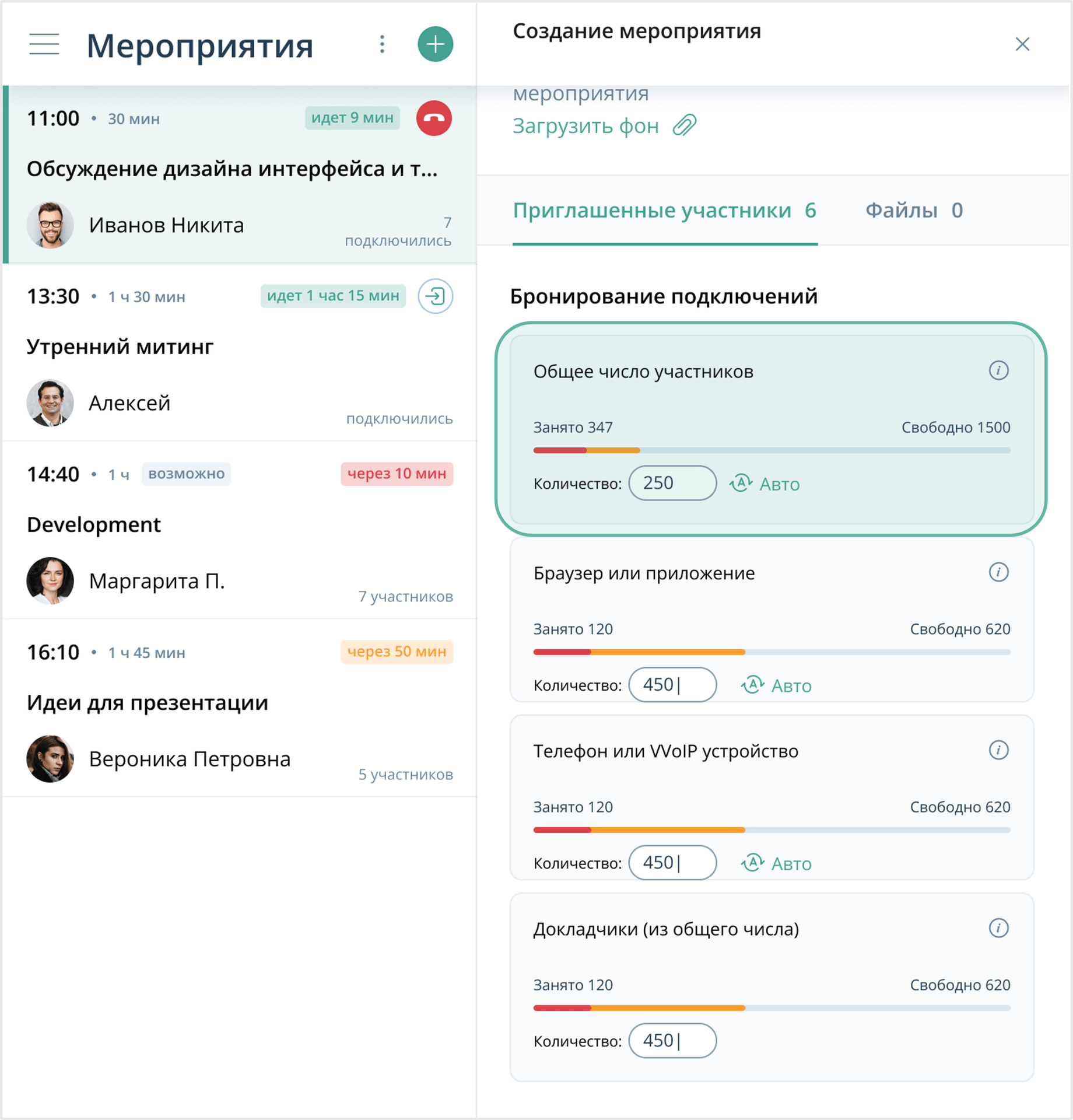
Количество подключений рассчитывается автоматически. Для выбранного периода отображается число занятых, бронируемых и свободных ресурсов.
| Функция доступна при включенной системной настройке Бронирование ресурсов подписки |
Управление размером карточки участника в SFU
Добавлена возможность управления размером карточки выбранного участника в режиме Каждый участник в отдельной карточке 
Для увеличения карточки: Нажать на карточку участника / кнопку Увеличить карточку 
|
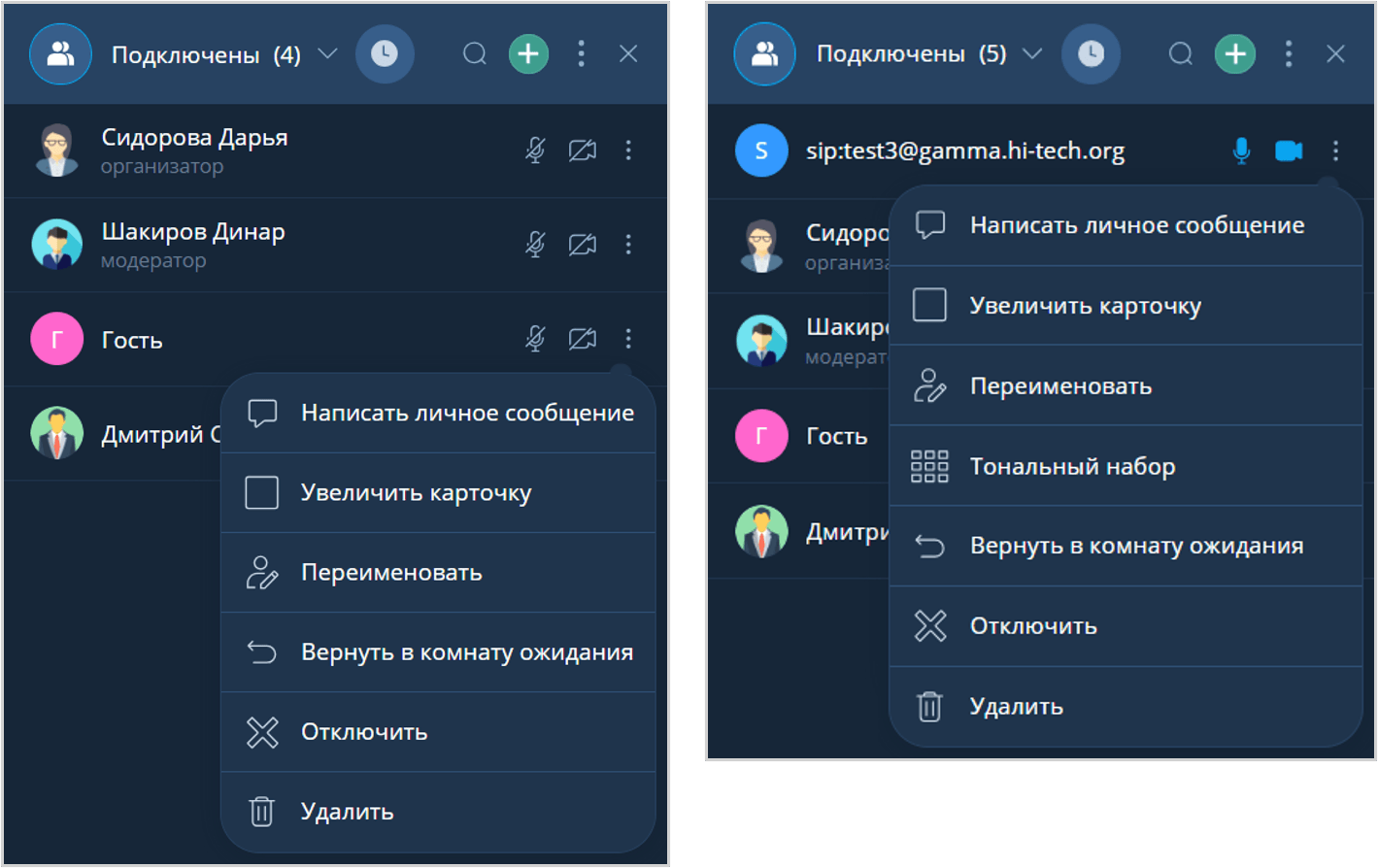
После увеличения карточки автоматически включается раскладка Постоянное присутствие  , а выбранный участник отображается в центральной области.
При активной демонстрации в режиме Лента  выбранная карточка перемещается в область основного контента.
Для уменьшения карточки: Нажать на увеличенную карточку участника / кнопку Уменьшить карточку 
|
Блокировка уведомлений и входящих звонков
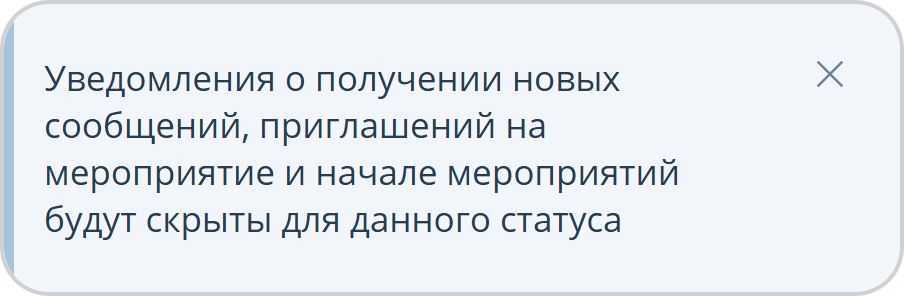
Добавлена блокировка уведомлений о входящем звонке в чате и дозвоне из мероприятия при статусе Не беспокоить  , если пользователь уже находится в другом активном мероприятии / звонке
IVA Connect iOS 25.0
Массовая загрузка файлов в чатах
Реализована функция одновременной массовой загрузки файлов в p2p- / групповых чатах вне мероприятия
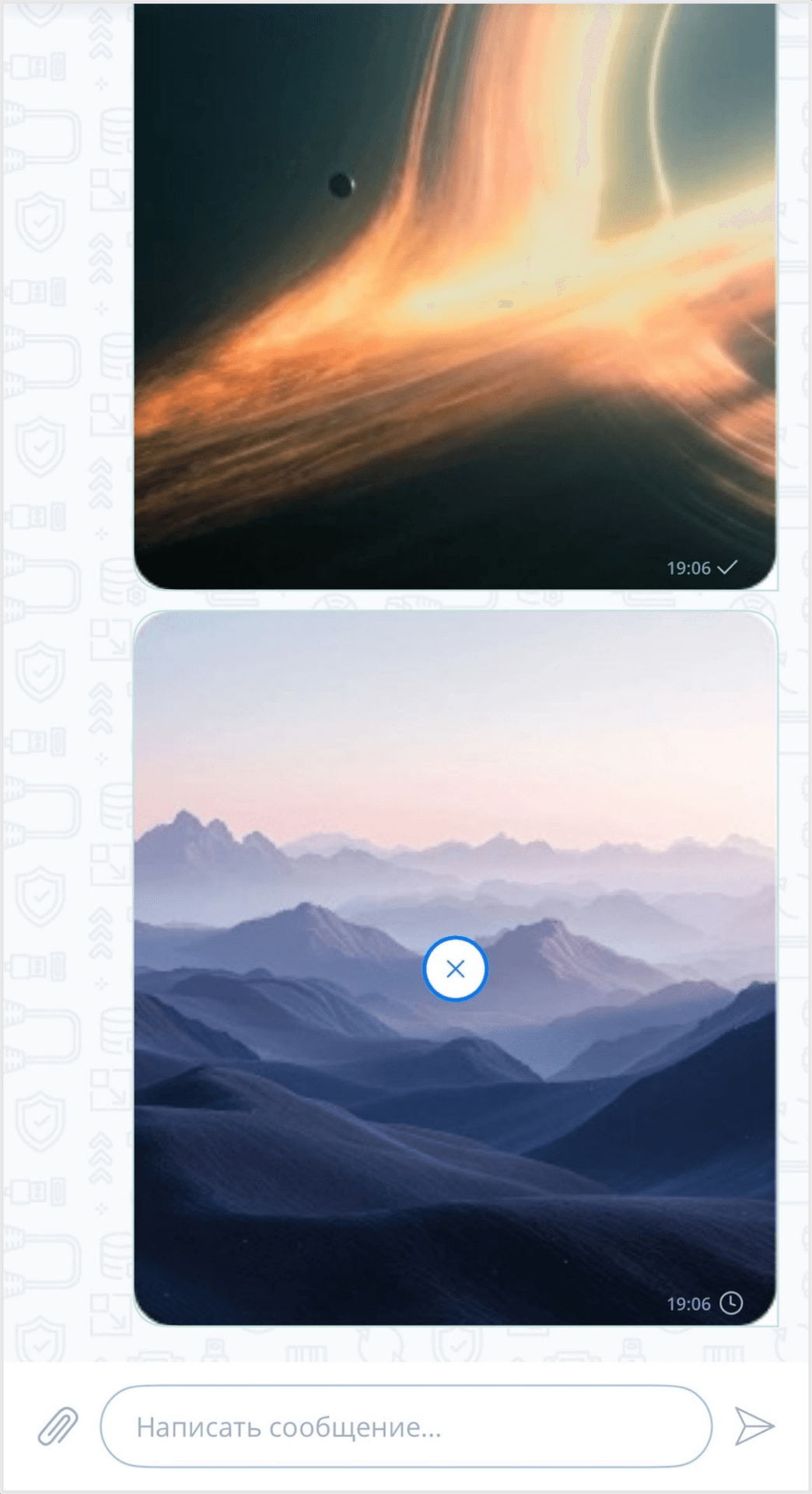
Каждый файл отправляется отдельным сообщением с индикацией процесса загрузки.
Действуют следующие ограничения:
-
запрет на загрузку папок
-
максимальное количество одновременно загружаемых файлов: не более 10

| Функция доступна при включенной системой настройке в веб-панели администрирования: Системные настройки → Настройки чатов → Отправка файлов |
Подробнее — Отправка и прием файлов
Повторный вызов участника группового звонка
Реализована возможность повторного вызова участника группового звонка из списка участников с визуальной индикацией статуса вызова
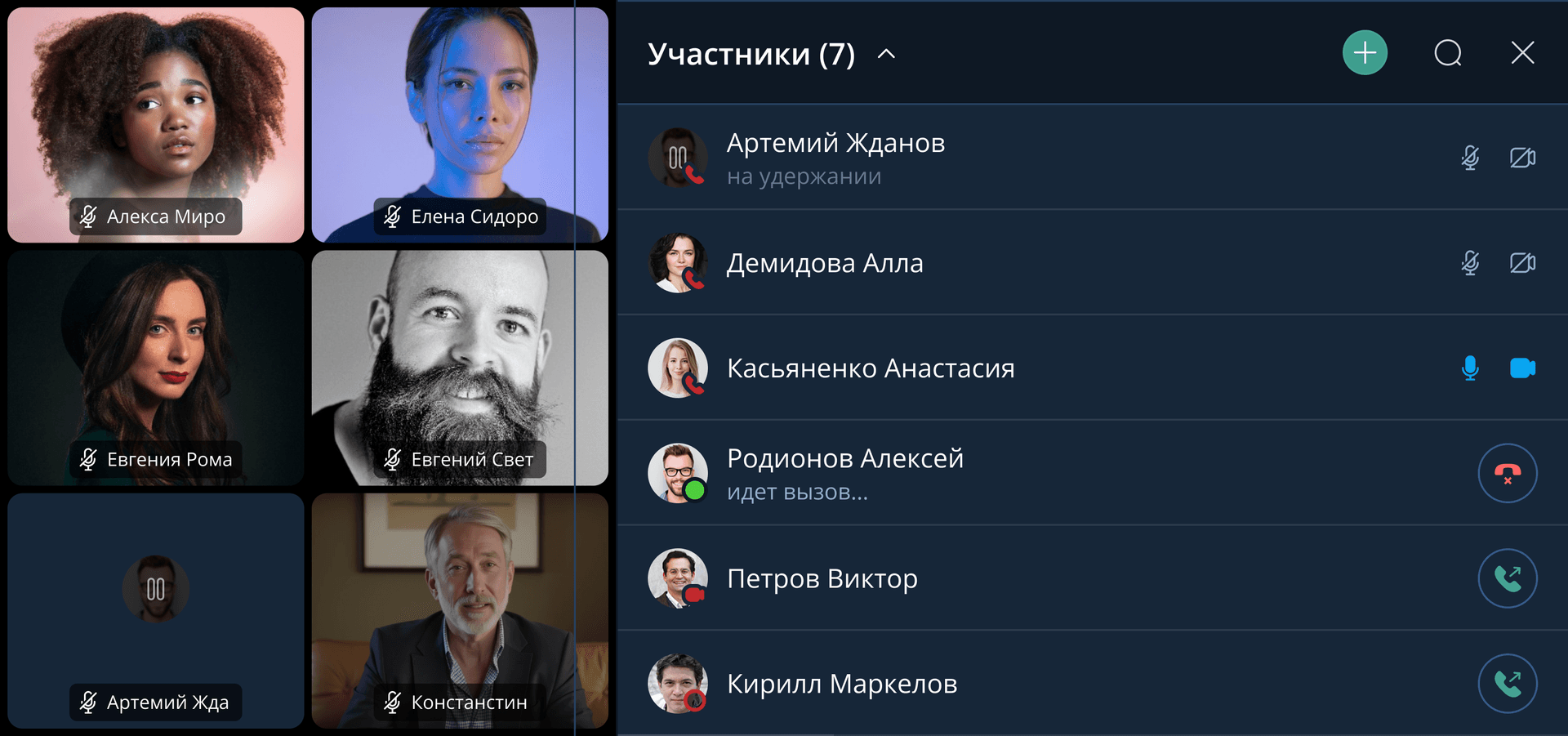
В списке участников группового звонка доступны:
-
сведения об участнике — имя, аватар, роль, статус в системе, статус подключения и медиасостояние
-
действия для управления вызовом:
-
 — вызвать участника
 -
 — отменить / завершить вызов участника
-
-
автоматическая сортировка в порядке приоритета по:
-
статусу подключения к звонку
-
роли
-
медиасостоянию
-
имени
-
времени подключения
-
Поддержка виртуальных фонов
Добавлена поддержка виртуальных фонов для исходящей видеотрансляции в мероприятиях и звонках с предварительным просмотром выбранного фона в окне Настройки видео
Панель управления → Дополнительные опции  → Настройки видео → Настройки видео 
|
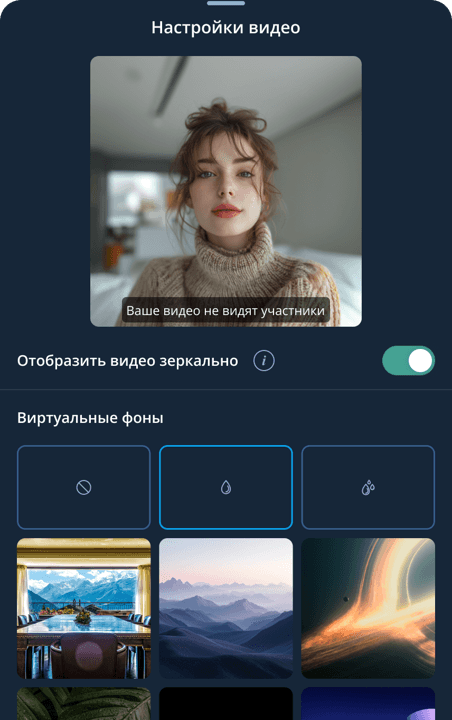
Доступны следующие варианты фона:
|
без фона |
|
сильное размытие фона |
|
слабое размытие фона |
|
системные фоны |
|
|
|





| Выбранный фон сохраняется в клиентском приложении и не синхронизируется между устройствами |
Зеркалирование видео в SFU
Реализована возможность зеркального отображения собственной видеотрансляции в режиме SFU через настройку камеры Отобразить видео зеркально
|
Панель управления → Дополнительные опции → Настройки видео
|
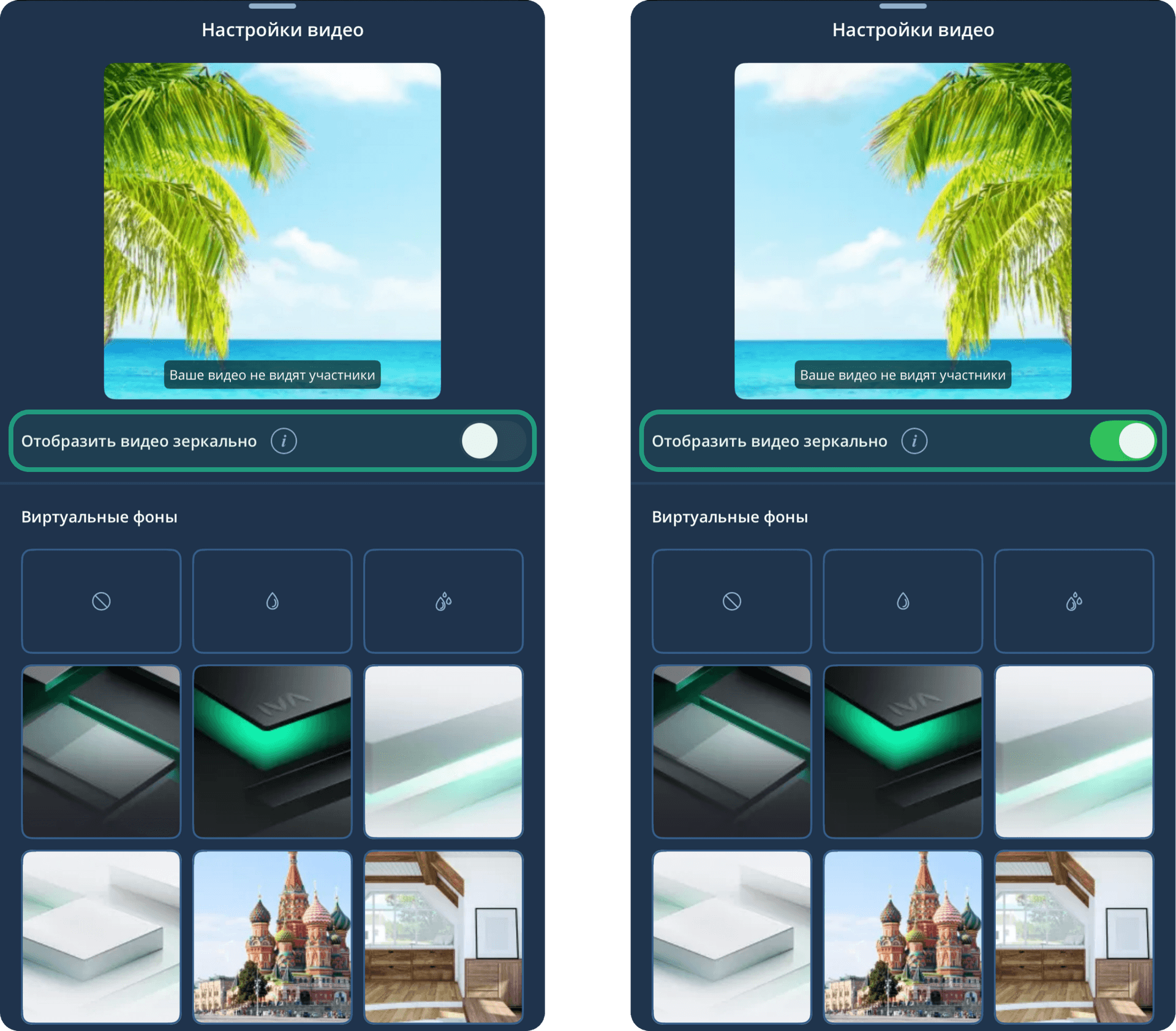
Настройка доступна на панели управления мероприятием / звонком:
-
в мероприятиях — при выбранном режиме Каждый участник в отдельной карточке

-
в звонках — при включенной системной настройке Режим SFU в звонках чата
| Настройка сохраняется в IVA Connect iOS и не синхронизируется с другими клиентскими приложениями |
Редактирование и модерация сообщений в чате мероприятия
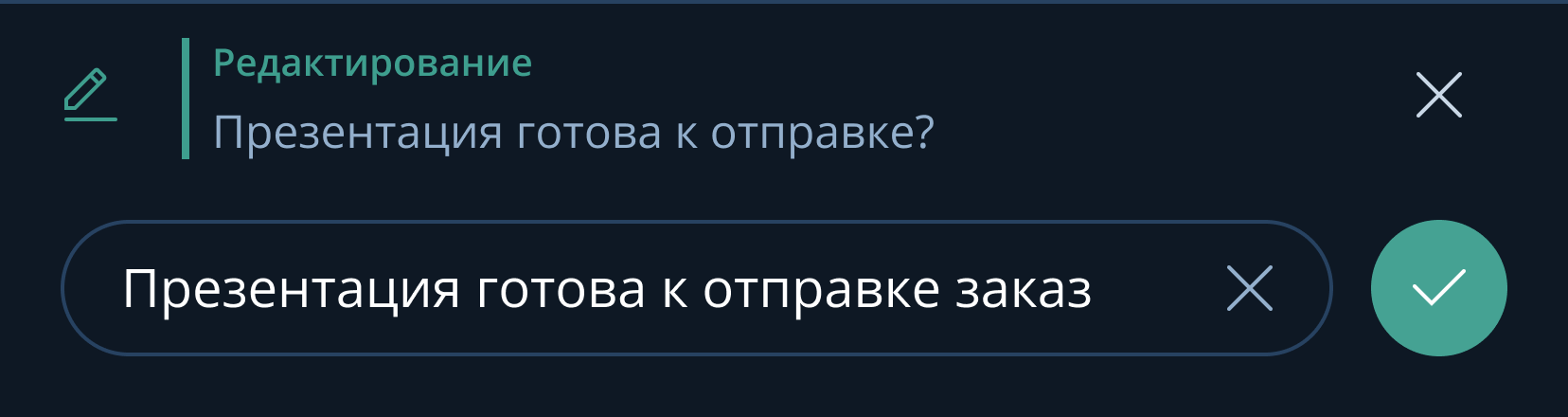
Добавлена возможность редактирования собственных сообщений в чатах мероприятий для изменения текста сообщения после отправки
Вызвать контекстное меню сообщения → Нажать Редактировать 
|
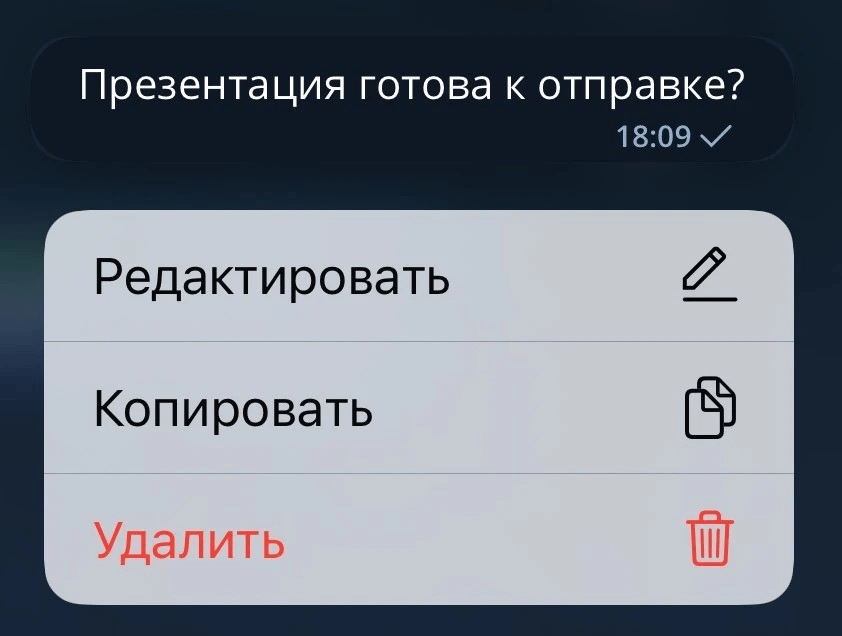
| Сообщение можно редактировать в течение 15 минут после отправки |
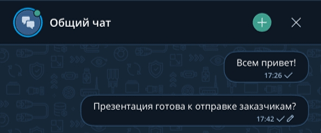
Отредактированные сообщения отмечаются индикатором  в чатах активных и завершенных мероприятий
Добавлена поддержка модерации сообщений в чате — сообщения рядовых участников публикуются только после одобрения участником с ролью Организатор / Модератор в IVA Connect Web. До одобрения автору отображается статус на модерации 
Управление настройками во время мероприятия
Добавлена возможность изменения общих настроек мероприятия через панель управления во время активного мероприятия
| Функция доступна участникам с ролью Организатор / Модератор |
Управление контентом  → Настройки → Настройки 
|
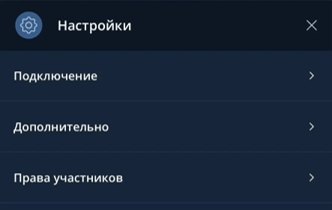
Доступны следующие группы настроек:
-
Настройки подключения — разрешение на подключение, комната ожидания, гостевая ссылка, просмотр завершенного мероприятия
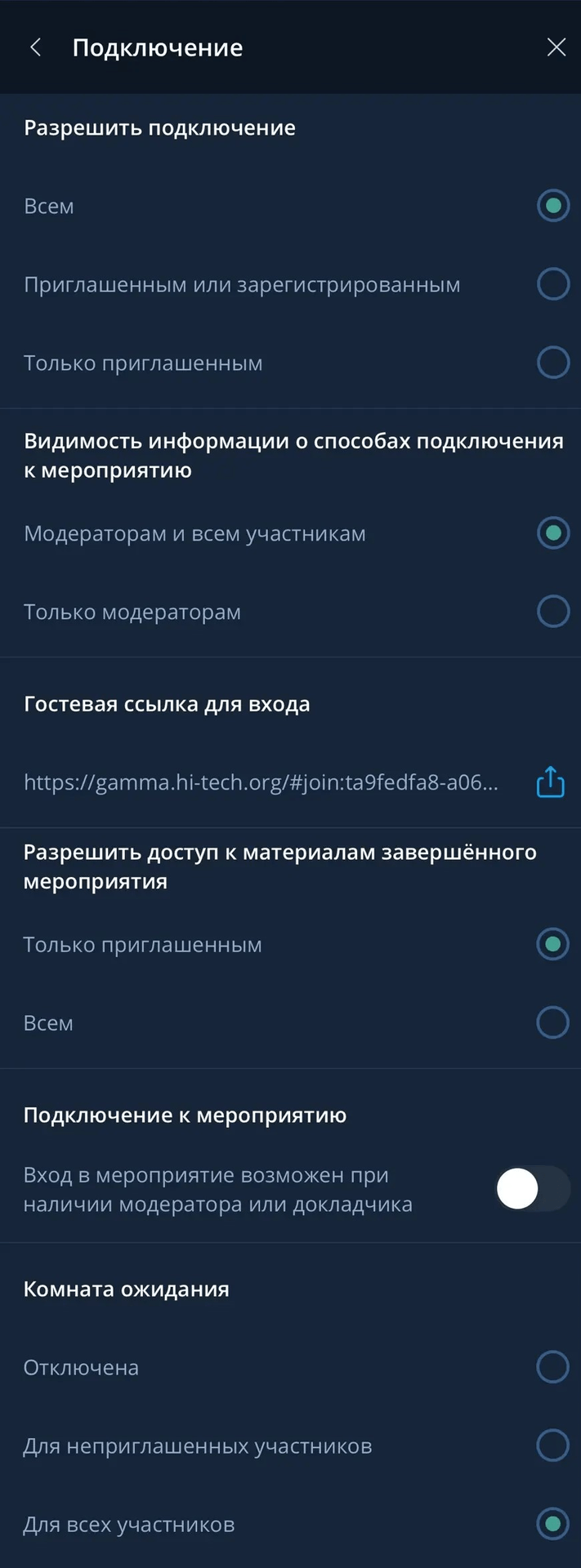 Настройки подключения
 -
Дополнительно — качество видео, реакции, оповещение о завершении, принудительное управление оборудованием, контроль присутствия, субтитры
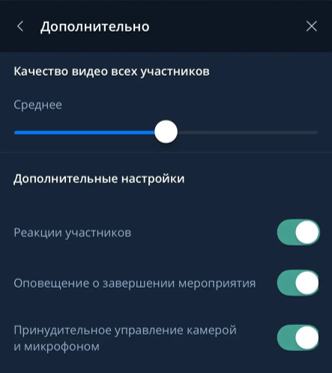 Дополнительные настройки
 -
Права участников — трансляция видео и аудио, прием аудио и видео, приглашение, публикация сообщений, управление контентом, скачивание и просмотр документов
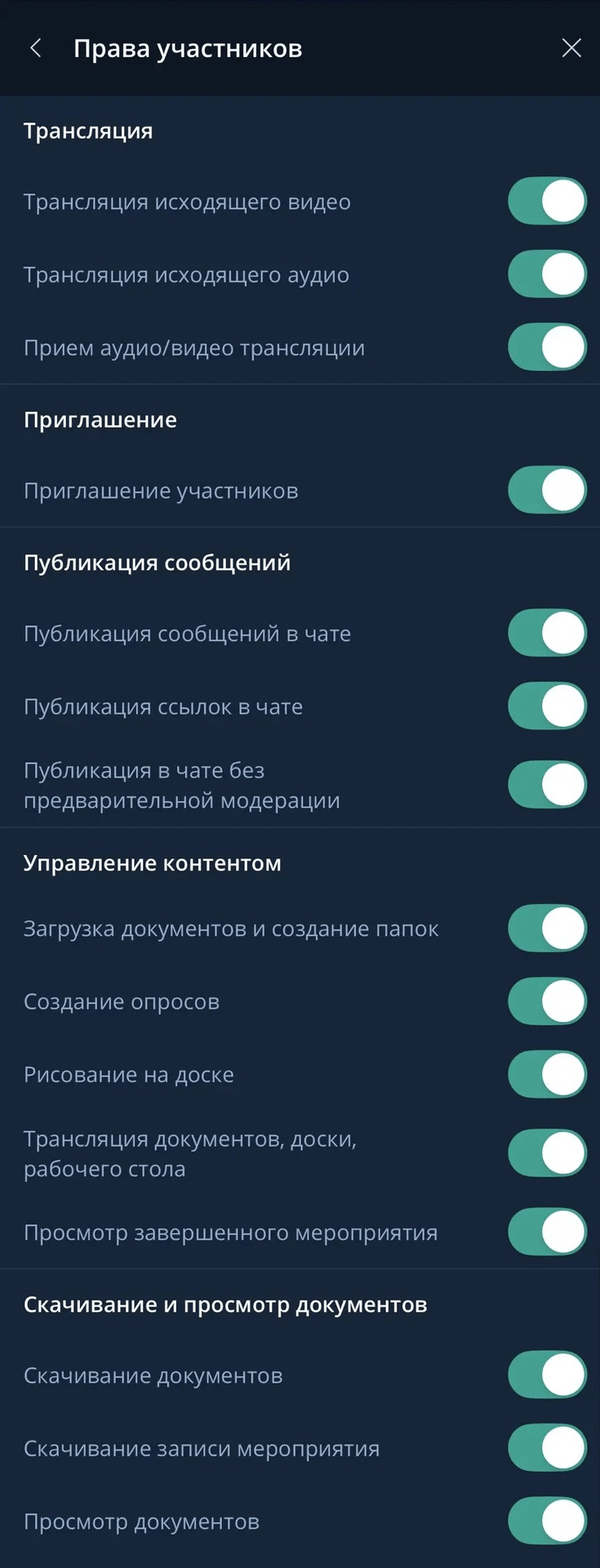 Настройка прав участников
Скрытие завершенных мероприятий
Добавлена возможность скрытия и раскрытия завершенных мероприятий в списке мероприятий кнопками Скрыть и Посмотреть все
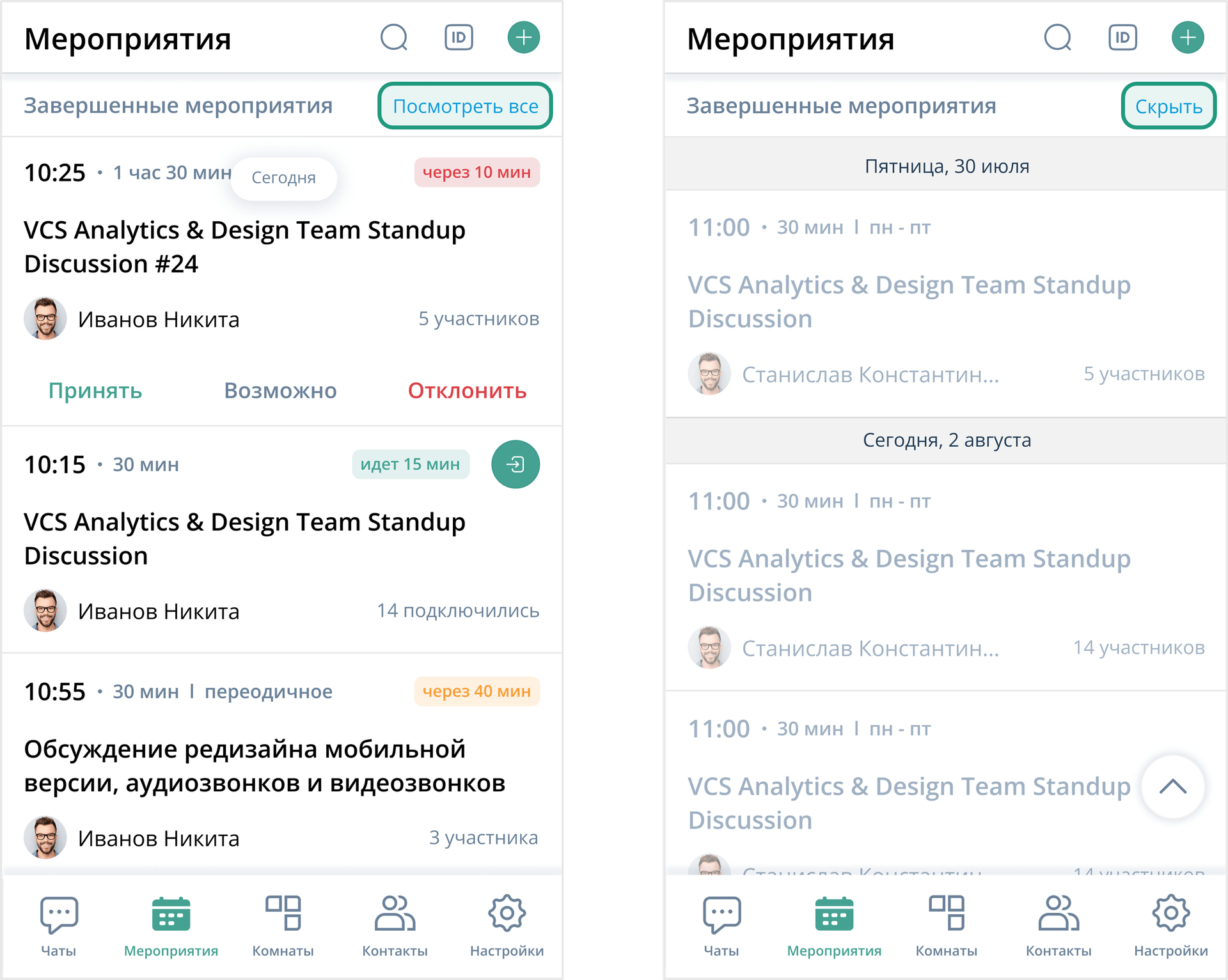
| По умолчанию список завершенных мероприятий скрыт. После раскрытия мероприятия отображаются от более поздних к более ранним. |
Оптимизация для больших вебинаров
Оптимизирована работа с большими вебинарами для ускорения загрузки и обновления списка участников
Состав списка участников зависит от роли:
-
рядовым участникам отображаются Модераторы, Переводчики, Докладчики и участники с поднятой рукой
-
Организаторам, Модераторам, Докладчикам и Переводчикам доступен полный список с постраничной загрузкой
Также оптимизировано кэширование списка при изменении роли, имени и состояния поднятой руки, а также при входе и выходе участников
Адаптивный интерфейс для планшетов
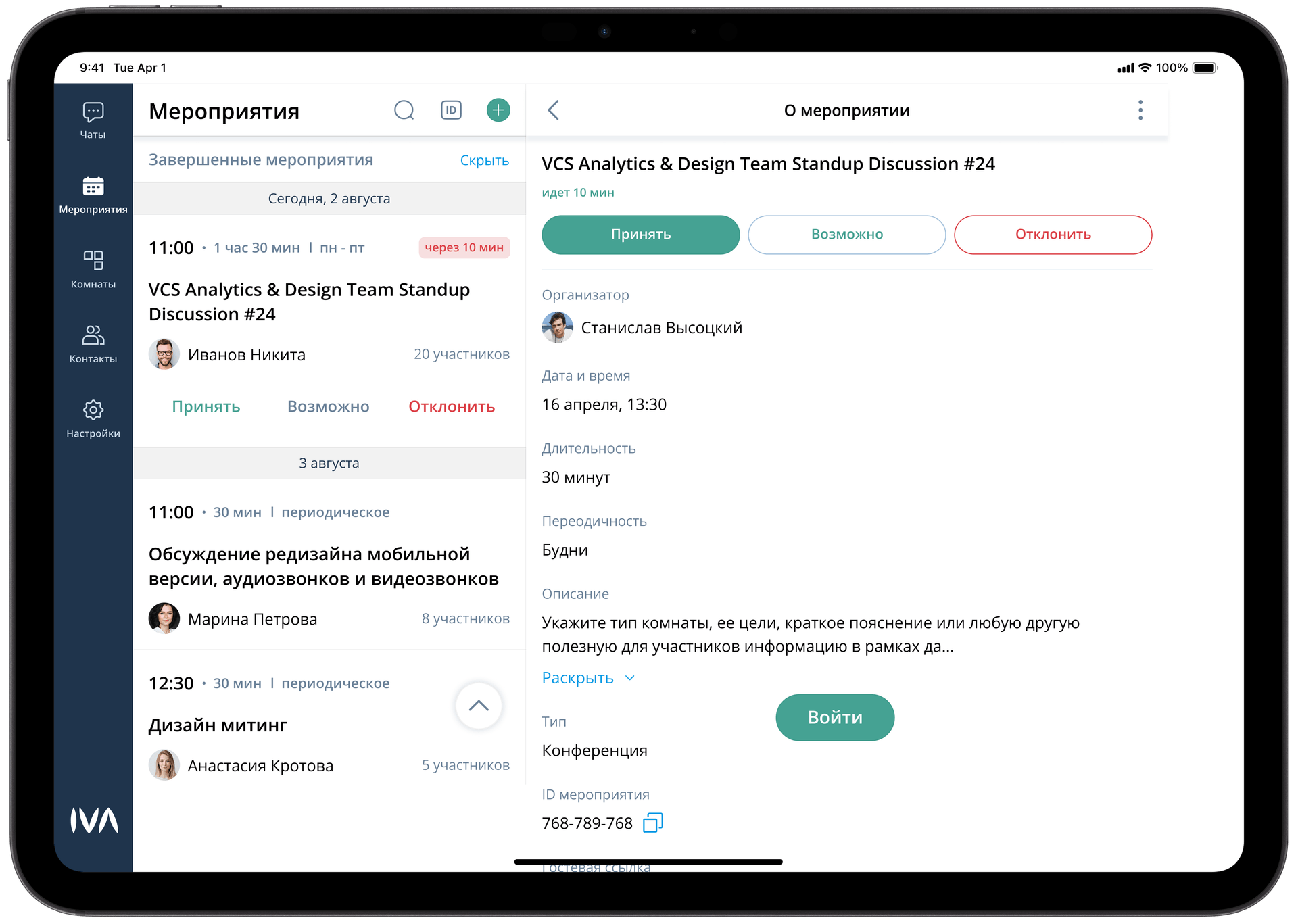
Реализован адаптивный интерфейс для планшетов — добавлена возможность параллельного просмотра списка выбранного раздела (например, список чатов в разделе Чаты) и его содержимого (например, история чата / информация о чате) на планшетных устройствах в горизонтальной и вертикальной ориентации
IVA Connect Android 26.0
Управление записью в звонках
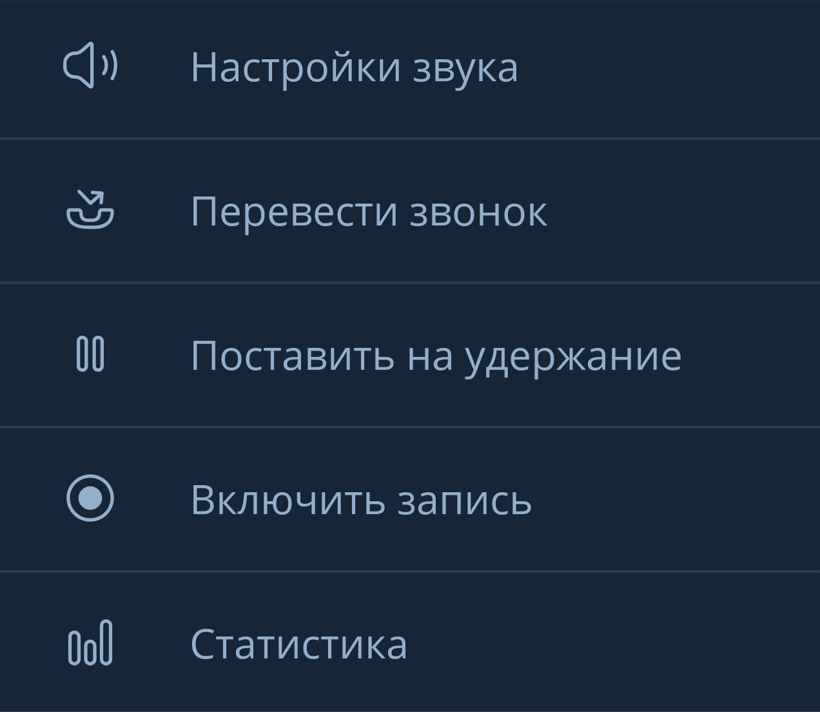
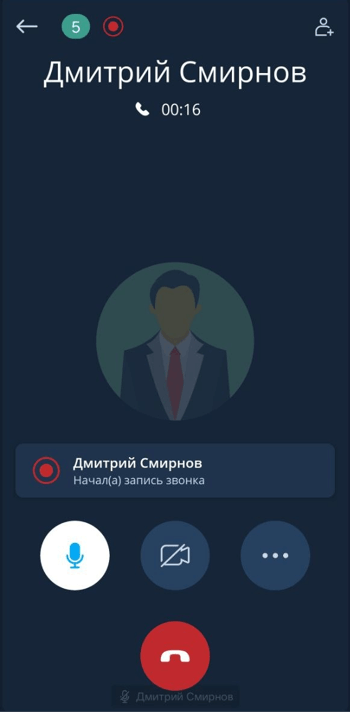
Добавлена возможность управления записью p2p- / групповых звонков:
-
запуск и остановка записи
-
индикация активной записи
-
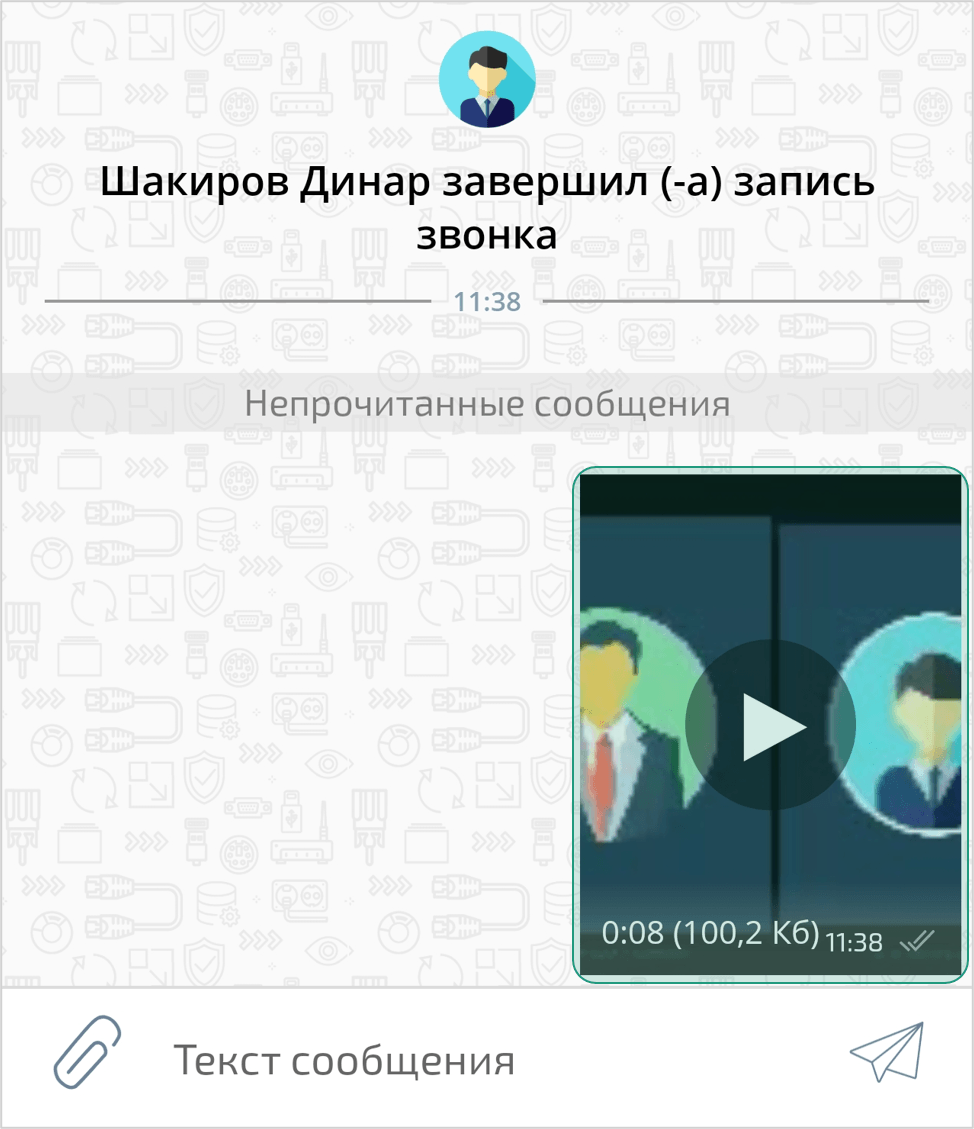
системные сообщения о запуске и остановке записи

После остановки файл записи отправляется в чат в одном из форматов:
-
MP3 — при включенной системной настройке Запись только аудио в секции Настройки записи веб-панели администрирования
-
MP4 — в остальных случаях
Массовая загрузка файлов в чатах
Реализована функция одновременной массовой загрузки файлов в p2p- / групповых чатах вне мероприятия
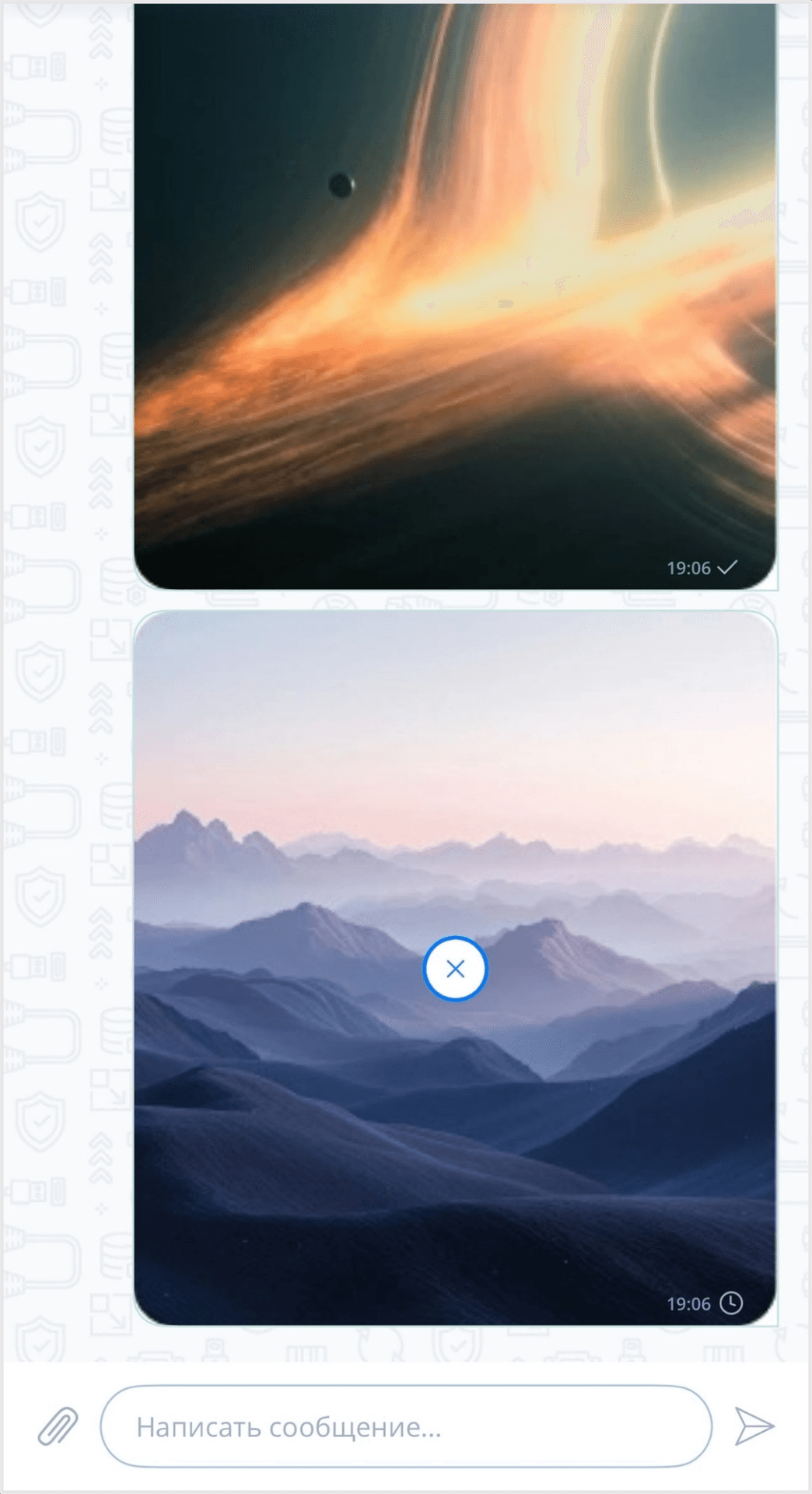
Каждый файл отправляется отдельным сообщением с индикацией процесса загрузки
Действуют следующие ограничения:
-
запрет на загрузку папок
-
максимальное количество одновременно загружаемых файлов: не более 10

| Функция доступна при включенной системой настройке в веб-панели администрирования: Системные настройки → Настройки чатов → Отправка файлов |
Навигация по приложению во время мероприятия
Добавлена поддержка навигации по приложению и рабочему столу устройства во время активного мероприятия для продолжения просмотра трансляции мероприятия в режиме Картинка в картинке
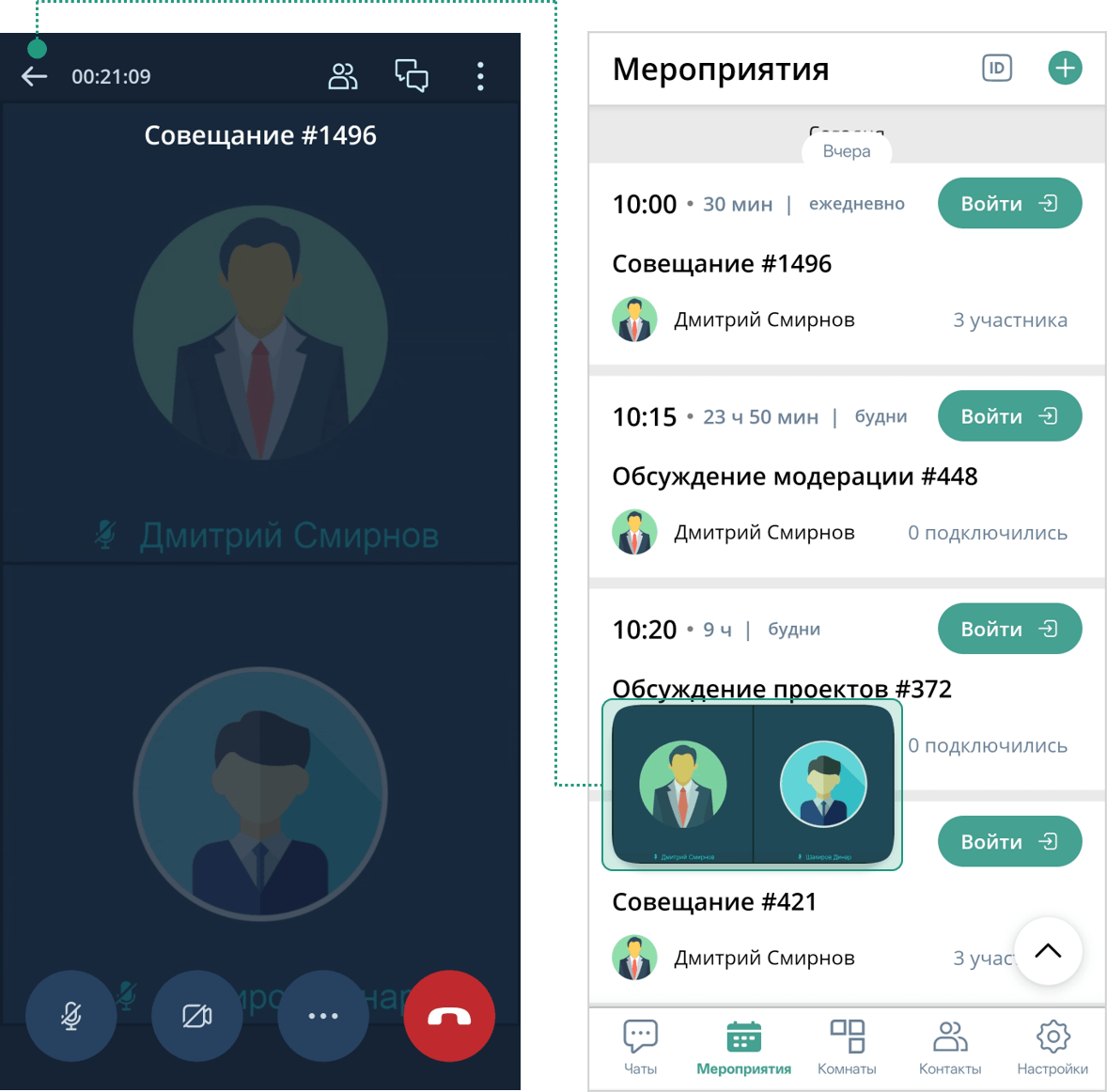
При демонстрации дополнительного контента в области трансляции отображается:
-
основной контент для владельца демонстрации
-
дополнительный контент для остальных участников
При отсутствии демонстрации дополнительного контента всем участникам отображается основной контент.
Окно Картинка в картинке можно перемещать по экрану приложения и рабочему столу.
| Чтобы перейти в режим навигации по приложению необходимо: нажать кнопку Назад / свернуть приложение / открыть список запущенных приложений |
Подробнее — Навигация в мероприятии
Адаптивный интерфейс для планшетов
Реализован адаптивный интерфейс для планшетов — добавлена возможность параллельного просмотра списка выбранного раздела (например, список чатов в разделе Чаты) и его содержимого (например, история чата / информация о чате) на планшетных устройствах в горизонтальной и вертикальной ориентации
IVA Connect Desktop 27.0
Анкета при подключении к мероприятию
Добавлено анкетирование участников при подключении к мероприятию
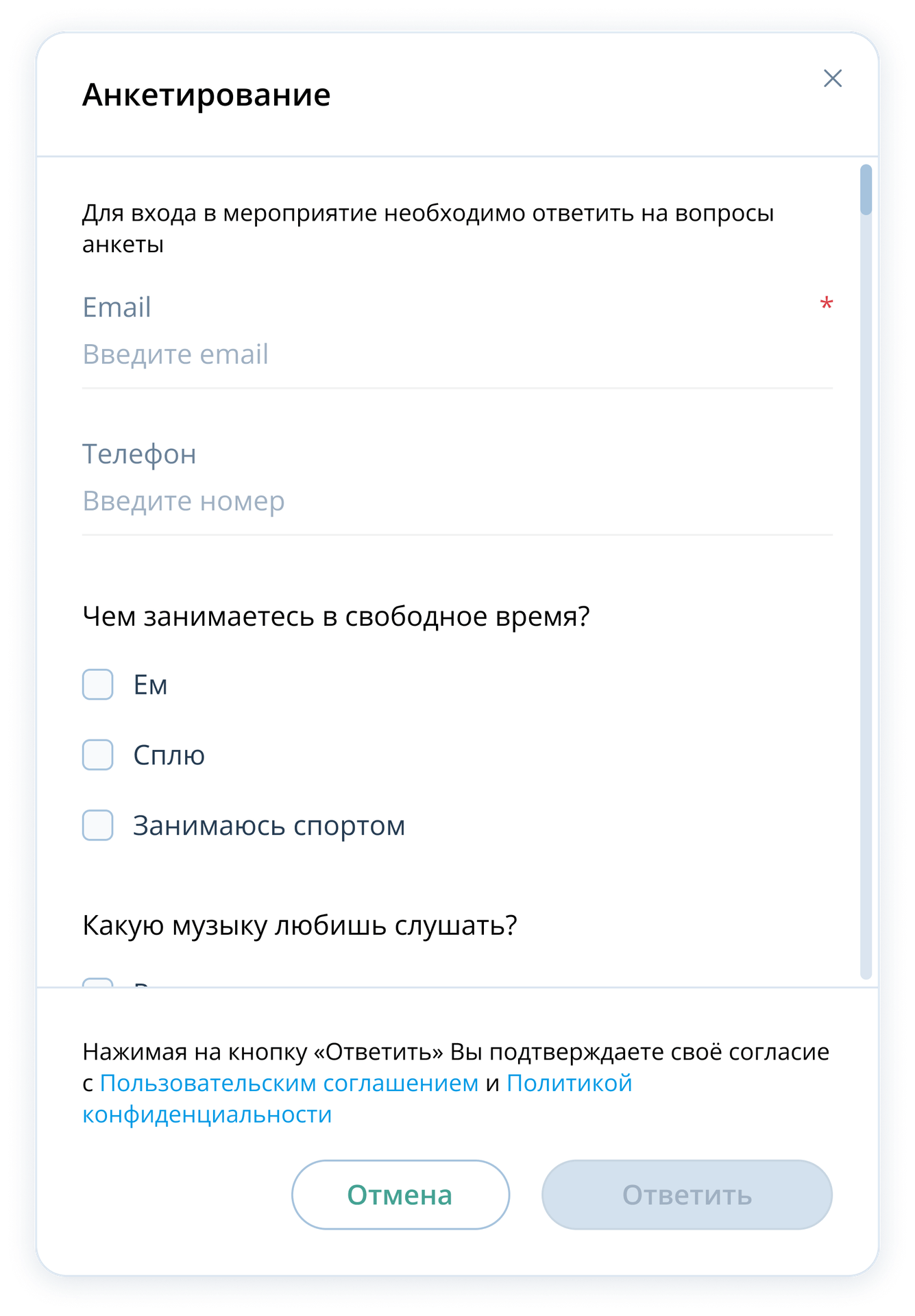
В анкете поддерживаются:
-
поля Email и Телефон
-
типы вопросов:
-
Свободный ввод: одна строка
-
Свободный ввод: абзац
-
Выбор одного варианта из нескольких
-
Выбор нескольких вариантов
-
| Анкета отображается только для заданных ролей и не запрашивается повторно после заполнения |
Массовая загрузка файлов в мероприятии
Реализована функция одновременной массовой загрузки файлов при планировании, редактировании и проведении мероприятия
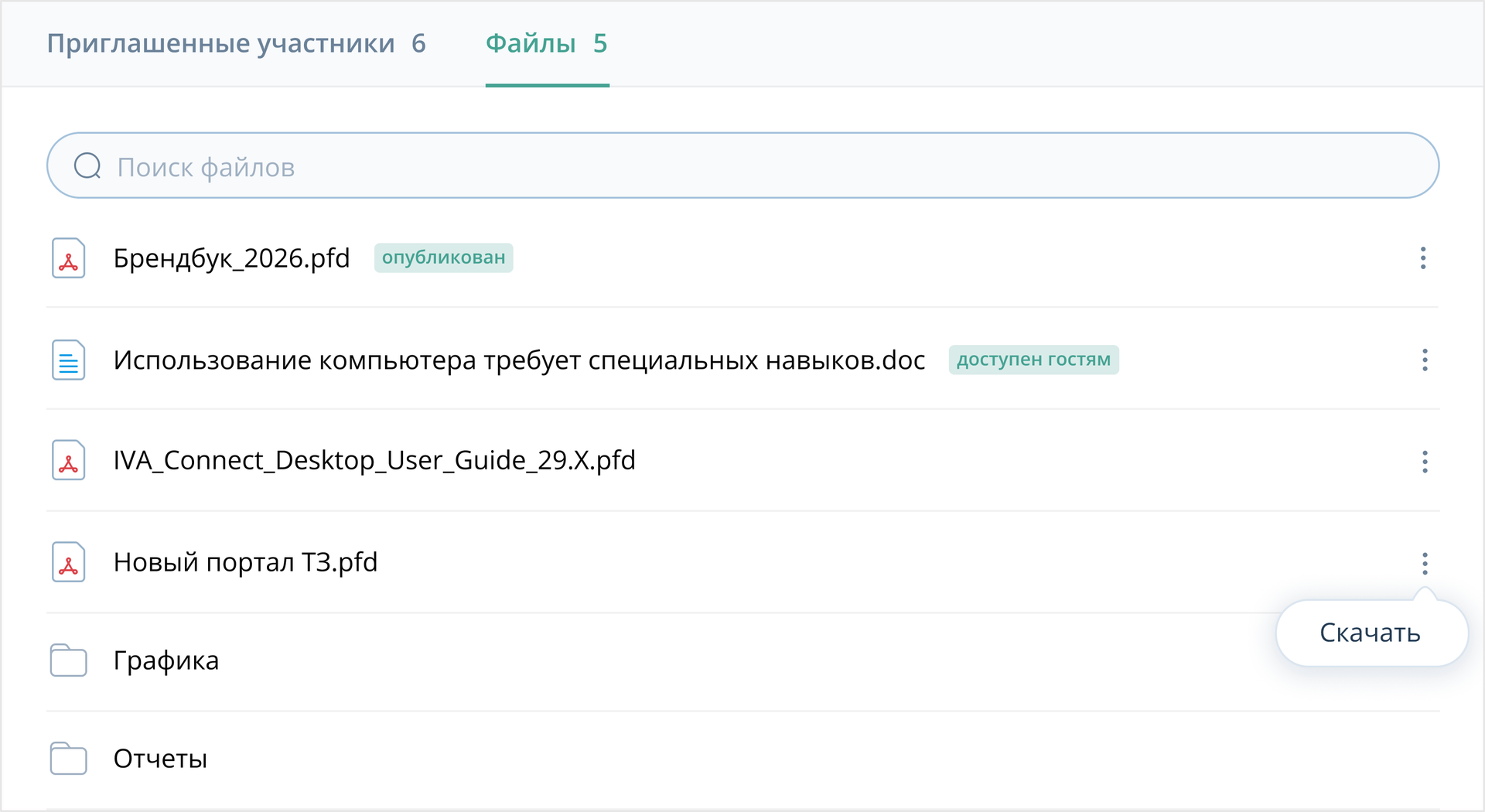
Файлы  → Добавить файлы → Добавить файлы  / Загрузить → Выбрать файлы → Открыть / Загрузить → Выбрать файлы → Открыть
|
Доступны следующие возможности и ограничения:
-
Выбор нескольких файлов — нажать Добавить файлы
/ Загрузить, выбрать файлы в Проводнике и нажать Открыть -
Drag-and-drop — выбрать файлы на устройстве и перетащить их в область списка
-
уведомление с информацией о процессе загрузки: количество файлов, список с индикацией процесса и кнопка отмены
-
запрет на загрузку папок
-
максимальное количество одновременно загружаемых файлов: не более 10
Демонстрация видео в мероприятии
Реализована возможность демонстрации видеофайлов в мероприятии
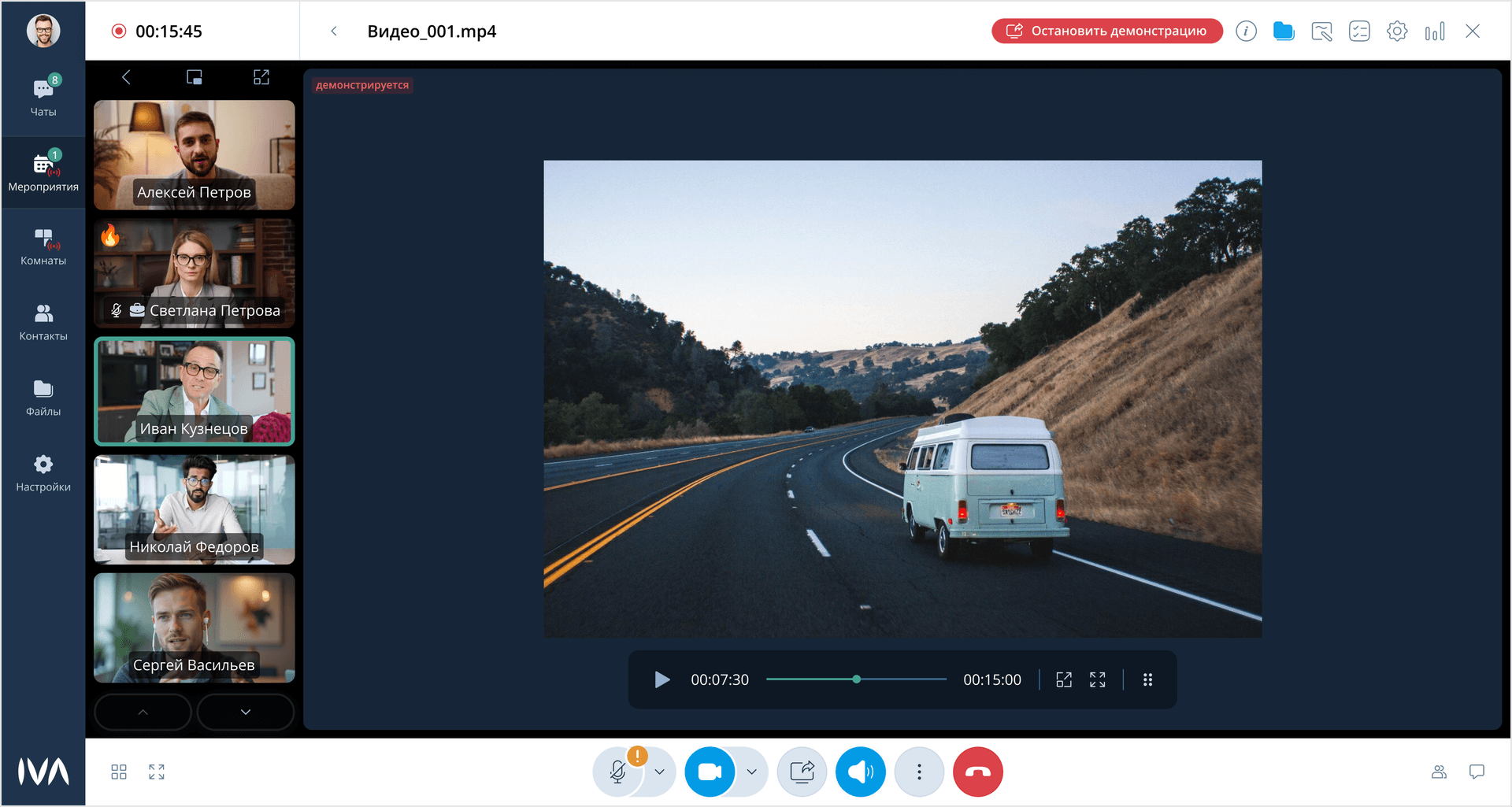
Демонстрацию можно запустить:
-
из окна Трансляция дополнительного контента
-
с помощью дополнительного действия в списке файлов
-
из области предпросмотра файла
На панели управления воспроизведением доступны:
-
воспроизведение, пауза и повтор
-
переход к выбранному моменту с помощью временной шкалы
Дополнительные раскладки в SFU
Добавлена видеораскладка Постоянное присутствие  для режима SFU
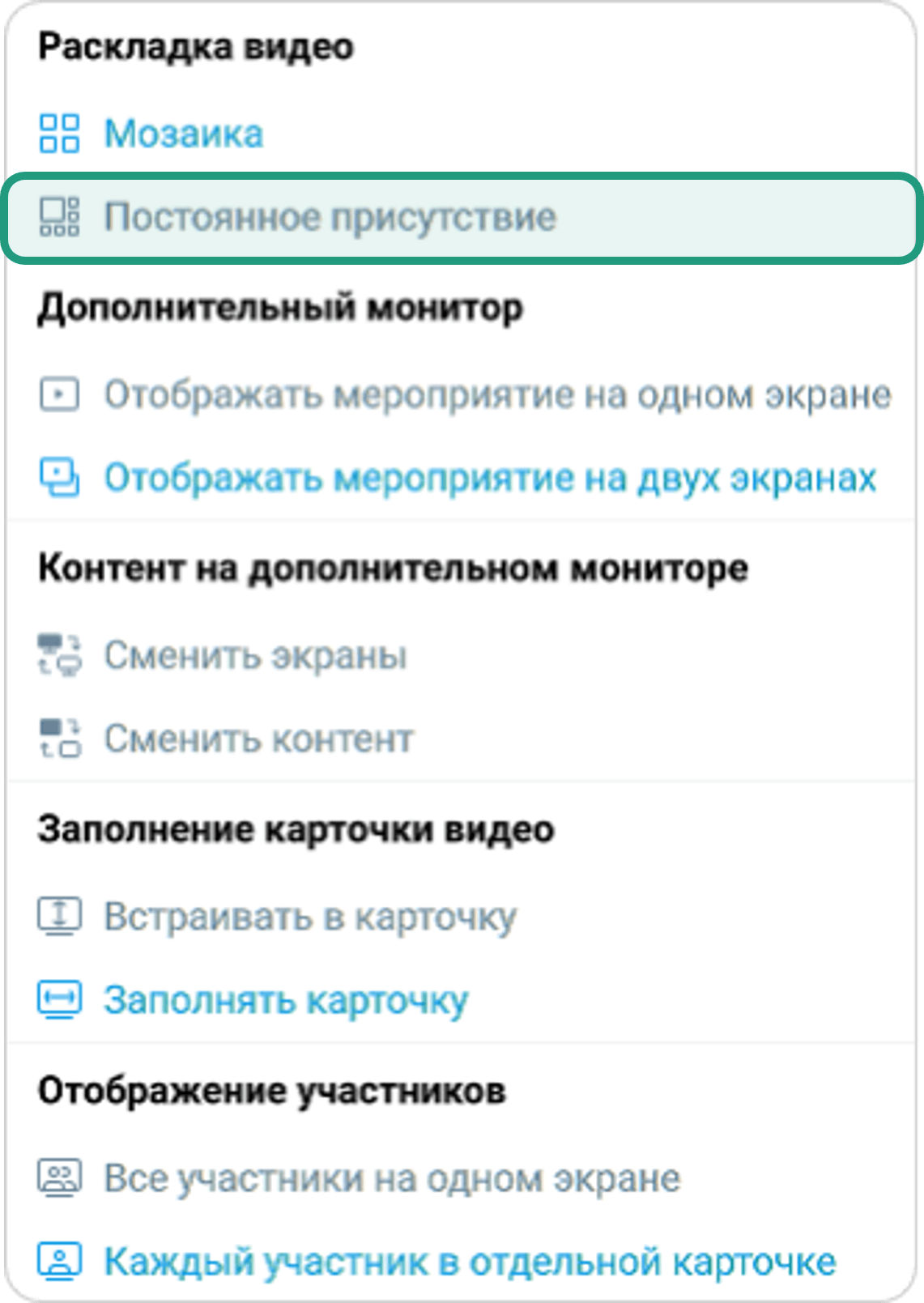
В режиме Постоянное присутствие  :
:
-
карточка участника с голосовой активностью отображается крупнее остальных
-
остальные участники отображаются в вертикальной панели
-
количество одновременно отображаемых карточек зависит от ширины экрана и не превышает 15
Повторный вызов участника группового звонка
Реализована возможность повторного вызова участника группового звонка из списка участников с визуальной индикацией статуса вызова
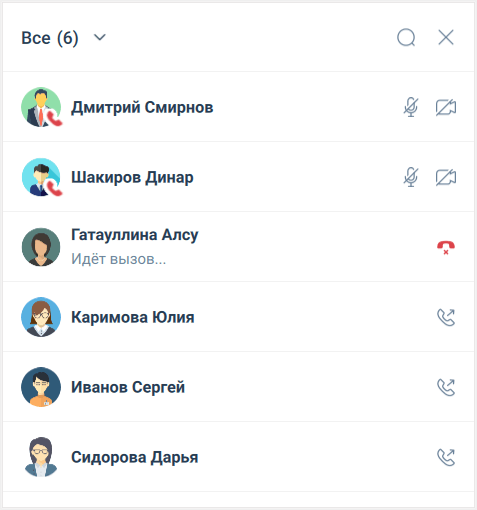
В списке участников группового звонка доступны:
-
сведения об участнике — имя, аватар, роль, статус в системе, статус подключения и медиасостояние
-
действия для управления вызовом:
-
 — вызвать пользователя
 -
 — завершить вызов участника
-
-
автоматическая сортировка в порядке приоритета по:
-
статусу подключения к звонку
-
роли
-
медиасостоянию
-
имени
-
времени подключения
-
Редактирование и модерация сообщений в чате мероприятия
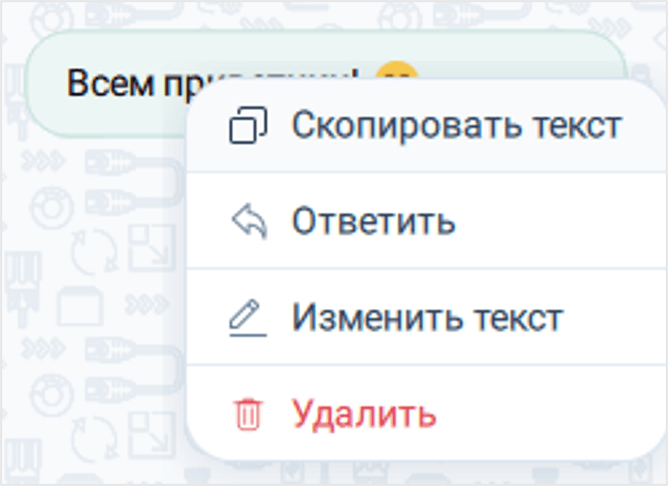
Добавлена возможность редактирования собственных сообщений в чатах мероприятий для изменения текста сообщения после отправки
Вызвать контекстное меню сообщения → Нажать Изменить текст 
|
| Сообщение можно редактировать в течение 15 минут после отправки |
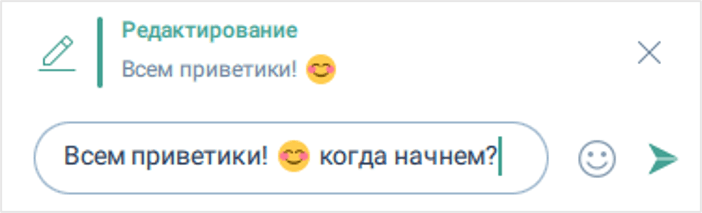
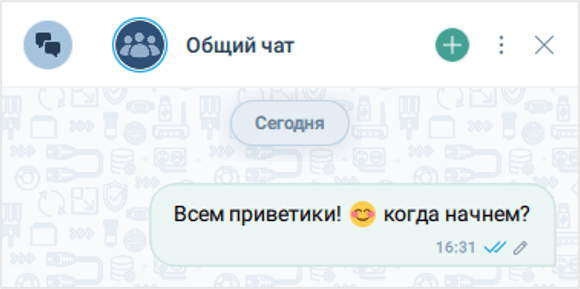
Отредактированные сообщения отмечаются индикатором  в чатах активных и завершенных мероприятий
Добавлена поддержка модерации сообщений в чате — сообщения рядовых участников публикуются только после одобрения участником с ролью Организатор / Модератор в IVA Connect Web. До одобрения автору отображается статус на модерации 
Управление файлами при планировании мероприятия
Расширены возможности управления файлами при создании и редактировании мероприятия:
-
Загрузка — кнопкой Добавить
/ действием Загрузить / перетаскиванием файлов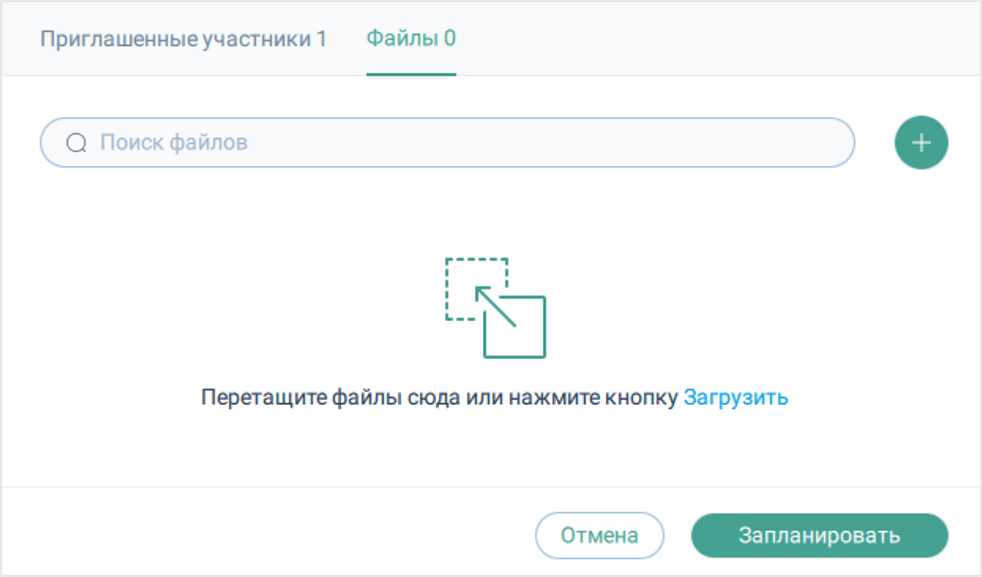 Загрузка файлов
 -
Просмотр списка с сортировкой по имени
-
Поиск среди всех загруженных в мероприятие файлов
-
Отображение на посадочной странице
-
Удаление
Блокировка уведомлений и входящих звонков
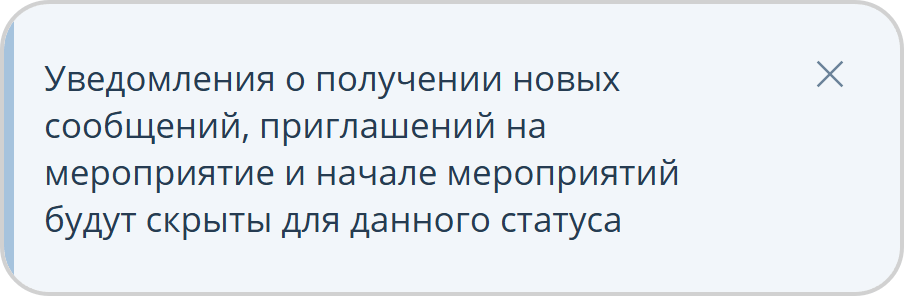
Добавлена блокировка уведомлений о входящем звонке в чате и дозвоне из мероприятия при статусе Не беспокоить  , если пользователь уже находится в другом активном мероприятии / звонке
IVA MCU Server 29.0
Настройка режимов MCU и SFU
Реализована возможность управления медиарежимом мероприятий MCU / SFU на уровне шаблонов, мероприятий и системных настроек в интерфейсе администрирования.
Добавлены новые системные настройки:
-
Медиа режим по умолчанию — определяет режим для мероприятий, в которых конкретный медиарежим не установлен
-
Приоритетный режим в смешанном медиа-режиме — определяет режим по умолчанию для клиентов, еще не выбравших конкретный режим
Системные настройки → секция Настройки мероприятий  Управление медиарежимом мероприятий
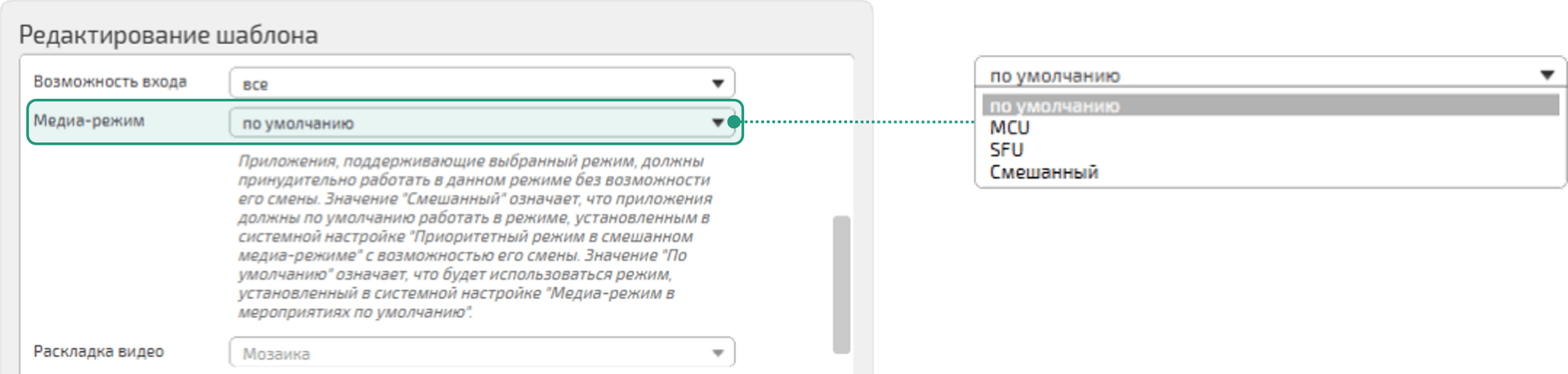
На уровне шаблонов и активных мероприятий доступна настройка Медиа-режим с возможными значениями:
-
по умолчанию — используется режим из системной настройки
-
MCU — принудительный режим MCU без возможности смены
-
SFU — принудительный режим SFU без возможности смены
-
Смешанный — клиенты работают в режиме из системной настройки с возможностью смены
| Домены → выбрать домен → Шаблоны мероприятий → нажать кнопку Создать / Детально → Создание шаблона / Редактирование шаблона |
|
Настройка медиарежима недоступна:
|


Настройка автоматически мигрирует из существующей системной настройки Режим SFU в мероприятиях.
Система передает информацию о медиарежиме через клиентское REST API и оповещает участников об изменении режима через системные события
| Клиентские приложения, не поддерживающие режим SFU, например старые версии и VVoIP-терминалы, работают в режиме MCU без возможности его смены |
Подробнее — Выбор медиа-режима для активного мероприятия
Правила отображения номеров VVoIP
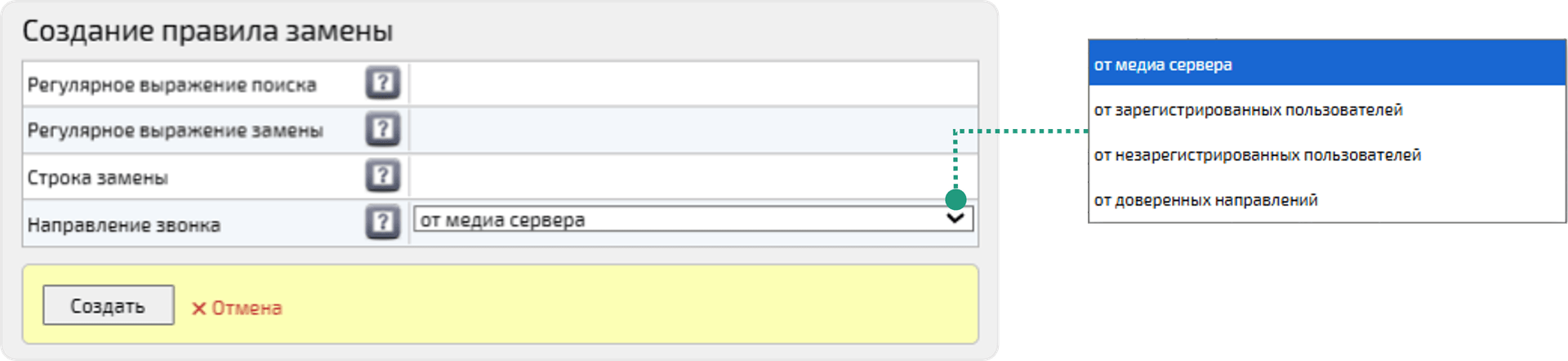
Реализован механизм нормализации отображения номеров входящих VVoIP-звонков для повышения удобства идентификации звонящего — в администрировании добавлен новый тип правил замены Правила выделения отображаемого имени
| Аудио/видео IVR → вкладка Правила замены адресов |

Правила преобразуют формат имени VVoIP-участника, например из формата sip:<номер>@<ip-адрес> в более удобный и читаемый формат — стандартный телефонный номер +71234567890
Правила могут применяться к конкретным направлениям звонка:
-
от доверенных направлений
-
от зарегистрированных пользователей
-
от незарегистрированных пользователей
-
от медиа сервера
| Правила выделения отображаемого имени → нажать ссылку создать |
| Системная настройка VVoIP-адрес в имени входящего участника удалена, а ее функциональные возможности перенесены в новые правила с предустановленными шаблонами |
При ошибке в правилах выделения отображаемого имени система возвращает исходное значение для обеспечения отказоустойчивости
Подробнее — Управление правилами замены адресов
DLP-проверка текстовых полей
Расширен функционал DLP-проверки на текстовые поля в мероприятиях, чатах и профилях пользователей.
Добавлены новые системные настройки для управления  DLP-проверкой текстовых полей:
-
DLP проверка текстовых полей в мероприятиях — название мероприятия, описание, вопросы анкеты и опросов, сообщения чата, элементы белой доски
-
DLP проверка текстовых полей в чатах вне мероприятия — название чата, сообщения
-
DLP проверка пользовательских текстовых полей — имя пользователя, телефон, дополнительный контакт, информация о себе, статус
Системные настройки → секция Настройки проверки DLP 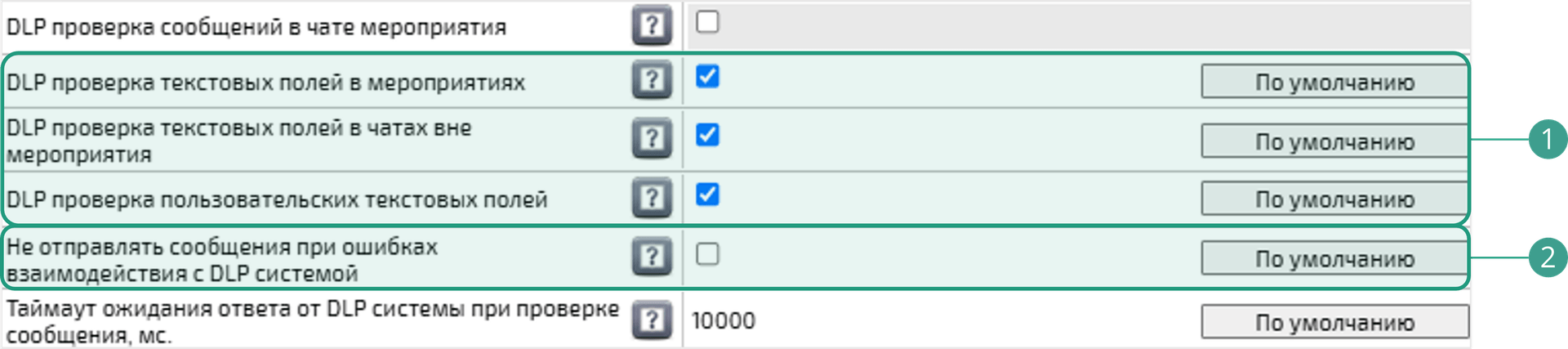 Настройки DLP проверки текстовых полей
Проверка текстовых полей выполняется параллельно во всех подключенных DLP-системах (SearchInform, InfoWatch):
-
при обнаружении DLP-утечки запрос блокируется с соответствующей ошибкой
-
события проверки логируются в журнале аудита
Действие при ошибке взаимодействия с DLP-системой определяется системной настройкой  Не отправлять сообщения при ошибках взаимодействия с DLP системой Не отправлять сообщения при ошибках взаимодействия с DLP системой
|
Подробнее — Интеграция Платформы с DLP-системами