Подключение к мероприятию
Подключиться к мероприятию можно несколькими способами:
-
Скопировать ID мероприятия → Мероприятия
 → Нажать кнопку
  → Вставить ID → Подключиться
 -
Приглашение в мероприятие → Присоединиться
-
Мероприятия
→ Карточка мероприятия → Вызвать контекстное меню → Войти -
Мероприятия
→ Нажать на карточку мероприятия → Подробная информация о мероприятии → Войти -
Мероприятия
→ Карточка мероприятия → Нажать кнопку 
-
Уведомление о начала мероприятия → Подключиться
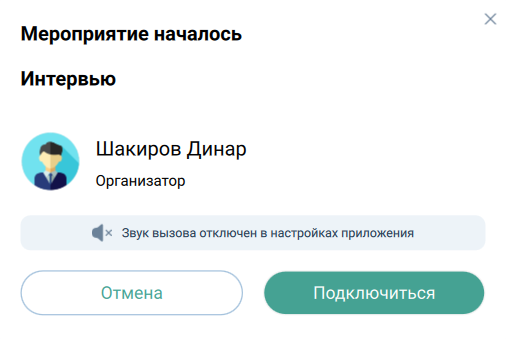
Если пользователь является участником федеративного мероприятия с пометкой Внешнее мероприятие, то при входе в мероприятие любого из участников при условии, что в нем отсутствуют другие подключившиеся пользователи, всем остальным участникам мероприятия будет отображаться всплывающее уведомление о начале мероприятия
Для подключения к мероприятию необходимо: Уведомление о начале мероприятия → Подключиться
Если в настройках Приложения включена настройка мероприятия Настройки звука и видео при входе, то при подключении к мероприятию будет отображаться окно проверки оборудования.
Если во время планирования мероприятия была включена дополнительная настройка Разрешить вход в мероприятие до начала, то участник мероприятия может войти в запланированное мероприятие до его начала.

Организатор и Модератор могут в любой момент войти в запланированное мероприятие до его начала. Когда до начала мероприятия остается менее 30 минут, то Организатор или Модератор мероприятия может начать мероприятие раньше запланированного времени, для чего необходимо: Нажать кнопку Начать сейчас.

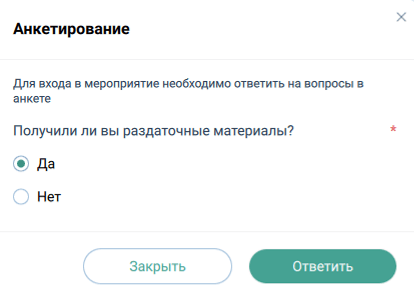
Если во время планирования мероприятия в настройках подключения к мероприятию в IVA WEB была включена флаговая кнопка Анкетирование при подключении и настроена форма анкеты, то для входа в мероприятие необходимо будет ответить на вопросы анкеты.
Для прохождения анкетирования, необходимо: Заполнить форму анкеты → Нажать кнопку Ответить → Рабочая область мероприятия
|
Если во время планирования мероприятия в настройках подключения к мероприятию в IVA WEB была включена флаговая кнопка Вход в мероприятие возможен при наличии модератора или докладчика, то для входа в мероприятие необходимо наличие уже подключенного к мероприятию Модератора / Докладчика. В ином случае отобразится информационное сообщение об отсутствии в мероприятии подключенного Модератор / Докладчика 
|
Вход по гостевой ссылке
Незарегистрированному участнику подключиться к мероприятию можно по гостевой ссылке.
Для этого необходимо: Перейти по гостевой ссылке для входа в мероприятие, отправленной Организатором / Модератором → Открыть в приложении IVA Connect → Ввести имя пользователя → Войти
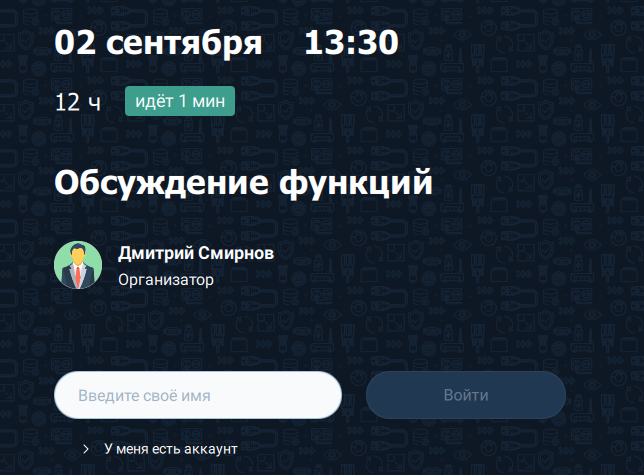
| При входе в мероприятие в качестве гостя участник подтверждает свое согласие с Политикой обработки персональных данных и Пользовательским соглашением |
| При входе в Приложение доступен выбор языка интерфейса Приложения |
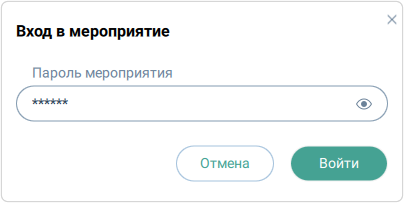
Если во время планирования мероприятия / комнаты была включена дополнительная настройка Запрашивать пароль для неприглашенных участников и установлен пароль для входа гостей / докладчиков, то для входа по гостевой ссылке необходимо будет ввести пароль мероприятия.
Комната ожидания
Организатор и Модератор мероприятия могут активировать Комнату ожидания для участников мероприятия.
Активировать Комнату ожидания можно следующими способами:
-
при создании планируемого мероприятия:
-
Мероприятия
→ Нажать кнопку  → Запланировать Мероприятие → Планирование мероприятия → Показать настройки Подключение к мероприятию → Комната ожидания → Выбрать: Отключена / Для всех участников / Для неприглашенных участников
-
-
во время активного мероприятия:
-
Мероприятия
→ Карточка мероприятия → Вызвать контекстное меню → Редактировать мероприятие / выбранный сеанс → Подключение к мероприятию → Комната ожидания → Выбрать: Отключена / Для всех участников / Для неприглашенных участников → Сохранить -
Мероприятия
→ Карточка мероприятия → Подробная информация о мероприятии → Нажать кнопку  → Редактировать мероприятие / выбранный сеанс
  → Подключение к мероприятию → Комната ожидания → Выбрать: Отключена / Для всех участников / Для неприглашенных участников → Сохранить
 -
Настройки мероприятия
 → Общие настройки мероприятия → Комната ожидания → Выбрать: Отключена / Для всех участников / Для неприглашенных участников
-
При входе в мероприятие пользователи попадают в комнату ожидания и находятся в ней, пока Организатор или Модератор мероприятия не примет решение о его участии.
В комнату ожидания попадают следующие типы пользователей:
-
если установлено значение Для всех участников: все участники мероприятия, за исключением Организатора и Модераторов
-
если установлено значение Для неприглашенных участников: пользователи, воспользовавшиеся для входа ID мероприятия или гостевой ссылкой.
Перед тем как попасть в Комнату ожидания, пользователь должен авторизоваться (ввести данные собственной учетной записи: логин и пароль), ввести пароль для входа в мероприятие (если установлен) или предоставить данные о себе
При нахождении в комнате ожидания доступен просмотр подробной информации о мероприятии 
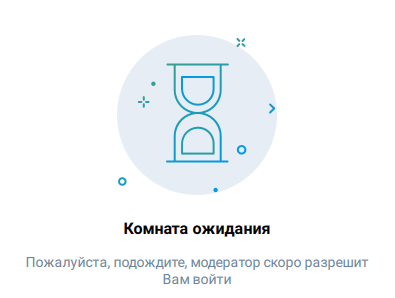
При входе пользователя в мероприятие, Организатору и Модератору мероприятия приходит оповещение о его входе, в котором предусмотрена возможность мгновенно запретить / разрешить вход, а в рабочей области мероприятия отобразится индикатор с количеством участников, находящихся в комнате ожидания 

Чтобы Организатор или Модератор мероприятия разрешил / запретил вход пользователя, необходимо:
-
Панель управления → Нажать кнопку
 → Перейти в Комнату ожидания
  → Выбрать пользователя → Разрешить
  / Запретить
-
Панель управления → Нажать кнопку
→ Комната ожидания → Выбрать пользователя → Разрешить / Запретить 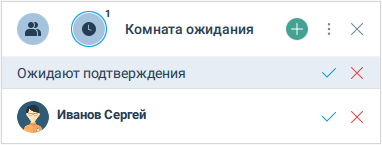
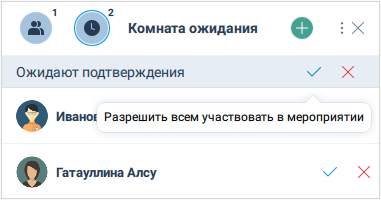
У Организатора и Модератора мероприятия есть возможность разрешить / запретить вход сразу всем пользователям, находящимся в Комнате ожидания
| Пользователь, находящийся в Комнате ожидания, может изменить собственный фон и настроить оборудование |
Организатор и Модератор мероприятия могут вернуть участника мероприятия обратно в комнату ожидания. Для повторного входа участника в мероприятие потребуется разрешение на подключение со стороны Организатора / Модератора.
| Действие доступно для пользователей, которые подключились к мероприятию через комнату ожидания |
-
Рабочая область мероприятия → Нажать кнопку
→ Участники  → Нажать кнопку / Вызвать контекстное меню → Вернуть в комнату ожидания
  → Подтвердить возвращение участника в комнату ожидания, нажав Вернуть
 -
Рабочая область мероприятия → Нажать кнопку
→ Участники → Выбрать участника → Профиль участника → Нажать кнопку → Вернуть в комнату ожидания → Подтвердить возвращение участника в комнату ожидания, нажав Вернуть
Переподключение к мероприятию между клиентскими приложениями IVA MCU
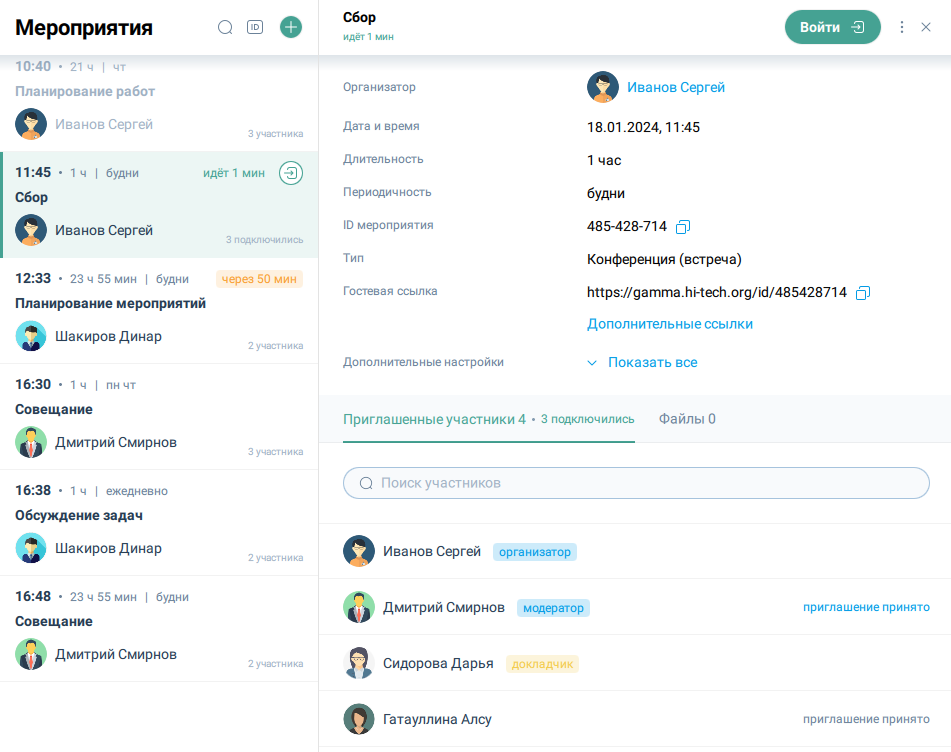
Если мероприятие идет в Приложении IVA Connect Mobile, либо в IVA WEB, и необходимо переподключиться к мероприятию в IVA Connect Desktop:
Мероприятия (в IVA Connect Desktop) → Нажать на карточку мероприятия → Войти или Нажать кнопку
| После переподключения к мероприятию камера на другом устройстве по умолчанию будет отключена |