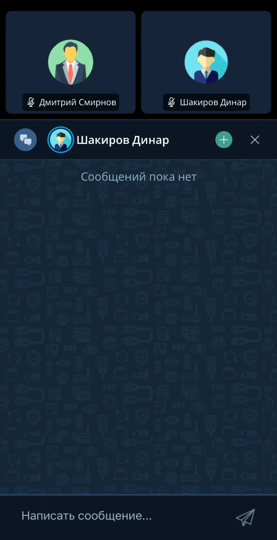
Участники мероприятия
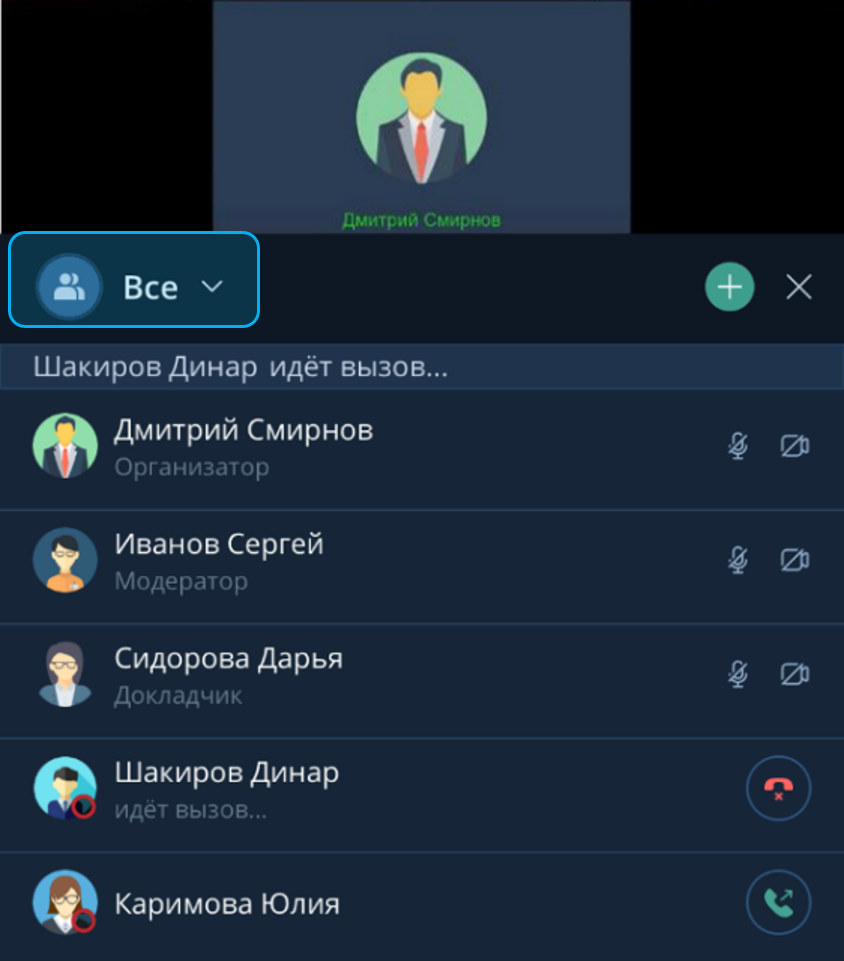
В разделе Участники отображается список всех участников мероприятия.
 переход в раздел Участники
 выход из раздела Участники
У любого участника мероприятия есть возможность отфильтровать список участников мероприятия по следующим параметрам:
-
подключены — активные участники мероприятия
-
не подключены — участники, не присоединившиеся к мероприятию
-
все — все приглашенные участники мероприятия
|
При включенной настройке Синхронный перевод пользователи с ролью Переводчик помечаются в списке участников пиктограммами с выбранными языками перевода 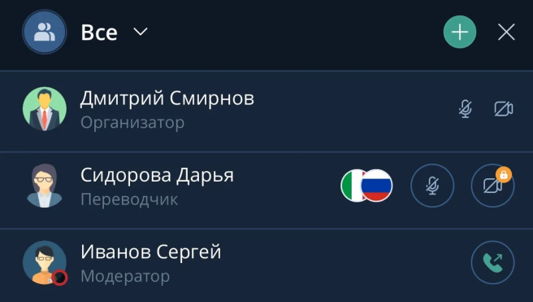
|

|
Федеративные пользователи, являющиеся участниками мероприятия, помечаются в списке участников пиктограммой 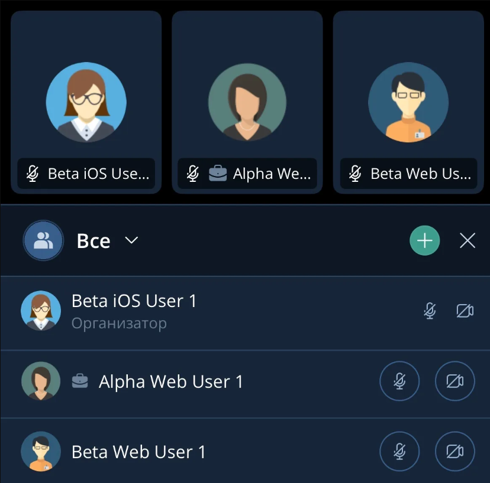
|

Добавление пользователя в активное мероприятие
Организатор и Модератор мероприятия, а также рядовой участник, если предоставлены права на эту функцию (предоставить права можно только в IVA WEB и IVA Connect Desktop), могут добавлять пользователей во время проведения мероприятия:
-
Участники
→ Нажать кнопку  → Добавить участников
  → Выбрать участника / участников → Нажать
-
Участники
→ Нажать кнопку → Поделиться ссылкой  → Выбрать ссылку → Нажать → Отправить ссылку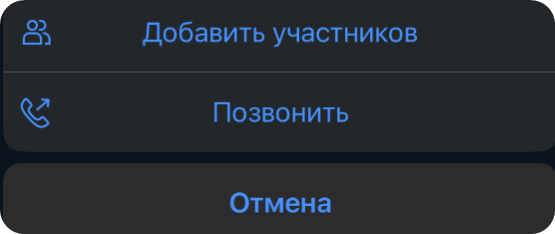
Добавление VVoIP-пользователя в мероприятие
Организатор и Модератор мероприятия, а также рядовой участник, если предоставлены права на эту функцию (предоставить права можно только в IVA WEB и IVA Connect Desktop), могут добавлять VVoIP-пользователей во время проведения мероприятия.
Чтобы добавить VVoIP-пользователя, необходимо:
Участники → Нажать кнопку → Нажать Позвонить  → Окно набора номера → Ввести номер телефона / VVoIP-адрес пользователя → Нажать Позвонить
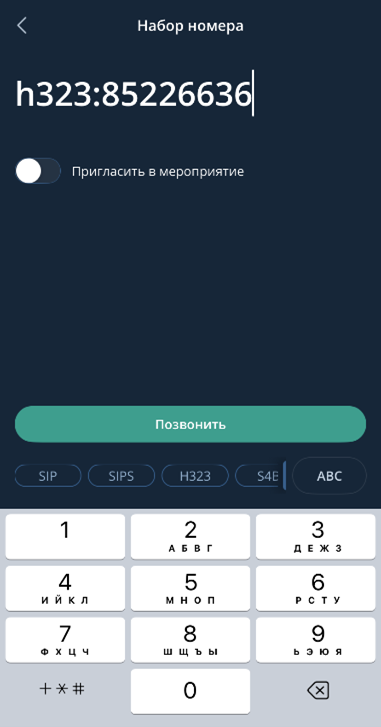
| При включенной настройке Пригласить в мероприятие вызываемый пользователь будет добавлен в список участников мероприятия. Если дозвониться не получится, то пользователь не будет удален из списка участников. Если настройка Пригласить в мероприятие отключена, то данный пользователь будет удален из списка участников мероприятия при завершении вызова или при отключении от мероприятия |
Вызов пользователя в мероприятие
Организатор и Модератор мероприятия, а также рядовой участник (если предоставлены права на эту функцию — предоставить права можно только в IVA WEB и IVA Connect Desktop) могут повторно вызывать приглашенных участников в мероприятие.
При повторном вызове вызываемому участнику отображается приглашение о подключении к мероприятию.
Для возврата пользователя в мероприятие необходимо: Участники → Выбрать пользователя со статусом Не подключены (статус  ) → Нажать кнопку
вызов участника
 отменить / завершить вызов участника
Управление участниками в активном мероприятии
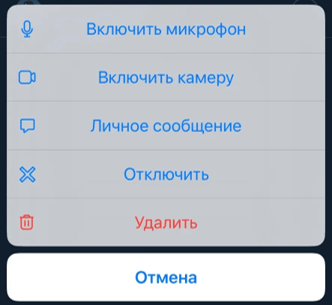
Во время проведения мероприятия Организатору / Модератору доступно выполнение следующих действий с участниками:
-
включение / отключение микрофона
-
включение / отключение камеры
-
переход в личный чат
-
отключение из мероприятия
-
удаление из мероприятия
Чтобы выполнить действие над участником мероприятия, необходимо:
Участники → Выбрать участника → Вызвать контекстное меню → Выбрать действие
Управление микрофоном и камерой участника активного мероприятия
Организатору / Модератору мероприятия доступна возможность отправки запроса на включение микрофона / камеры участнику активного мероприятия.
Для отправки запроса на включение оборудования участника необходимо:
Участники → Выбрать участника → Вызвать контекстное меню → Включить микрофон  / Включить камеру
или
Участники → Выбрать участника → Нажать  (для отправки запроса на включение микрофона) /
  (для отправки запроса на включение камеры)
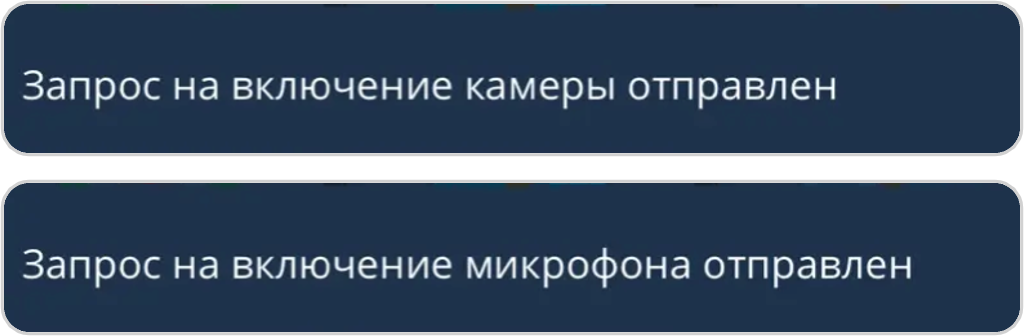
Организатор / Модератор мероприятия могут отключать микрофон / камеру без подтверждения со стороны участника.
Чтобы отключить оборудование участника, необходимо:
Участники → Выбрать участника → Вызвать контекстное меню → Выключить микрофон  / Выключить камеру
или
Участники → Выбрать участника → Нажать  (для отключения микрофона) /
  (для отключения камеры)
Отключение участника от мероприятия
Организатор и Модератор мероприятия могут отключить участника из мероприятия:
Участники → Выбрать участника → Вызвать контекстное меню → Отключить 
Для повторного вызова отключенного, но не удаленного из мероприятия участника необходимо: Нажать кнопку
При отключении от мероприятия пользователь остается в списке участников со статусом Не подключен.