Создание мероприятия
В Платформе IVA MCU можно создать мероприятие двух видов:
-
Планируемое мероприятие:
Мероприятия → Нажать кнопку
 → Запланировать → Мероприятие → Создание мероприятия → Ввести информацию о мероприятии: название, описание → Периодичность → Шаблон → Тариф → Показать настройки подключения к мероприятию → Выбрать настройки → Показать дополнительные настройки → Выбрать настройки → Фоновое изображение посадочной страницы мероприятия → Вкладка Приглашенные участники → Добавить участников → Назначить роли участникам → Вкладка Файлы → Добавить файлы → Нажать кнопку Запланировать


Если Администратор Платформы IVA MCU включил и настроил бронирование ресурсов подписки, то дополнительно необходимо настроить бронирование ресурсов подписки Доступность функций Чат, Файлы, Демонстрация дополнительного контента, Раскладка видео, Опросы, Белая доска, Запись, Поднять руку в мероприятиях настраивается Администратором Платформы IVA MCU -
Быстрое мероприятие:
Мероприятия → Нажать кнопку → Начать сейчас → Шаблон → Рабочая область мероприятия
Периодичность мероприятия
При создании мероприятия необходимо установить его периодичность:
-
однократно
-
по будням
-
ежедневно
-
еженедельно:
-
неделя
-
день недели
-

-
ежемесячно:
-
месяц
-
день недели / число
-

При создании периодического мероприятия можно указать дату его окончания:
Выбрать периодичность: По будням / Ежедневно / Еженедельно / Ежемесячно → Дата окончания → Выбрать дату окончания:
-
Никогда (по умолчанию)
-
Выбрать дату → Ввести дату / выбрать в календаре
-
Количество сеансов → В выпадающем списке выбрать количество

Шаблон мероприятия
Шаблон — набор предустановленных параметров мероприятия.
При создании мероприятия необходимо выбрать шаблон:
-
-
HD Конференция — конференция в высоком качестве видео и аудио
-
HD Вебинар — вебинар в высоком качестве видео и аудио
-
HD Лекция — лекция в высоком качестве видео и аудио
-
HD Селектор — селектор в высоком качестве видео и аудио
-
WebRTC Вебинар — вебинар, в котором участники подключаются к мероприятию с помощью WebRTC, а не FLV HTTP
-
другие шаблоны, созданные Администратором Платформы, например мероприятие с субтитрами, мероприятие с множественной демонстрацией, мероприятие с обратным вызовом
-
Тариф (подписка)
Администратор Платформы IVA MCU может настроить для пользователя / группы пользователей один или несколько тарифов (подписок).
| Один тариф будет отображаться при условии, что в Платформе включено бронирование ресурсов подписки |
При создании планируемого мероприятия пользователь может:
-
выбрать тариф (при наличии у пользователя нескольких подписок): Поле Тариф → Открыть выпадающий список → Выбрать тариф
| Список шаблонов мероприятия обновляется в соответствии с выбранным тарифом |
-
посмотреть подробную информацию о предлагаемых тарифах, сравнить их параметры и выбрать нужный тариф: Поле Тариф → Нажать Сравнить все тарифы → Сравнение тарифов → Снять флаговую кнопку Показывать только различия (для просмотра всех параметров) → Установить радиокнопку на выбранном тарифе → Нажать кнопку Выбрать

-
статус активен
 — подписка активна
-
статус неактивен
 — подписка заблокирована
-
тип персональный
 — персональная подписка пользователя
-
тип групповой
 — подписка, распространяющаяся на группу пользователей
Если Администратор Платформы IVA MCU заблокирует или удалит подписку Пользователя, то система отобразит предупреждение Подписка заблокирована / не активна в запланированных мероприятиях с этим тарифом (подпиской).

Если пользователь является Организатором или Модератором такого мероприятия, то Платформа предоставляет возможность поменять тариф (подписку), отредактировав мероприятие.
Бронирование ресурсов подписки
Администратор Платформы IVA MCU может включить и выполнить настройку бронирования ресурсов подписки.
При включении бронирования ресурсов подписки у пользователя возникают ограничения на суммарное количество WebRTC-участников, VVoIP-участников и Докладчиков (из общего числа) в зависимости от того, какие ресурсы используются (активные мероприятия / звонки, активная вновь созданная комната) или будут использованы (забронированы) в планируемых мероприятиях.
При создании Быстрого мероприятия, во время активных звонков или при входе во вновь созданную комнату параметры подключения будут ограничены в соответствии с тарифом и бронированиями в планируемых мероприятиях.
| Если у пользователя имеется несколько активных тарифов, то для звонка, быстрого мероприятия и комнаты (вновь созданной) будет использоваться тариф с максимальными параметрами |
При создании планируемого мероприятия в рамках выбранного тарифа пользователь может:
-
посмотреть занятое / свободное / забронированное количество подключений для участников всех типов (браузер, VVoIP) из общего числа участников всех мероприятий
-
посмотреть занятое / свободное / забронированное количество подключений для участников, использующих клиентские приложения IVA Connect или браузер
-
посмотреть занятое / свободное / забронированное количество подключений для участников, использующих телефон или VVoIP-устройство
-
посмотреть занятое / свободное / забронированное количество Докладчиков (из общего числа участников с ролями Организатор, Модератор и Докладчик, одновременно осуществляющих трансляцию аудио и / или видео и / или демонстрацию рабочего стола)
-
забронировать места для подключения неприглашенных пользователей или гостевых участников мероприятия: Секция Браузер или приложение / Телефон или VVoIP-устройство / Докладчики (из общего числа) → Поле Забронировать → Ввести количество подключений, которое будет забронировано для неприглашенных и приглашенных пользователей
|
Возможные ограничения на бронирование подключений при планировании мероприятия, которые сопровождаются соответствующими предупреждениями (при этом кнопка Запланировать становится неактивной):
|
Чтобы сбросить количество забронированных подключений до количества приглашенных участников, необходимо: Нажать кнопку Авто 
|
| Ресурсы подписки могут быть забронированы активными звонками, активными вновь созданными комнатами и активными / планируемыми мероприятиями |
Особенность бронирования ресурсов подписки для планируемого периодического мероприятия: бронирование ресурсов подписки гарантированно осуществляется только для первого сеанса мероприятия.
Для последующих сеансов периодического мероприятия Платформа IVA MCU проверяет наличие свободных ресурсов подписки. В случае нехватки свободных ресурсов подписки для конкретного сеанса периодического мероприятия отобразится предупреждение.

Провести сеанс периодического мероприятия, для которого не хватает свободных ресурсов подписки, возможно только в количестве свободных подключений на момент проведения сеанса.
Подключение к мероприятию
При создании планируемого мероприятия можно выбрать настройки подключения к мероприятию:
-
параметры входа в мероприятие для рядовых участников (настройка Вход в мероприятие возможен при наличии модератора или докладчика)

Параметры входа в мероприятие для рядовых участников
При создании планируемого мероприятия Организатор может настроить параметры входа в мероприятие для рядовых участников — Вход в мероприятие возможен при наличии модератора или докладчика.
При активации настройки рядовые участники мероприятия смогут войти в мероприятие только в том случае, если к нему подключен Модератор или Докладчик.
Чтобы установить параметры входа в мероприятие для рядовых участников, необходимо:
Планирование мероприятия → Показать настройки подключения к мероприятию → Поле Вход в мероприятие возможен при наличии модератора или докладчиков → Включить флаговую кнопку
Регистрация на мероприятие
При планировании мероприятия Организатор может добавить или изменить форму для регистрации на мероприятие. Регистрация на мероприятие доступна для неприглашенных участников мероприятия после перехода по специальной ссылке.
| Форма регистрации на мероприятие для неприглашенных участников одновременно является и формой анкетирования при подключении участников к мероприятию |
Чтобы добавить форму регистрации на мероприятие, необходимо:
-
активировать регистрацию на мероприятие:
Планирование мероприятия → Показать настройки подключения к мероприятию → Поле Регистрация на мероприятие → Включить флаговую кнопкуИмя и Email являются обязательными параметрами для заполнения формы регистрации на мероприятие -
настроить форму регистрации:
Регистрация на мероприятие → Нажать Настроить форму регистрации → Параметры формы → Поле Телефон → Включить и настроить обязательность заполнения / Выключить флаговую кнопку → Нажать кнопку → Добавить вопрос

Если включено Анкетирование при подключении, то в форме регистрации отображается:
-
место использования формы для регистрации на мероприятие и анкетирования при подключении
-
необходимость анкетирования для Докладчиков, Модераторов и Переводчиков

-
-
добавить вопросы для регистрации:
-
Свободный ввод: одна строка — позволяет добавить вопрос, на который участник может дать ответ в свободной форме (не более 150 символов)
-
Свободный ввод: абзац — позволяет добавить вопрос, на который участник может дать ответ в свободной форме (не более 500 символов)

-
Выбор одного варианта из нескольких — участник может выбрать только один ответ или написать свой вариант
Чтобы добавить вариант ответа / свободный ответ, необходимо: Нажать кнопку (максимум 20 ответов) / Нажать Добавить свободный ответ -
Выбор нескольких вариантов — участник может выбрать несколько вариантов ответа одновременно и / или написать свой вариант
Чтобы добавить вариант ответа / свободный ответ, необходимо: Нажать кнопку (максимум 20 ответов) / Нажать Добавить свободный ответ
-
-
сохранить параметры регистрации: Нажать кнопку Сохранить
| Для каждого вопроса имеется возможность включения / выключения настройки Обязательно для заполнения. Если настройка выключена, то при прохождении регистрации ответ на данный вопрос будет необязательным |
Чтобы неприглашенный участник зарегистрировался на мероприятие, ему необходимо отправить ссылку на форму регистрации из подробной информации о мероприятии либо во время проведения мероприятия из раздела О мероприятии 
|
| После прохождения регистрации участнику мероприятия на указанный при регистрации email будет отправлено электронное письмо с персональной ссылкой на вход в мероприятие |
Чтобы изменить форму регистрации при планировании или редактировании мероприятия, необходимо:
-
перейти к настройке формы регистрации:
Показать настройки подключения к мероприятию → Регистрация на мероприятие → Нажать Настроить форму регистрации → Параметры формы -
внести изменения:
-
изменить доступность и обязательность заполнения параметра Телефон
-
изменить текст вопросов / вариантов ответа
-
изменить обязательность ответа на вопрос
-
удалить вопрос: Нажать кнопку

-
опустить ниже / поднять выше вопрос: Нажать кнопку
 (соответственно)
-
-
сохранить изменения: Нажать кнопку Сохранить
| Результаты регистрации участников на мероприятие можно скачать в области подробной информации о мероприятии |
Анкетирование при подключении
При планировании мероприятия Организатор может установить дополнительную настройку подключения к мероприятию — Анкетирование при подключении, которая будет доступна для рядовых участников мероприятия при первом подключении к мероприятию. Анкетирование при подключении также можно настроить для Модераторов, Докладчиков и Переводчиков.
При активации данной настройки участникам мероприятия при подключении требуется ответить на вопросы, указанные в анкете.
| Форма анкетирования участников при подключении к мероприятию одновременно является и формой регистрации на мероприятие для неприглашенных участников |
Чтобы добавить анкету в мероприятие, необходимо:
-
настроить форму анкеты:
Планирование мероприятия → Показать настройки подключения к мероприятию → Поле Анкетирование при подключении → Включить флаговую кнопку → Параметры формы → Необходимость анкетирования → Включить флаговую кнопку Докладчик / Модератор / Переводчик (при необходимости) → Поле Телефон → Включить и настроить обязательность заполнения / Выключить флаговую кнопку → Нажать кнопку → Добавить вопрос
Если включена Регистрация на мероприятие, то в форме анкеты:
-
отображается место использования формы для регистрации на мероприятие и анкетирования при подключении
-
параметр Email является обязательным
-
-
добавить вопросы для анкеты:
-
Свободный ввод: одна строка — позволяет добавить вопрос, на который участник может дать ответ в свободной форме (не более 150 символов)
-
Свободный ввод: абзац — позволяет добавить вопрос, на который участник может дать ответ в свободной форме (не более 500 символов)

-
Выбор одного варианта из нескольких — участник может выбрать только один ответ или написать свой вариант
Чтобы добавить вариант ответа / свободный ответ, необходимо: Нажать кнопку (максимум 20 ответов) / Нажать Добавить свободный ответ -
Выбор нескольких вариантов — участник может выбрать несколько вариантов ответа одновременно и / или написать свой вариант
Чтобы добавить вариант ответа / свободный ответ, необходимо: Нажать кнопку (максимум 20 ответов) / Нажать Добавить свободный ответ
-
-
сохранить параметры анкеты: Нажать кнопку Сохранить
| Для каждого вопроса имеется возможность включения / выключения настройки Обязательно для заполнения. Если настройка выключена, то при прохождении анкетирования ответ на данный вопрос не будет обязательным |
Чтобы изменить форму анкеты при планировании или редактировании мероприятия, необходимо:
-
перейти к настройке формы анкеты:
Показать настройки подключения к мероприятию → Анкетирование при подключении → Нажать Настроить форму анкеты → Параметры формы
-
внести изменения:
-
изменить необходимость анкетирования для Докладчиков, Модераторов и Переводчиков
-
изменить доступность и обязательность заполнения параметра Телефон / Email (если не включена функция Регистрация на мероприятие)
-
изменить текст вопросов / вариантов ответа
-
изменить обязательность ответа на вопрос
-
удалить вопрос: Нажать кнопку
-
опустить ниже / поднять выше вопрос: Нажать кнопку
(соответственно)
-
-
сохранить изменения: Нажать кнопку Сохранить
| Результаты анкетирования участников мероприятия можно скачать в области подробной информации о мероприятии |
Пароль для неприглашенных участников
При создании планируемого мероприятия или комнаты доступна настройка подключения к мероприятию — Запрашивать пароль для неприглашенных участников. Пароль автоматически генерируется при активации настройки, но может быть изменен Организатором мероприятия. После активации данной настройки при входе в мероприятие / комнату по ID или гостевой ссылке неприглашенным участникам (гостям) и Докладчикам необходимо будет ввести пароль.
| Настройка Запрашивать пароль для неприглашенных участников может быть включена по умолчанию, если Администратор Платформы включил ее на уровне системы |
Чтобы установить пароль для неприглашенных участников и Докладчиков, необходимо:
Планирование мероприятия → Показать настройки подключения к мероприятию → Поле Запрашивать пароль для неприглашенных участников → Включить флаговую кнопку → Ввести пароль для гостей / пароль для докладчиков

Для отображения введенных символов необходимо нажать кнопку 
Для обновления автоматически сгенерированного пароля необходимо нажать кнопку 
|
Количество символов в пароле мероприятия: от 4 до 32. Организатор или Модератор мероприятия может в любое время изменить пароль |
Вход в мероприятие до начала
При создании планируемого мероприятия доступна настройка подключения к мероприятию — Разрешить вход в мероприятие до начала, которая позволяет участникам войти в еще не начавшееся мероприятие. В зависимости от настройки войти можно за 5, 10, 15, 30 минут или 1 час до начала мероприятия.
Чтобы запланировать и разрешить вход в мероприятие до начала, необходимо:
Планирование мероприятия → Показать настройки подключения к мероприятию → Поле Разрешить вход в мероприятие до начала → Включить флаговую кнопку → Выпадающее меню → Выбрать разрешенное время для входа до начала мероприятия: 5, 10, 15, 30 минут или 1 час

| Организатор или Модератор может в любое время войти в запланированное еще не начавшееся мероприятие |
Разрешить доступ к материалам завершенного мероприятия
При создании планируемого мероприятия доступна настройка подключения к мероприятию — Разрешить доступ к материалам завершенного мероприятия.
Организатор или Модератор мероприятия при создании / редактировании планируемого мероприятия может настроить возможность доступа к материалам завершенного мероприятия.
Чтобы разрешить доступ к материалам завершенного мероприятия, необходимо:
Планирование мероприятия → Показать настройки подключения к мероприятию → Разрешить доступ к материалам завершенного мероприятия → Выпадающее меню → Выбрать уровень доступа: Всем, Только приглашенным

Дополнительные настройки
При создании планируемого мероприятия можно выбрать дополнительные настройки:
-
постоянное отображение участников в раскладке видео
-
индикация голосовой активности участников

Синхронный перевод
При создании планируемого мероприятия доступна дополнительная настройка — Синхронный перевод, которая позволяет проводить международные мероприятия с синхронными переводчиками.
| Синхронный перевод доступен для мероприятий типа Вебинар и Конференция |
Чтобы включить Синхронный перевод, необходимо:
Планирование мероприятия → Показать дополнительные настройки → Поле Синхронный перевод → Включить флаговую кнопку → Добавить участников → Назначить роли участникам  → Назначить переводчиком → Выберите язык → Выбрать языки перевода → Нажать кнопку Назначить
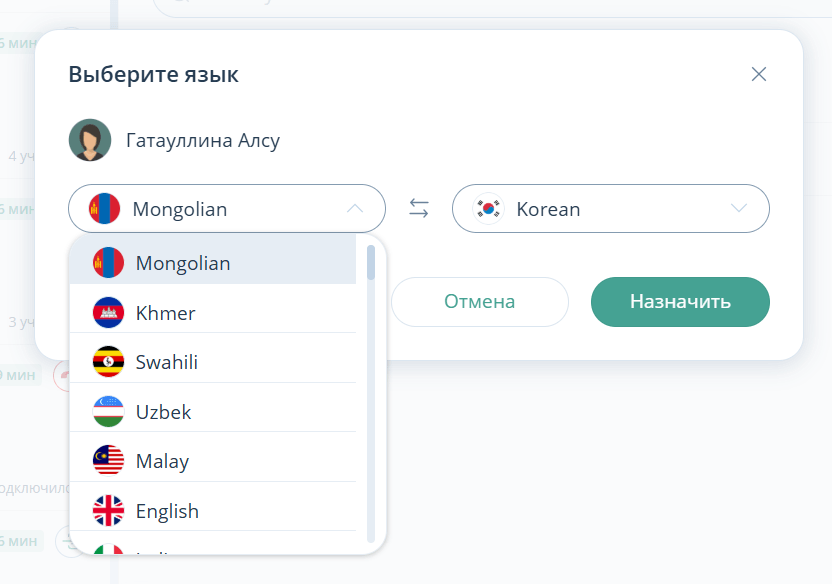
| Список языков синхронного перевода настраивается Администратором Платформы |
Чтобы изменить языковую пару для переводчика, необходимо:
Вкладка Приглашенные участники → Выбрать переводчика → Нажать кнопку → Выбрать Сменить языковую пару → Выберите язык → Изменить языки перевода → Нажать кнопку Назначить
Деление участников на группы
При создании планируемого однократного мероприятия доступна дополнительная настройка — Деление участников на группы, которая позволяет создавать и управлять группами в рамках текущего мероприятия.
| Возможность использования настройки Деление участников на группы определяется параметрами подписки. Параметры подписки настраиваются Администратором Платформы IVA MCU |
| Деление участников на группы недоступно для повторяющихся мероприятий |
Чтобы запланировать мероприятие с группами, необходимо:
Планирование мероприятия → Показать дополнительные настройки → Поле Деление участников на группы → Включить флаговую кнопку
Оповещение о завершении мероприятия
При планировании мероприятия Организатор может установить дополнительную настройку — Оповещение о завершении мероприятия.
При активации настройки Оповещение о завершении мероприятия по завершении мероприятия на адрес электронной почты пользователя, участвовавшего в мероприятии, будет отправлено письмо, содержащее информацию о завершении мероприятия, а также ссылку для просмотра материалов завершенного мероприятия.
Чтобы активировать настройку Оповещение о завершении мероприятия, необходимо:
Планирование мероприятия → Показать дополнительные настройки → Поле Оповещение о завершении мероприятия → Включить флаговую кнопку
Автоматический старт записи и стенограммы мероприятия
При создании планируемого мероприятия Организатор может включить автоматический старт записи и стенограммы мероприятия.
Управление записью и управление стенограммой осуществляются в интерфейсе активного мероприятия.
Чтобы включить автоматический старт записи и стенограммы мероприятия, необходимо:
Планирование мероприятия → Показать дополнительные настройки:
-
автоматический старт записи мероприятия: Нажать флаговую кнопку Автоматический старт записи мероприятия
-
автоматический старт стенограммы мероприятия: Нажать флаговую кнопку Автоматический старт стенограммы мероприятия
Принудительное управление камерой и микрофоном
При создании планируемого мероприятия доступна настройка управления оборудованием участников — Принудительное управление камерой и микрофоном, которая позволяет Организатору или Модератору принудительно управлять камерой и микрофоном остальных участников мероприятия (без запроса).
Если настройка Принудительное управление камерой и микрофоном включена, то при подключении к мероприятию участникам отобразится уведомление.

В мероприятии с принудительным управлением Организатор или Модератор может управлять камерой / микрофоном участника без запроса и независимо от установленных участником настроек медиатрансляции. Кроме случая, когда участник сам отключил, например камеру, то Модератор не сможет ее включить. Если участник включит камеру, то Модератор снова может принудительно управлять ею.

Чтобы запланировать мероприятие и включить принудительное управление камерой и микрофоном, необходимо:
Планирование мероприятия → Показать дополнительные настройки → Поле Принудительное управление камерой и микрофоном → Включить флаговую кнопку
Фоновое изображение посадочной страницы мероприятия
При планировании мероприятия Организатор может добавить, изменить или удалить фоновое изображение, которое будут видеть участники при входе в мероприятие по гостевой ссылке.
Чтобы добавить фоновое изображение посадочной страницы, необходимо:
Планирование мероприятия → Фоновое изображение посадочной страницы мероприятия → Нажать Загрузить фон  → Проводник → Выбрать файл → Открыть → Образец изображения посадочной страницы
| Максимальный размер фонового изображения посадочной страницы: 2048×2048 пикселей |

| Загружаемое фоновое изображение не сохранится, если у пользователя не хватает свободного места в дисковом пространстве, о чем Платформа отобразит уведомление |
Чтобы изменить фоновое изображение посадочной страницы, необходимо:
Планирование мероприятия → Фоновое изображение посадочной страницы мероприятия → Нажать кнопку → Изменить фон  → Проводник → Выбрать файл → Нажать кнопку Открыть
Чтобы удалить фоновое изображение посадочной страницы, необходимо:
Планирование мероприятия → Фоновое изображение посадочной страницы мероприятия → Нажать кнопку → Удалить фон  → Подтвердить удаление, нажав кнопку Удалить
Добавление участников
Во время планирования мероприятия на вкладке Приглашенные участники можно добавить пользователей из адресной книги, группы пользователей, внешних пользователей и незарегистрированных пользователей.
Приглашенным участникам мероприятия на электронную почту будет направлено письмо с информацией о запланированном мероприятии и персональной ссылкой для входа в него. Если участник является зарегистрированным пользователем, то его персональная ссылка будет содержать информацию для аутентификации. Если участник является незарегистрированным пользователем, то его персональная ссылка будет содержать информацию для принудительной авторизации под именем, которое указал Организатор мероприятия.
Чтобы добавить пользователей, необходимо:
Нажать кнопку → Добавление участников → Строка поиска → Ввести имя пользователя → Выбрать пользователя → Нажать кнопку Добавить

При добавлении в мероприятие внешний пользователь помечается пиктограммой  и для него отображается принадлежность к другому экземпляру Платформы IVA MCU |
Чтобы пригласить в мероприятие группу пользователей или часть пользователей из группы, необходимо:
Нажать кнопку → Добавление участников → Строка поиска → Ввести название группы:
-
Выбрать группу
 → Нажать кнопку Добавить
или
-
Нажать Открыть → <Название группы> → Выбрать пользователей
→ Нажать кнопку Подтвердить → Добавление участников → Нажать кнопку Добавить
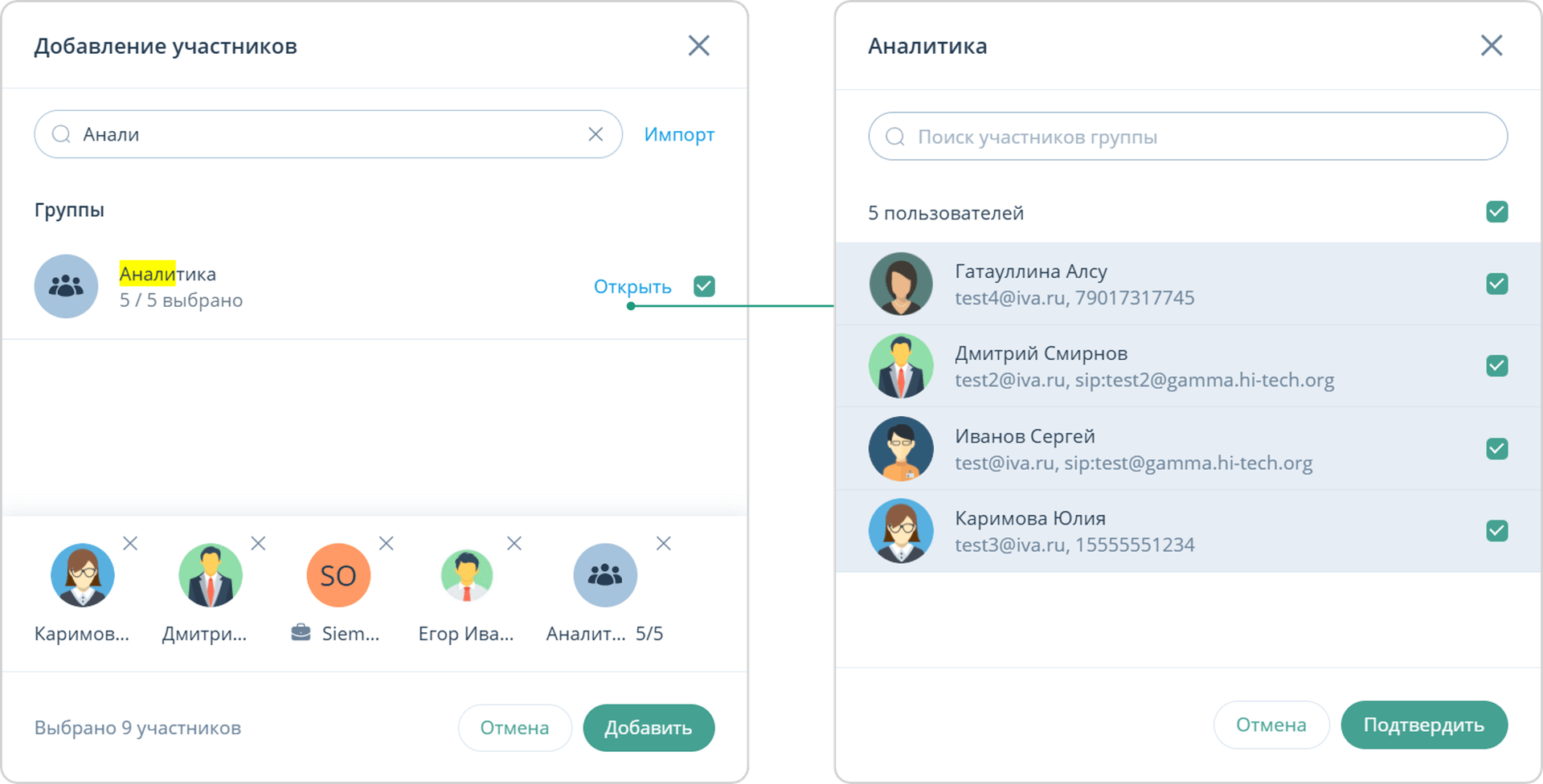
| После создания мероприятия пользователи группы отображаются отдельными участниками |
Чтобы пригласить незарегистрированного участника в мероприятие, необходимо:
Нажать кнопку → Добавление участников → Нажать Импорт → Импорт участников → Ввести email участника мероприятия → Нажать кнопку Добавить  → Проверка введенных email → Нажать кнопку Добавить

Если обнаружится ошибка в формате записи email, то такие адреса будут записаны в списке Ошибки и не будут добавлены к участникам мероприятия.
Для редактирования email с ошибкой необходимо: Навести курсор на email → Нажать кнопку 
Для удаления email необходимо: Навести курсор на email → Нажать кнопку 
Добавление файлов
При планировании разового мероприятия на вкладке Файлы можно добавлять файлы, которые будут доступны всем участникам мероприятия.
| При планировании периодических мероприятий вкладка Файлы и добавление файлов недоступны |

Добавить файлы на вкладку Файлы можно следующими способами:
-
Нажать кнопку
→ Проводник → Выбрать файл / файлы → Нажать кнопку Открыть -
Нажать Загрузить → Проводник → Выбрать файл / файлы → Нажать кнопку Открыть
-
Выбрать файл / файлы на ПК → Drag-and-drop
|
При планировании мероприятия загружаемый файл сохраняется в дисковом пространстве Организатора мероприятия. Загружаемый файл не сохранится, если:
|
Чтобы добавленный файл отображался на посадочной странице мероприятия и был доступен при гостевом входе, необходимо:
Вкладка Файлы → Выбрать файл → Нажать кнопку → Нажать кнопку Отображать на посадочной странице 
Чтобы удалить добавленный файл, необходимо:
Вкладка Файлы → Выбрать файл → Нажать кнопку Удалить