Область трансляции
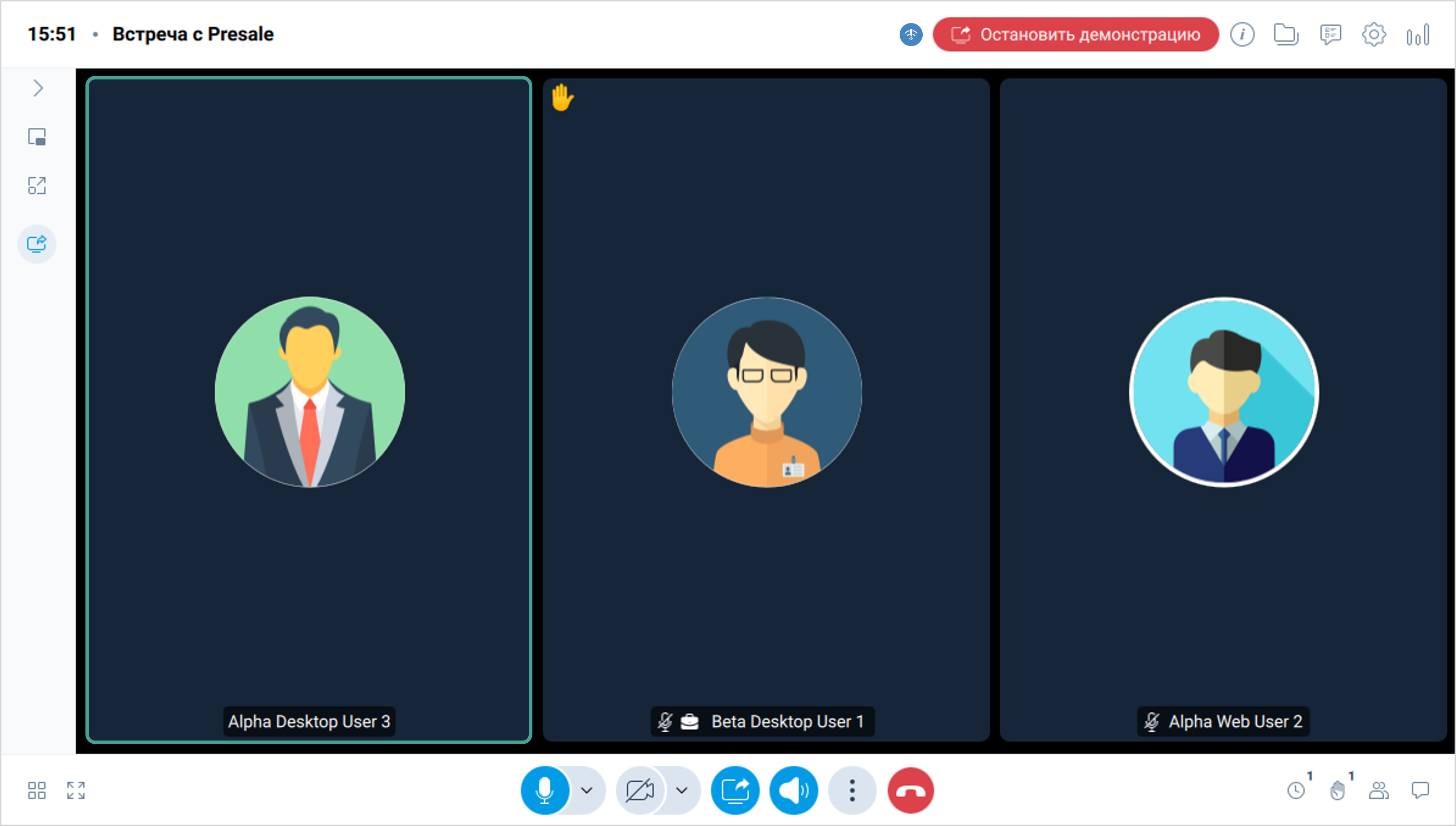
Область трансляции позволяет участникам мероприятия смотреть собственное видео, видео участников мероприятия, а также демонстрацию дополнительного контента (документов, доски и рабочего стола).
Видео участника мероприятия, говорящего в настоящий момент, подсвечивается во время трансляции (при условии, что Организатор или Модератор мероприятия настроили индикацию голосовой активности в параметрах мероприятия).
Федеративные пользователи, подключенные к внешней организации, помечаются в области трансляции пиктограммой  / / 
|
Режим отображения
Для перехода в полноэкранный режим отображения видео в мероприятии необходимо: Нажать кнопку 
Для выхода из полноэкранного режима необходимо: Нажать кнопку 
Для отображения панели навигации в полноэкранном режиме: Нажать кнопку 
Раскладка видео
Для изменения раскладки видео в мероприятии необходимо:
Нажать кнопку  → Выбрать раскладку
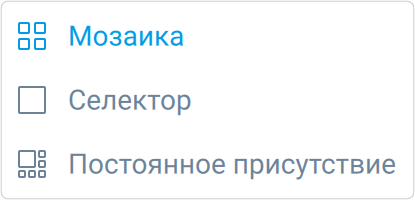
Доступны следующие раскладки видео:
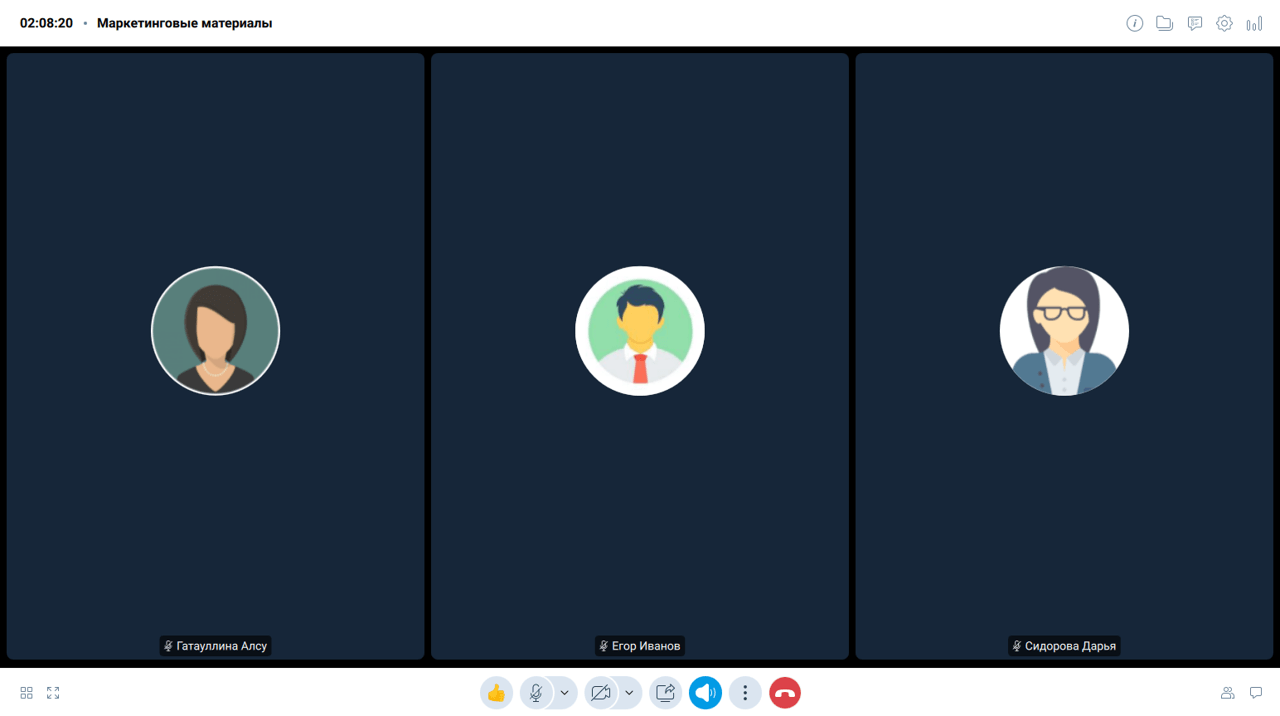
мозаика — видео от участников равномерно заполняют область трансляции
 селектор — отображается видео участника, говорящего в данный момент
 постоянное присутствие — видео участника, говорящего в настоящий момент, отображается в большем окне, чем видео других участников. Если начинают говорить несколько участников, выбирается тот, кто начал говорить раньше
Отображение участников
Приложение поддерживает режим SFU для мероприятий.
| Доступность режима SFU в мероприятиях зависит от установленного параметра системной настройки Режим SFU в мероприятиях, настраиваемого Администратором Платформы в веб-панели администрирования Платформы IVA MCU |
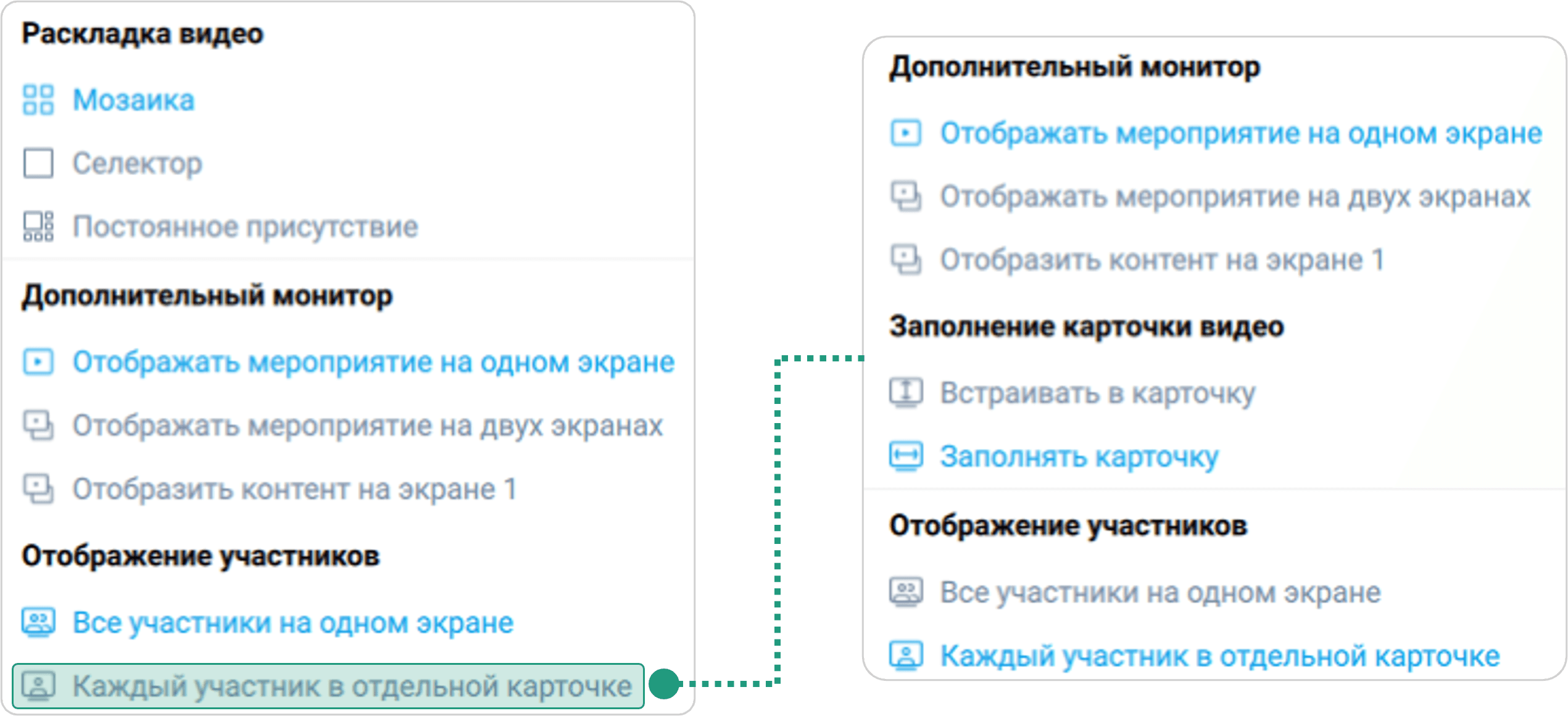
Настройка отображения участников в мероприятии:
-
доступна, если Администратор Платформы включил настройку Режим SFU в мероприятиях в веб-панели администрирования Платформы IVA MCU
-
не отображается при одном из условий:
-
для всех участников мероприятия Организатор или Модератор выбрал раскладку видео Мозаика с режимом отображения участников Все участники на одном экране
 , Селектор, Постоянное присутствие
-
Чтобы настроить отображение участников в мероприятии, необходимо: Нажать кнопку → Отображение участников → Выбрать отображение:
-
Все участники на одном экране
 : видеопотоки участников обрабатываются в Платформе и отображаются в области трансляции в одном потоке (карточке)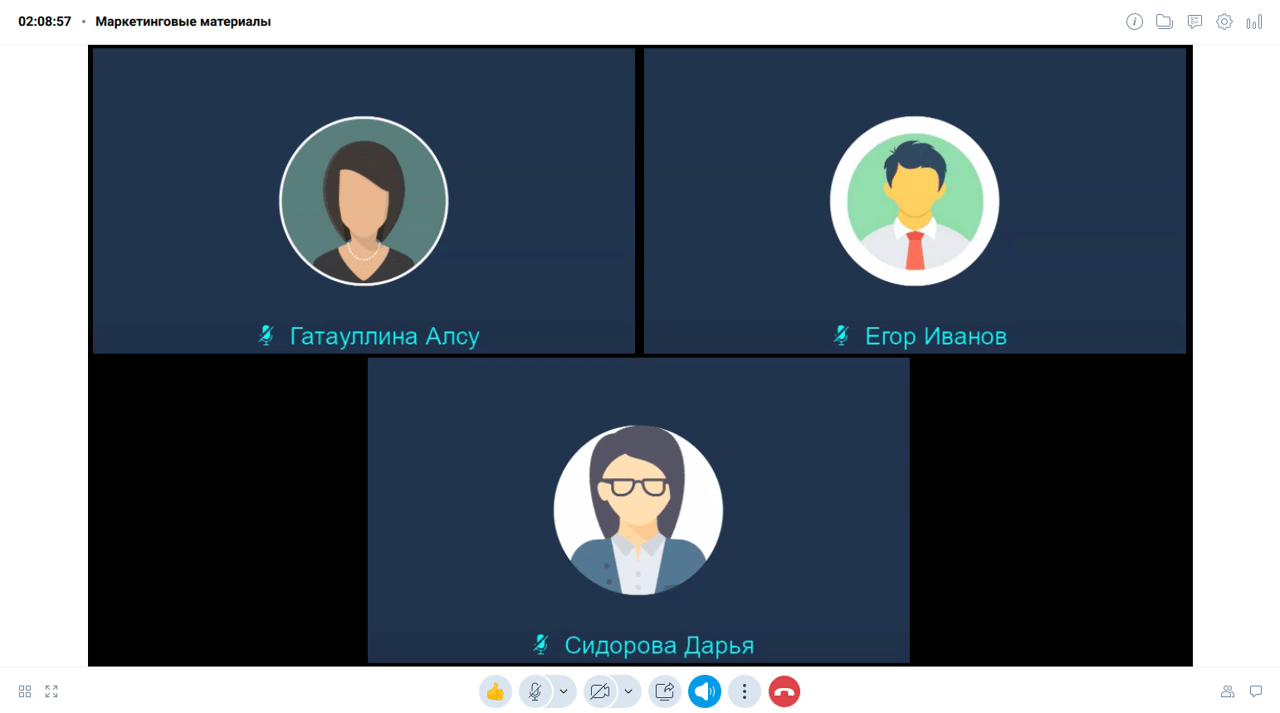
-
Каждый участник в отдельной карточке
 (обеспечивается режимом SFU): видеопотоки участников обрабатываются на устройстве пользователя и отображаются в области трансляции в отдельных карточках (потоках) → Заполнение карточки видео → Выбрать:
-
Встраивать в карточку
 : видео встраивается в карточку по ширине
 -
Заполнять карточку
 : видео встраивается в карточку по высоте
-
| Настройка отображения участников сохраняется на уровне Приложения. Если нет ранее сохраненного состояния, то по умолчанию применяется Каждый участник в отдельной карточке |
|
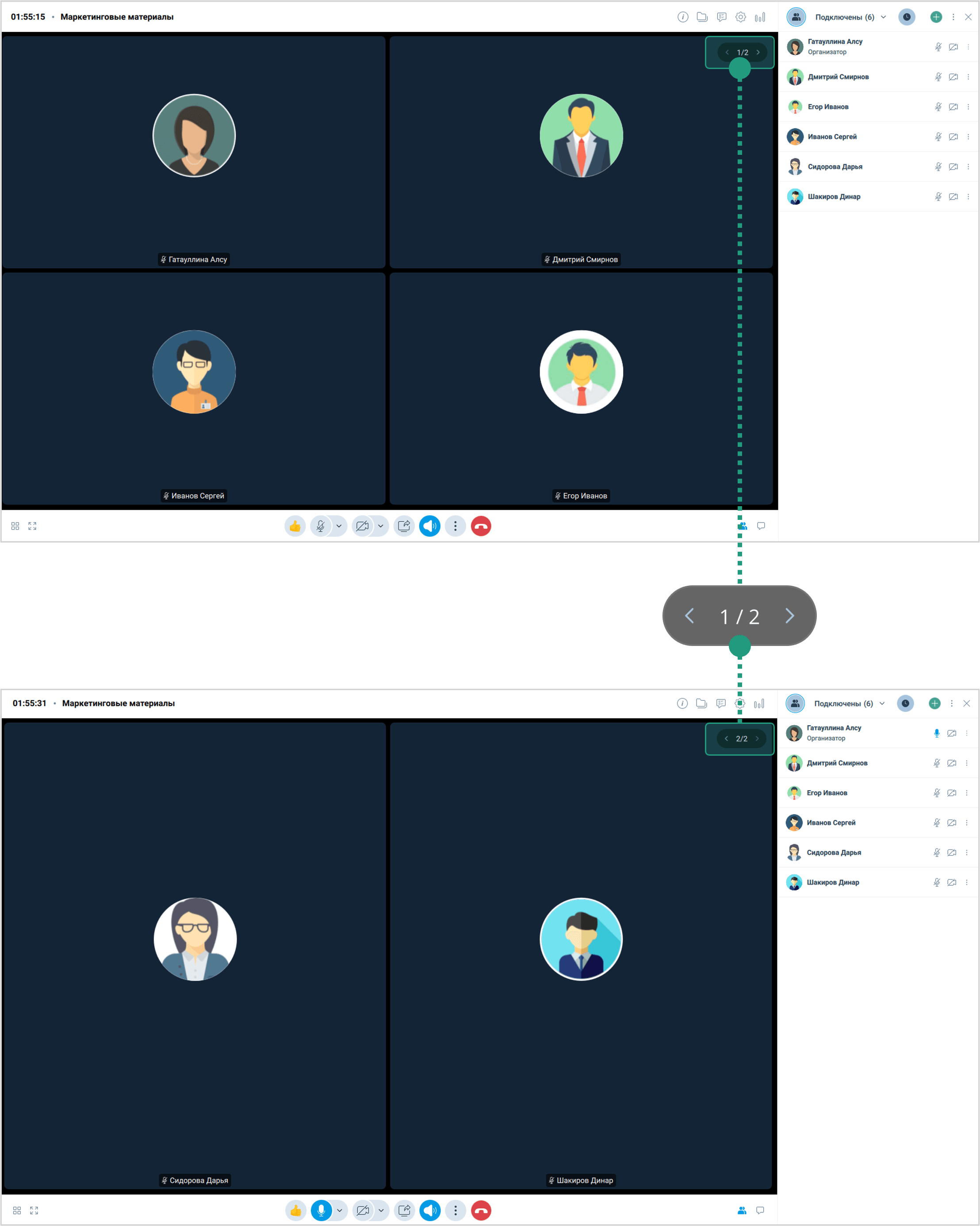
В случае настройки отображения Каждый участник в отдельной карточке количество отображаемых карточек участников мероприятия в области трансляции задает Администратор Платформы в системных настройках в веб-панели администрирования Платформы IVA MCU. Если количество карточек участников мероприятия превышает значение, заданное Администратором, то система предоставляет возможность перелистывать экран с карточками |
Панель управления
При подключении пользователя к мероприятию, заданы следующие параметры по умолчанию: микрофон включен, камера выключена.
| Значения параметров по умолчанию задаются Администратором Платформы |
Элементы панели управления:
 управление микрофоном и быстрый доступ к настройке микрофона и динамиков
 управление видео и быстрый доступ к настройке камеры и фона

 управление звуком мероприятия
 управление медиатрансляцией, управление записью и стенограммой мероприятия, управление звуком мероприятия, включить субтитры, таймер выступления, поднять руку и замена фона (рядовому участнику недоступны управление записью и стенограммой мероприятия)
 завершение мероприятия и выход из мероприятия для Организатора и Модератора мероприятия (рядовой участник может только выйти из мероприятия)
Микрофон
Элементы управления микрофоном:
 микрофон включен, звук транслируется
 микрофон выключен, звук не транслируется
 микрофон недоступен / занят другим приложением
 микрофон выключен, звук не транслируется (доступ ограничен Организатором или Модератором мероприятия)
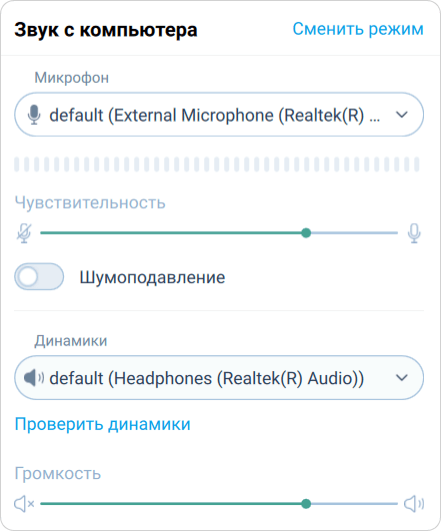
Настройка микрофона и динамиков:
-
выбор и проверка микрофона
-
чувствительность микрофона
-
шумоподавление
-
выбор и проверка динамиков
-
громкость динамиков
-
выбор типа оборудования для участия в мероприятии — Сменить режим
Видео
Элементы управления видео:
 камера включена, видео транслируется
 камера выключена, видео не транслируется
 камера недоступна / занята другим приложением
 камера выключена, видео не транслируется (доступ ограничен Организатором или Модератором мероприятия)
| Если выбранная камера / микрофон недоступны или заняты другим приложением, то при входе в мероприятие отобразится предупреждение об этом |
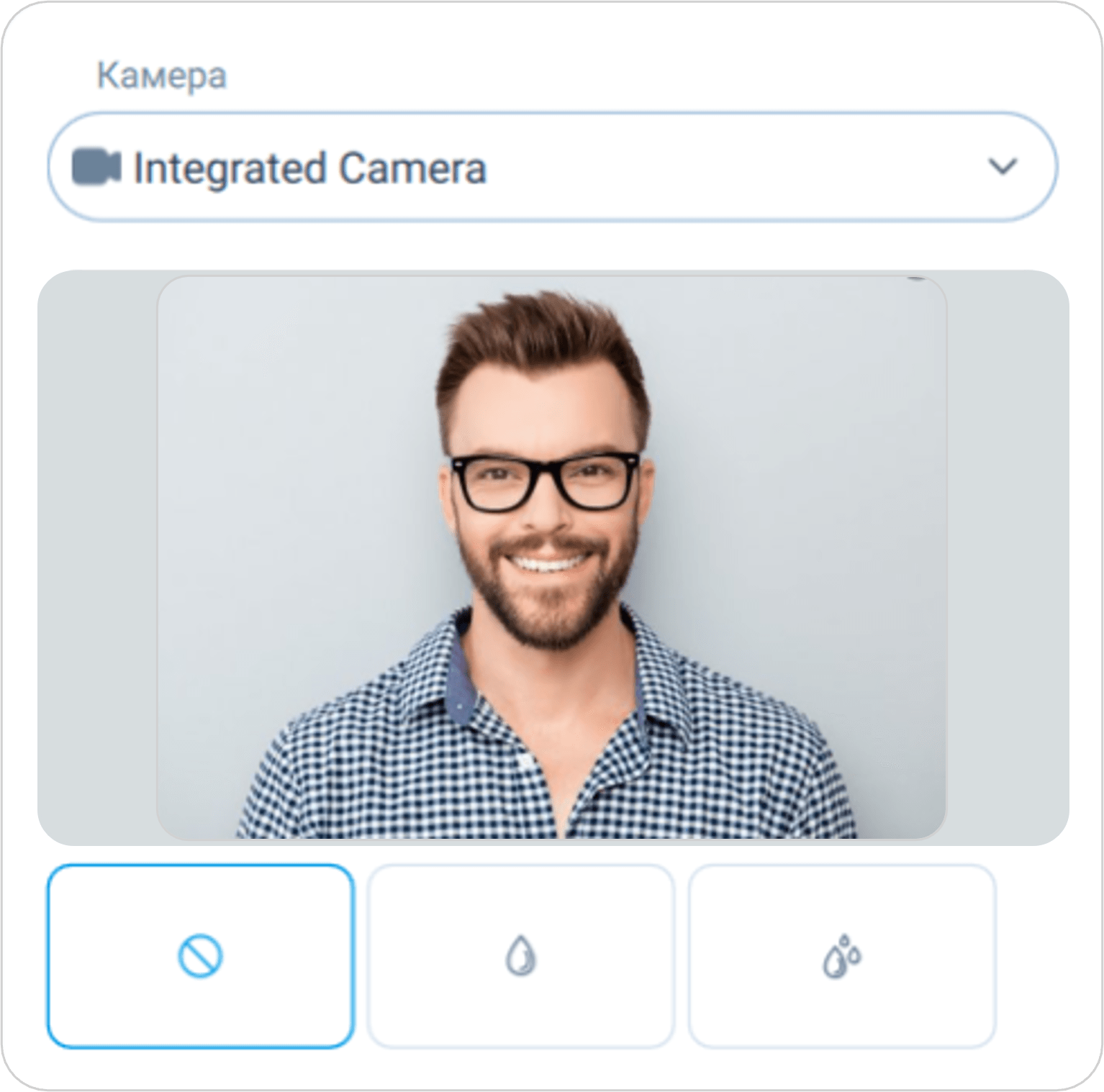
Настройка камеры:
-
выбор камеры и проверка видео
-
настройка фона:
-
без фона
-
с фоном
-
слабое размытие
-
сильное размытие
-
-
зеркальное отображение видео
Настройка переключателя Отобразить видео зеркально, позволяющая зеркально отображать собственное видео, доступна при включенной настройке отображения участников Каждый участник в отдельной карточке
В случаях, когда доступ к микрофону / камере ограничен Организатором или Модератором мероприятия, то при нажатии на / будет отображаться информационное сообщение о запрете трансляции аудио / видео

Участник мероприятия имеет возможность уведомить Организатора / Модератора о желании включить аудио- / видеотрансляцию во время мероприятия, для этого необходимо: Окно Трансляция аудио / видео запрещена → Поднять руку, после чего Организатор / Модератор будет уведомлен о намерении участника.
|
Если в настройках мероприятия был включен Контроль присутствия, то во время проведения мероприятия Организатор, Модератор или Докладчик могут активировать проверку присутствия участников. В рабочей области мероприятия для Рядовых участников и Докладчиков (если включена обязательность проверки для Докладчиков) отобразится окно проверки контроля присутствия. Для прохождения контроля присутствия: Окно Контроль присутствия → Нажать кнопку Подтвердить 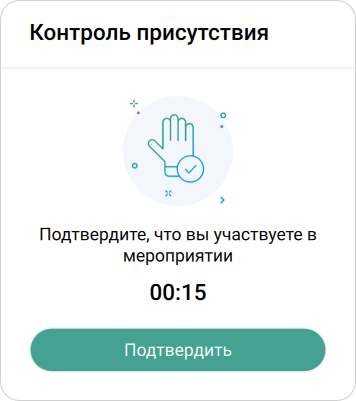
|
Звук
Элементы управления звуком мероприятия:
звук мероприятия выключен
 звук мероприятия включен
Чтобы управлять звуком мероприятия, необходимо: Панель управления → Нажать кнопку → Включить звук  / Выключить звук
Мероприятие с синхронным переводом
| Доступно при включенной в IVA WEB настройке мероприятия Синхронный перевод |
В мероприятиях с синхронными переводом, после назначения роли переводчика, рядовые участники мероприятия могут выбрать предпочитаемый язык трансляции.
Для выбора языка трансляции необходимо:
Панель управления → Нажать кнопку  → Выбрать язык трансляции
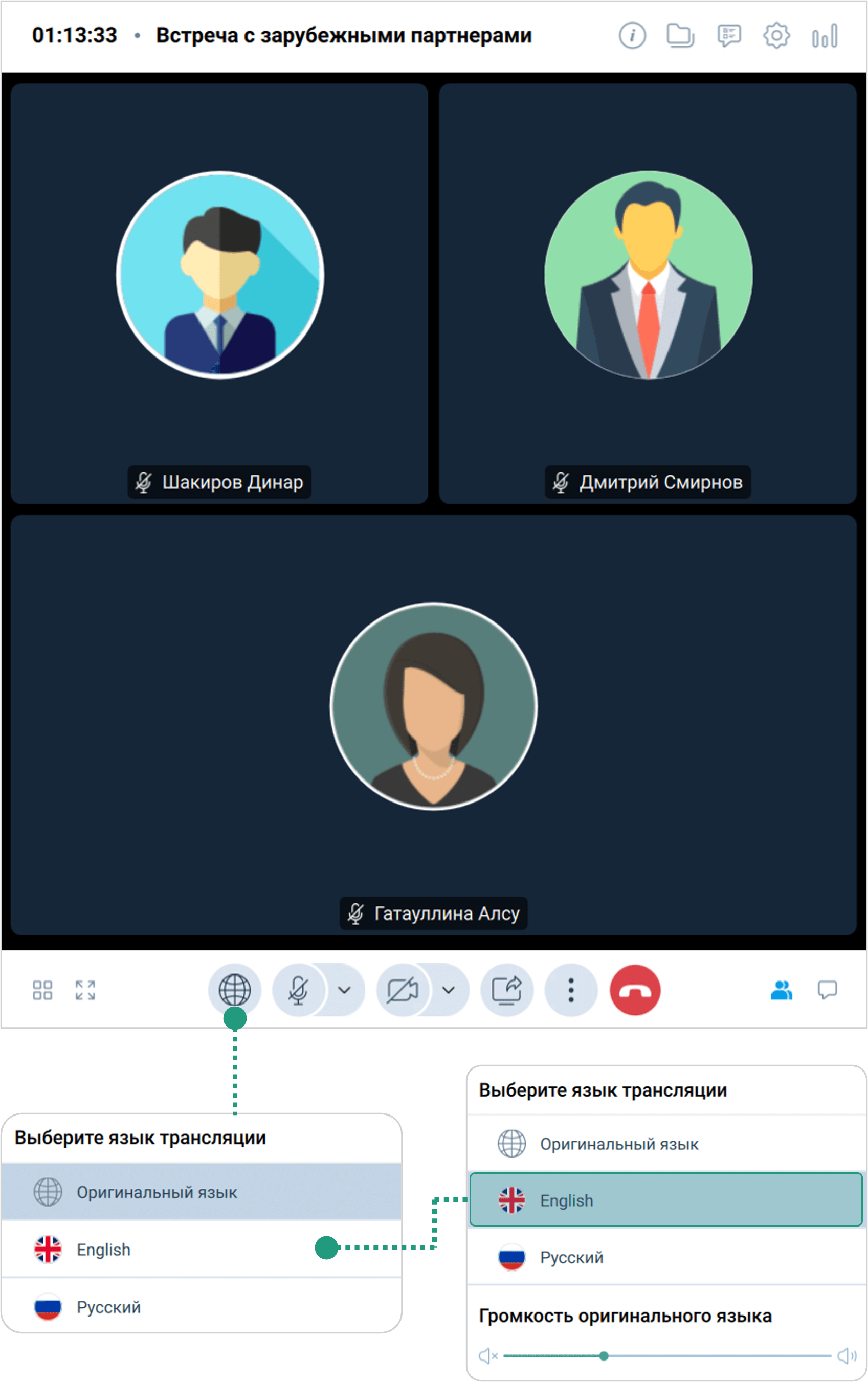
| При выборе языка трансляции, отличного от оригинального, в окне выбора языка трансляции отображается ползунок громкости оригинального языка |
Информация по выбранным языкам трансляции участниками и языковой паре Переводчика отображается в разделе Участники 
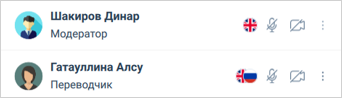
Чтобы сменить язык трансляции, необходимо:
Панель управления → Нажать кнопку с выбранным языком трансляции, например  → Выбрать язык трансляции

Интерфейс мероприятия Переводчика
В соответствии с назначенными языками трансляции у Переводчика есть выбор вещания из нескольких звуковых дорожек.
Для переключения между звуковыми дорожками необходимо:
Панель управления → Выбрать звуковую дорожку
