Список мероприятий
Чтобы посмотреть список мероприятий, в которых пользователь является участником: Мероприятия 
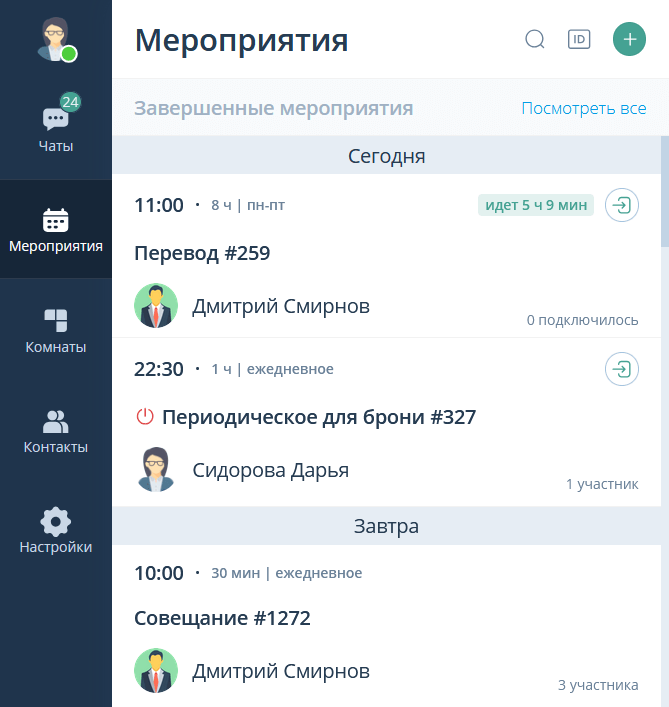





| При заблокированной или неактивной подписке необходимо выбрать другую, отредактировав мероприятие |
| Чтобы посмотреть список завершенных мероприятий, необходимо нажать Посмотреть все |
Если пользователь является участником федеративного мероприятия, то карточка данного мероприятия помечается отметкой Внешнее мероприятие.
Карточка мероприятия
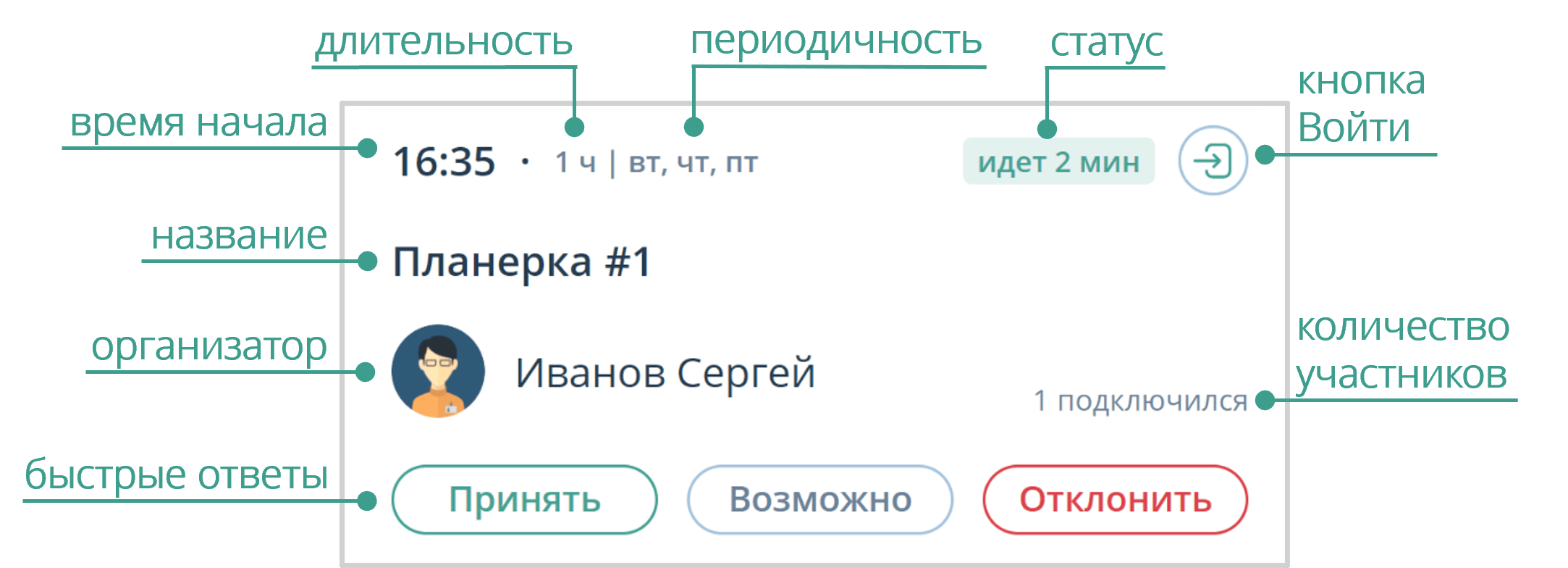
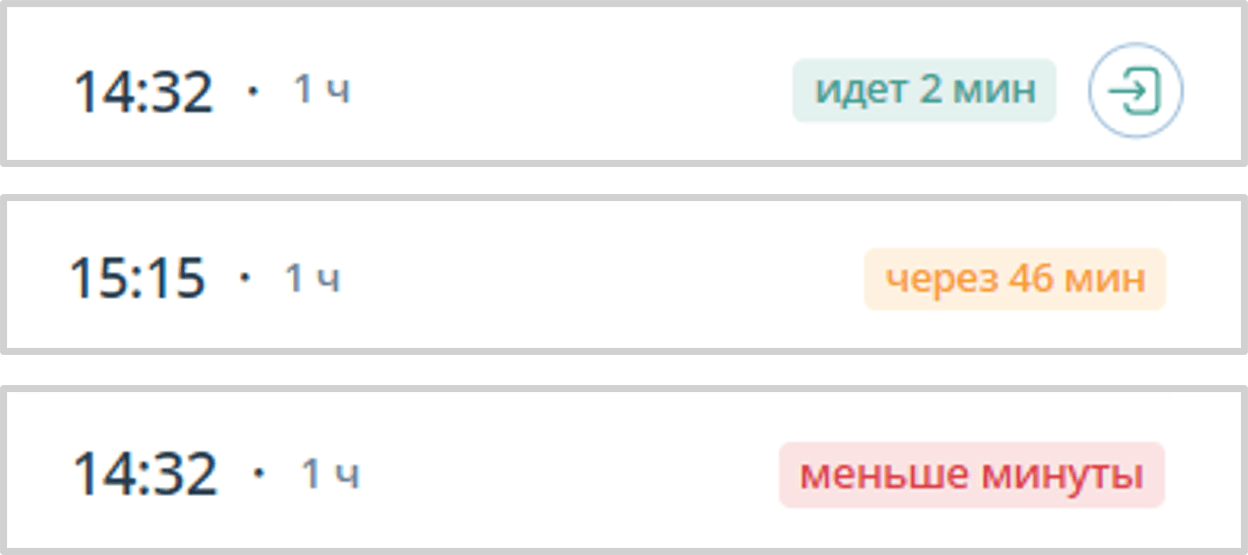
В карточке мероприятия отображается краткая информация о нем:
-
длительность
-
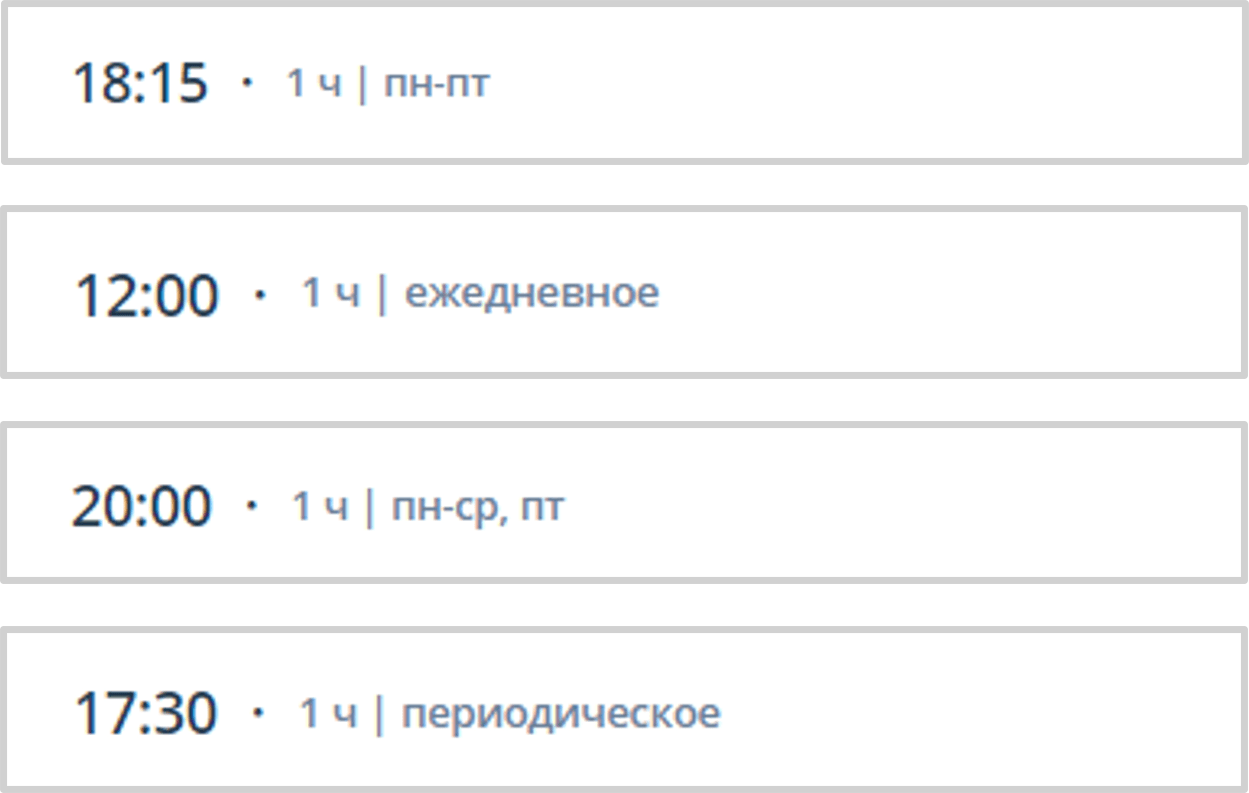
периодичность:
-
пн-пт (если мероприятие запланировано по будням)
-
ежедневное (если мероприятие запланировано на каждый день)
-
дни недели (если мероприятие запланировано еженедельно в определенные дни недели)
-
периодическое (если мероприятие запланировано ежемесячно в определенные числа или дни месяца)
-
-
статус:
-
идет (если мероприятие активное)
-
через (если мероприятие запланировано менее чем через 60 минут)
-
меньше минуты (если до начала мероприятия меньше минуты или если время начала мероприятия наступило, но Организатор или Модератор мероприятия его еще не запустил)
-
-
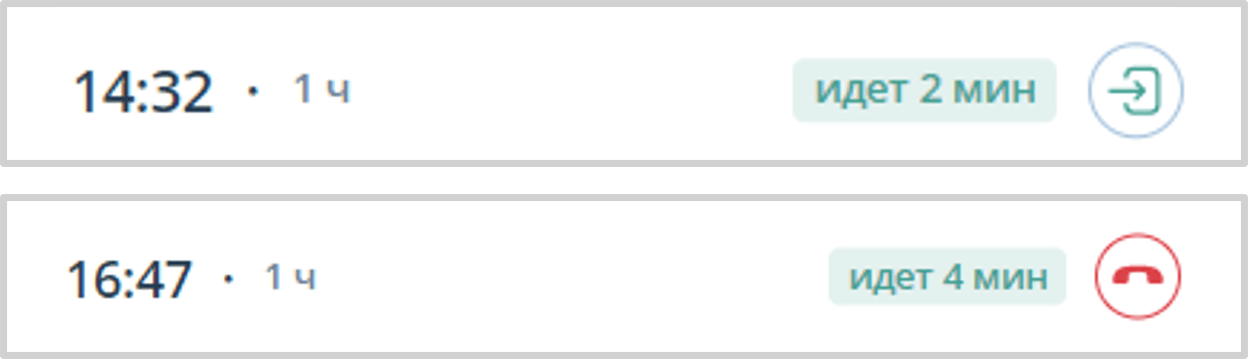
Войти / Выйти (если мероприятие активное)
-
количество участников
| Пользователю, являющемуся участником федеративного мероприятия, в карточке такого мероприятия не отображается количество подключившихся участников |
-
время начала
-
название
-
организатор
-
быстрые ответы на приглашение
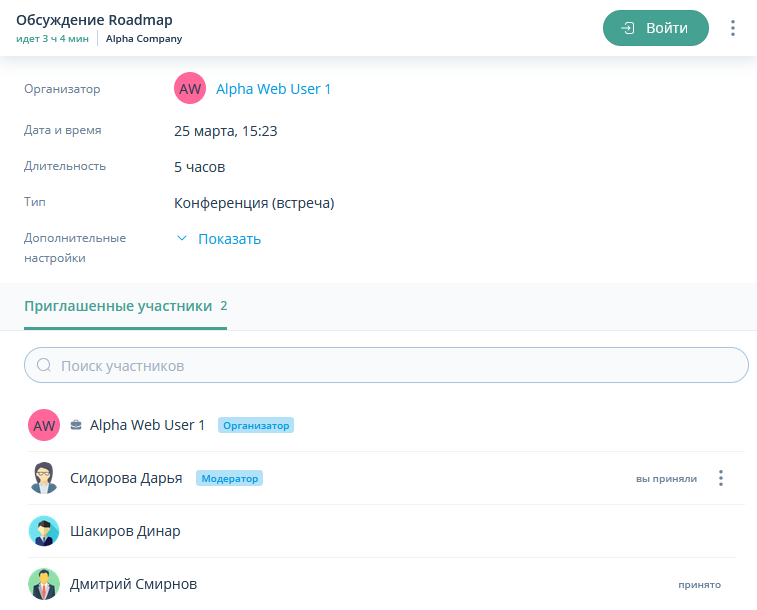
Подробная информация о мероприятии
Чтобы посмотреть подробную информацию о мероприятии, необходимо выбрать его в списке мероприятий и нажать на карточку.
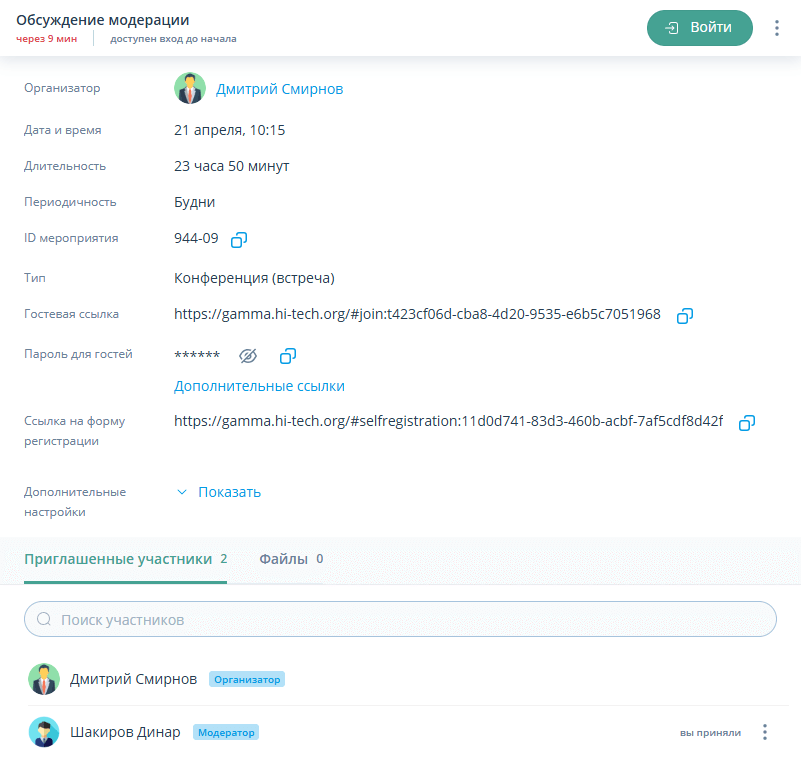
 скопировать ID мероприятия / Гостевую ссылку / Пароль для гостей / Ссылку на форму регистрации
 показать / скрыть пароль для гостей
 войти в мероприятие
| ID мероприятия, Гостевая ссылка, Пароль для гостей и Ссылка на форму регистрации видны только Организатору и Модератору мероприятия |
|
Пароль для гостей отображается только при включенной настройке Запрашивать пароль для неприглашенных участников. Ссылка на форму регистрации отображается только при включенной дополнительной настройке Регистрация на мероприятие |


|
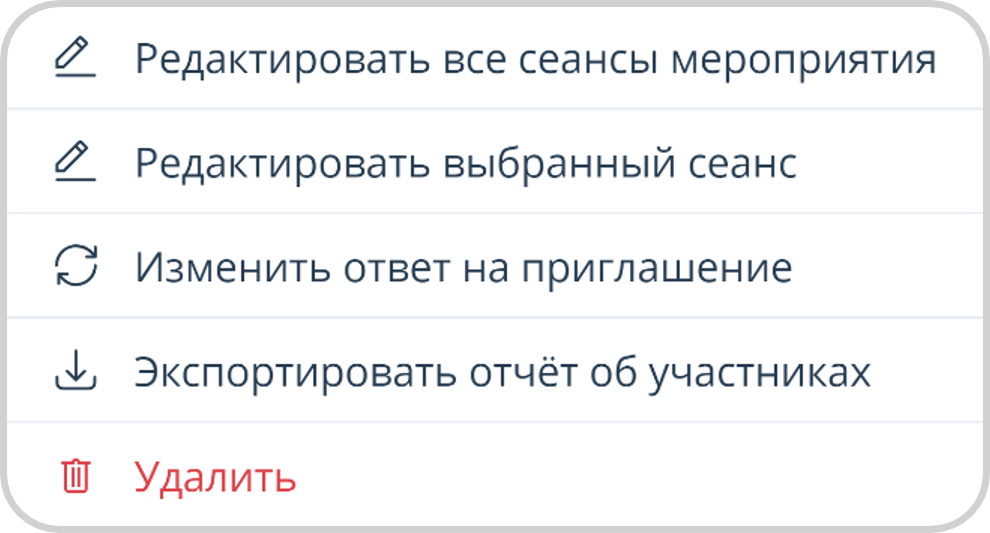
Редактирование, экспортирование, копирование и удаление доступны только Организатору и Модератору мероприятия. Модератору федеративного мероприятия недоступно редактирование, копирование и удаление |
Особенности отображения подробной информации федеративного мероприятия:
-
отображается название другого экземпляра Платформы IVA MCU, где создавалось мероприятие
-
не отображаются ID мероприятия, гостевая ссылка, пароль для гостей, дополнительные ссылки, ссылка на форму регистрации
-
федеративные пользователи в списке участников помечаются пиктограммой

-
не отображается секция Файлы
Подробная информация о завершенном мероприятии
Чтобы посмотреть подробную информацию о завершенном мероприятии, необходимо в списке мероприятий нажать Посмотреть все, выбрать и нажать на карточку завершенного мероприятия.
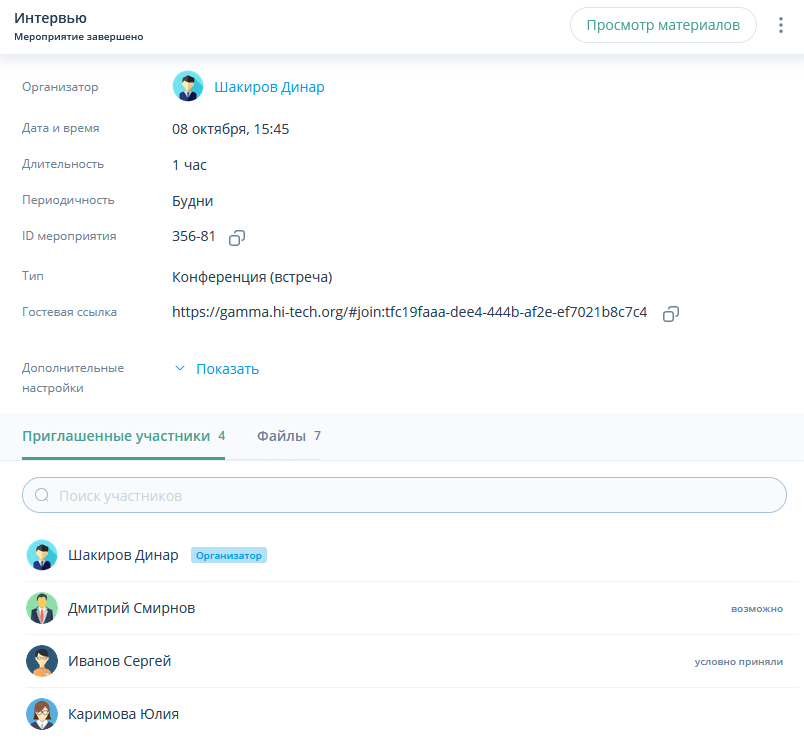
скопировать ID мероприятия / Гостевую ссылку / Пароль для гостей
показать / скрыть пароль для гостей

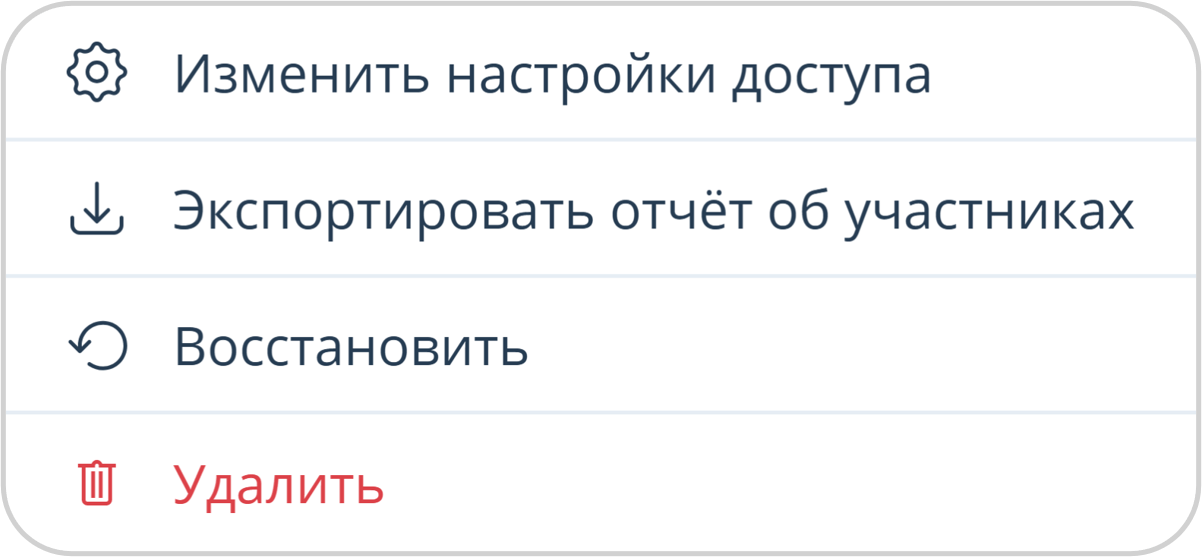
Дополнительные действия с завершенным мероприятием, доступные только Организатору / Модератору мероприятия:

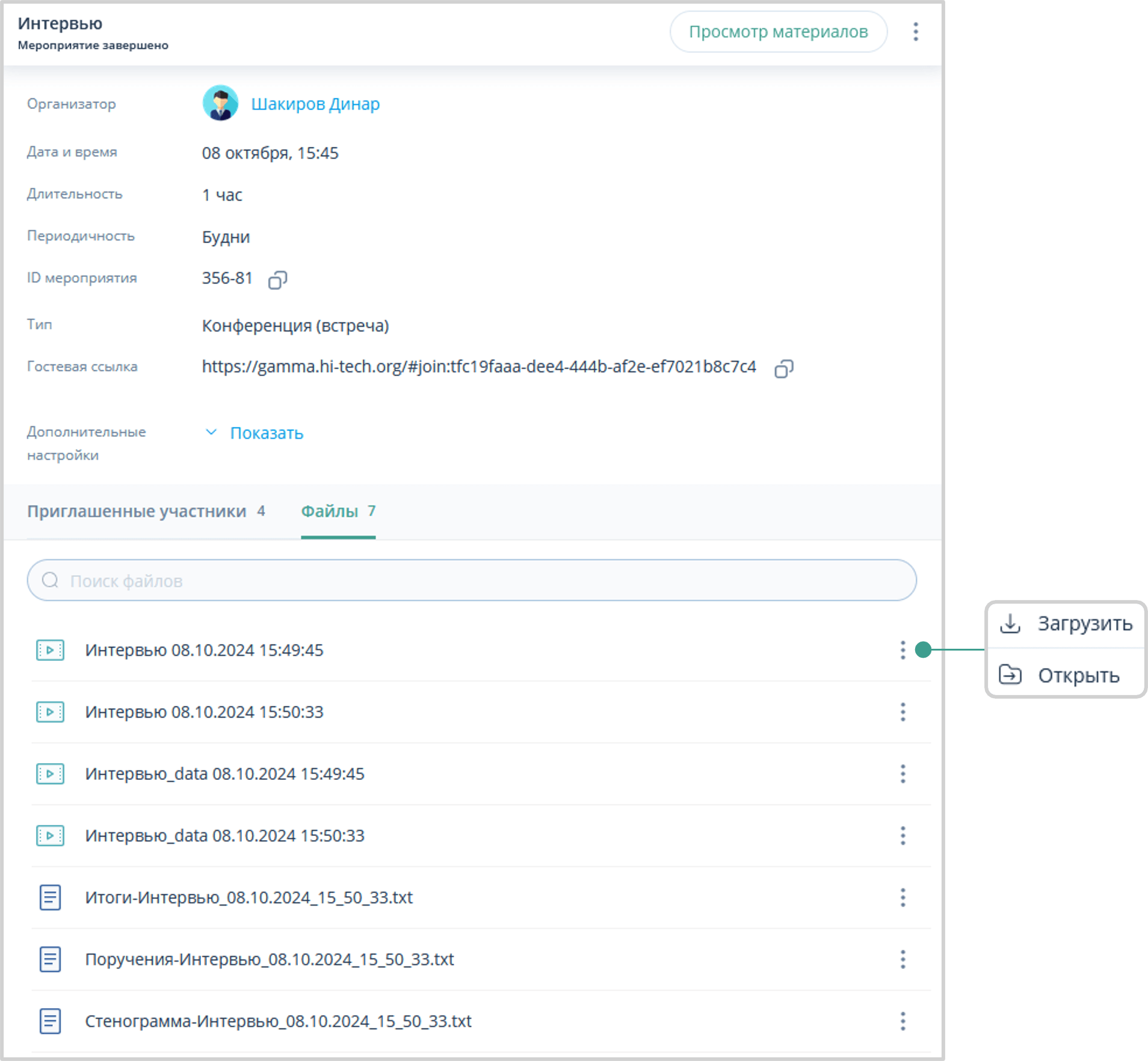
Действия над файлами мероприятия
Для работы с файлами мероприятия:
Подробная информация о мероприятии → Файлы → Выбрать файл / папку → Нажать кнопку  → Выбрать действие:
-
кнопка Загрузить
 — позволяет сохранить файл на свой ПК (недоступно для папки)
 -
кнопка Открыть
 — позволяет открыть папку / просмотреть файл
Просмотр файлов мероприятия аналогичен просмотру файлов в активном мероприятии. Во время просмотра файла можно посмотреть информацию о файле, а также скачать файл.
Элементы панели управления при просмотре файлов мероприятия аналогичны элементам панели управления просмотром файлов активного мероприятия, за исключением кнопок Совместная работа и Начать демонстрацию.
Настройки доступа к материалам завершенного мероприятия
Для изменения настроек доступа к материалам завершенного мероприятия:
Изменить настройки доступа  → Настройки доступа → Разрешить доступ к материалам завершенного мероприятия: Всем, Только приглашенным → Ссылка для подключения гостей → Изменить
  / Скопировать → Пароль для гостей → Установить пароль (при необходимости) → Нажать кнопку Сохранить
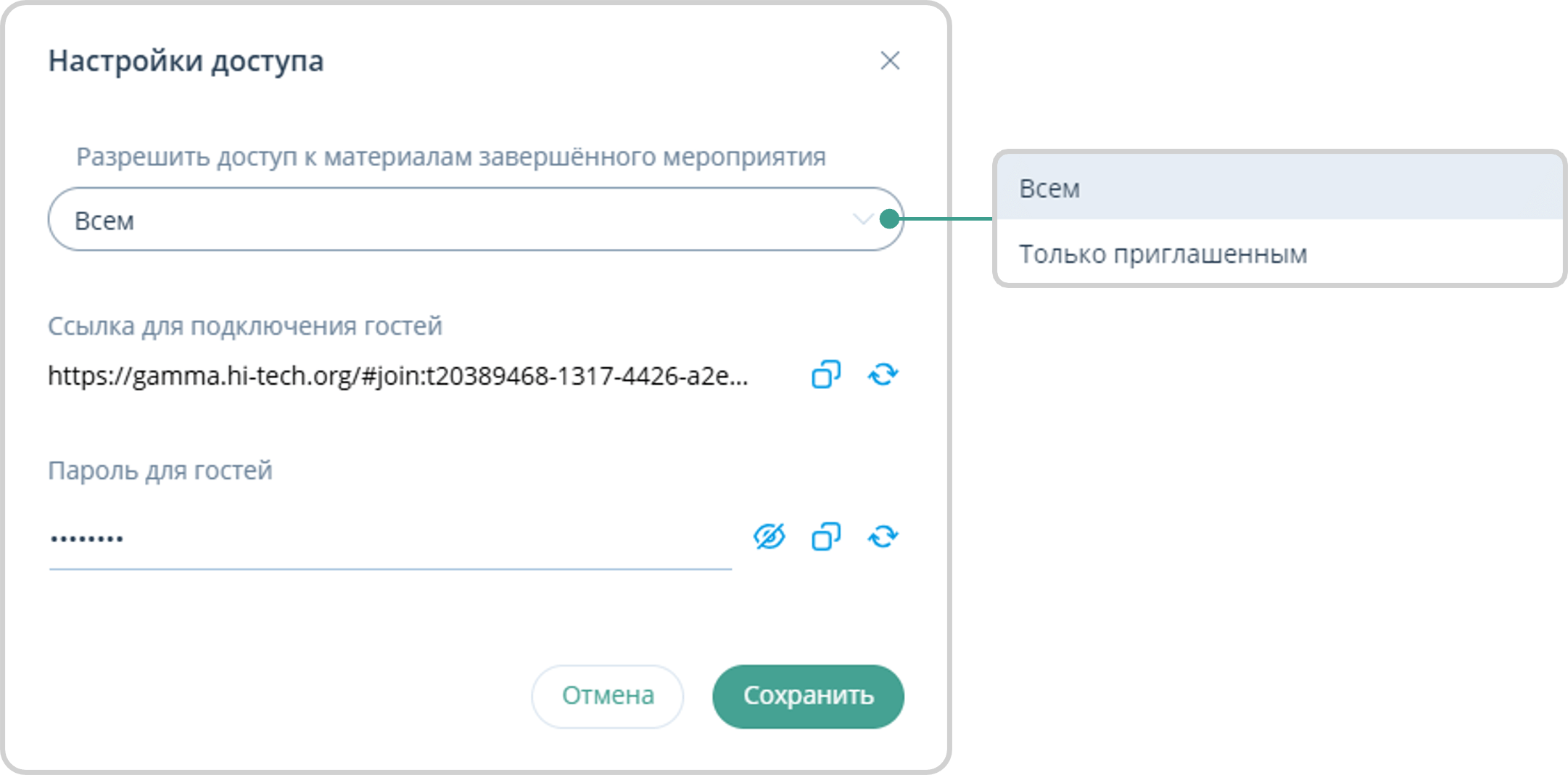
обновить гостевую ссылку / пароль для входа в мероприятие
 показать / скрыть пароль для входа гостей в мероприятие
скопировать гостевую ссылку / пароль для входа гостей в мероприятие
| Для неприглашенных участников просмотр материалов завершенного мероприятия доступен, если установлен уровень доступа Всем |
Уведомление о мероприятии
Если пользователя пригласили в запланированное мероприятие, то Платформа уведомит об этом в карточке мероприятия и области подробной информации, где необходимо принять решение:
-
принять
-
возможно
-
отклонить
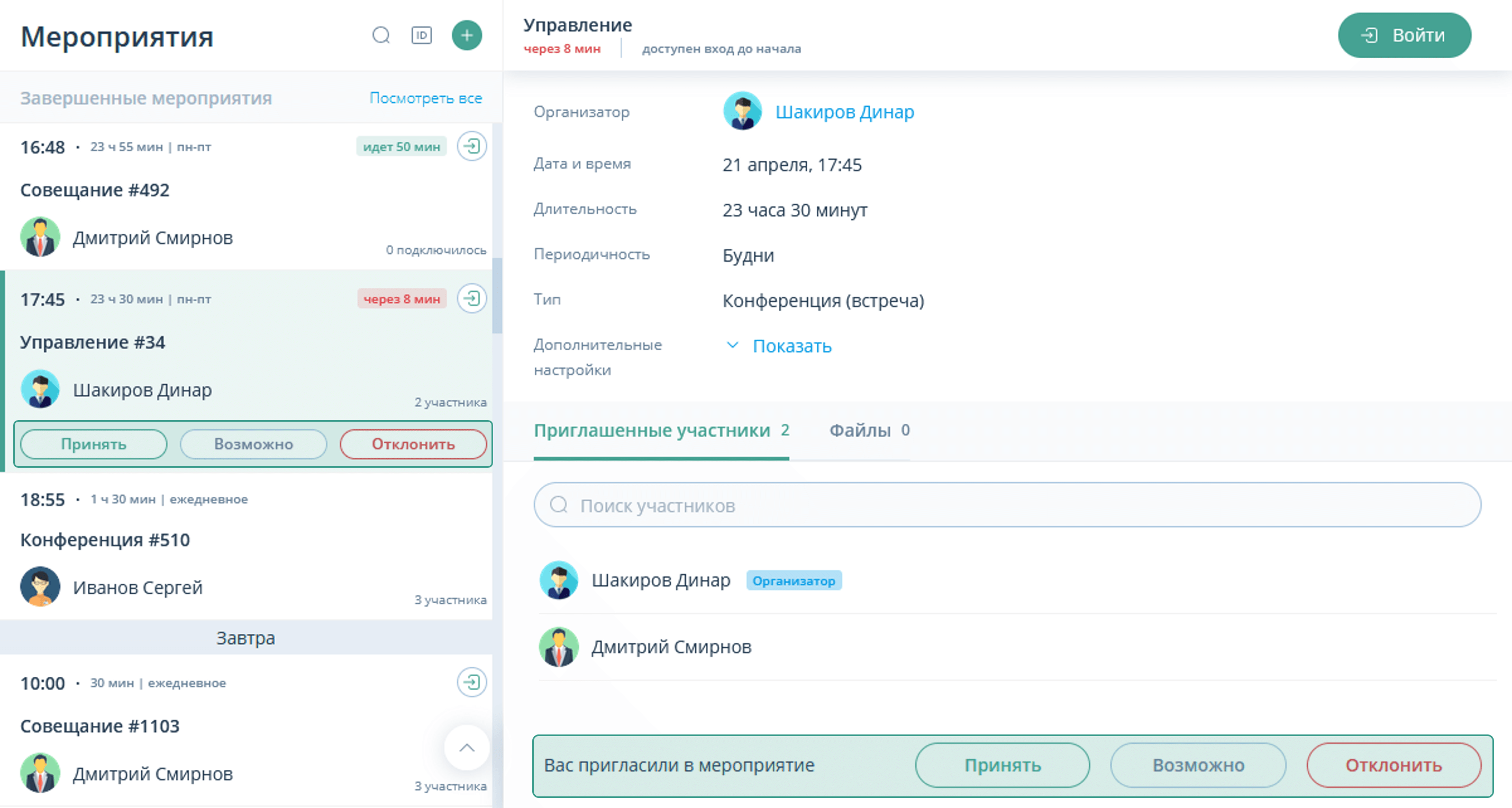
Чтобы изменить ответ на приглашение, необходимо:
Мероприятия → Карточка мероприятия → Показать информацию → Нажать кнопку → Выбрать Изменить ответ на приглашение  → Вы приняли приглашение / Вы условно приняли приглашение / Вы отклонили приглашение → Нажать кнопку Принять / Возможно / Отклонить
Редактирование мероприятия
Для редактирования доступны следующие типы и сеансы мероприятий:
-
однократное мероприятие
-
выбранный сеанс периодического мероприятия
-
все сеансы периодического мероприятия
Редактировать мероприятие можно следующим способами:
-
Мероприятия
→ Карточка мероприятия → Вызвать контекстное меню → Редактировать мероприятие / все сеансы / выбранный сеанс → Внести изменения (Название / Периодичность / Дата начала / Время / Длительность / Дата окончания / Описание / Тариф / Подключение к мероприятию / Дополнительные настройки / Фоновое изображение посадочной страницы мероприятия / Приглашенные участники / Файлы) → Нажать кнопку Сохранить
-
Мероприятия
→ Карточка мероприятия → Показать информацию → Нажать кнопку → Редактировать мероприятие / все сеансы / выбранный сеанс → Внести изменения (Название / Периодичность / Дата начала / Время / Длительность / Дата окончания / Описание / Тариф / Подключение к мероприятию / Дополнительные настройки / Фоновое изображение посадочной страницы мероприятия / Приглашенные участники / Файлы) → Нажать кнопку Сохранить
| При редактировании дополнительных настроек мероприятия нельзя включить / выключить Синхронный перевод и Деление участников на группы |
| Вкладка Файлы доступна при редактировании разового мероприятия и выбранного сеанса периодического мероприятия |
Экспортирование отчета об участниках
Организатор и Модератор мероприятия могут экспортировать отчет об участниках мероприятия (в формате .csv). Отчет содержит информацию обо всех участниках, приглашенных в мероприятие, и их ответах на вопросы (если участник регистрировался на мероприятие или проходил анкетирование при подключении к мероприятию).
Чтобы экспортировать отчет об участниках мероприятия, необходимо:
Мероприятия → Карточка мероприятия → Показать информацию → Нажать кнопку → Выбрать Экспортировать отчет об участниках  → Проводник → Нажать кнопку Сохранить
Копирование мероприятия
Организатор и Модератор мероприятия могут создавать мероприятия на основе существующих. Объем копируемых данных (полный или частичный) зависит от того, соответствуют ли подписка и шаблон пользователя подписке и шаблону исходного мероприятия.
| Файлы, загруженные в исходное мероприятие, не копируются |
Создать мероприятие на основе существующего можно двумя способами:
-
Мероприятия
→ Карточка мероприятия → Вызвать контекстное меню → Выбрать Копировать → Создание мероприятия -
Мероприятия
→ Карточка мероприятия → Показать информацию → Нажать кнопку → Выбрать Копировать  → Создание мероприятия
Удаление мероприятия
Удалить мероприятие можно двумя способами:
-
Мероприятия
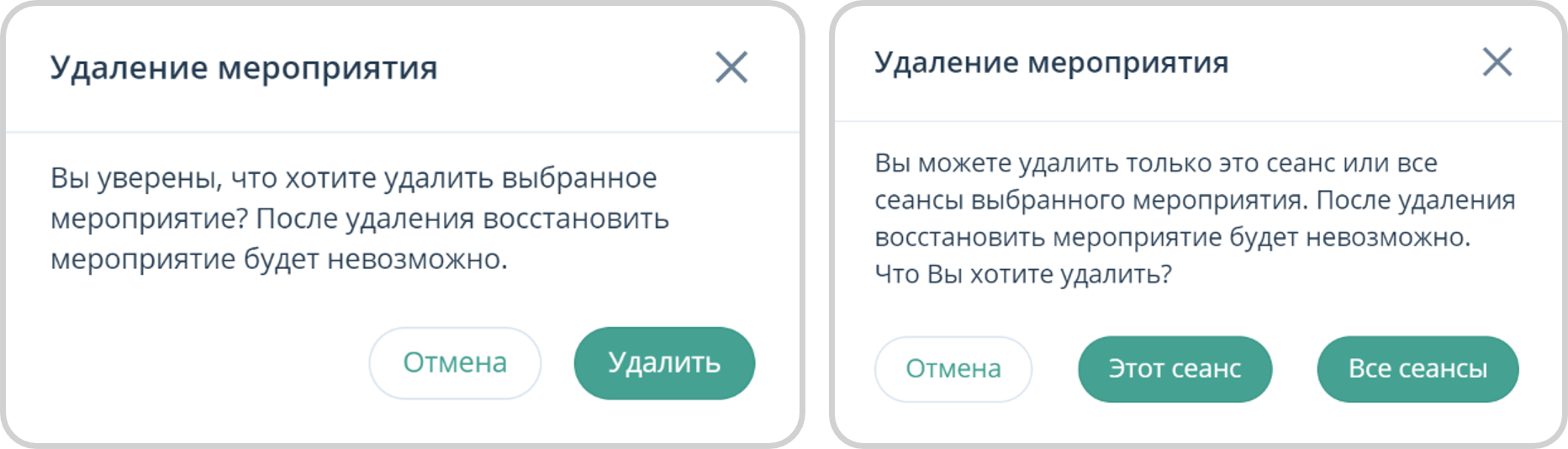
→ Карточка мероприятия → Вызвать контекстное меню → Выбрать Удалить → Подтвердить удаление, нажав кнопку Удалить -
Мероприятия
→ Карточка мероприятия → Показать информацию → Нажать кнопку → Выбрать Удалить → Подтвердить удаление, нажав кнопку Удалить
При удалении периодического мероприятия необходимо выбрать: удалить выбранный сеанс мероприятия или все сеансы выбранного мероприятия.