Настройки
Навигация
Для перехода в настройки, нажмите на иконку вашего аккаунта.
Вы можете использовать левое вертикальное меню для перемещения между разделами настроек.
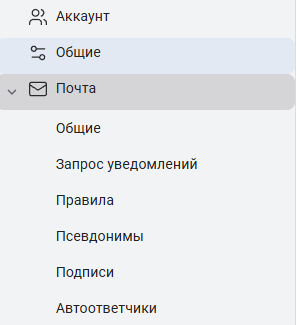
Общие настройки
В разделе Общие вы можете настроить отображение интерфейса приложения:
-
Язык интерфейса — русский или английский;
-
Цветовая схема — светлая или тёмная.
Настройки почты
Для перехода в настройки почты выберите раздел Почта в левом вертикальном меню.
| Вы можете перейти в настройки почты, нажав Настройки на верхней горизонтальной панели приложения и выбрав Почта. |
Папки
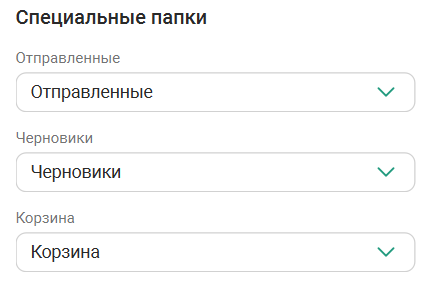
Вы можете настроить почтовые папки по умолчанию:
-
Отправленные — папка, в которой будут храниться отправленные письма;
-
Черновики — папка, в которой будут сохраняться черновики;
-
Корзина — папка, в которую будут отправляться удалённые письма;
-
Спам — папка, в которую будет отправляться спам.
Автоматические действия
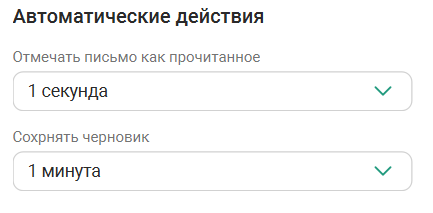
Вы можете настроить автоматические действия:
-
Отмечать письмо как прочитанное — задаёт время, через которое письмо при открытии будет помечено прочитанным (или не будет отмечено вовсе);
-
Сохранять черновик — задаёт частоту сохранения писем в черновики.
Запрос уведомлений
Вы можете настроить запрос о прочтении письма и запрос о доставке и/или прочтении письма по умолчанию:
-
Отвечать на запрос о прочтении — отвечать на запросы других пользователей о прочтении их писем:
-
Автоматически — при прочтении вами письма, ответ на запрос будет автоматически отправляться отправителю;
-
Вручную — при прочтении вами письма, вам будет предложен вариант ответить на запрос отправителя о прочтении вручную;
-
Не отправлять уведомление — при прочтении вами письма, ответ на запрос автоматически не будет отправлен.
-
-
Запрашивать уведомления — запрашивать уведомления о доставке и прочтении для писем, которые вы отправляете:
-
О доставке — при выборе параметра уведомление о доставке будет автоматически запрашиваться для каждого отправленного вами письма;
-
О прочтении — при выборе параметра уведомление о прочтении будет автоматически запрашиваться для каждого отправленного вами письма.
-
Почтовые правила
Создание правила
Чтобы настроить почтовые правила:
-
Перейдите в раздел Почта и выберите Правила.
-
Нажмите Создать правило.
-
В открывшемся окне введите название правила и установите условия фильтрации:
-
Применять, если выполнены все условия — правило будет работать при соблюдении всех добавленных условий;
-
Применять, если выполнено любое условие — правило будет работать при соблюдении хотя бы одного добавленного условия;
-
От — фильтр по отправителю письма в формате
name@domen.ru; -
Кому — фильтр по получателю письма в формате
name@domen.ru; -
Копия — фильтр по получателю копии письма в формате
name@domen.ru; -
Тема — фильтр по теме письма;
-
Размер — фильтр по размеру письма в килобайтах;
-
Содержит — правило сработает, если письмо будет соответствовать хотя бы одному условию. Например, Кому Содержит teh3@demo.org — в этом случае все письма, отправленные Ксении Абрамовой (teh3@demo.org), будут обработаны правилом, даже если в самом письме были указаны и другие получатели;
-
Не содержит — правило сработает, если письмо не будет содержать хотя бы одно условие. Например, Тема Не содержит Созвон — в этом случае все письма с иной темой письма будут обработаны правилом;
-
Равно — правило сработает, если заданный параметр будет точно соответствовать условию. Например, Тема Равно Совещание — в этом случае все письма с такой темой будут обработаны правилом, но если в теме письма будет указано Срочное совещание, письмо не будет обработано правилом;
-
Не равно — правило сработает, если заданный параметр будет отличаться от условия. Например, От Не равно teh3@demo.org — в этом случае все письма, полученные от других отправителей, будут обработаны правилом;
-
Меньше/Больше — применимо, только если выбран фильтр по размеру письма.
-
-
Выберите действия, которые должны совершаться при выполнении правила:
-
Переместить в — выбрать папку, в которую будут перемещаться письма;
-
Пометить прочитанным — письма будут помечаться как прочитанные;
-
Переадресовать — указать почтовый адрес пользователя, которому будут перенаправляться письма;
-
Отвечать сообщением — настроить текст автоответа;
-
Выбросить — письма будут безвозвратно удаляться без возможности восстановления;
-
Прекратить обработку — при наличии нескольких правил, их применение остановится на данном.
-
-
Установите флаги, если это необходимо.
Флаги являются служебными метками, которые присваиваются письмам почтовым сервером и описывают, как письмо должно отображаться в клиентском приложении. Например, вы можете использовать флаг Помечено, чтобы обработанные правилом письма помечались как избранные, или флаг Удалено, чтобы автоматически отмечать письма к удалению. -
Нажмите Сохранить, чтобы завершить создание правила.
| Если существует несколько правил с одинаковыми условиями или частью условий, применяться будет только последнее созданное правило. |
Чтобы отредактировать уже созданное правило, нажмите  . Если вы хотите отключить правило, не удаляя его, переведите слайдер в положение
  . Чтобы включить правило обратно, переведите слайдер в положение
  .
.
Чтобы совершить дополнительные действия с правилом, нажмите  :
:
-
Дублировать — открывает окно создания правила с копией условий текущего правила;
-
Удалить — удаляет правило.
Псевдонимы
Перейдите в раздел Почта и выберите Псевдонимы.
Вы можете добавить псевдонимы:
-
Нажмите Добавить.
-
Введите имя псевдонима в поле Имя.
-
Введите электронный адрес псевдонима в поле Электронная почта.
-
Нажмите Сохранить.
Чтобы при написании письма была возможность указывать псевдоним в поле отправителя От:, переведите слайдер в положение .
| Создание псевдонима выполняет администратор. |
Подписи
Вы можете настроить подпись, которая будет автоматически добавляться в конце каждого вашего письма. Для этого перейдите в раздел Подпись в левом вертикальном меню и нажмите Создать подпись.
В открывшемся окне задайте название подписи, параметры добавления (вручную, только в новые, только в ответы и пересылки, везде) и введите текст в поле. При необходимости воспользуйтесь панелью форматирования, расположенной над полем ввода текста.
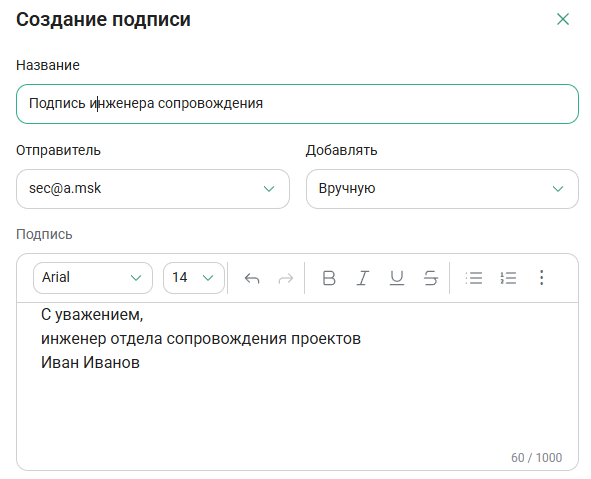
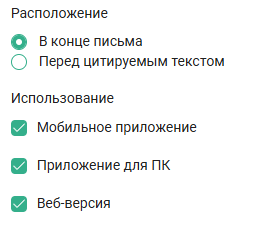
При необходимости настройте расположение и параметры использования подписи.
Нажмите Сохранить, чтобы создать подпись.
Чтобы отредактировать уже созданную подпись, нажмите . Чтобы удалить подпись, нажмите  .
.
Если вы хотите отключить подпись, не удаляя её, переведите слайдер в положение . Чтобы включить подпись обратно, переведите слайдер в положение .
Автоответчик
Вы можете добавить автоматический ответ на все входящие письма — например, если уходите в отпуск и хотите, чтобы коллеги об этом знали.
Для этого:
-
Перейдите в раздел настроек Почта и выберите Автоответчики.
-
Нажмите Создать автоответ.
-
Введите название автоответа и текст.
-
Выберите дату и время начала работы автоответчика.
-
Для выбора даты и времени завершения работы автоответчика поставьте галочку в чекбоксе Установить дату завершения.
-
При необходимости, настройте дополнительные параметры, раскрыв список Дополнительные настройки.
-
Нажмите Сохранить.
Дополнительные настройки автоответчика:
-
Выбор адресатов:
-
Всем — автоответ будет отправляться на все входящие письма;
-
Конкретным адресатам — автоответ будет отправляться на письма от выбранных из списка адресатов;
-
-
Применять для писем с темой — автоответ будет отправляться только на те письма, которые будут содержать настроенные параметры для темы письма:
-
Содержит — автоответ сработает, если тема входящего письма будет содержать указанное значение. Например, Содержит в поле Значение указано Встреча — на все входящие письма с темами Встреча в пятницу, Встреча в 15:00 и т.д. будет отправлен автоответ;
-
Не содержит — автоответ сработает, если тема входящего письма не будет содержать указанное значение. Например, Не содержит в поле Значение указано Совещание — автоответ будет отправлен на все письма, которые не содержат в теме письма значения Совещание;
-
Равно — автоответ сработает, если тема письма будет точно соответствовать указанному значению. Например, Равно в поле Значение указано Рассылка — автоответ сработает на все письма только с такой темой и не сработает на письмо с темой Еженедельная рассылка;
-
Не равно — автоответ сработает, если тема письма будет полностью отличаться от заданного значения. Например, Не равно в поле Значение указано Договор — в этом случае на все письма с отличающейся темой (Договор поставки, Совещание, Встреча и т.д.) будет отправлен автоответ;
-
-
Переадресовывать письма — при необходимости выберите из списка пользователя, которому переадресуется письмо на время работы автоответчика;
-
Если необходимо сохранить копию письма, поставьте галочку в чекбоксе напротив Сохранять копию письма в почтовом ящике.
Чтобы отредактировать уже созданный автоответ, нажмите .
Чтобы удалить автоответчик, нажмите и выберите Удалить.
Если вы хотите отключить автоответ, не удаляя его, переведите слайдер в положение . Чтобы включить автоответ обратно, переведите слайдер в положение .