Быстрый старт администратора
Назначение
Раздел описывает базовый сценарий начала работы с сервером IVA Mail после его установки.
В результате выполнения шагов быстрого старта администратор:
-
получает доступ к серверу;
-
выполняет первичную базовую настройку.
Предварительные условия
Перед началом убедитесь, что сервер установлен и запущен.
Подробнее см. разделы Установка одиночного сервера и Кластерная установка.
Первый вход в систему
После установки и первого запуска сервера в системе автоматически создаются:
-
домен;
-
учетная запись администратора.
Имя домена соответствует имени хоста (hostname) машины, на которую установлен сервер.
Если имя хоста определить невозможно, используется домен ivamail.local.
Учетная запись администратора
Для доступа к панели администратора используется учетная запись администратора:
-
Имя:
postmaster -
Пароль:
admin
Учетная запись имеет псевдоним admin.
| При первом входе необходимо изменить пароль администратора. |
Вход в веб-интерфейс панели администратора
Откройте веб-интерфейс панели администратора в браузере:
https://<server-IP_or_domain-name>/Admin/где <server-IP_or_domain-name> — IP-адрес или доменное имя сервера.
Например:
https://10.1.5.190/Admin/На странице входа:
-
Введите имя и пароль (учетные данные администратора).
-
Нажмите Войти.
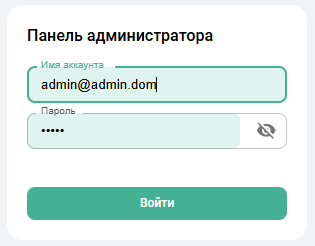
Описание веб-интерфейса панели администратора приведено в разделе Интерфейс панели администратора.
Смена пароля администратора
После первого входа в интерфейс панели администратора рекомендуется изменить пароль администратора.
Для этого:
-
Перейдите в раздел Домены.
-
Нажмите на имя домена.
-
Нажмите на имя аккаунта postmaster в объектах домена.
-
Перейдите на вкладку Безопасность.
-
Введите новый пароль и нажмите Установить пароль.
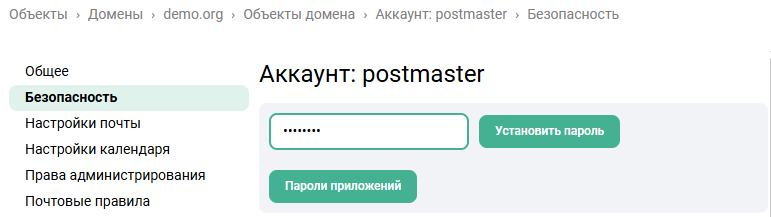
Подробнее о настройках аккаунтов см. раздел Аккаунты.
Запрос и установка лицензионного ключа
После установки сервера и входа в панель администратора необходимо запросить и установить лицензионный ключ:
-
Перейдите в раздел:
Настройки → Лицензионный ключ
-
Выполните запрос ключа.
-
Загрузите полученный файл с лицензионным ключом.
Подробнее см. в разделе Лицензирование.
Создание домена
Система автоматически создает домен после первого запуска сервера.
При необходимости создайте новый домен или переименуйте существующий.
Для этого перейдите в раздел:
Объекты → Домены
Подробнее см. в разделе Домены.
Создание тестового аккаунта
Создайте тестовый аккаунт пользователя:
-
Перейдите в раздел:
Объекты → Домены → <Имя домена>
-
Введите имя аккаунта.
-
Нажмите Создать аккаунт.
-
Перейдите на вкладку Безопасность.
-
Введите пароль для аккаунта и нажмите Установить пароль.
Подробнее см. в разделе Аккаунты.