Интерфейс панели администратора
Назначение
Веб-интерфейс панели администратора предназначен для управления сервером IVA Mail, настройки доменов и аккаунтов, а также мониторинга состояния системы.
С помощью панели администратора выполняются:
-
настройка параметров сервера;
-
управление доменами и объектами доменов;
-
настройка аккаунтов пользователей;
-
управление службами и модулями;
-
мониторинг работы системы.
Доступ к панели администратора
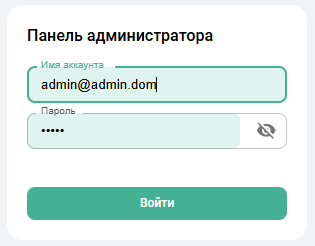
Для доступа к панели администратора откройте в браузере:
где <server-IP-or-domain> — IP-адрес или доменное имя сервера.
Например:
https://10.1.5.190/Admin/Для входа используйте данные аккаунта администратора.
Для первого входа используйте данные из раздела установки сервера Создание первого домена и аккаунта администратора.
Общая структура интерфейса
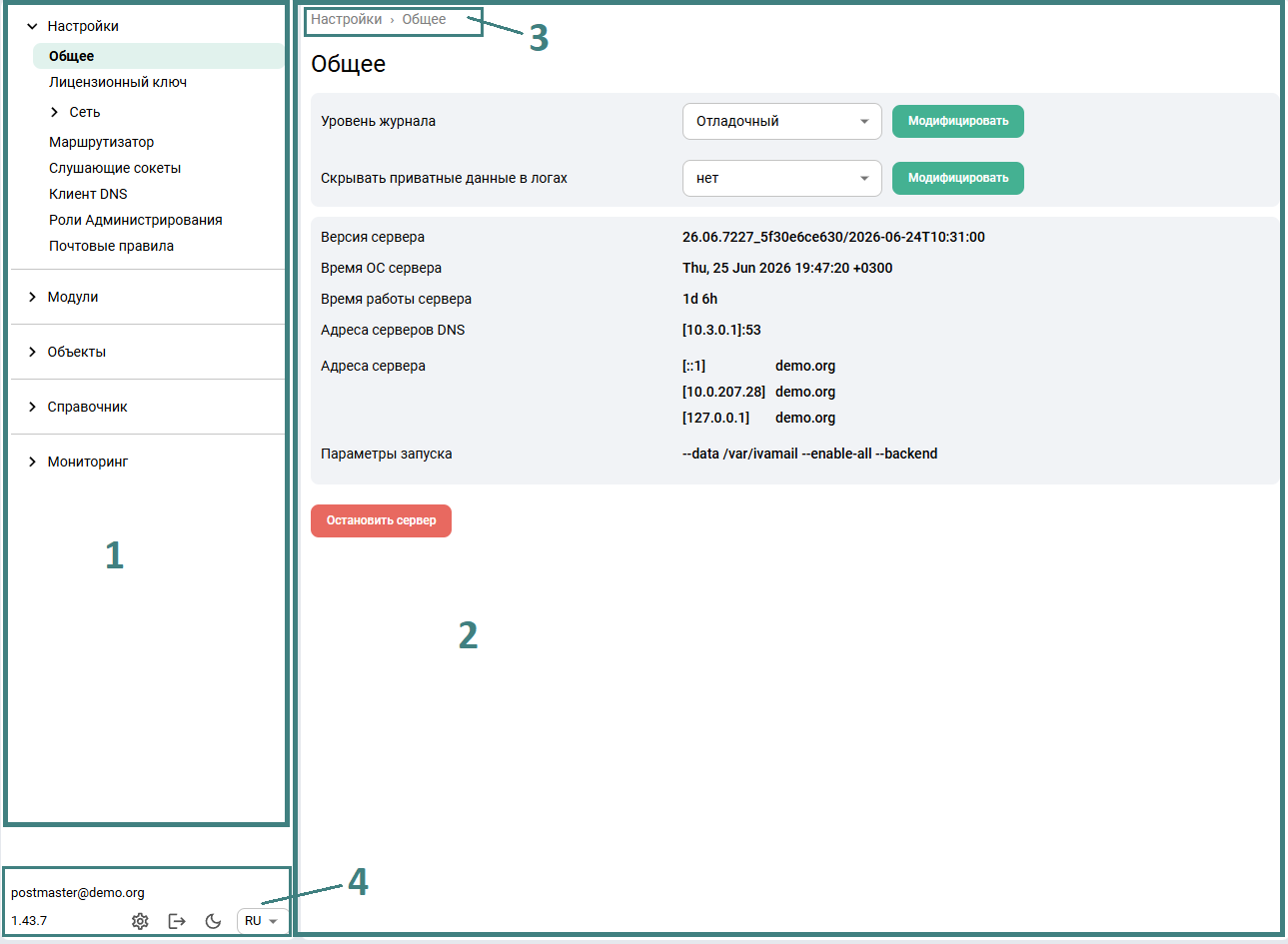
Интерфейс панели администратора состоит из следующих элементов:
-
Навигационное меню;
-
Рабочая область;
-
Навигационная цепочка;
-
Служебная панель.
Навигационное меню
Навигационное меню расположено в левой части интерфейса.
Меню имеет иерархическую структуру и включает основные разделы:
-
Настройки — параметры сервера;
-
Модули — управление сервисами и модулями системы;
-
Объекты — домены и объекты доменов;
-
Справочник — данные справочника;
-
Мониторинг — состояние системы и журналы событий.
Разделы могут содержать вложенные подразделы, которые раскрываются при выборе.
Рабочая область
Рабочая область расположена в центральной части интерфейса и отображает содержимое выбранного раздела.
Страницы разделов организованы в виде функциональных блоков. Каждый блок содержит связанные параметры и элементы управления.
Некоторые параметры доступны только для просмотра и не могут быть изменены (например, информация о версии сервера или времени работы).
Навигационная цепочка
В верхней части рабочей области отображается навигационная цепочка, показывающая текущий путь в интерфейсе.
Пример:
Объекты → Домены → <домен> → Настройки домена
Служебная панель
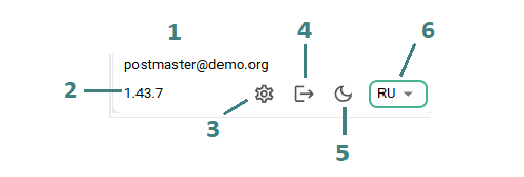
Служебная панель расположена в нижней части навигационного меню и содержит элементы управления текущей сессии администратора.
В служебной панели отображаются:
-
Имя текущего аккаунта администратора;
-
Версия установленного сервера;
-
Кнопка перехода в раздел Установки администратора;
-
Кнопка выхода из интерфейса администратора;
-
Кнопка смены темы интерфейса;
-
Переключатель языка интерфейса.
Принцип работы
Настройка параметров в панели администратора выполняется по следующему принципу:
-
Выберите раздел в навигационном меню.
-
При необходимости перейдите к вложенному подразделу.
-
Измените значения параметров.
-
Нажмите Модифицировать для применения изменений.
| Изменения параметров не применяются автоматически. Для сохранения необходимо нажать кнопку Модифицировать. |
Все разделы панели администратора используют единый подход: параметры сгруппированы по блокам, изменения применяются вручную.
Навигация по объектам
Объекты в системе организованы иерархически.
Доступ к аккаунтам осуществляется через домен:
Объекты → Домены → <домен> → Объекты домена → Аккаунт
Отдельного раздела для аккаунтов в навигационном меню панели администратора не предусмотрено.
Аналогичным образом осуществляется доступ к другим объектам домена (группы, ресурсные аккаунты, переадресаторы, списки рассылки).
Работа с объектами
При открытии объекта (например, аккаунт) его параметры отображаются на отдельных вкладках.
Основные вкладки на примере аккаунта:
-
Общее;
-
Безопасность;
-
Настройки почты;
-
Настройки календаря;
-
Права администрирования;
-
Почтовые правила.
Каждая вкладка содержит отдельную группу настроек.
Выполнение действий
Изменение параметров выполняется с помощью кнопок, расположенных в соответствующих блоках.
Основные типы действий:
-
изменение параметров (Модифицировать);
-
выполнение операций (например, остановка сервера);
-
управление объектами (создание, удаление, изменение).
Некоторые действия могут влиять на работу системы (например, остановка сервера) и должны выполняться с осторожностью.
Установки администратора
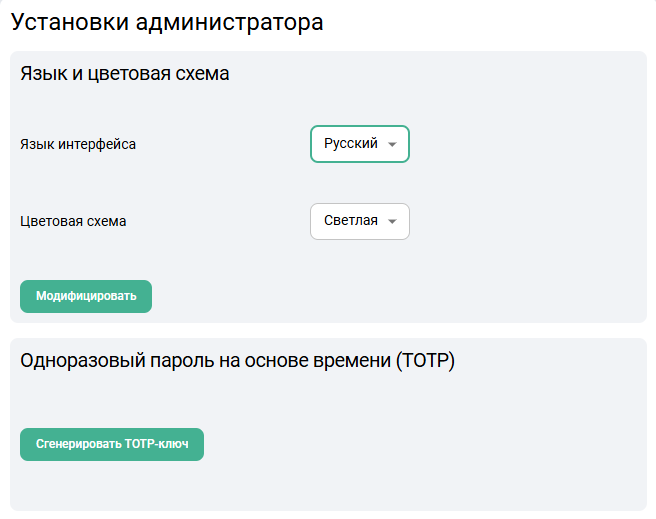
Раздел Установки администратора предназначен для настройки пользовательских параметров веб-интерфейса панели администратора.
Чтобы перейти в раздел Установки администратора, нажмите на кнопку "Настройки" на служебной панели.
Основные параметры
- Язык интерфейса
-
Параметр определяет язык отображения элементов панели администратора.
Чтобы изменить параметр:
-
Выберите нужный язык отображения.
-
Нажмите Модифицировать.
Изменение параметра применяется только к текущему аккаунту администратора и не влияет на других пользователей панели администратора.
-
- Цветовая схема
-
Параметр определяет оформление интерфейса панели администратора.
Доступны следующие варианты:
-
светлая тема;
-
темная тема.
Чтобы изменить параметр:
-
Выберите нужную тему.
-
Нажмите Модифицировать.
Изменение параметра применяется только к текущему аккаунту администратора и не влияет на других пользователей панели администратора.
-
- Одноразовый пароль на основе времени (ТОТР)
-
Одноразовый пароль на основе времени (ТОТР) используется для настройки двухфакторной аутентификации аккаунта администратора.
Для активации необходимо сгенерировать ТОТР-ключ и добавить его в приложение-аутентификатор.
Двухфакторная аутентификация обеспечивает дополнительную защиту учетных записей при доступе к панели администратора.
Подробнее см. в разделе Настройки безопасности.