Почта
Функциональность:
-
просмотр, создание и отправка писем, включая письма с вложениями;
-
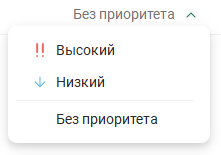
установка приоритета (важности) письма при отправке;
-
ответ на входящие письма;
-
пересылка писем;
-
добавление писем в избранные;
-
фильтрация писем по: важным (высокий приоритет), избранным, (не)прочитанным, содержащим вложения;
-
сортировка писем по: дате, отправителю(-ям), получателю(-ям);
-
поиск писем;
-
удаление писем;
-
создание, перемещение и удаление папок;
-
подписка на папки.
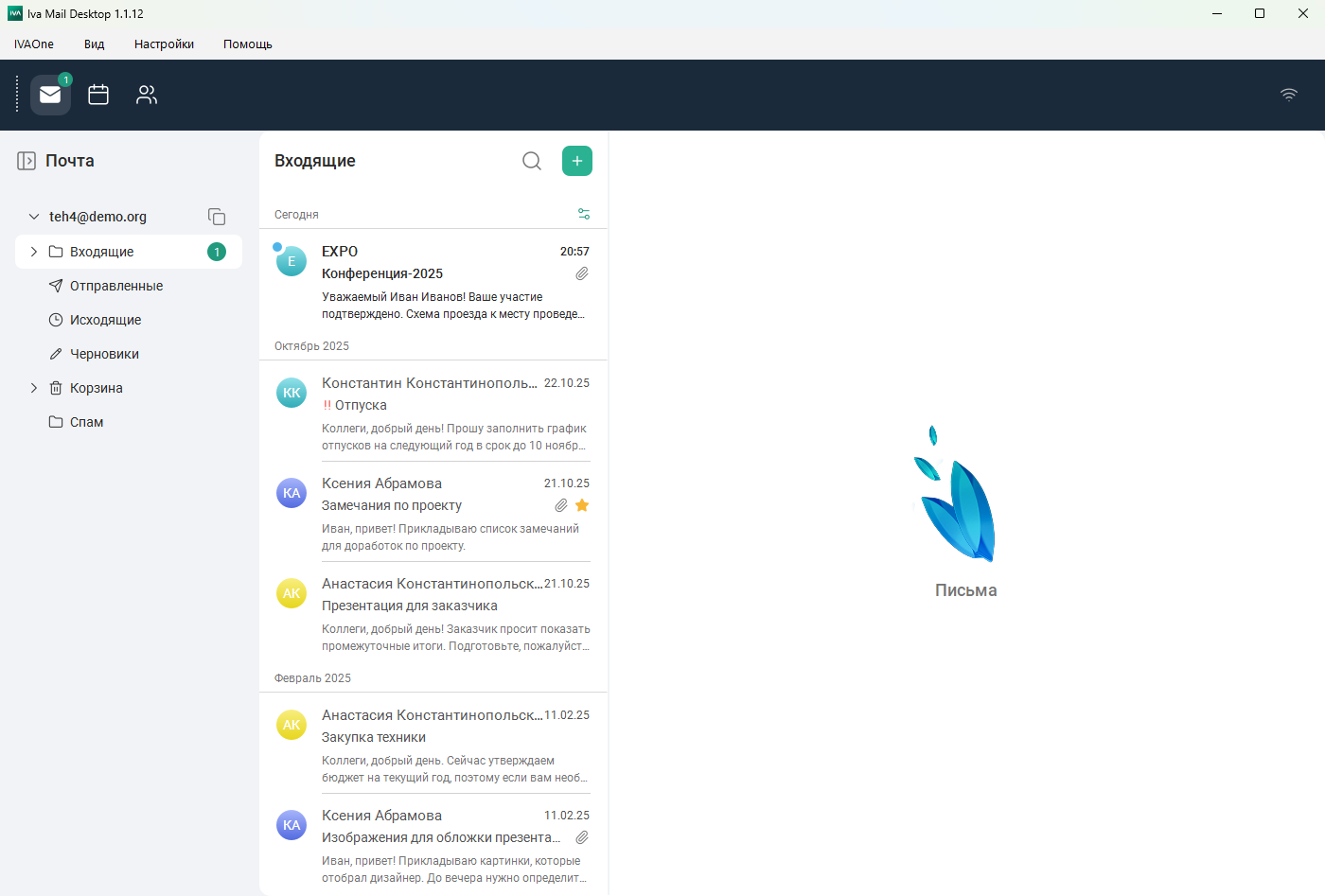
Модуль Почта включает в себя три рабочие области:
-
слева — область почтовых папок, в которой также можно увидеть текущий аккаунт (электронный адрес пользователя), в который совершен вход;
-
посередине — область списка писем;
-
справа — область просмотра тела письма.
| Подробнее о настройке внешнего вида см. подраздел Внешний вид. |
Работа с папками
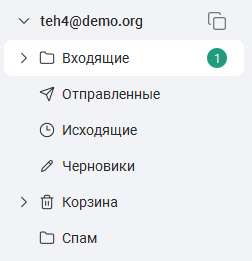
Папки содержат сообщения электронной почты — электронные письма. Основными папками являются:
-
Входящие;
-
Отправленные;
-
Исходящие;
-
Черновики;
-
Корзина;
-
Спам.
Помимо уже существующих папок можно создавать собственные корневые папки и подпапки.
При работе в области почтовых папок можно:
-
создавать и удалять корневые папки;
-
создавать и удалять подпапки;
-
переименовывать папки;
-
перемещать папки.
Вы можете свернуть эту область, нажав на  . Чтобы развернуть область обратно, нажмите на . Чтобы развернуть область обратно, нажмите на 
|
| При наличии непрочитанных писем напротив папки появляется счётчик с количеством таких писем. |
Создание папки
Чтобы создать папку:
-
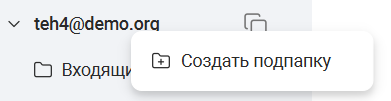
Нажмите ПКМ на имени аккаунта, в который совершён вход.
-
Выберите в контекстном меню Создать подпапку.
-
Введите имя создаваемой папки и нажмите Enter для сохранения изменений.
Создание подпапки
Чтобы создать подпапку:
-
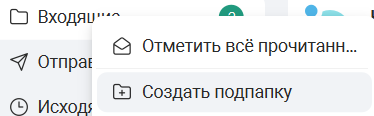
Нажмите ПКМ на уже существующей папке.
-
Выберите Создать подпапку.
-
Введите имя создаваемой папки и нажмите Enter для сохранения изменений.
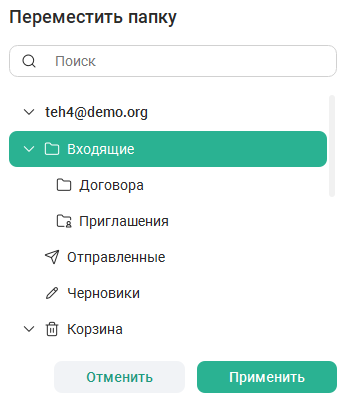
Перемещение папки
Чтобы изменить расположение папки:
-
Нажмите ПКМ на существующей папке.
-
Выберите в контекстном меню Перенести.
-
Выберите новое расположение текущей папки и нажмите Применить.
Переименовывание папки
Чтобы переименовать папку:
-
Нажмите ПКМ на папке, которую хотите переименовать.
-
Выберите в контекстном меню Переименовать папку.
-
Введите новое имя папки и нажмите Enter для сохранения изменений.
Удаление папки
Чтобы удалить папку:
-
Нажмите ПКМ на папке, которую хотите удалить.
-
Выберите в контекстном меню Удалить.
-
Нажмите Перенести, чтобы переместить папку в корзину, или Отменить, чтобы отменить удаление папки.
Избранные папки
Чтобы добавить папку в избранное, нажмите ПКМ на нужной папке и выберите в контекстном меню Добавить в избранное.
Папка, добавленная в избранное, будет отображаться во вкладке Избранные.
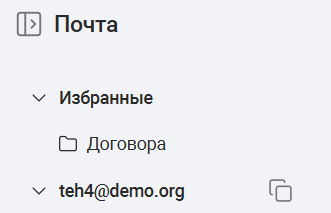
Чтобы удалить папку из избранного, нажмите ПКМ на папке и выберите Убрать из избранного.
Предоставление доступа к папкам
Чтобы поделиться папкой с другим пользователем:
-
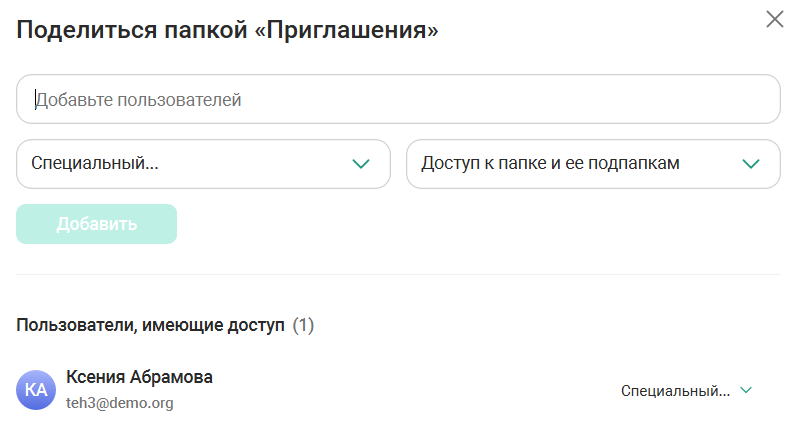
Нажмите на нее ПКМ и выберите в контекстном меню Поделиться.
-
В открывшемся окне введите имя или электронный адрес пользователя и назначьте уровень прав доступа:
-
Гость — просмотр папки, чтение писем;
-
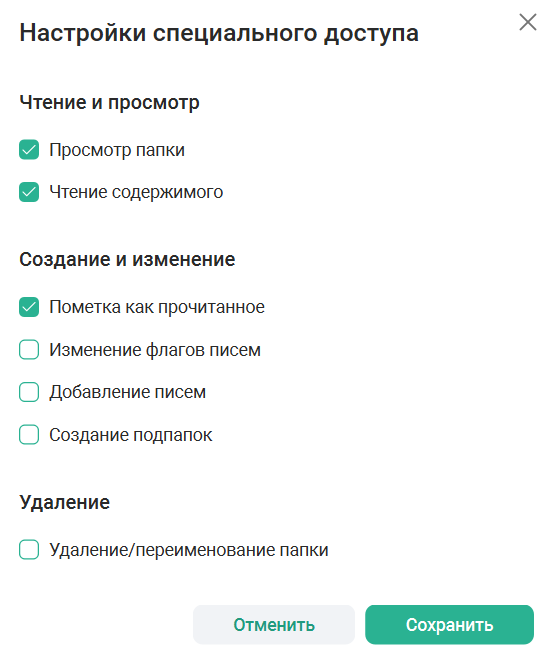
Редактор — просмотр папки, чтение писем, пометка как прочитанное, добавление писем, изменение флагов писем;
-
Администратор — полные права доступа, включая удаление и переименование папки;
-
Специальный — выборочные права доступа.
-
-
Нажмите Добавить. Пользователи, которым был предоставлен доступ к папке, отобразятся в списке.
Подписка на папки
Когда другой пользователь предоставляет вам доступ к своей папке, вы получаете письмо-извещение с предложением подписаться на папку.
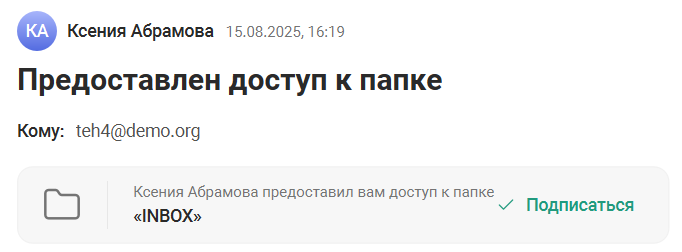
Нажмите Подписаться, чтобы папка отобразилась в списке ваших папок.
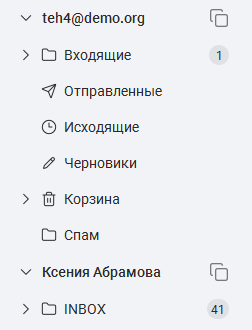
| Список всех папок, к которым вам предоставили доступ другие пользователи, можно увидеть в настройках в разделе Почта → Подписки. Подробнее об управлении своими подписками можно прочитать здесь. |
Действия со списком писем
При работе в области списка писем можно:
-
искать письма;
-
фильтровать и сортировать письма.
Для этого используются кнопки, расположенные над списком писем.
Поиск писем
Для поиска писем воспользуйтесь кнопкой  . Список найденных писем обновляется автоматически при введении новых символов.
Вы можете сразу настроить нужную вам фильтрацию: например, показать только письма с вложениями и искать среди них.
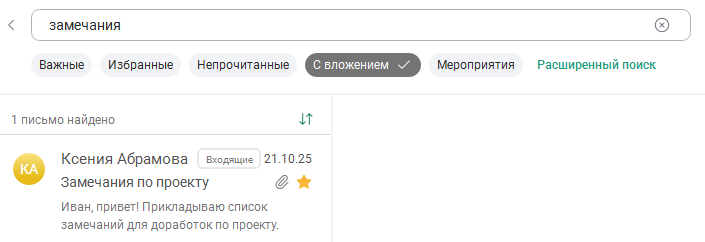
Чтобы настроить дополнительные параметры поиска:
-
Нажмите Расширенный поиск:
-
Папка — указать папку, по которой будет осуществляться поиск;
-
Кому — поиск будет осуществляться по письмам для указанного(-ых) получателя(-ей);
-
От — поиск будет осуществляться по письмам от указанного(-ых) отправителя(-ей);
-
Дата — задать временной промежуток для поиска (всё время, сегодня, текущая неделя, текущий месяц, диапазон);
-
Больше/меньше … КБ — задать размер письма для поиска.
-
-
Нажмите Добавить параметры:
-
Тема — поиск будет осуществляться по письмам с указанной темой;
-
Копия/Скрытая — поиск будет осуществляться по всем письмам, в которых указанный(-е) электронный(-е) адрес(-а) присутствует(-ют) в полях Копия или Скрытая копия;
-
Вложения — поиск будет осуществляться по письмам с вложениями.
-
-
Нажмите Поиск, чтобы найти все письма с указанными параметрами. Нажмите Сбросить, чтобы отменить дополнительные параметры поиска.
Нажмите на  , чтобы очистить поле поиска. Закрыть поле поиска можно нажатием на
  .
.
Фильтрация писем
Для фильтрации писем нажмите на кнопку  и в открывшемся контекстном меню выберите тип фильтрации:
-
Важно — письма с высоким приоритетом;
-
Избранное — письма, помеченные избранными;
-
Не прочитано — непрочитанные письма;
-
С Вложениями — письма, содержащие вложения;
-
Мероприятия — письма, содержащие приглашения к участию в событиях.
| Непрочитанное письмо выделяется полужирным шрифтом в области списка писем. |
Сортировка писем
Для сортировки писем нажмите на кнопку и в открывшемся контекстном меню выберите тип сортировки:
-
Дата — по дате;
-
От — по отправителю(-ям);
-
Кому — по получателю(-ям).
Также вы можете настроить очерёдность отображения писем в списке:
-
Сначала новые — показывать сначала новые;
-
Сначала старые — показывать сначала старые.
Создание письма
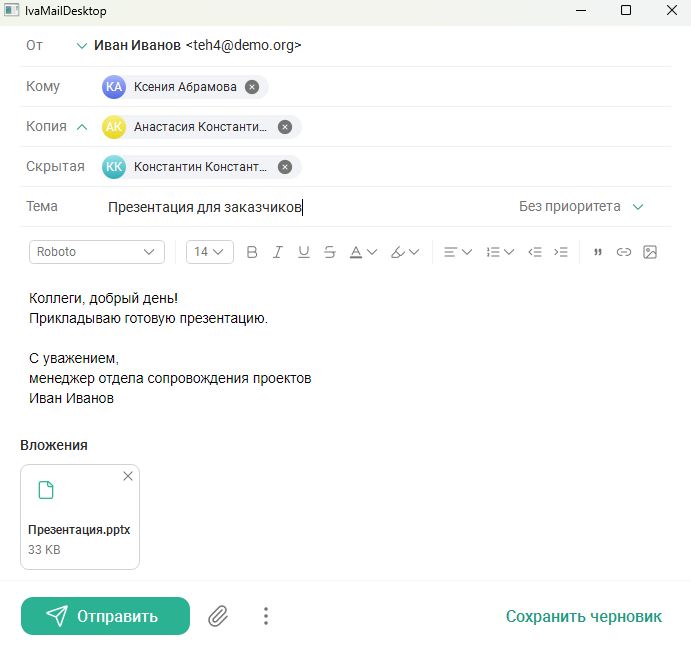
Чтобы создать письмо:
-
Нажмите на кнопку
 , чтобы открыть окно создания письма.
 -
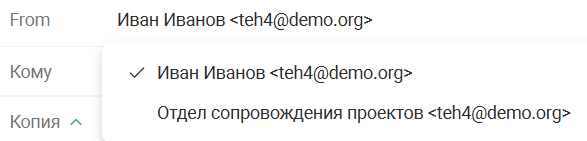
Выберите, от чьего имени вы хотите отправить письмо, нажав на стрелку напротив поля От (см. подробнее в подразделе Псевдонимы).
-
Укажите получателя в поле Кому. Вы можете это сделать двумя способами:
-
Воспользоваться кнопкой вызова адресной книги напротив этого поля.
-
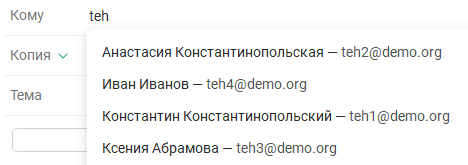
Начать вводить электронный адрес — в этом случае подсказки будут обновляться автоматически по мере введения новых символов.
-
-
Укажите получателя в поле Копия, если вам требуется отправить копию письма.
-
Раскройте поле Скрытая копия с помощью стрелки, если вам требуется отправить скрытую копию письма, и укажите получателя.
-
Введите тему письма в поле Тема. Напротив этого поля находится раскрывающийся список, где вы можете выбрать степень важности письма:
-
Введите текст письма. Вы можете его отформатировать, воспользовавшись панелью над полем ввода текста.
Кнопка Действие 
Выбор шрифта из списка доступных

Выбор размера текста

Сделать текст полужирным

Сделать текст курсивным

Подчеркнуть текст

Зачеркнуть текст

Выбор цвета текста

Выбор цветовыделения


Выбор выравнивания текста:
-
по левому краю
-
по центру
-
по правому краю
-
по ширине


Задать нумерованный или маркированный список


Увеличить или уменьшить отступ

Вставить цитату

Вставить ссылку

Вставить изображение
-
-
Чтобы прикрепить к письму вложения, нажмите на
 в нижней части окна создания письма:
-
выберите Файл, чтобы прикрепить к письму файл (например, документ или изображение). В открывшемся окне вы можете выбрать необходимый(-ые) файл(-ы) компьютера. Прикрепленные вложения отобразятся в нижней части окна в области вложений, откуда их можно удалить путём нажатия на
 ;
; -
выберите Контакт, чтобы прикрепить к письму контакт из вашей адресной книги.
-
-
Нажмите
 для вызова списка дополнительных действий.
-
Отображать в поле "От:" — включает/выключает отображение поля От;
-
Подпись — выбор автоматической подписи (см. подробнее в подразделе Подписи);
-
Запросить уведомление о прочтении/доставке — при включении параметра вам придёт письмо-уведомление, когда письмо будет доставлено и/или прочитано получателем(-ями).
Чтобы сохранить письмо в черновики и продолжить с ним работу позже, нажмите Сохранить черновик. -
-
Отправьте готовое письмо, нажав на кнопку Отправить.
Вы можете воспользоваться функцией отложенной отправки — нажмите на  в нижней части окна создания письма, и затем выберите один из готовых вариантов (например, завтра в 9 утра) или нажмите Выберите дату и время…, чтобы указать нужные дату и время. Письма с отложенной отправкой хранятся в папке Scheduled.
Нажмите Отменить, чтобы прервать отправку. Письмо будет сохранено в черновики.

Действия с письмом
Действия в контекстном меню
Вы можете совершать действия с письмом, нажав на него ПКМ в области списка писем и выбрав в контекстном меню необходимое действие:
-
Ответить — позволяет ответить отправителю;
-
Ответить всем — позволяет ответить всем участникам переписки;
-
Переслать — позволяет переслать письмо;
| Если письмо содержит вложения и в настройках пересылки таких писем установлено Спрашивать каждый раз, вы сможете выбрать, включать вложения в пересылаемое письмо или нет. Подробнее о настройке пересылки можно прочитать здесь. |
-
Переслать вложением — позволяет переслать письмо отдельным вложением;
-
Редактировать как новое — копирует текст и настройки письма, открывая окно создания письма;
-
Пометить как (не)прочитанное — меняет состояние письма на (не)прочитанное;
-
Добавить в избранное — помечает письмо как избранное;
-
Копировать — позволяет скопировать письмо в указанную папку;
-
Перенести — перемещает письмо в указанную папку;
-
Сохранить — позволяет скачать письмо на компьютер;
-
Правила — позволяет создать почтовое правило на основе текущего письма. Вы можете выбрать готовый вариант или создать собственное правило. Подробнее о правилах можно прочитать здесь;
-
Печать — позволяет напечатать письмо;
-
Удалить — позволяет удалить письмо.
|
Вы можете совершать некоторые действия сразу с несколькими письмами — для этого поочерёдно выделите их ЛКМ, удерживая зажатой Ctrl, после чего нажмите ПКМ и выберите необходимое действие. 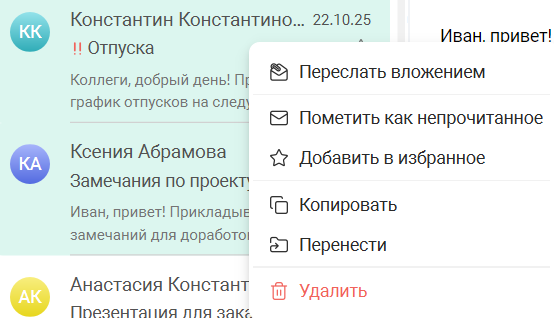
|
Просмотр письма
При нажатии на письмо его содержимое и информация о получателе(-ях), отправителе и дате отправки отобразятся в области просмотра письма.
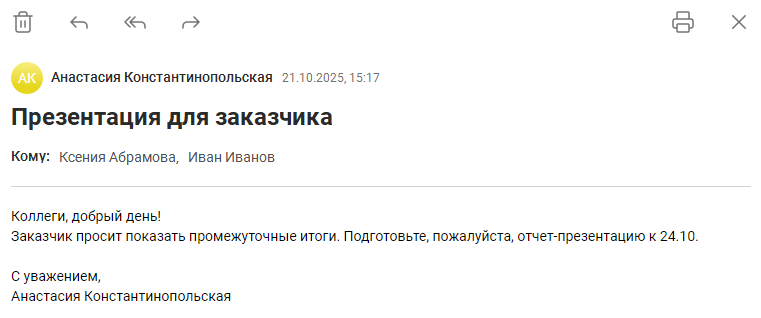
Чтобы совершить дополнительные действия с письмом, вы можете воспользоваться горизонтальной панелью быстрых действий с письмом:
| Кнопка | Действие |
|---|---|
|
Удалить письмо |
|
Ответить отправителю |
|
Ответить всем участникам переписки |
|
Переслать письмо |
|
Напечатать письмо |
|
Закрыть письмо |


| Вы можете открыть письмо в отдельном окне, дважды кликнув на него ЛКМ в области списка писем. |