Терминал
Выполнение команды
Наберите команду в поле внизу и нажмите Enter.
Начните набирать — появятся подходящие команды. Список приходит с того сервера, к которому вы подключены, поэтому всегда соответствует именно его набору команд.
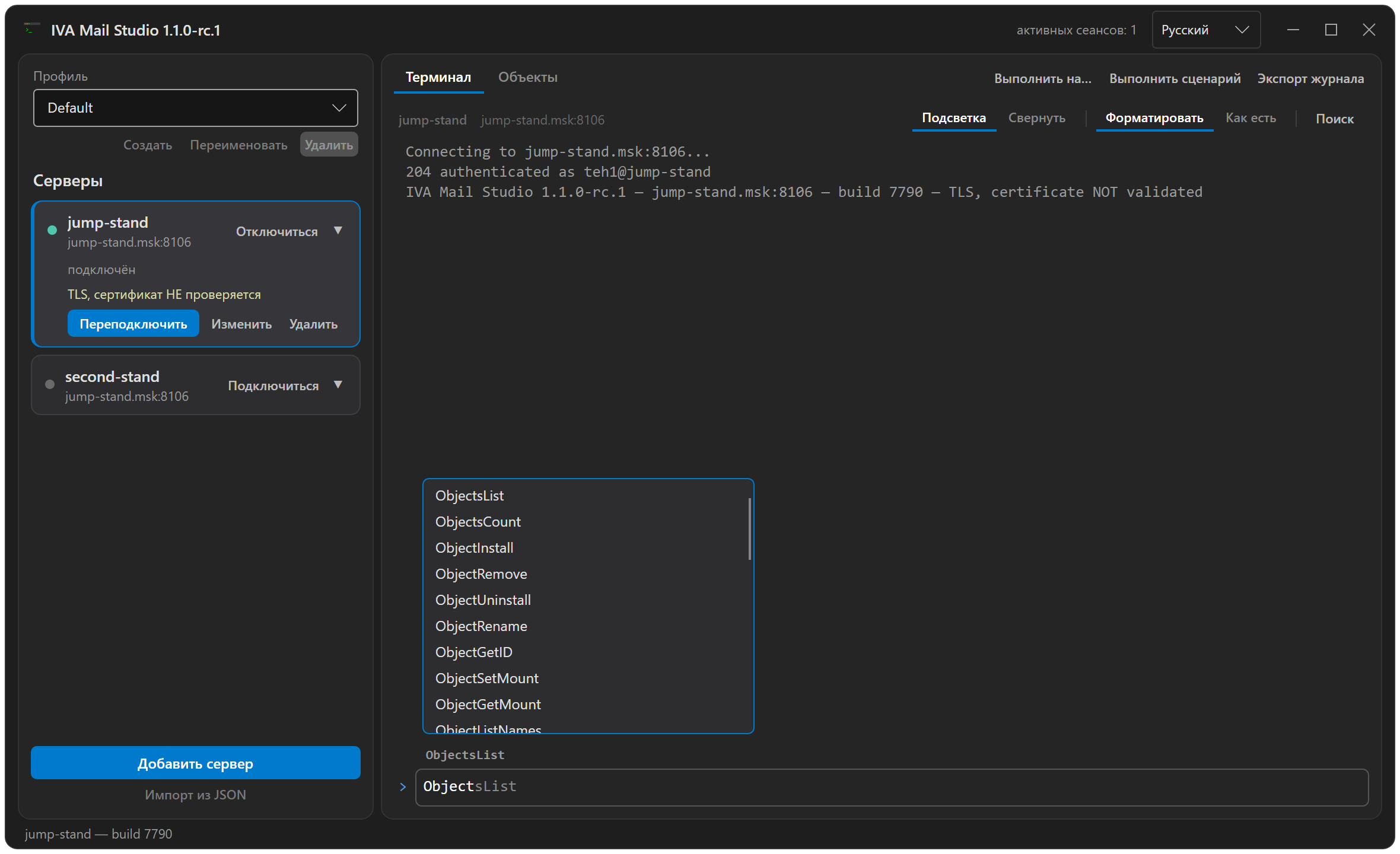
| Быстрые клавиши | Что делают |
|---|---|
Up Down |
Перемещение по списку либо по истории команд, когда список закрыт. |
Space |
Принять выделенное имя команды. |
Esc |
Закрыть список. |
Tab |
Перемещение по списку, пока он открыт. |
Строка подсказки
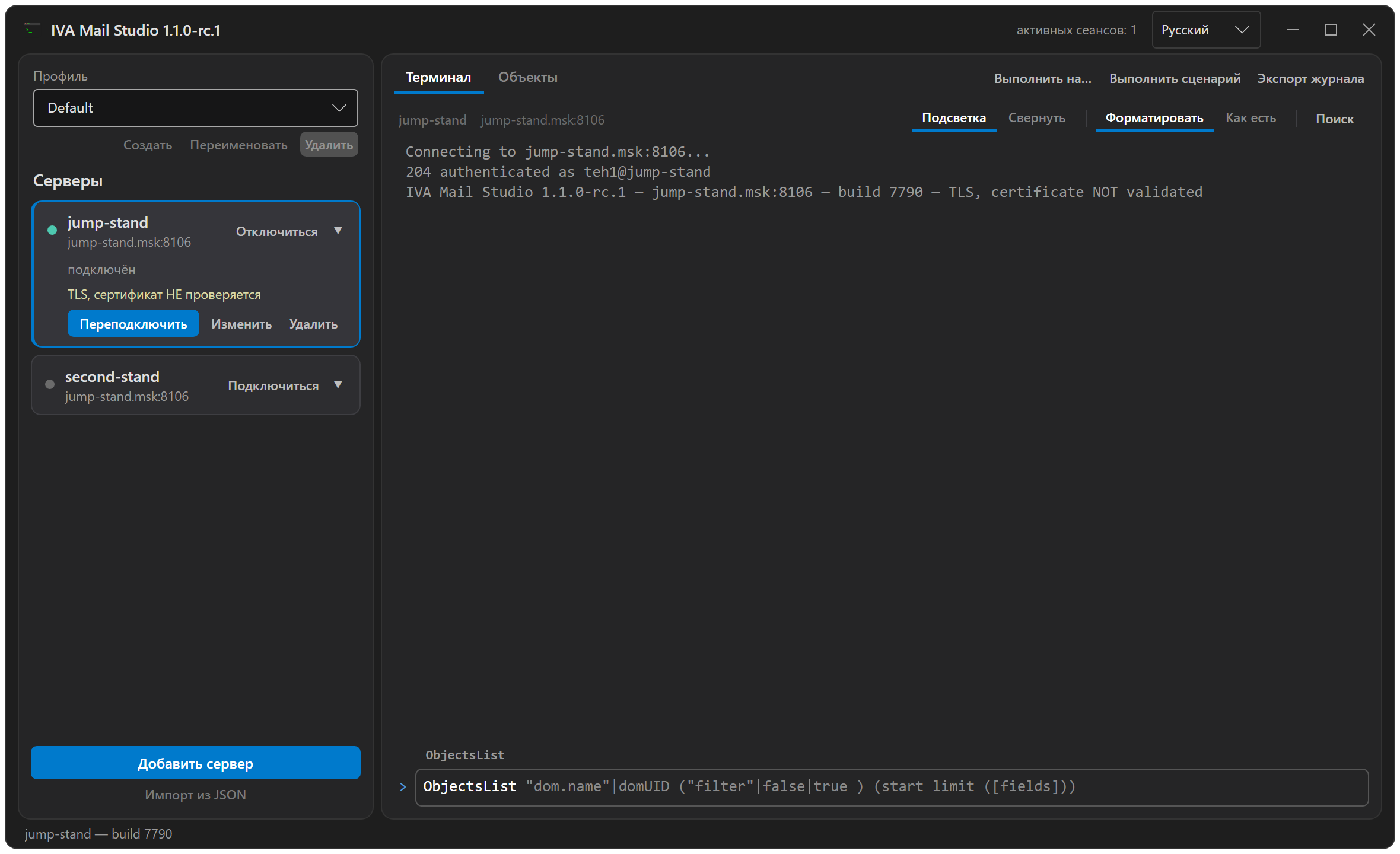
Под полем ввода отображается сигнатура команды — та, что сообщил сам сервер:
А для большинства команд ещё и краткое описание того, что она делает:
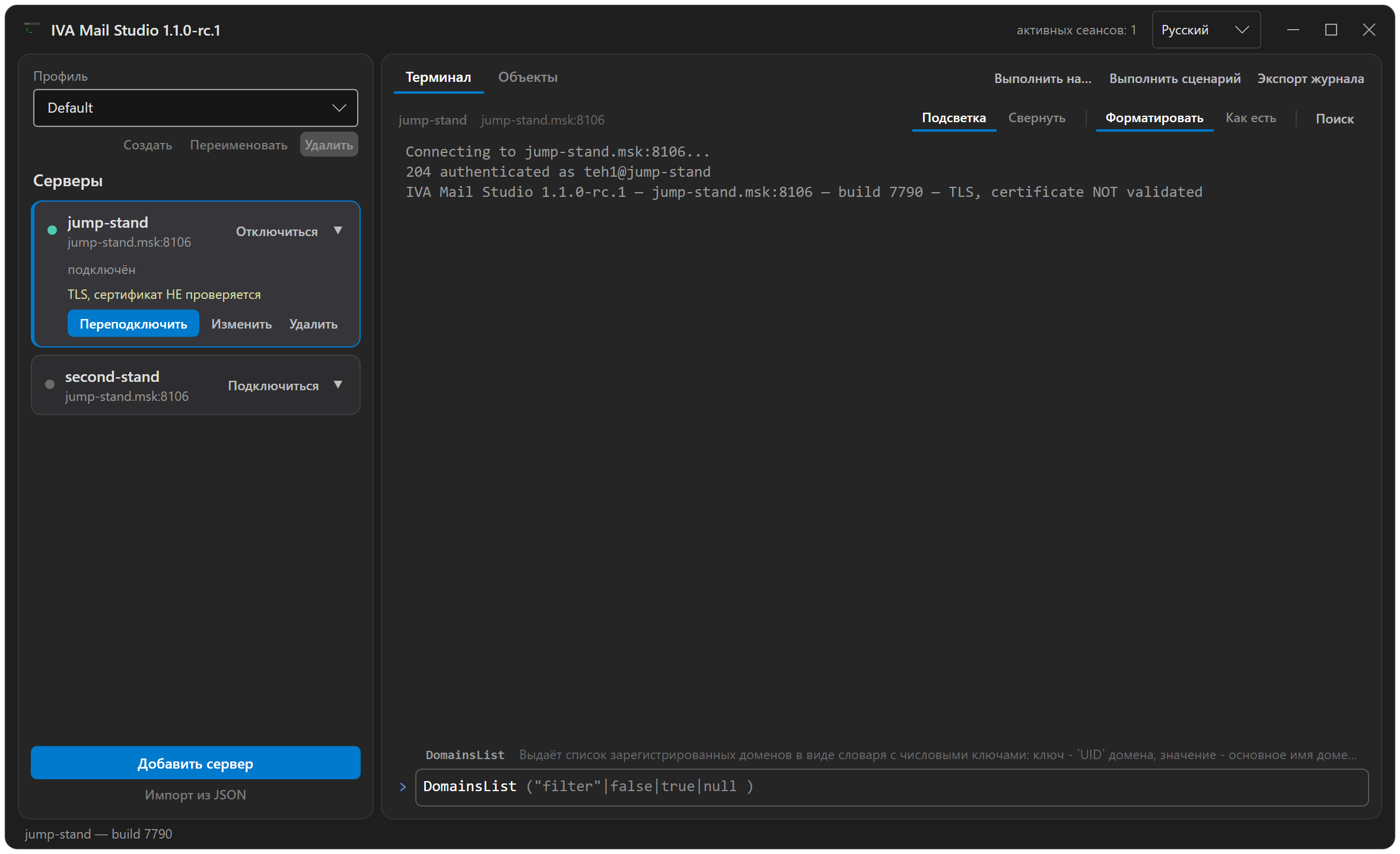
Серый текст после курсора — подсказка. Он показывает форму того, что может идти дальше, а не конкретное значение, поэтому сам по себе не подставляется.
Tab — значение аргументов
Когда список закрыт, Tab запрашивает у сервера, что может стоять в набираемом аргументе:
-
имена доменов;
-
имена объектов;
-
имена модулей;
-
ключи настроек объекта или модуля;
-
фиксированные варианты из сигнатуры самой команды, например
true,falseиnull.
Такие обращения к серверу попадают в журнал сеанса, как и любые другие команды, но в терминале не отображаются, если не включён показ рукопожатия: их отправляет программа от вашего имени, а не вы сами.
Прочитать результат
Каждый результат остаётся на строке, которая его вызвала. Отдельной панели «последний результат» нет, поэтому ничего никуда не перенаправляется и ничего нельзя случайно закрыть и потерять.
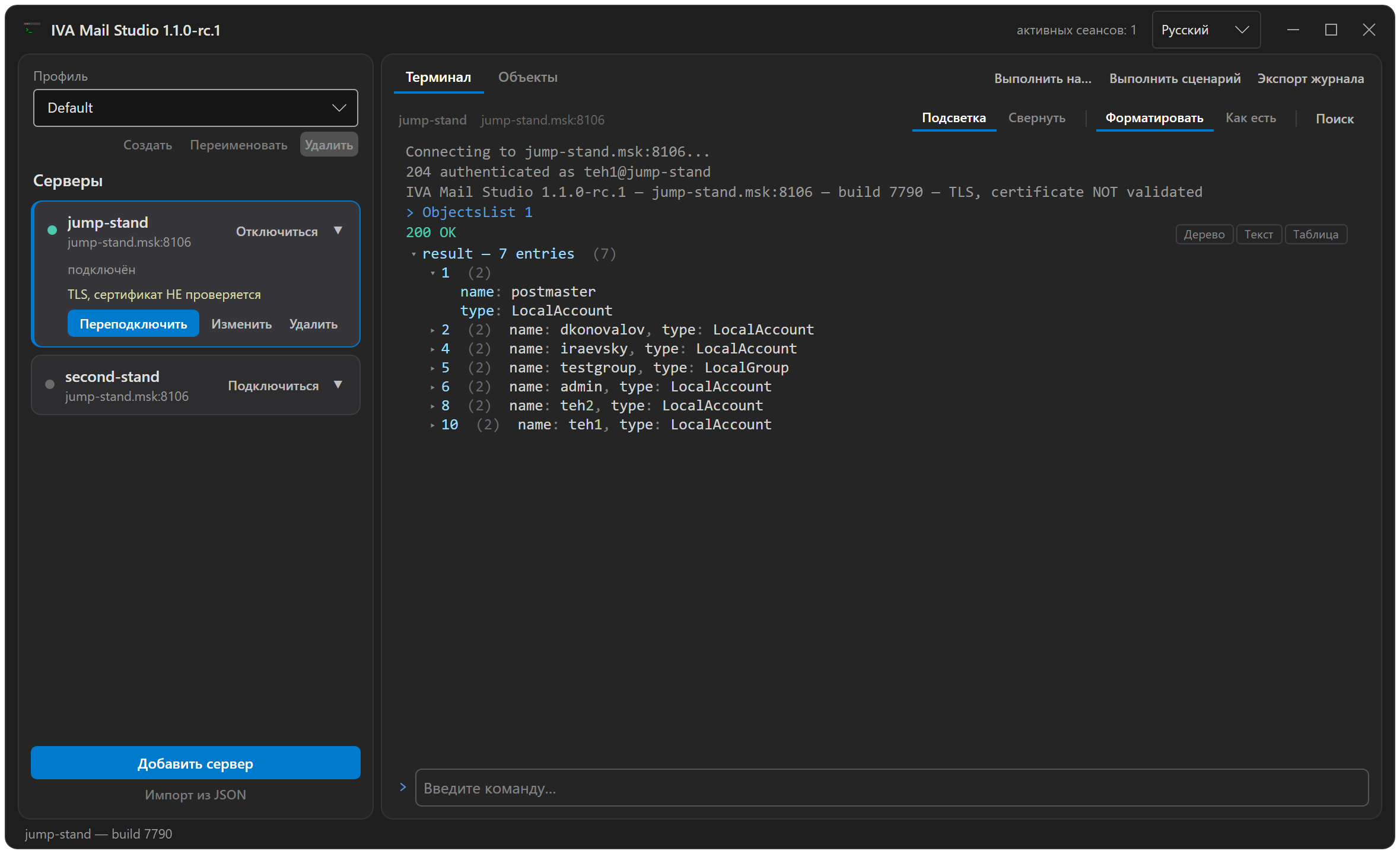
Дерево, Текст и Таблица
У каждого результата свои кнопки просмотра, поэтому переключение одного не влияет на остальные.
| Кнопка просмотра | Описание |
|---|---|
Дерево |
Сворачиваемая структура. У закрытых веток показывается превью первых полей. |
Текст |
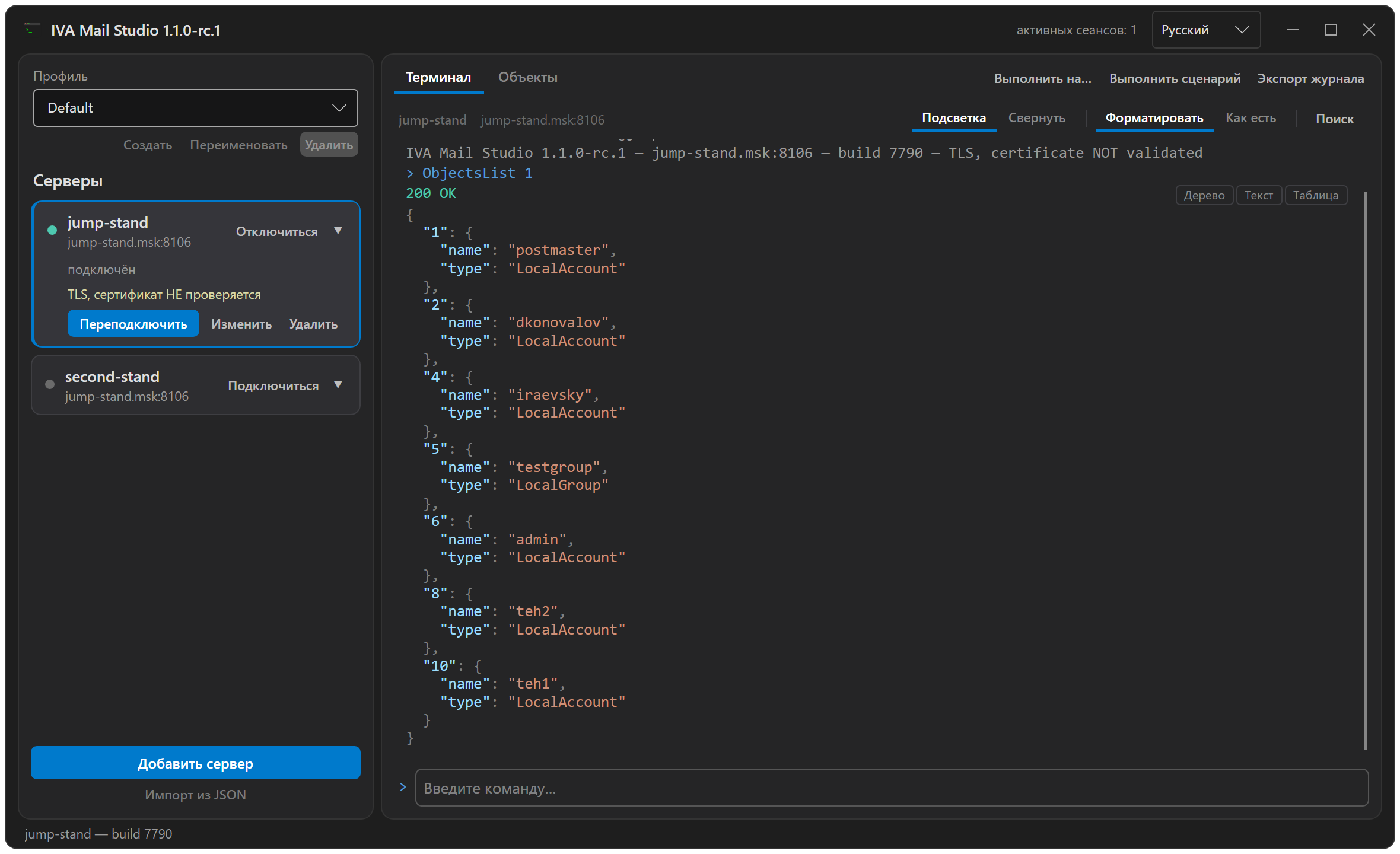
Ответ в виде текста — отформатированный или как есть. |
Таблица |
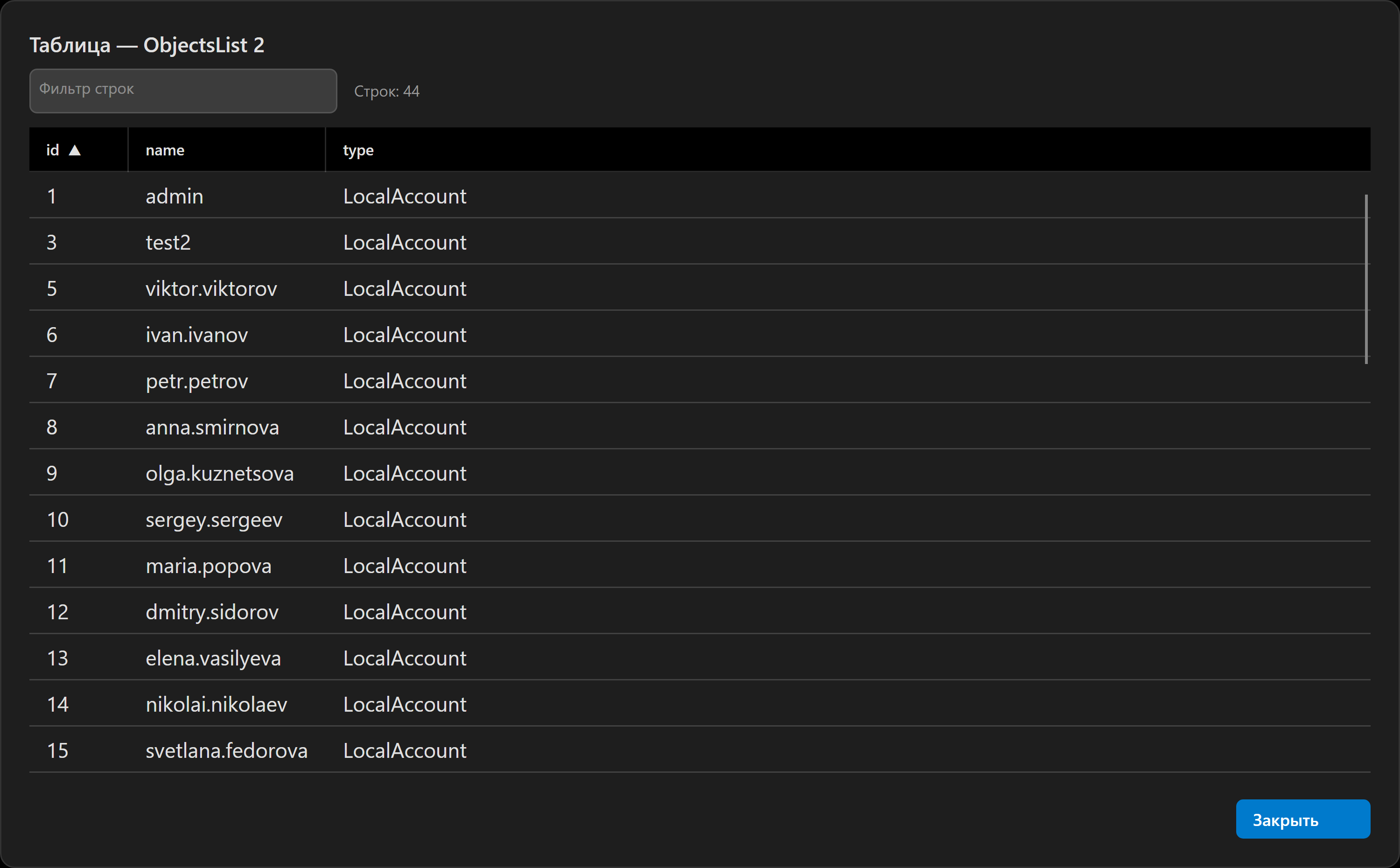
Доступна только для набора однородных записей. Открывается в отдельном окне. |
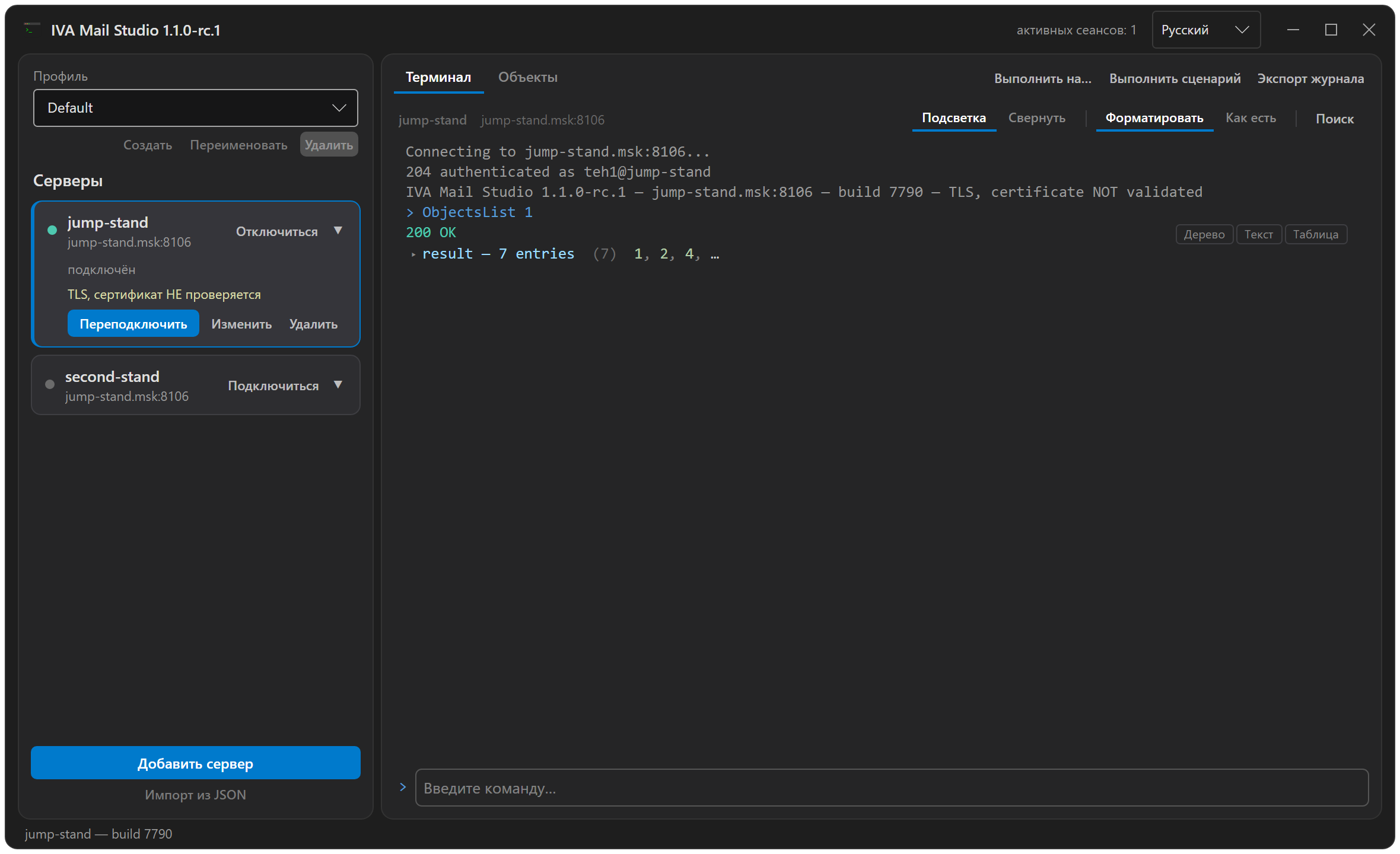
Щелчок по корню сворачивает весь результат:
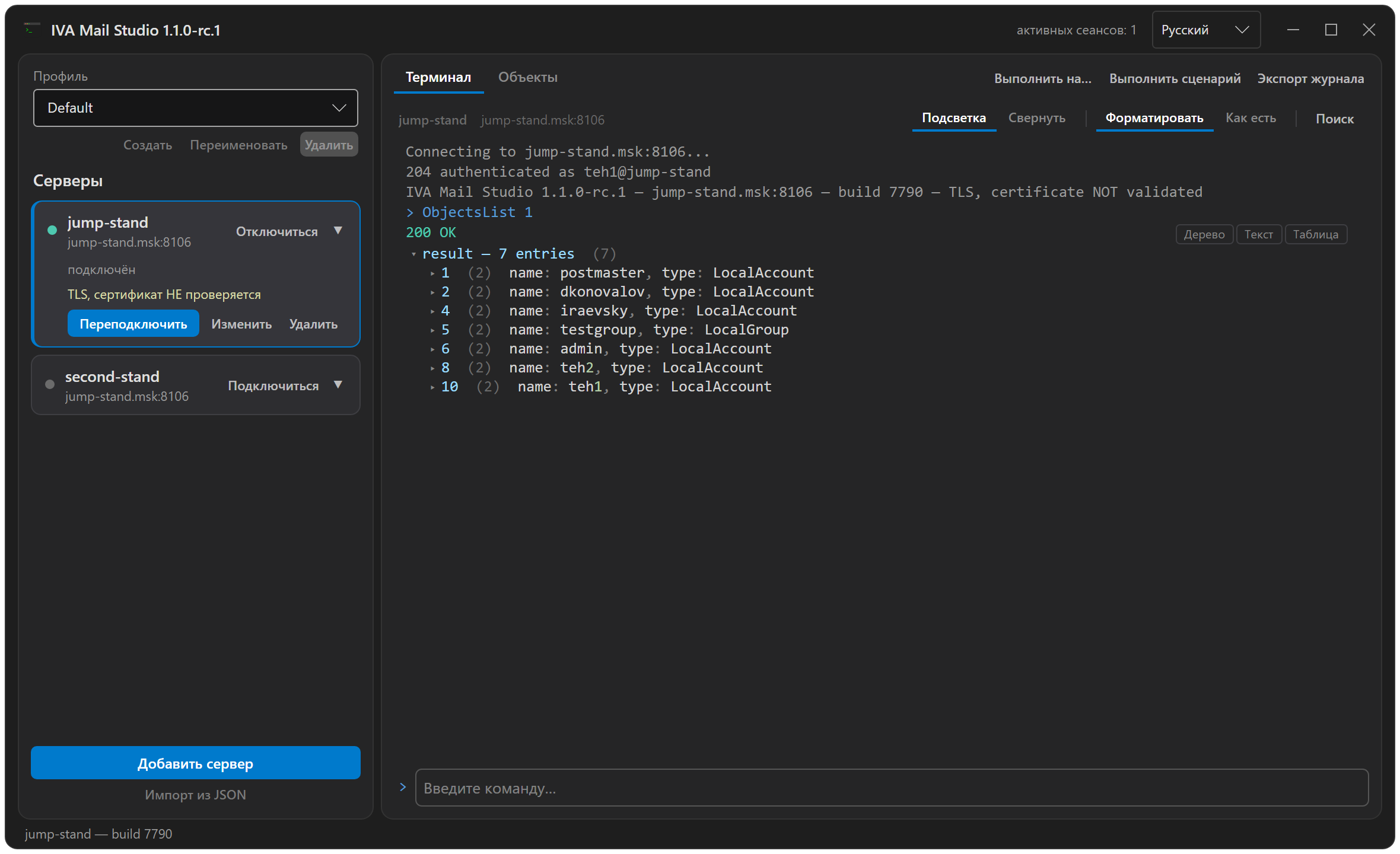
Щелчок по ветке раскрывает её на месте:
Или переключитесь на текстовый вид:
Окно таблицы
-
Щелчок по заголовку колонки сортирует по ней, повторный щелчок меняет порядок на обратный.
-
Поле фильтра сужает список; счётчик выше показывает, сколько строк отображено из скольких.
-
Закрытие окна ничего не меняет — результат по-прежнему на своей строке.
Кнопки в заголовке
| Кнопка | Описание |
|---|---|
Подсветка |
Подкрашивает коды состояния и содержимое ответов. При выключении всё отображается одним цветом. |
Свернуть |
Держит каждый результат закрытым до верхней строки — как уже полученные, так и последующие. Повторное нажатие при включённом свёртывании, если какое-то дерево было раскрыто вручную, сворачивает его и оставляет режим включённым; режим выключается только тогда, когда раскрывать уже нечего. Сервер может открываться сразу с включённым свёртыванием — Подключение. |
Форматировать/ Как есть |
Определяет вид результата в режиме Текст. На результат, показанный деревом, не влияет. |
Поиск |
Поиск по журналу — см. Поиск по журналу. |
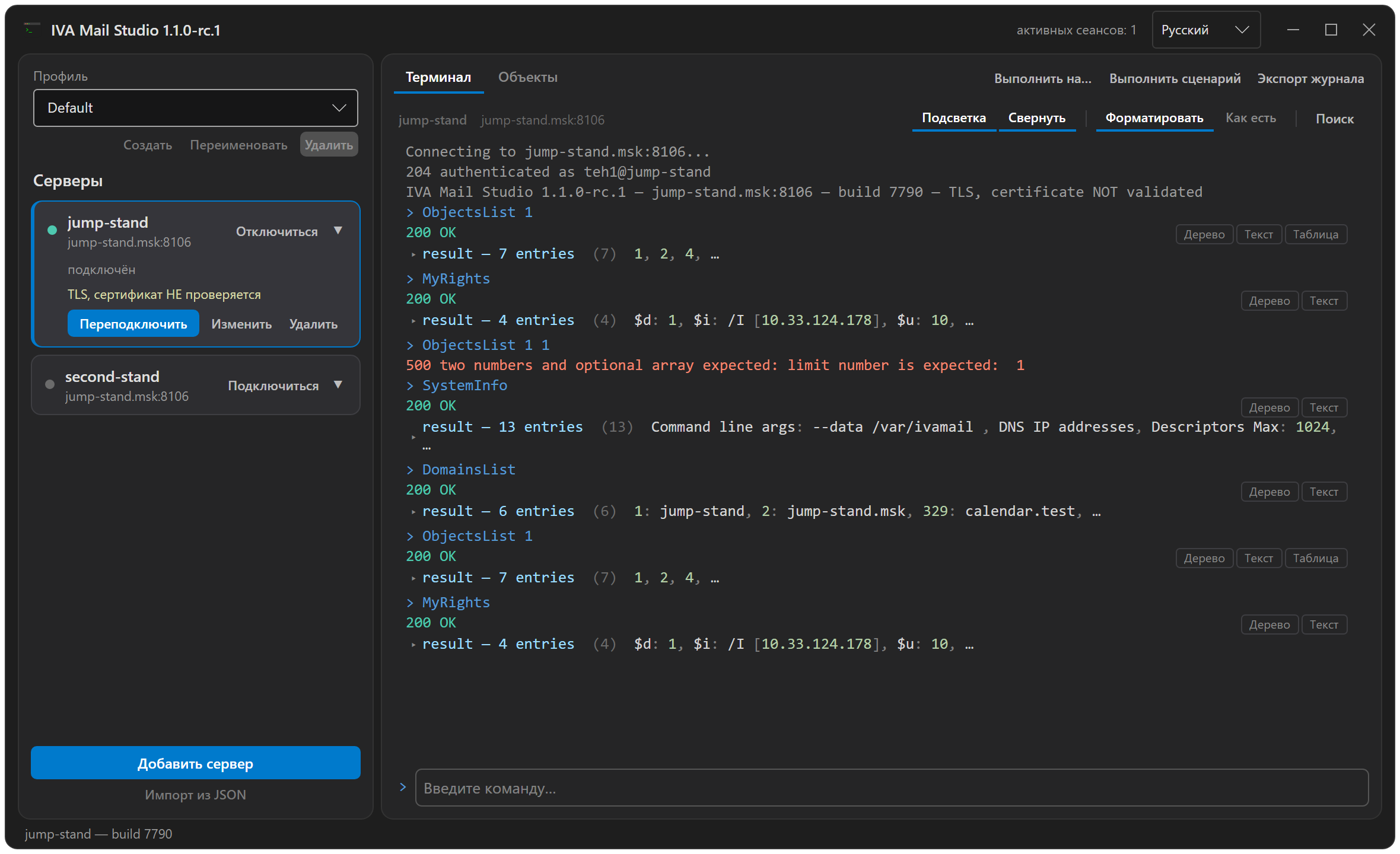
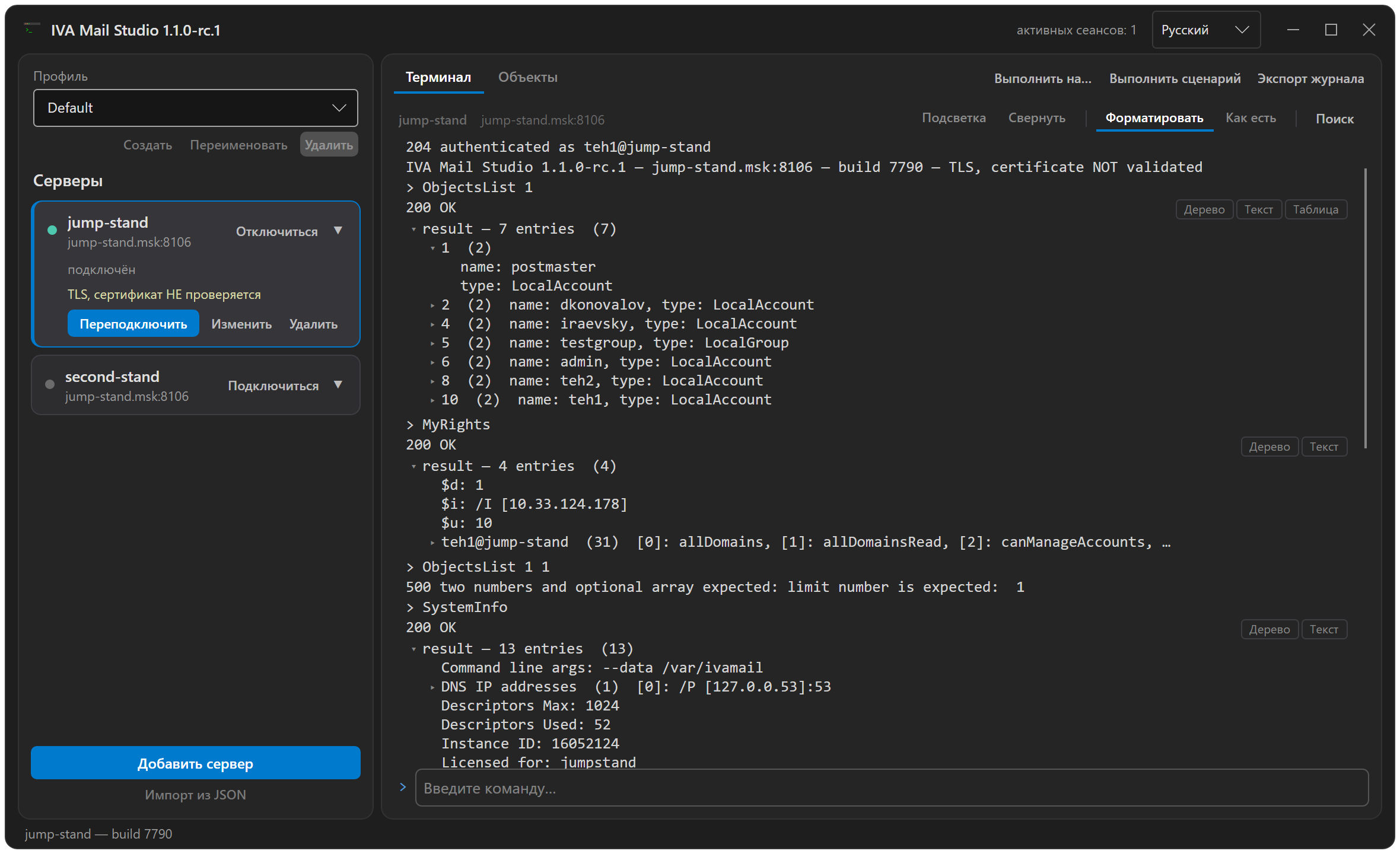
| Ни одна из этих кнопок не перестраивает журнал. Переключение подсветки или режима «Форматировать / Как есть» не влияет на уже свёрнутые ветки и положение прокрутки: каждый результат остаётся в том виде, в который вы его поставили. |
Ошибки
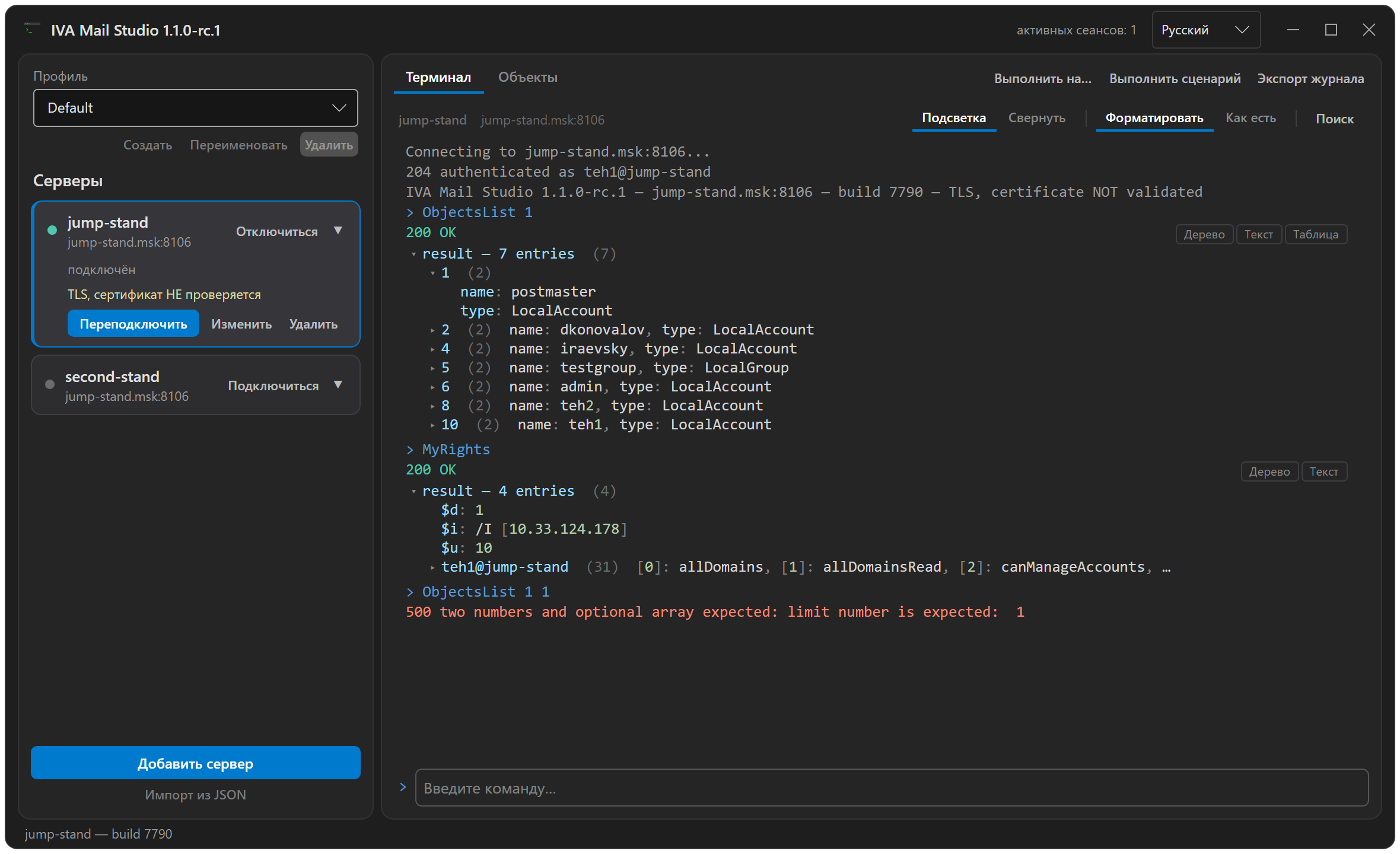
Ответ 4xx или 5xx — обычный результат, а не разрыв соединения. Он отображается цветной строкой, и сеанс остаётся рабочим.
Поиск по журналу
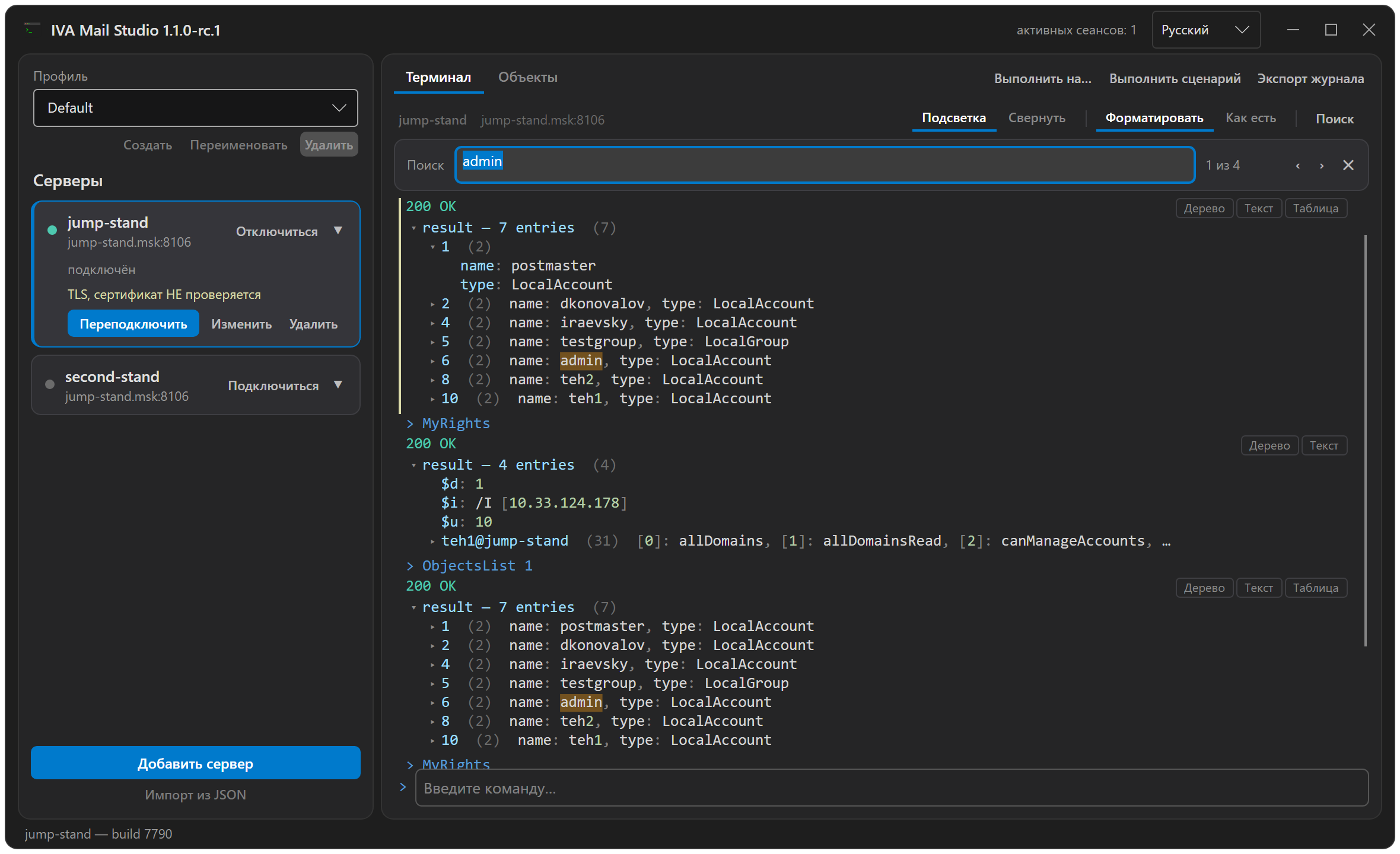
Нажмите Ctrl + F либо кнопку Поиск.
-
Поиск идёт и по строкам статуса, и по содержимому ответов.
-
Найденный результат отображается под вызвавшей его командой — иначе несколько результатов с одинаковым
200 OKбыло бы невозможно отличить друг от друга. -
Enter/Shift + Enter либо стрелки рядом с полем переводят между совпадениями.
-
При закрытии поиска положение прокрутки сохраняется — программа не возвращается вас вниз.
Экспорт журнала
Нажмите Экспорт журнала в заголовке. Экспортируется журнал выбранного сервера. Формат определяется расширением файла:
| Расширение | Формат |
|---|---|
|
JSON. |
|
CSV — каждое поле в кавычках, с маркером порядка байтов, чтобы кириллица корректно открывалась в Excel. |
|
Обычный текст. |
Любой экспорт содержит исходный ответ сервера в том виде, в каком он был получен, независимо от того, что отображается на экране. Кроме того, журнал сеанса постоянно записывается в transcripts\ — см. Файлы и переносимость.