Почта
Основная функциональность:
-
просмотр, создание и отправка писем, включая письма с вложениями;
-
отложенная отправка писем;
-
ответ на входящие письма;
-
пересылка писем;
-
добавление писем в избранные;
-
сортировка писем по дате, отправителю(-ям), получателю(-ям);
-
удаление писем;
-
создание и удаление папок.
Модуль Почта включает в себя три рабочие области:
-
слева — область почтовых папок, в которой также можно увидеть текущий аккаунт (электронный адрес пользователя), в который совершен вход;
-
посередине — область списка писем;
-
справа — область просмотра тела письма.
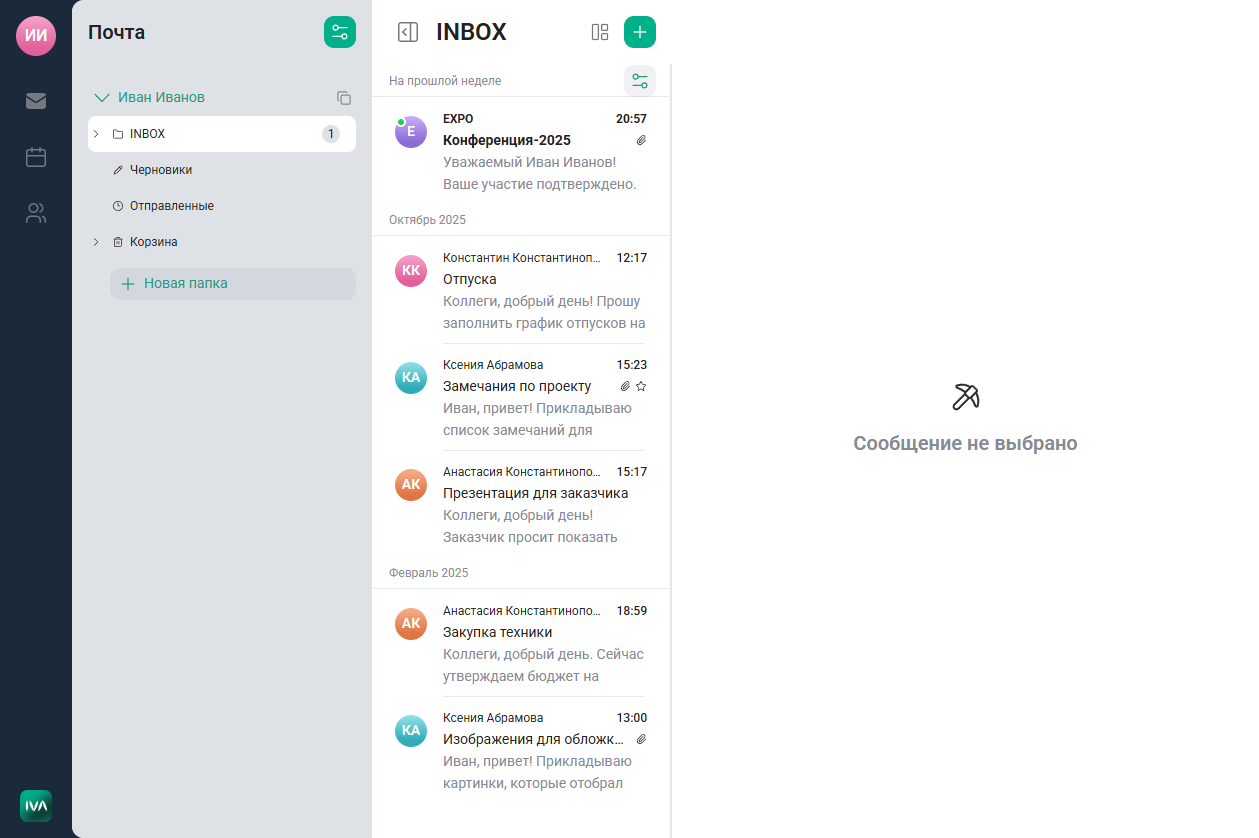
Виды просмотра писем
Чтобы переключить вид просмотра писем на табличный, нажмите  .
.
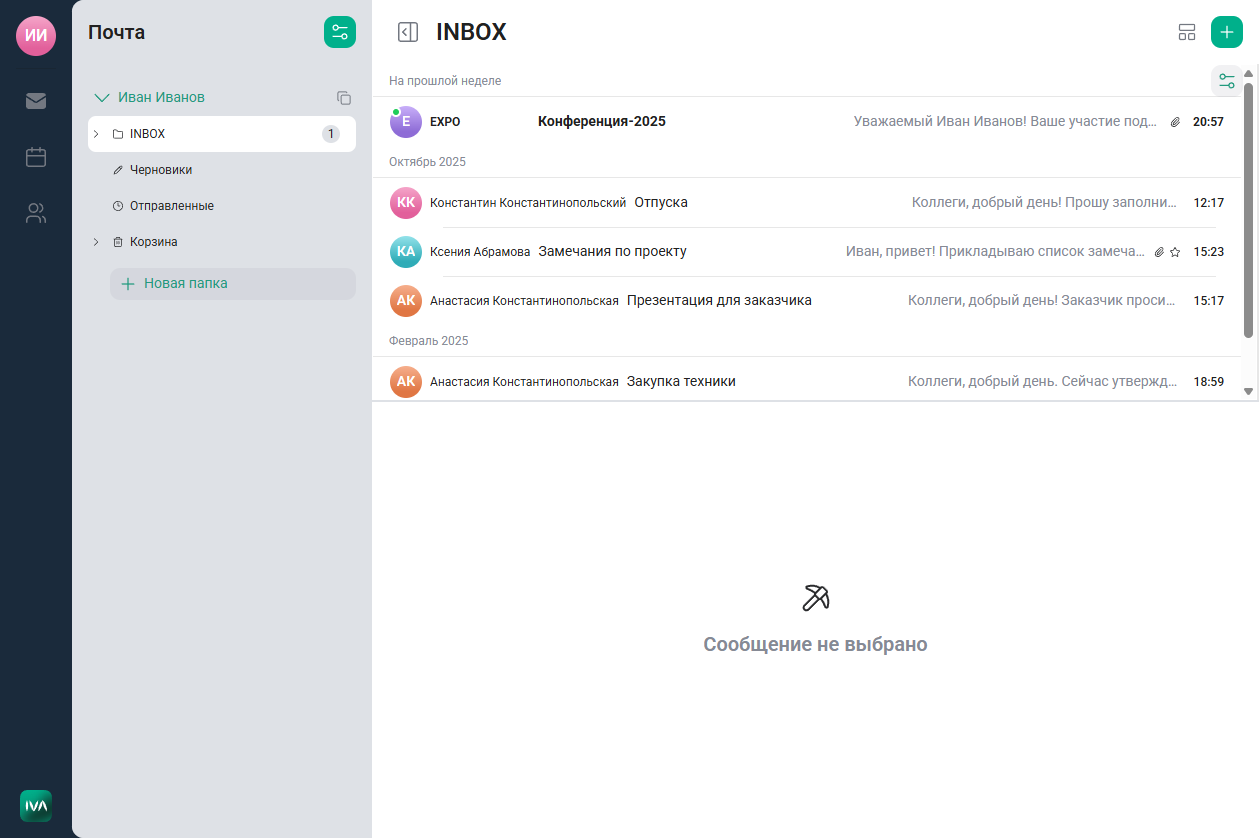
Для возвращения к колоночному виду просмотра писем нажмите  .
.
Работа с папками
Папки содержат сообщения электронной почты — электронные письма. Основными папками являются: Входящие (INBOX), Отправленные, Черновики, Корзина. Помимо уже существующих папок можно создавать собственные папки и подпапки.
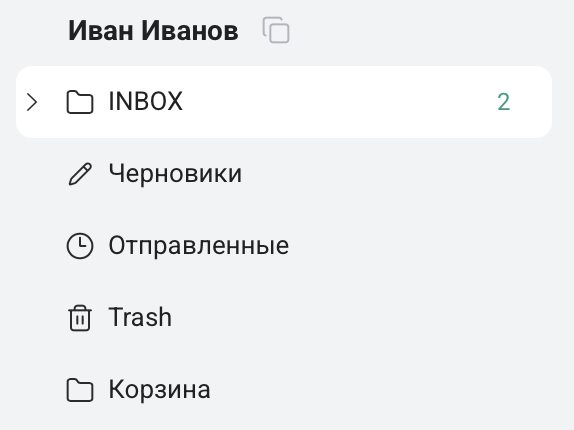
При работе в области почтовых папок можно:
-
создавать и удалять корневые папки;
-
создавать и удалять подпапки;
-
переименовывать папки;
-
настраивать доступы к папкам.
| При наличии непрочитанных писем напротив папки появляется счетчик с количеством таких писем. |
Создание папки
Чтобы создать папку, вы можете воспользоваться двумя способами:
-
Нажмите
 . Выберите в контекстном меню Добавить папку. Введите имя создаваемой папки, выберите родительскую папку из списка и нажмите Создать для сохранения изменений.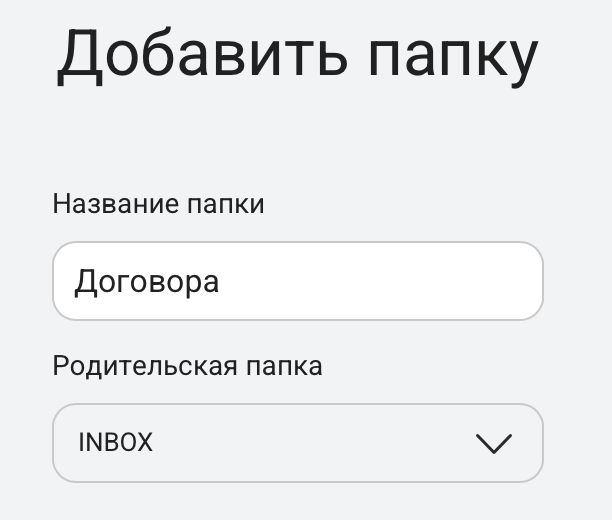
Чтобы создать новую корневую папку, выберите в качестве родительской папки /. -
Нажмите Новая папка внизу списка папок. Введите название создаваемой папки и нажмите Enter для сохранения изменений.
Создание подпапки
Чтобы создать подпапку:
-
Нажмите ПКМ на уже существующей папке.
-
Выберите Создать подпапку.
-
Введите имя создаваемой папки и нажмите Enter для сохранения изменений.
Переименовывание папки
Чтобы переименовать папку:
-
Нажмите ПКМ на папке, которую хотите переименовать.
-
Выберите в контекстном меню Переименовать.
-
Введите новое имя папки и нажмите Enter для сохранения изменений.
Удаление папки
Чтобы удалить папку:
-
Нажмите ПКМ на папке, которую хотите удалить.
-
Выберите в контекстном меню Удалить.
|
Вы можете переименовывать и удалять папки с помощью .
|
Настройка доступа к папке
Вы можете выдать права доступа к папке:
-
гость — только просмотр содержимого папки;
-
редактор — просмотр, создание, удаление писем папки;
-
администратор — полное управление папкой, включая выдачу прав на папку.
Чтобы дать доступ к папке:
-
Нажмите ПКМ на нужной папке.
-
Введите имя или адрес электронной почты в графе Добавьте пользователей и выберите пользователя из выпадающего списка.
-
Выберите вид прав доступа из списка (гость, редактор или администратор).
-
Выберите из списка Доступ только к папке или Доступ к вложенным папкам.
-
Нажмите Добавить.
Действия со списком писем
Сортировка писем
Для сортировки писем нажмите на кнопку  и в открывшемся контекстном меню выберите тип сортировки:
-
Дата — по дате;
-
От — по отправителю(-ям);
-
Кому — по получателю(-ям).
Также вы можете настроить очередность отображения писем в списке.
Для сортировки по дате:
-
Сначала новые — показывать сначала новые;
-
Сначала старые — показывать сначала старые.
Для сортировки по отправителю(-ям) От и получателю(-ям) Кому:
-
А до Я;
-
Я до А.
Для сортировки по размеру:
-
По возрастанию;
-
По убыванию.
Создание письма
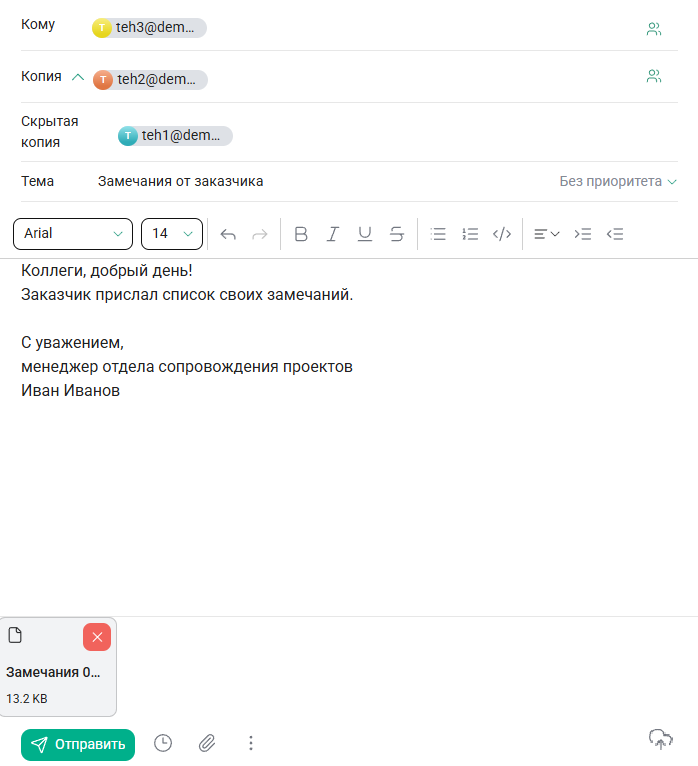
Чтобы создать письмо:
-
Нажмите на кнопку
 , чтобы открыть окно создания письма.
 -
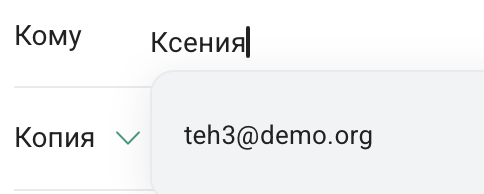
Укажите получателя в поле Кому. Вы можете это сделать двумя способами:
-
воспользоваться выпадающим списком адресной книги;
-
начать вводить электронный адрес или имя получателя — в этом случае подсказки будут обновляться автоматически по мере введения новых символов.
-
-
Укажите получателя в поле Копия, если вам требуется отправить копию письма.
-
Раскройте поле Скрытая копия с помощью стрелки, если вам требуется отправить скрытую копию письма, и укажите получателя.
-
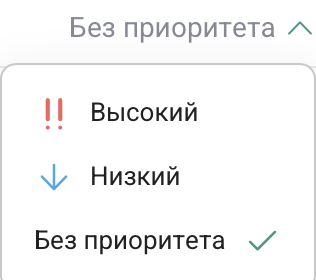
Введите тему письма в поле Тема. Напротив этого поля находится раскрывающийся список, где вы можете выбрать степень важности письма:
-
Введите текст письма. Вы можете отформатировать его, воспользовавшись панелью над полем ввода текста.
Кнопка Действие 
выбор шрифта из списка доступных

выбор размера текста

сделать текст полужирным

сделать текст курсивным

подчеркнуть текст

зачеркнуть текст


задать маркированный или нумерованный список

вставить блок кода


выбор выравнивания текста — по левому краю, по центру, по правому краю, по ширине


увеличить или уменьшить отступ

отменить последний введенный текст

повторить введение текста
-
Нажмите на
 в нижней части окна создания письма, чтобы прикрепить к письму вложения. В открывшемся окне вы можете выбрать необходимый(-ые) файл(-ы) компьютера. Прикрепленные вложения отобразятся в нижней части окна в области вложений, откуда их можно удалить путем нажатия на
  .
. -
Отправьте готовое письмо, нажав на кнопку Отправить.
Чтобы сохранить письмо в черновики и продолжить с ним работу позже, нажмите  . .
|
Отложенная отправка письма
Вы можете настроить отложенную отправку письма:
-
Выполните необходимые действия из раздела Создание письма, не отправляя письмо.
-
Нажмите на
 .
. -
Выберите нужное время отправки письма.
-
Нажмите Отправить.
Дополнительные функции при отправке письма
Перед отправкой письма, вы можете выбрать дополнительно:
-
Отображать в поле "От:" — настройка отображения поля отправителя;
-
О прочтении — запрос уведомления о прочтении письма получателем(-ями);
-
О доставке — запрос уведомления о доставке письма.
Для выбора одного из действий нажмите на .
Действия с письмом
Действия в контекстном меню
Вы можете совершать действия с письмом, нажав на него ПКМ в области списка писем и выбрав в контекстном меню необходимое действие:
-
Ответить — позволяет ответить отправителю;
-
Ответить всем — позволяет ответить всем участникам переписки;
-
Переслать — позволяет переслать письмо;
-
Переслать вложением — позволяет переслать письмо отдельным вложением;
-
Перенаправить — перенаправить письмо другому пользователю;
-
Пометить как (не)прочитанное — меняет состояние письма на (не)прочитанное;
-
Пометить/Снять пометку — помечает письмо как избранное или удаляет пометку избранного;
-
Удалить — позволяет удалить письмо.
|
Вы можете совершать некоторые действия сразу с несколькими письмами — для этого наведите курсор на письмо до появления чекбокса и поставьте галочку, выделяя таким образом нужное количество писем, после чего нажмите ПКМ и выберите необходимое действие. 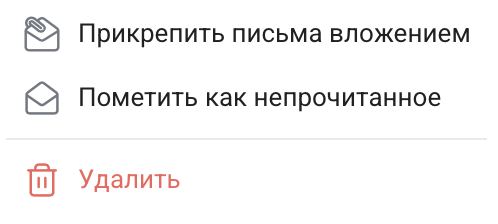
|
Просмотр письма
При нажатии на письмо его содержимое и информация о получателе(-ях), отправителе и дате отправки отобразятся в области просмотра письма.
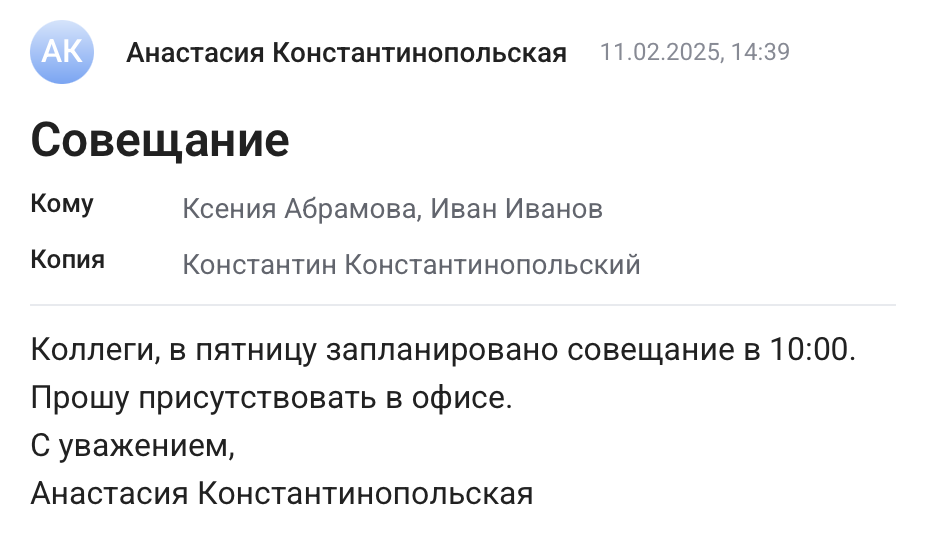
Чтобы совершить дополнительные действия с письмом, вы можете воспользоваться горизонтальной панелью быстрых действий с письмом:
| Кнопка | Действие |
|---|---|
|
удалить письмо |
|
ответить отправителю |
|
ответить всем участникам переписки |
|
переслать письмо |
|
добавить письмо в избранное |


