Настройки
Общие настройки
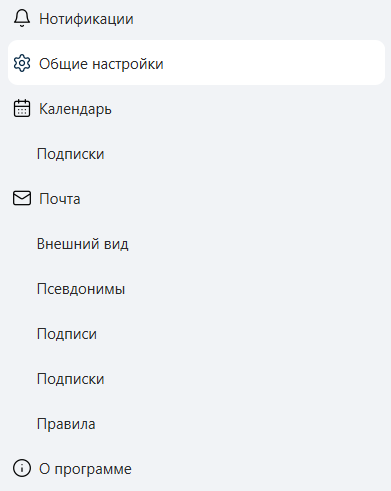
Для перехода в общие настройки выберите Настройки в левом вертикальном меню.
| Вы можете перейти в общие настройки, нажав Настройки на верхней горизонтальной панели приложения и выбрав Общие. |
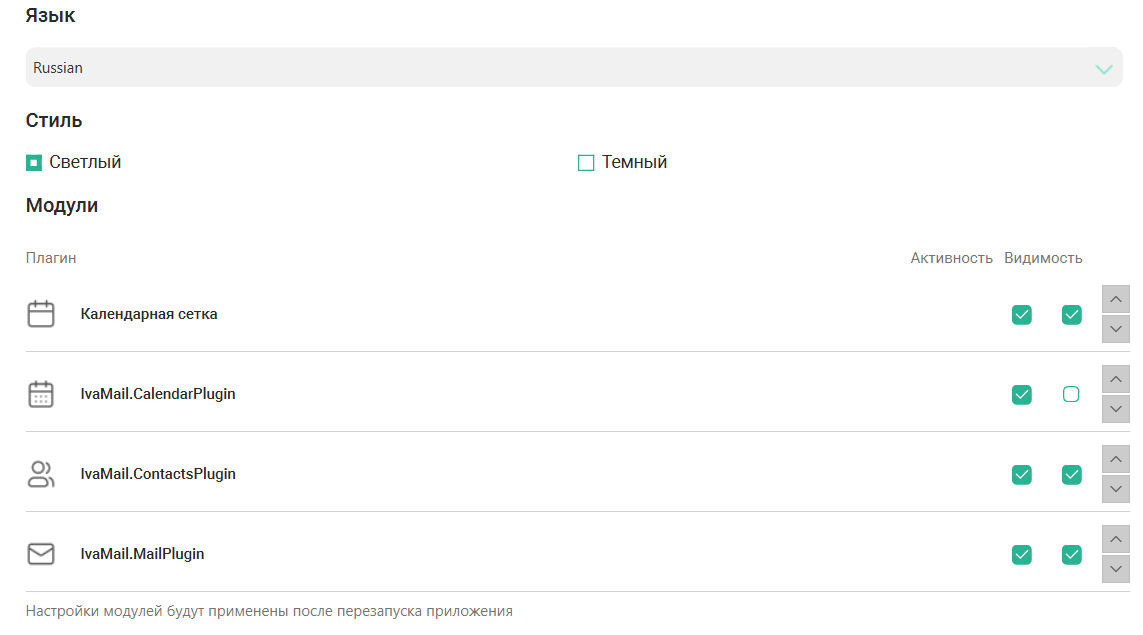
Вы можете изменить язык интерфейса и использование прокси, а также настроить установленные модули.
| Обратите внимание, что новые настройки модулей вступят в силу только после перезапуска приложения. |
Чтобы выгрузить записи о работе приложения, нажмите Экспорт логов в файл и выберите папку на вашем компьютере для загрузки архива.
Настройки почты
Для перехода в настройки почты выберите раздел Почта в левом вертикальном меню.
| Вы можете перейти в настройки почты, нажав Настройки на верхней горизонтальной панели приложения и выбрав Почта. |
Папки
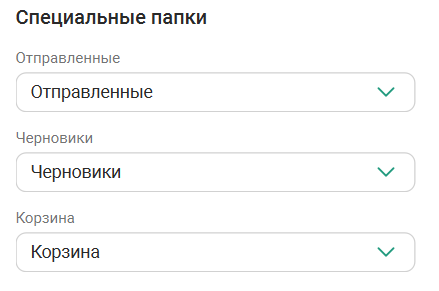
Вы можете настроить почтовые папки по умолчанию:
-
Отправленные — папка, в которой будут храниться отправленные письма;
-
Черновики — папка, в которой будут сохраняться черновики;
-
Корзина — папка, в которую будут отправляться удалённые письма.
Автоматические действия
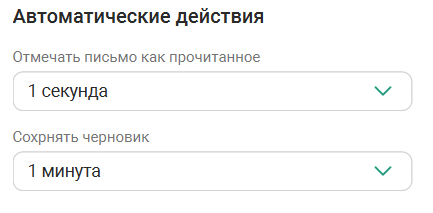
Вы можете настроить автоматические действия:
-
Отмечать письмо как прочитанное — задаёт время, через которое письмо при открытии будет помечено прочитанным (или не будет отмечено вовсе);
-
Сохранять черновик — задаёт частоту сохранения писем в черновики.
Пересылка вложений
Вы можете настроить правила добавления вложений из оригинала письма при его пересылке:
-
Всегда — вложения будут добавляться автоматически;
-
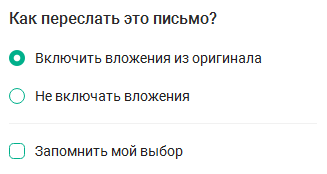
Спрашивать каждый раз — при каждой пересылке письма с вложениями вы сможете выбрать нужную опцию. Нажмите Запомнить мой выбор, чтобы автоматически применять выбранную опцию ко всем следующим пересылкам;
-
Никогда — вложения при пересылке письма не будут добавляться.
Внешний вид
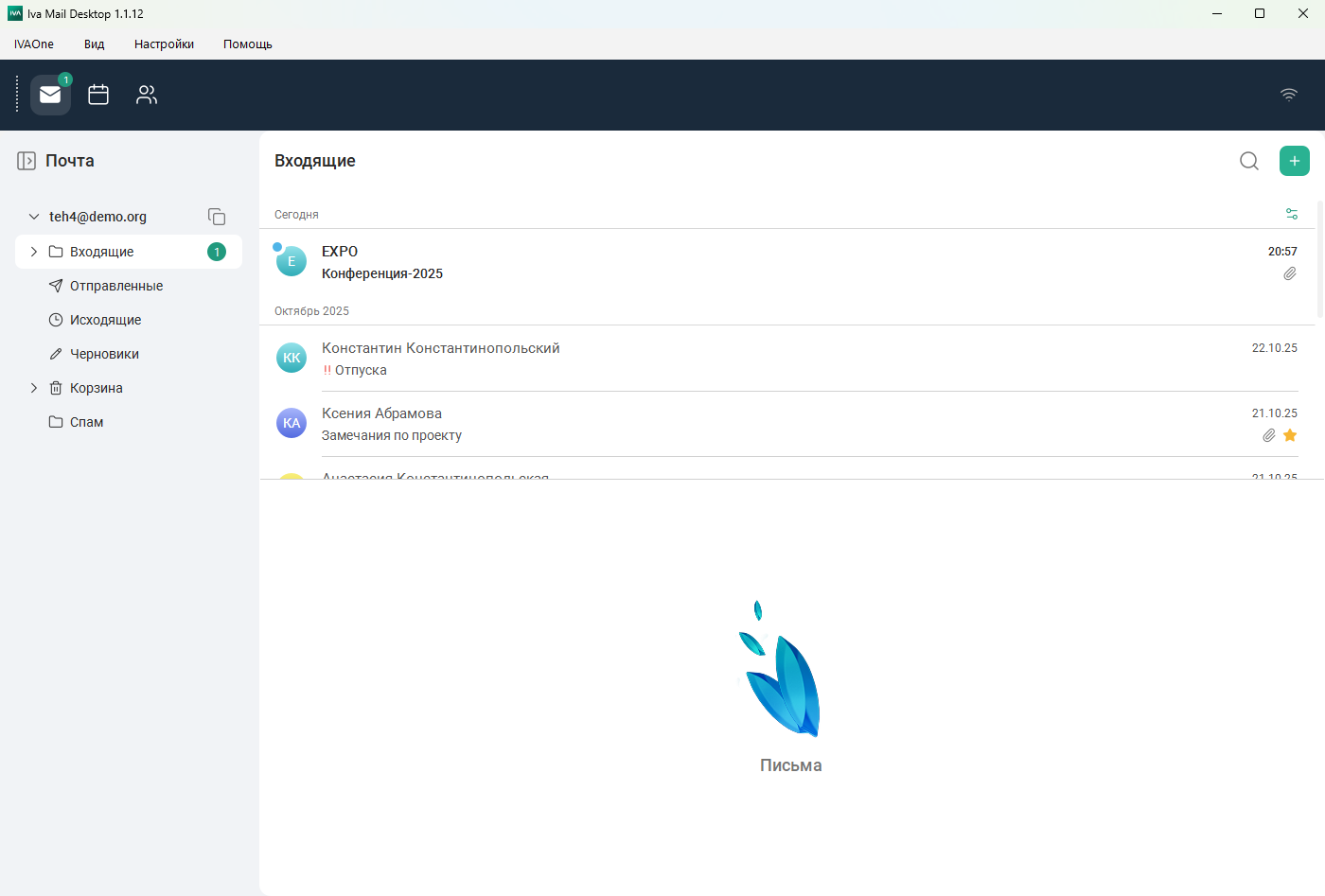
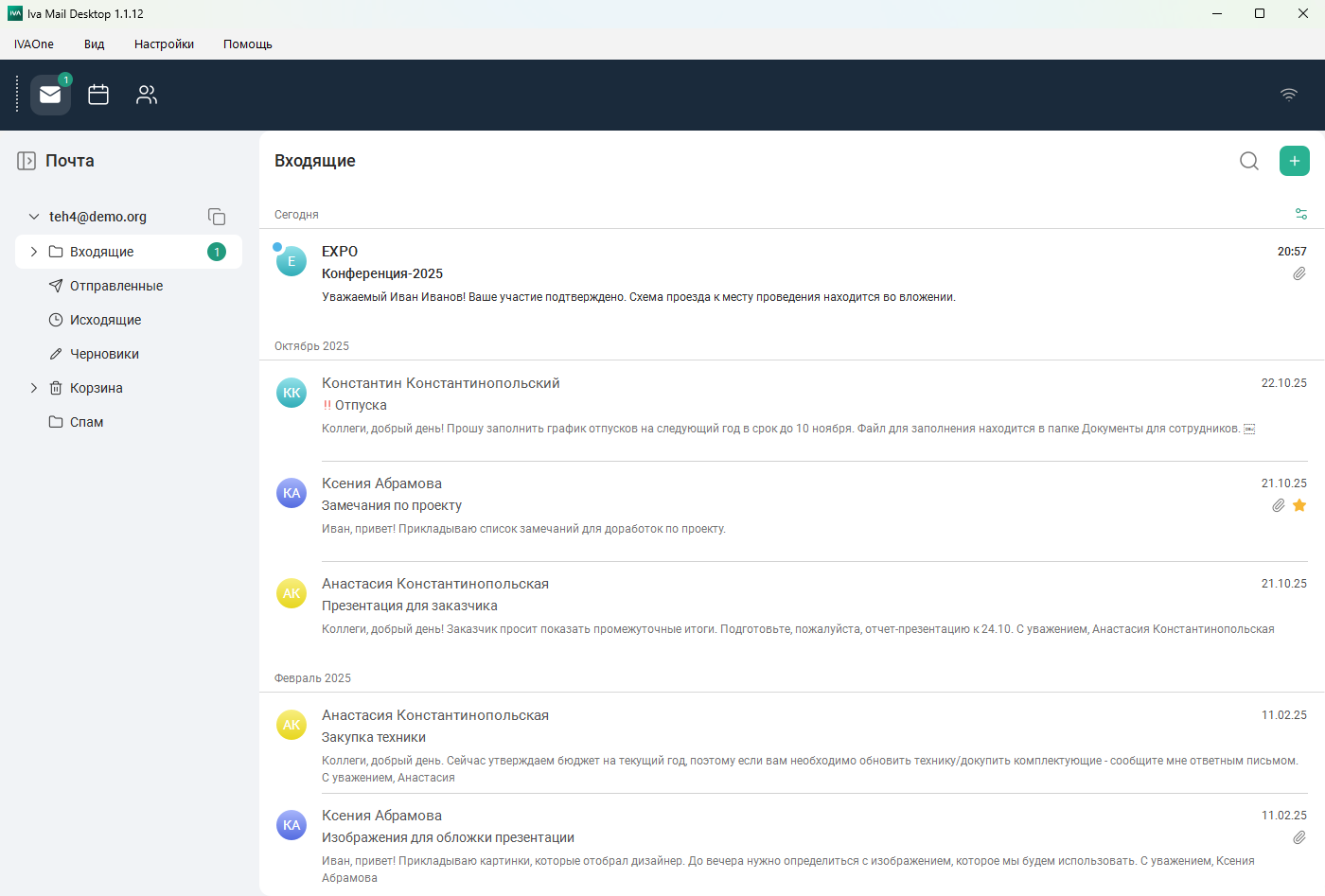
Чтобы настроить отображение области просмотра письма, выберите один из вариантов:
-
Справа от списка — вид по умолчанию;
-
Под списком;
-
Без разделения.
Псевдонимы
Чтобы добавить к своему аккаунту псевдоним:
-
Перейдите в левом вертикальном меню в раздел Псевдонимы.
-
Нажмите Создать псевдоним.
-
Введите имя и почтовый адрес для отображения.
Почтовый адрес должен быть добавлен на сервер вашим администратором. -
Нажмите Применить, чтобы сохранить псевдоним. Нажмите Отменить, чтобы отменить создание псевдонима.
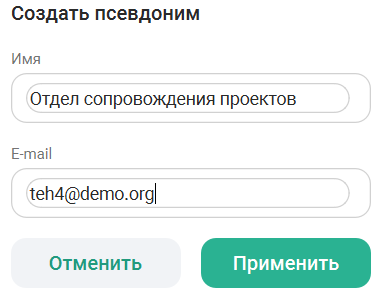
Созданный псевдоним отобразится в списке.
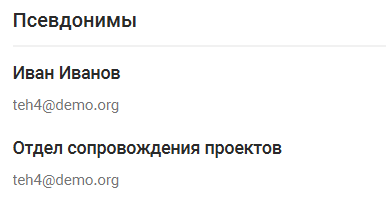
Вы можете отредактировать уже созданный псевдоним, нажав  рядом с ним. Чтобы удалить псевдоним, нажмите
  рядом с ним.
Для настройки отображения поля От и выбора псевдонима при создании письма переведите слайдер в положение  . Чтобы отключить отображение поля, переведите слайдер в положение . Чтобы отключить отображение поля, переведите слайдер в положение  — в этом случае будет выбран псевдоним по умолчанию. — в этом случае будет выбран псевдоним по умолчанию.
|
Если вы хотите отключить псевдоним, не удаляя его, переведите иконку в положение  . Чтобы включить псевдоним обратно, переведите иконку в положение
  .
.
Подписи
Вы можете настроить подпись, которая будет автоматически добавляться в конце каждого вашего письма. Для этого перейдите в раздел Подпись в левом вертикальном меню и нажмите Создать подпись.
В открывшемся окне задайте название подписи, параметры добавления (вручную, только в новые, только в ответы и пересылки, везде) и введите текст в поле. При необходимости воспользуйтесь панелью форматирования, расположенной над полем ввода текста.
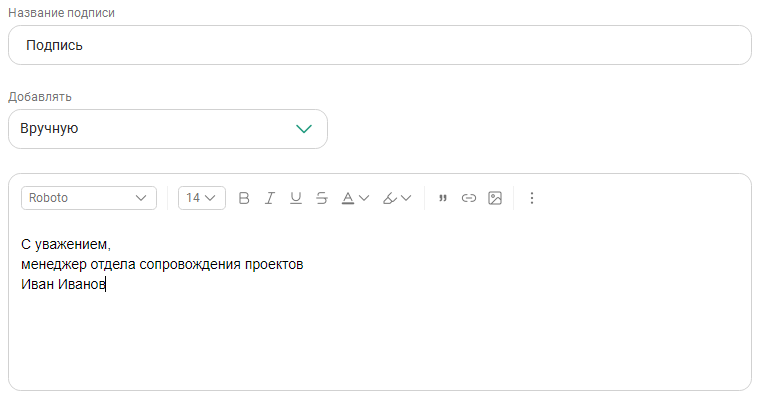
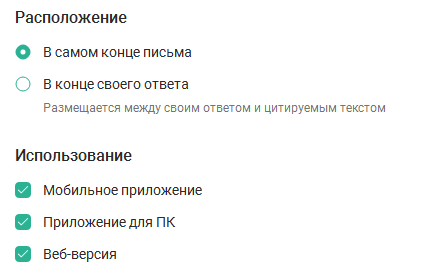
При необходимости настройте расположение и параметры использования подписи.
Нажмите Сохранить, чтобы создать подпись.
Чтобы отредактировать уже созданную подпись, нажмите . Чтобы удалить подпись, нажмите .
Если вы хотите отключить подпись, не удаляя её, переведите слайдер в положение . Чтобы включить подпись обратно, переведите слайдер в положение .
Подписки на папки
Вы можете управлять своими подписками на папки других пользователей. Для этого перейдите в раздел Подписки в левом вертикальном меню и нажмите Вы подписаны.
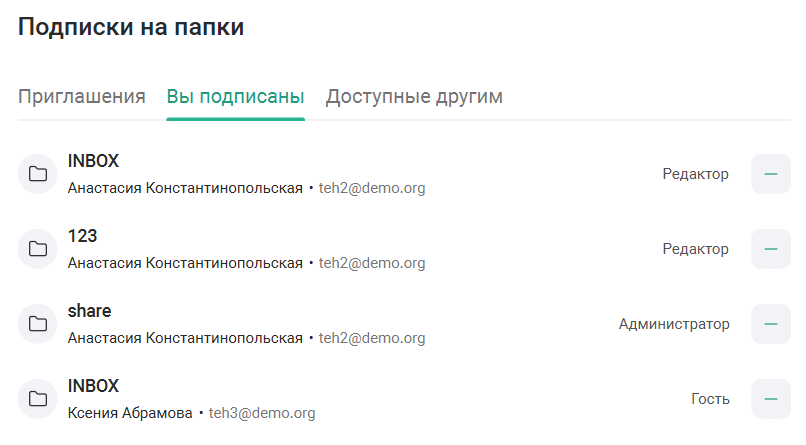
Нажмите  напротив папки, если хотите отписаться от неё. Папка будет перемещена в Приглашения, где вы сможете снова на неё подписаться, нажав
  .
.
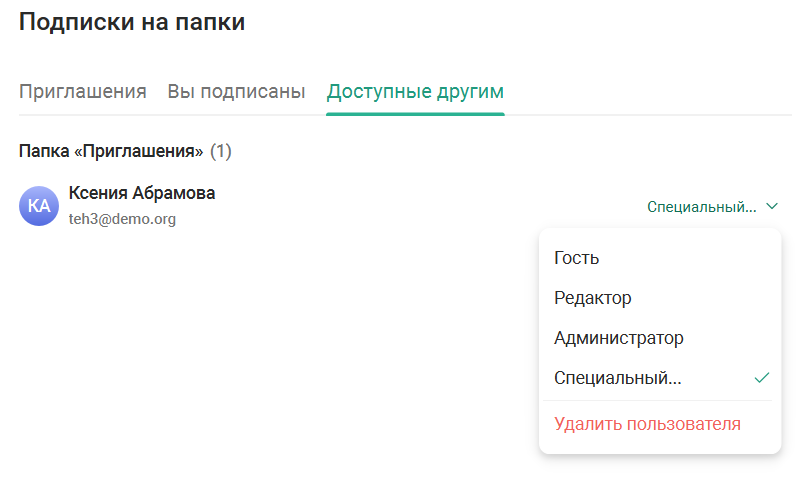
Чтобы увидеть папки, к которым вы предоставили доступ другим пользователям, нажмите Доступные другим. Вы можете изменить права доступа или удалить пользователя.
Почтовые правила
Создание правила
Чтобы настроить почтовые правила:
-
Перейдите в левом вертикальном меню в раздел Правила.
-
Нажмите Создать правило.
-
В открывшемся окне введите название правила и установите условия фильтрации:
-
Применять, если выполнены все условия — правило будет работать при соблюдении всех добавленных условий;
-
Применять, если выполнено любое условие — правило будет работать при соблюдении хотя бы одного добавленного условия;
-
От — фильтр по отправителю письма в формате
name@domen.ru; -
Кому — фильтр по получателю письма в формате
name@domen.ru; -
Копия — фильтр по получателю копии письма в формате
name@domen.ru; -
Тема — фильтр по теме письма;
-
Размер — фильтр по размеру письма в килобайтах;
-
Содержит — правило сработает, если письмо будет соответствовать хотя бы одному условию. Например, Кому Содержит teh3@demo.org — в этом случае все письма, отправленные Ксении Абрамовой (teh3@demo.org), будут обработаны правилом, даже если в самом письме были указаны и другие получатели;
-
Не содержит — правило сработает, если письмо не будет содержать хотя бы одно условие. Например, Тема Не содержит Созвон — в этом случае все письма с иной темой письма будут обработаны правилом;
-
Равно — правило сработает, если заданный параметр будет точно соответствовать условию. Например, Тема Равно Совещание — в этом случае все письма с такой темой будут обработаны правилом, но если в теме письма будет указано Срочное совещание, письмо не будет обработано правилом;
-
Не равно — правило сработает, если заданный параметр будет отличаться от условия. Например, От Не равно teh3@demo.org — в этом случае все письма, полученные от других отправителей, будут обработаны правилом;
-
Меньше/Больше — применимо только если выбран фильтр по размеру письма.
-
-
Выберите действия, которые должны совершаться при выполнении правила:
-
Переместить в — выбрать папку, в которую будут перемещаться письма;
-
Пометить прочитанным — письма будут помечаться как прочитанные;
-
Переадресовать — указать почтовый адрес пользователя, которому будут перенаправляться письма;
-
Отвечать сообщением — настроить текст автоответа;
-
Выбросить — письма будут безвозвратно удаляться без возможности восстановления;
-
Прекратить обработку — при наличии нескольких правил, их применение остановится на данном.
-
-
Установите флаги, если это необходимо.
Флаги являются служебными метками, которые присваиваются письмам почтовым сервером и описывают, как письмо должно отображаться в клиентском приложении. Например, вы можете использовать флаг Помечено, чтобы обработанные правилом письма помечались как избранные, или флаг Удалено, чтобы автоматически отмечать письма к удалению. -
Нажмите Сохранить, чтобы завершить создание правила.
| Если существует несколько правил с одинаковыми условиями или частью условий, применяться будет только последнее созданное правило. |
Чтобы отредактировать уже созданное правило, нажмите . Если вы хотите отключить правило, не удаляя его, переведите слайдер в положение . Чтобы включить правило обратно, переведите слайдер в положение .
Чтобы совершить дополнительные действия с правилом, нажмите  :
:
-
Дублировать — открывает окно создания правила с копией условий текущего правила;
-
Удалить — удаляет правило.
Примеры готовых почтовых правил
- Сценарий 1
-
Все письма от начальника помечать как избранные и перемещать в отдельную папку.
-
Создаём новое правило, указав в качестве отправителя
teh1@demo.org(Константин Константинопольский).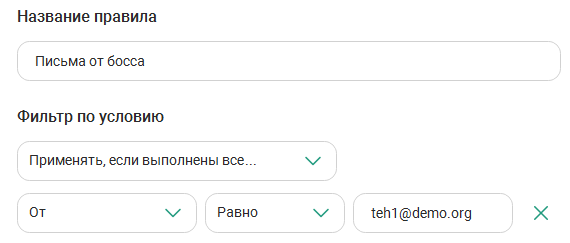
-
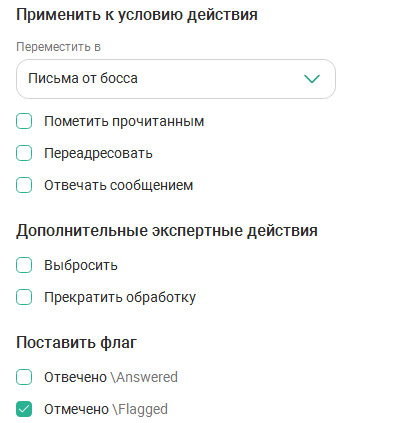
Выбираем папку для перемещения и устанавливаем флаг.
-
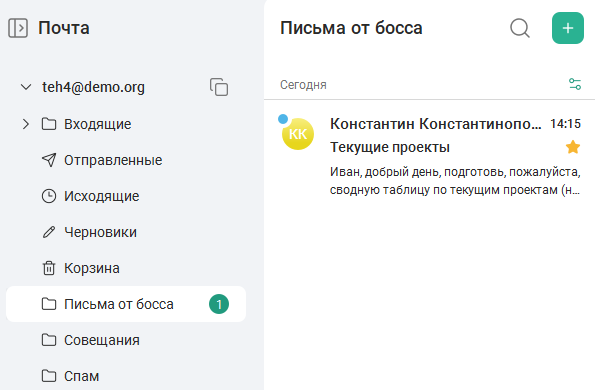
Нажимаем Сохранить, чтобы завершить создание правила. В результате письмо от начальника автоматически помечается как избранное и перемещается в папку.
-
- Сценарий 2
-
Письма, касающиеся совещаний, отправленные
teh2@demo.org(Анастасия Константинопольская), перемещать в отдельную папку.-
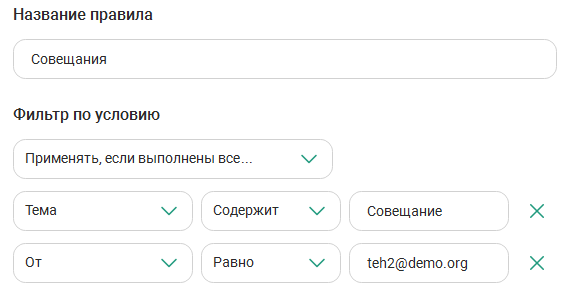
Создаём новое правило, добавив два условия: тема письма и отправитель. Указываем именно Тема Содержит "Совещание", чтобы не пропустить, к примеру, письмо с темой "Совещание в пятницу". Обязательно выбираем Применять, если выполнены все условия, чтобы правилом обрабатывались только письма по поводу совещаний от Анастасии.
-
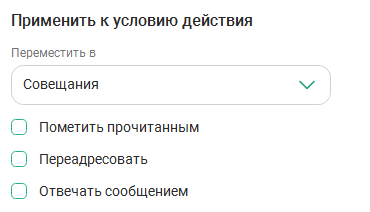
Выбираем папку для перемещения.
-
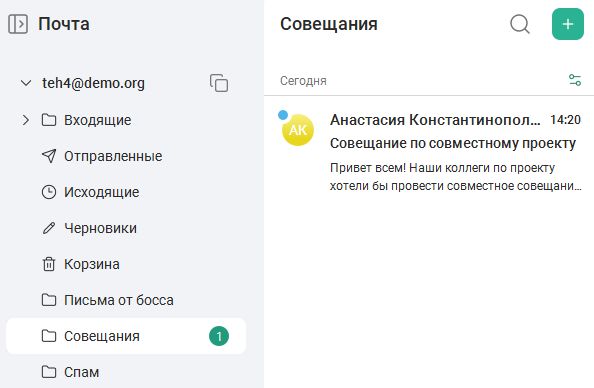
Нажимаем Сохранить, чтобы завершить создание правила. В результате письмо от Анастасии по поводу совещания автоматически перемещается в отдельную папку.
-
Автоответчик
Вы можете добавить автоматический ответ на все входящие письма — например, если уходите в отпуск и хотите, чтобы коллеги об этом знали. Для этого перейдите в раздел Автоответ и нажмите Создать автоответ:
-
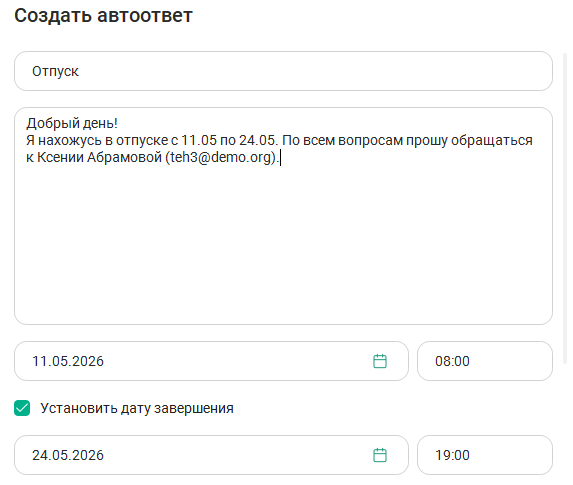
Введите название и текст автоответа.
-
Выберите дату начала. Чтобы задать дату окончания, поставьте галочку в чекбоксе Установить дату завершения и выберите дату.
-
Настройте дополнительные параметры:
-
Отправлять автоответ:
-
Всем — настройка по умолчанию, автоответ будет отправляться на все входящие письма;
-
Конкретным адресатам — указать почтовый(-е) адрес(-а) пользователя(-ей), которому(-ым) будет отправляться автоответ.
-
-
Применять для писем с темой:
-
Содержит — автоответ сработает, если тема входящего письма будет содержать хотя бы указанное условие. Например, Содержит Созвон — в этом случае на все письма с указанной темой будет отправлен автоответ;
-
Не содержит — автоответ сработает, если тема входящего письма не будет содержать указанное условие. Например, Не содержит Совещание — в этом случае на все письма с иной темой будет отправлен автоответ;
-
Равно — автоответ сработает, если тема входящего письма будет точно соответствовать условию. Например, Равно Рассылка — в этом случае на все письма с такой темой будет отправлен автоответ, но если в теме письма будет указано Еженедельная рассылка, автоответ не будет отправлен;
-
Не равно — автоответ сработает, если заданная тема будет отличаться от условия. Например, Не равно Договор — в этом случае на все письма с отличающейся темой (к примеру, Договор поставки) будет отправлен автоответ.
-
-
Переадресовывать письма — указать почтовый(-е) адрес(-а) пользователя(-ей), которому(-ым) будут перенаправляться письма. Поставьте галочку в чекбоксе, если хотите, чтобы копия письма сохранялась в вашем почтовом ящике.
-
-
Нажмите Сохранить, чтобы завершить создание автоответа.
Чтобы отредактировать уже созданный автоответ, нажмите . Чтобы удалить автоответ, нажмите и выберите Удалить.
Если вы хотите отключить автоответ, не удаляя его, переведите слайдер в положение . Чтобы включить автоответ обратно, переведите слайдер в положение .
Настройки календаря
Подписки на календари
Вы можете управлять своими подписками на календари других пользователей. Для этого перейдите в раздел Подписки в левом вертикальном меню и нажмите Вы подписаны.
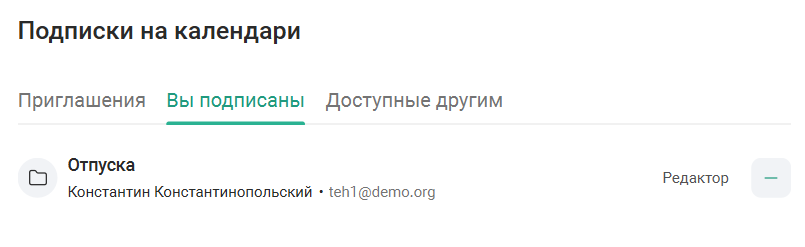
Нажмите напротив календаря, если хотите отписаться от него. Календарь будет перемещён в Приглашения, где вы сможете снова на него подписаться, нажав .
Чтобы увидеть календари, к которым вы предоставили доступ другим пользователям, нажмите Доступные другим. Вы можете изменить права доступа или удалить пользователя.
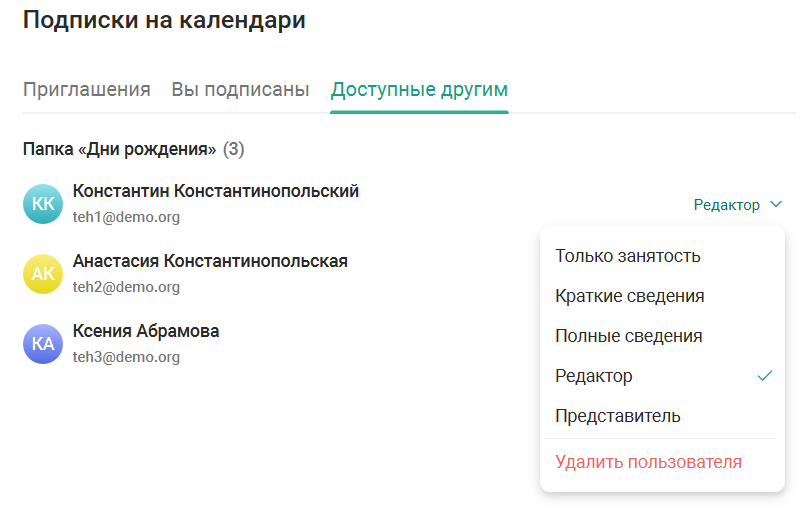
| Описание прав доступа можно посмотреть здесь. |