Установка
Установка на OC Windows
Чтобы установить приложение:
-
Дважды нажмите ЛКМ на инсталлятор.
-
Выберите язык установки и нажмите OK.
-
Ознакомьтесь с лицензионным соглашением. Для продолжения установки выберите Я принимаю условия соглашения и нажмите Далее.
-
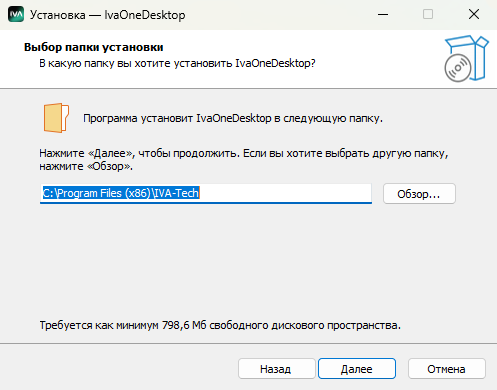
Выберите папку, в которую будет установлено приложение, и нажмите Далее.
-
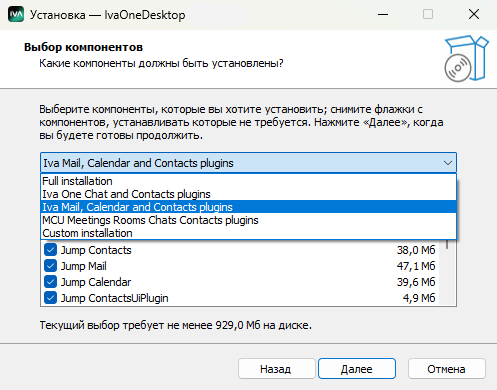
Выберите компоненты, которые вы хотите установить, и нажмите Далее.
-
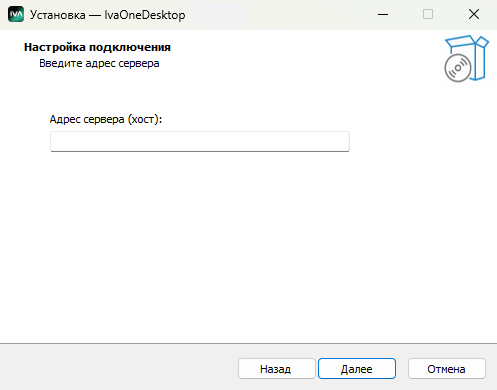
Введите адрес сервера для подключения.
-
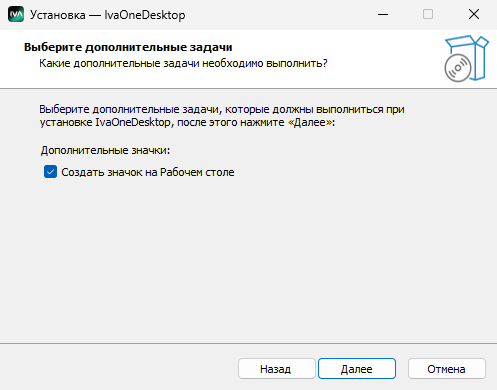
Для создания ярлыка на Рабочем столе поставьте галочку в чекбоксе и нажмите Далее.
-
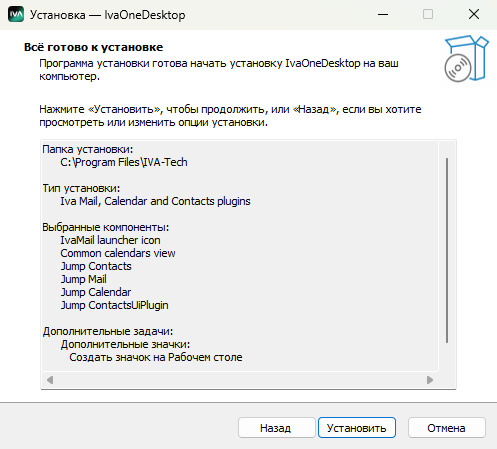
Нажмите Установить, если вы готовы приступить к установке, или Назад, если хотите изменить какие-то параметры.
-
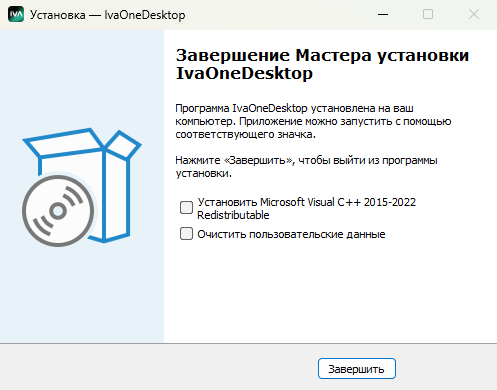
Дождитесь окончания установки. При необходимости выберите дополнительные опции и нажмите Завершить.
Установка на MacOS
Чтобы установить приложение:
-
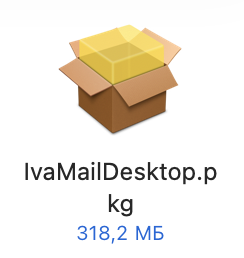
Дважды нажмите ЛКМ на инсталлятор.
-
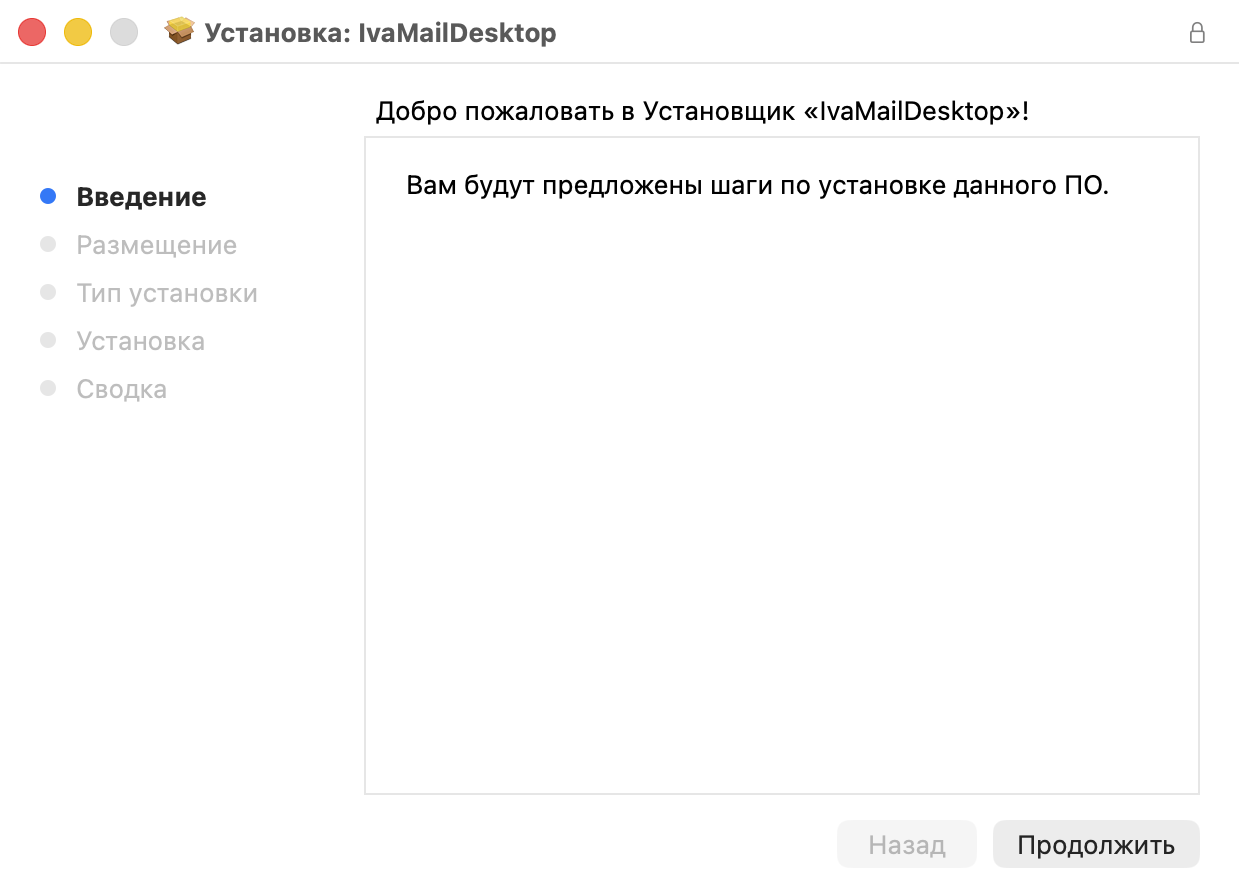
Нажмите Продолжить.
-
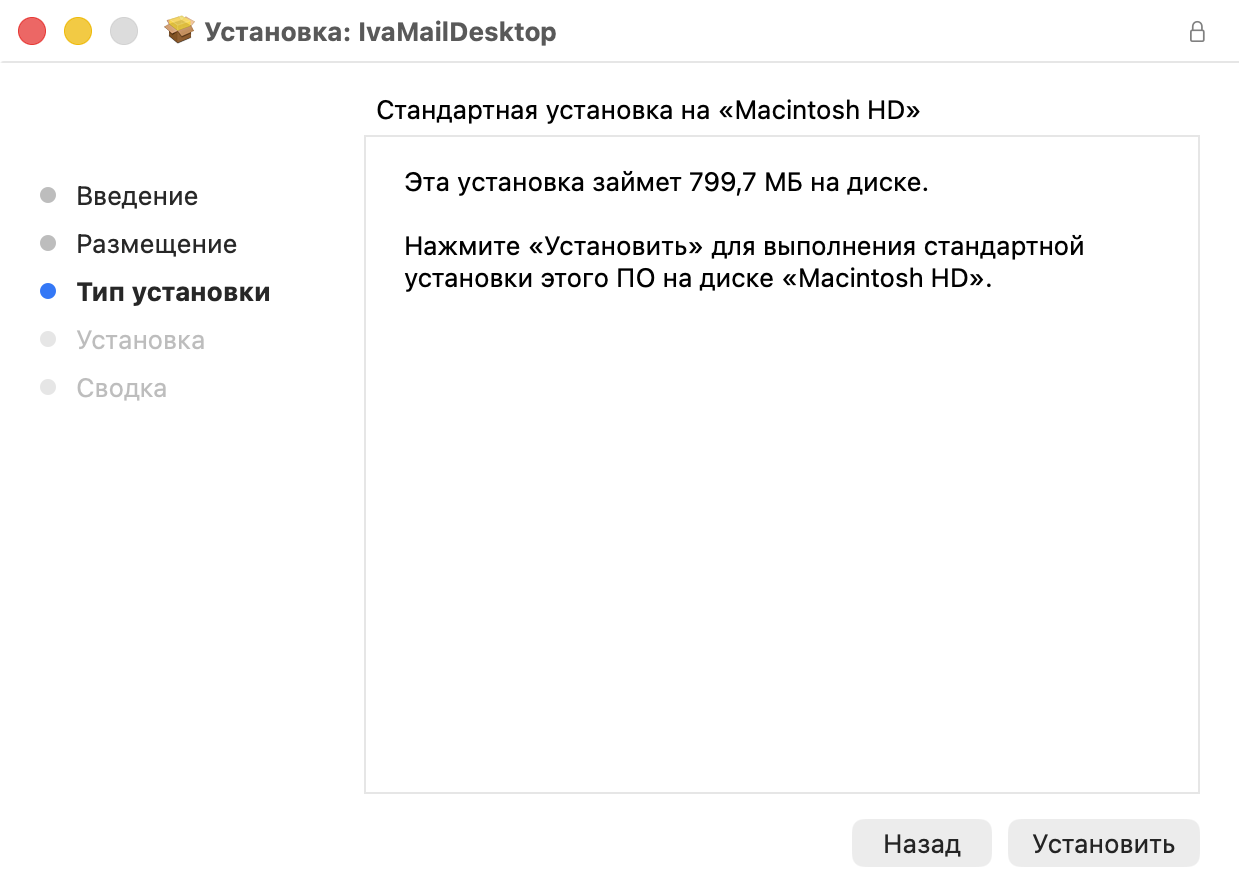
Нажмите Установить.
-
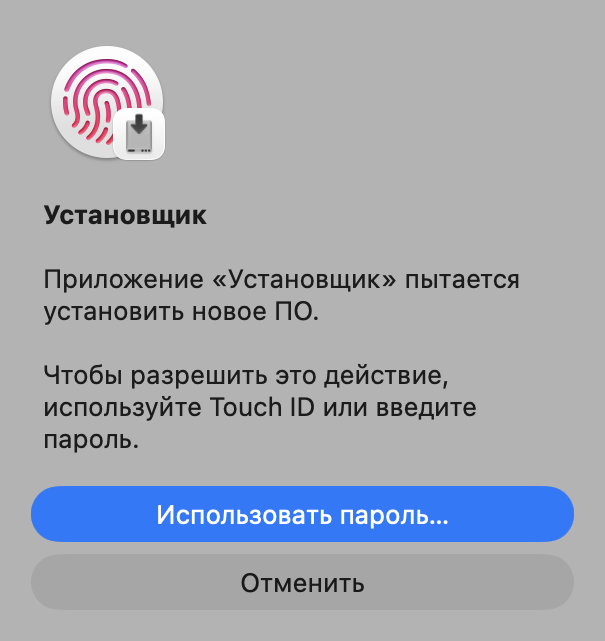
При необходимости подтвердите установку.
-
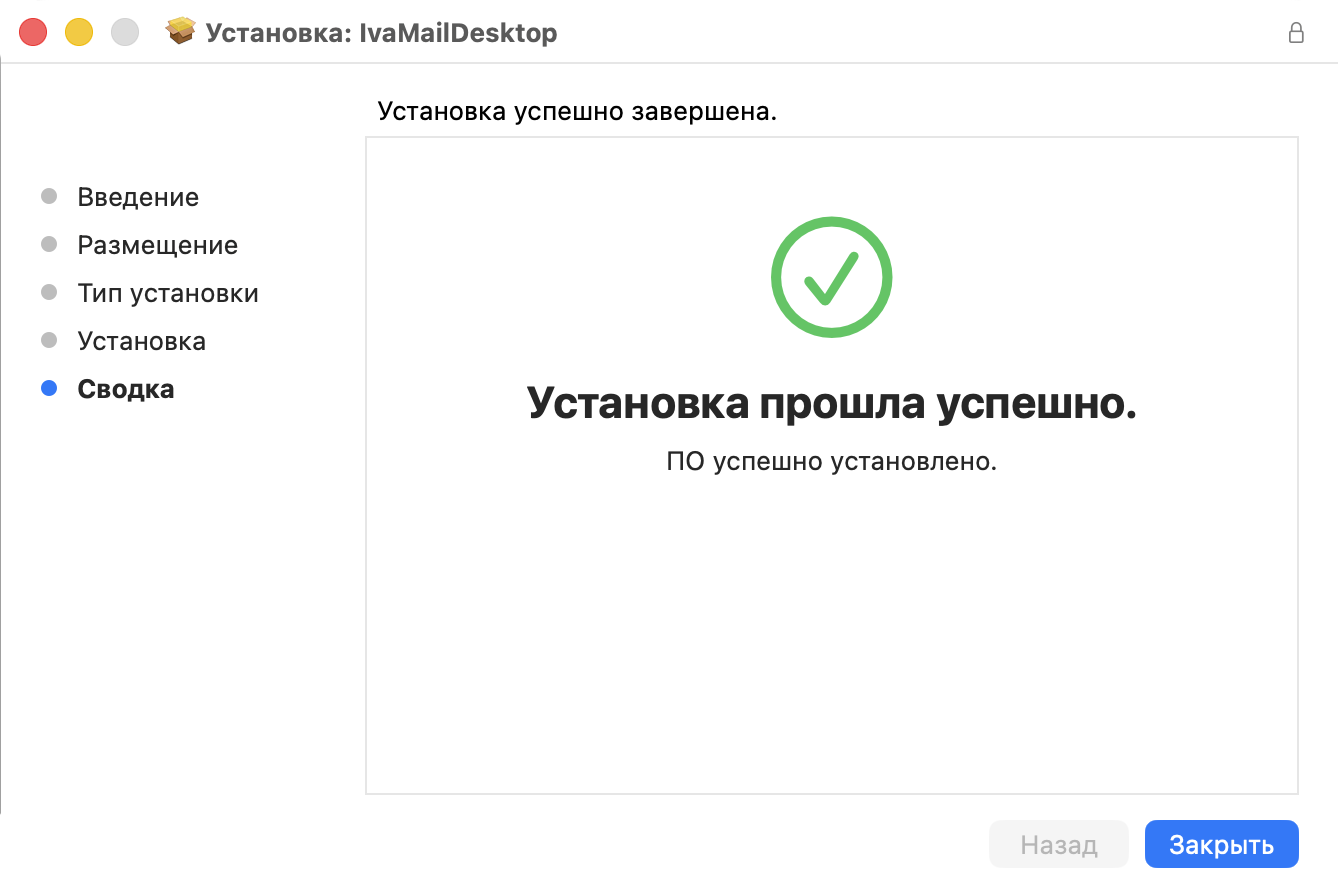
Нажмите Закрыть.
| При возникновении ошибки установки на MacOS скопируйте инсталлятор в папку /Users/Shared/ и запустите установку. Для установки из папки Загрузки перейдите в Системные настройки → Конфиденциальность и безопасность → Полный доступ к диску и выберите Установщик для получения разрешений. |
Установка на Linux (на примере Debian-подобных систем)
Чтобы установить приложение:
-
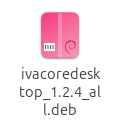
Дважды нажмите ЛКМ на инсталлятор IvaCoreDesktop.
-
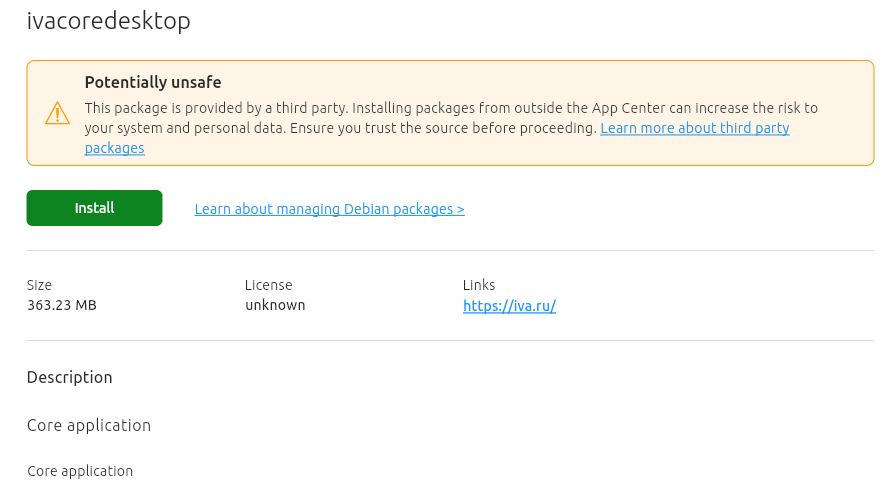
Нажмите Install.
-
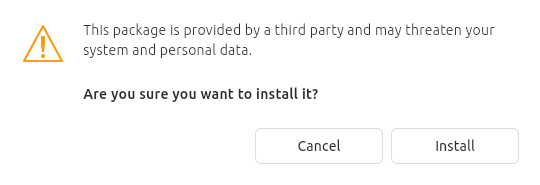
Нажмите Install ещё раз.
-
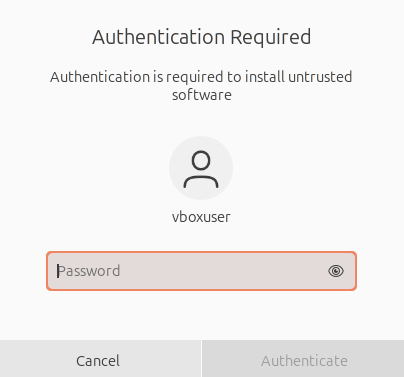
При необходимости введите пароль и нажмите Authenticate.
-
Дождитесь окончания установки и появления надписи Installed.

-
Дважды нажмите ЛКМ на инсталлятор IvaMailDesktop.
-
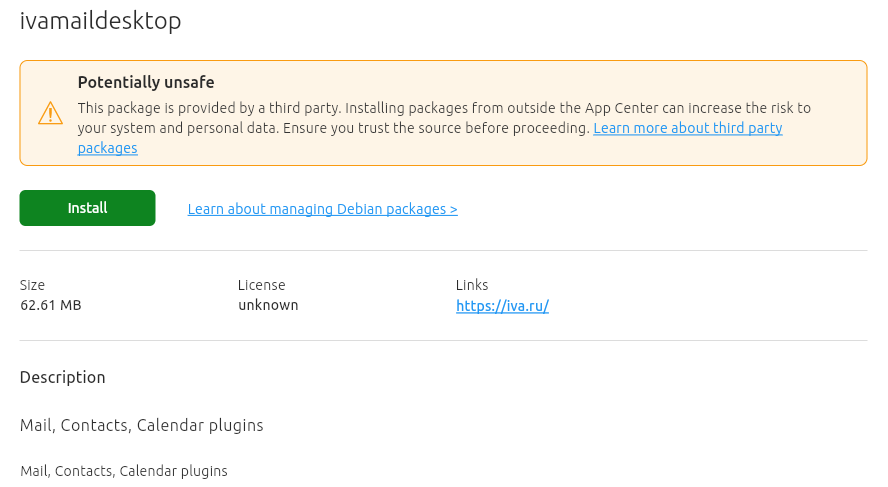
Нажмите Install.
-
Завершите установку аналогично пунктам 3-5.