Объекты
Просмотр объектов
Откройте вкладку Объекты.
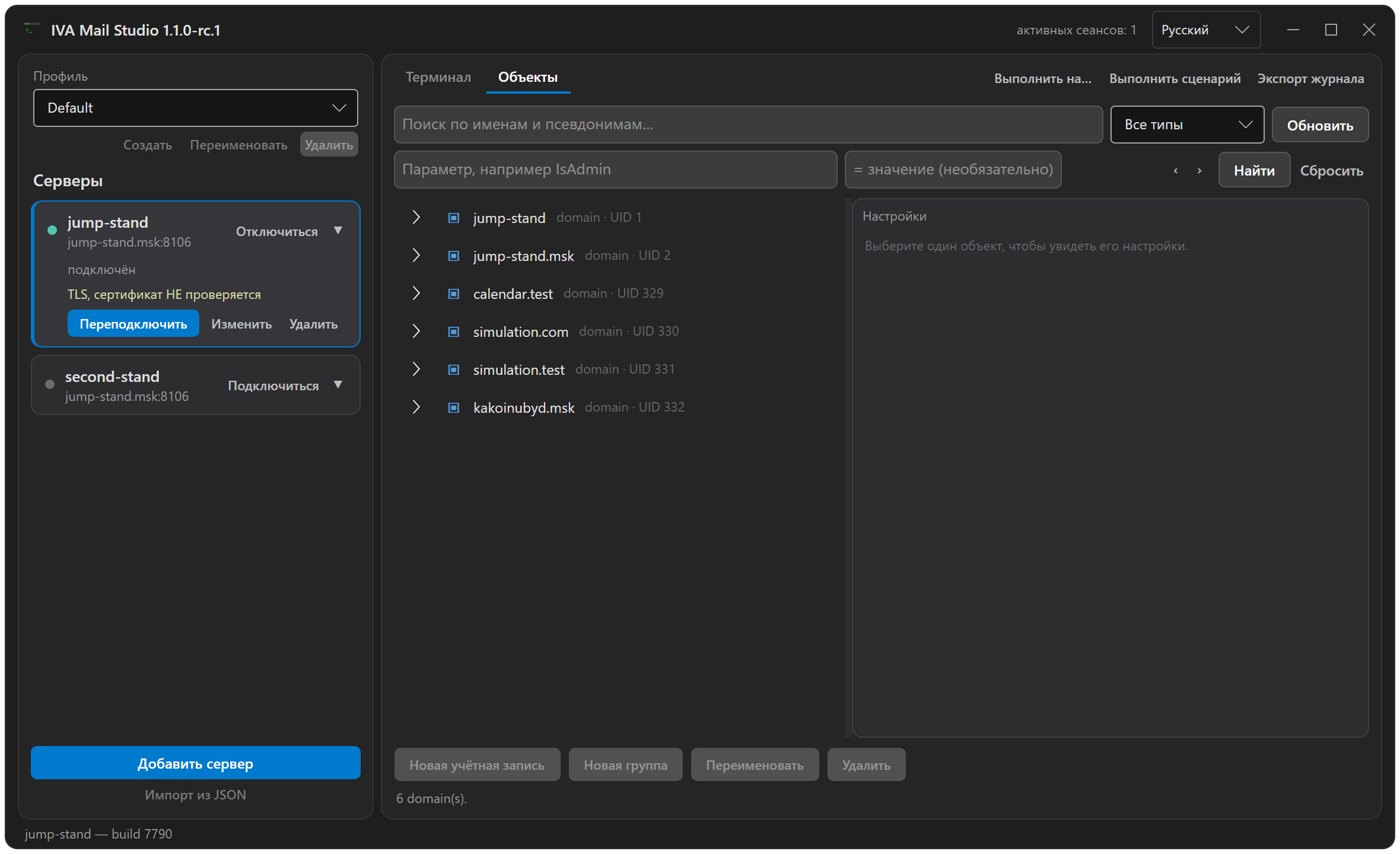
Раскройте домен — и его объекты будут запрошены именно в этот момент, а не заранее для всех доменов сразу.
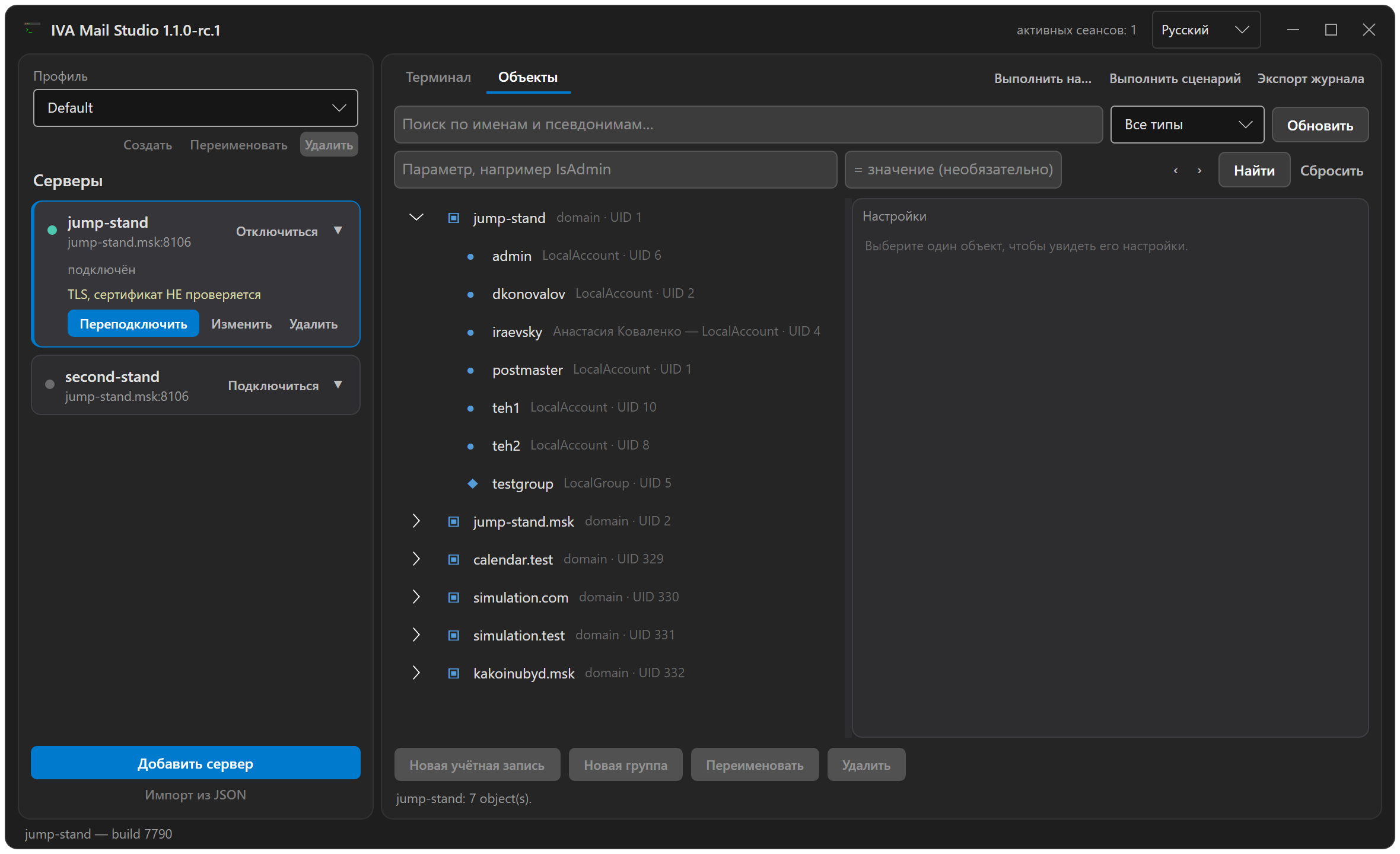
-
Фильтры Все типы / Учётные записи / Группы / Ресурсы ограничивают то, что запрашивается у сервера. Это параметр запроса, а не скрытие строк на клиенте, поэтому фильтрация большого домена происходит быстро.
-
Кнопка Обновить или клавиша F5 заново запрашивает данные с сервера.
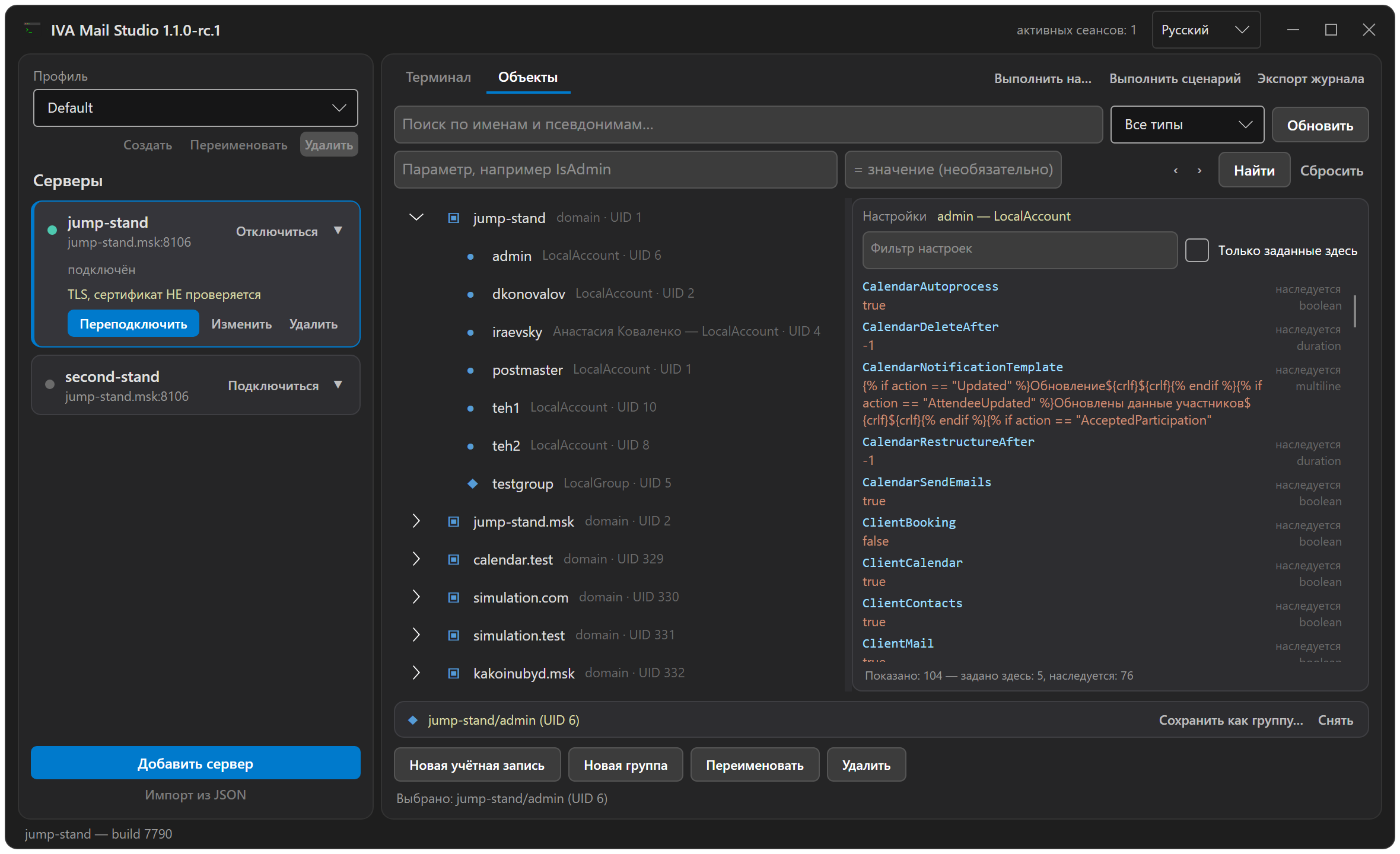
Настройки объекта
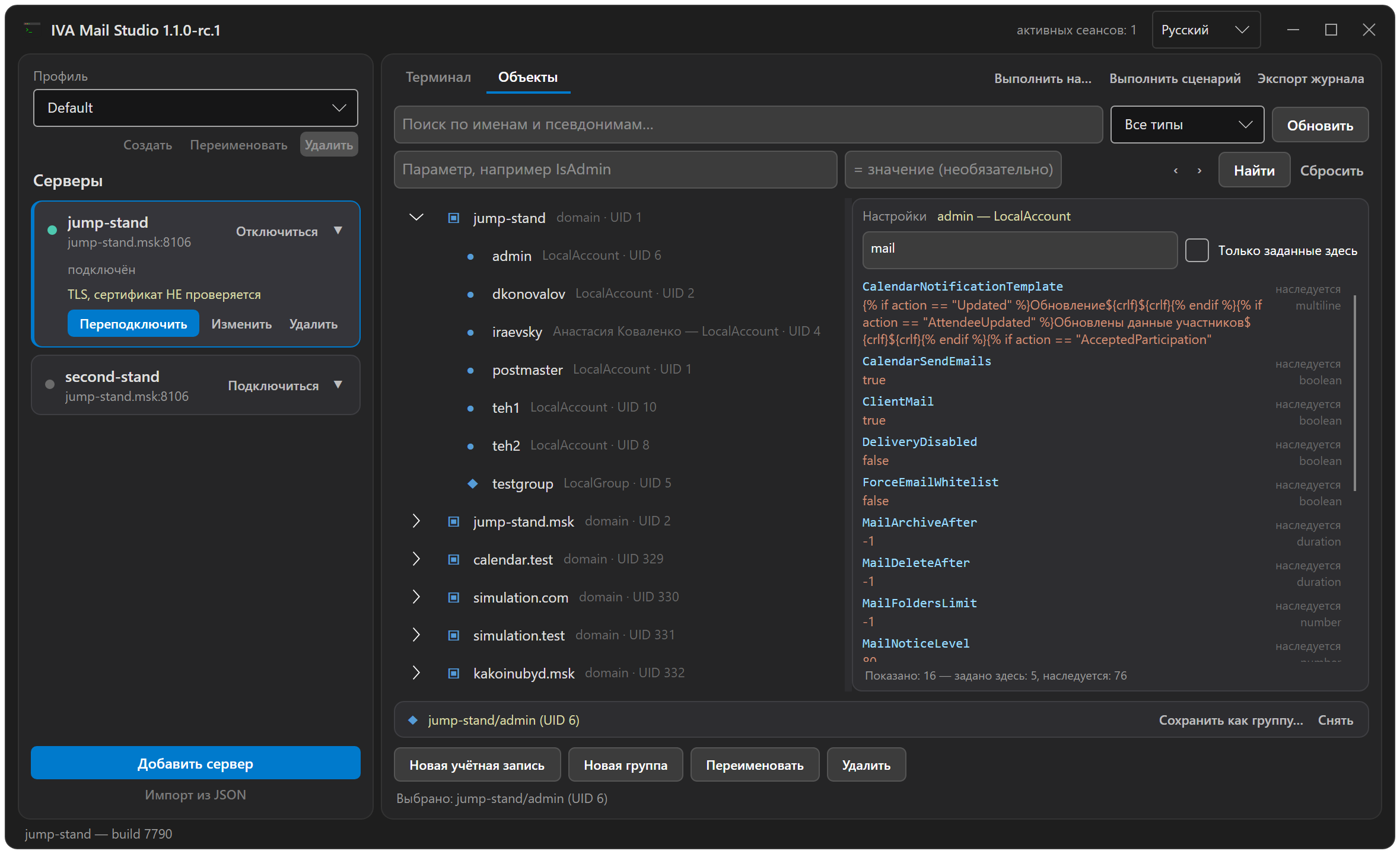
Выберите один объект — его настройки отобразятся рядом с деревом.
| Отметка | Что означает |
|---|---|
задано здесь |
Значение задано непосредственно на этом объекте. |
наследуется |
На объекте не задано. Значение берётся с ближайшего уровня, где оно задано: домена, сервера или кластера. Какого именно, сервер не сообщает. |
не задано |
Параметр, который может быть у объектов такого типа, но у этого не задан. У групп нет значений по умолчанию, поэтому панель дополняет список схемой типа. |
только чтение |
Сервер не примет изменение этого значения. |
(чтение недоступно) |
Сервер не раскрывает значение. Так отображаются, например, пароли. |
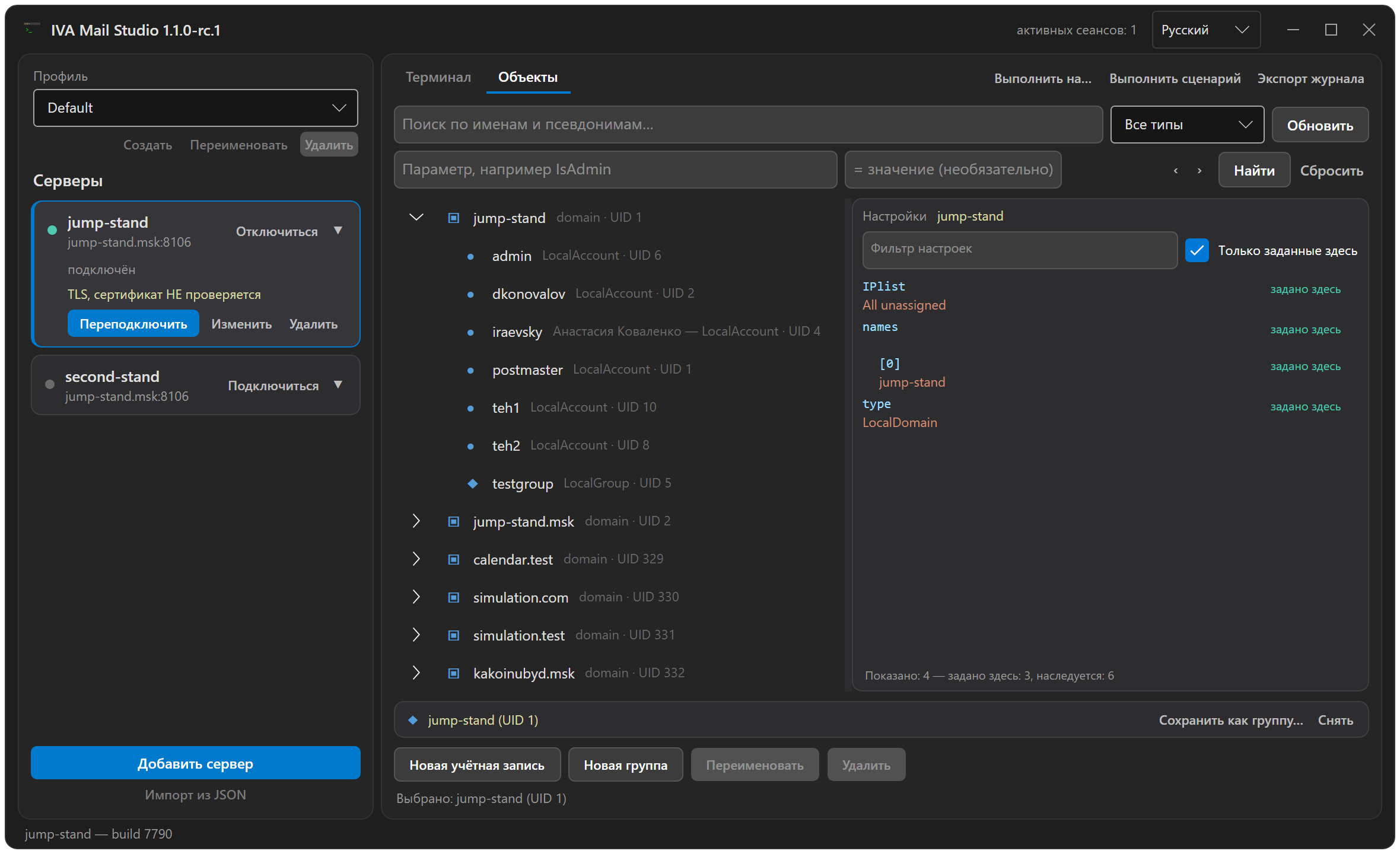
По умолчанию панель открывается в режиме Только заданные здесь, поскольку именно это обычно и требуется при просмотре объекта. Снимите флажок, чтобы увидеть полную картину:
У доменов есть собственные настройки; они запрашиваются отдельной командой и отображаются так же:
| Панель только отображает настройки, но не изменяет их. Чтобы изменить значение, используйте панель администратора либо выполните соответствующую команду в терминале — в этом случае журнал зафиксирует, что именно было отправлено и что пришло в ответ. |
Поиск объектов по имени
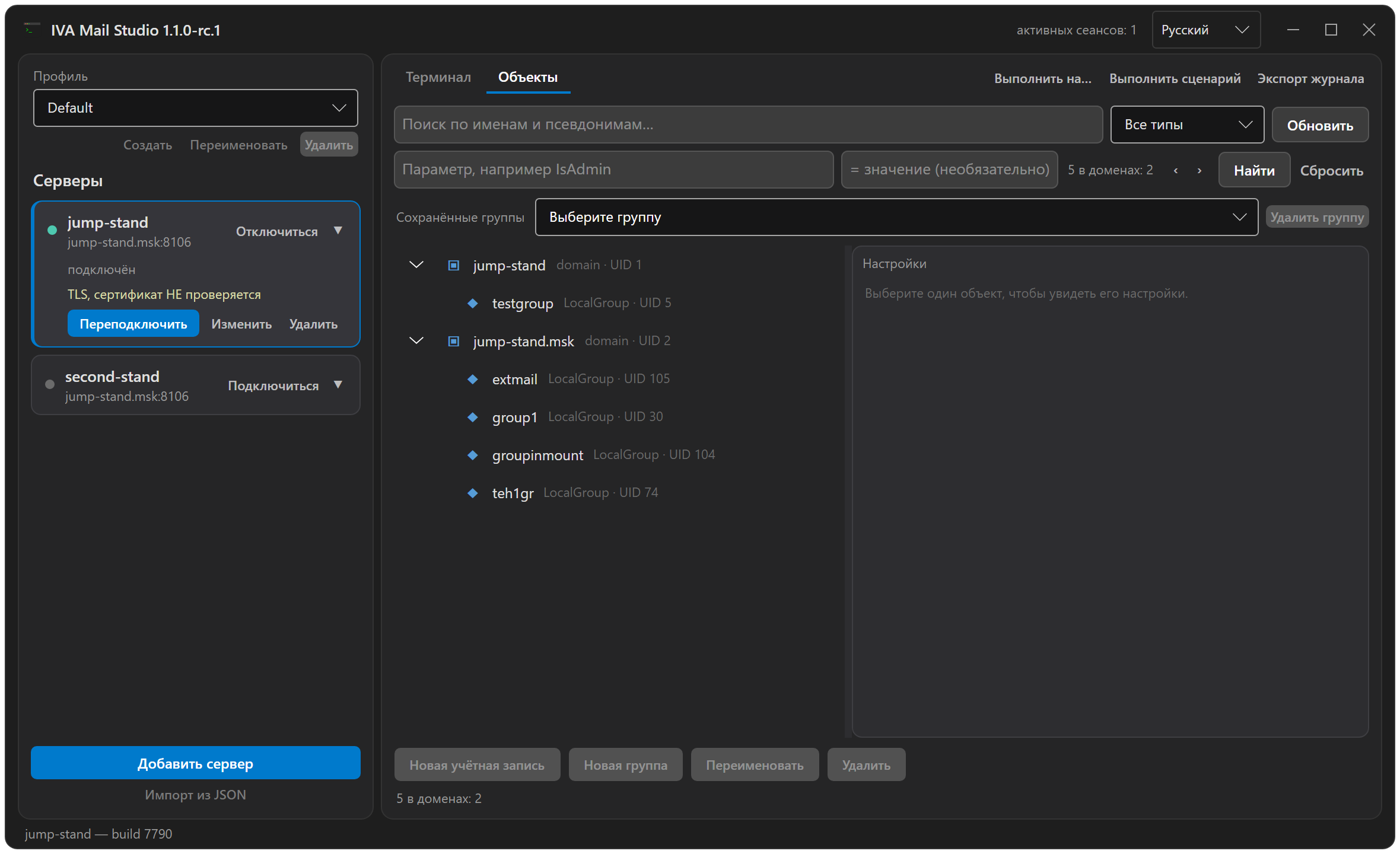
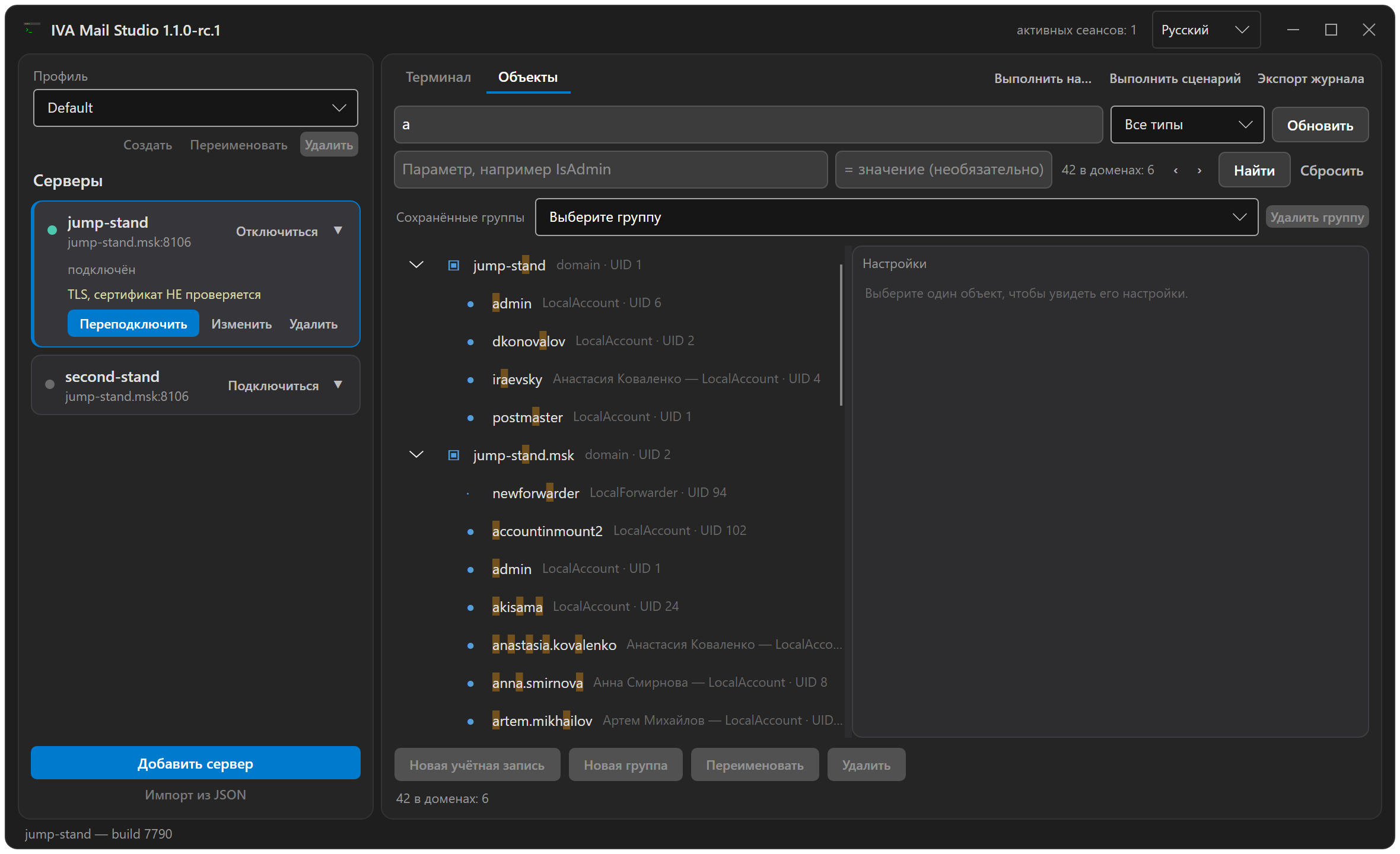
Введите значение в верхнем поле и нажмите Enter либо Найти.
-
Поиск ведётся по именам и псевдонимам во всех доменах.
-
Стрелки переводят между найденными, счётчик показывает "N в M доменах".
Ввод текста сам по себе ничего не меняет — каждый поиск обращается к серверу и выполняется только тогда, когда вы его запросили.
Поиск объектов по параметру
Этот поиск работает не по имени, а по значению параметра — то есть отвечает на вопросы вида «у каких объектов задан такой-то параметр и какое у него значение».
Наберите имя параметра во втором поле — например, IsAdmin, чтобы найти учётные записи с признаком администратора, — и нажмите Enter либо Найти.
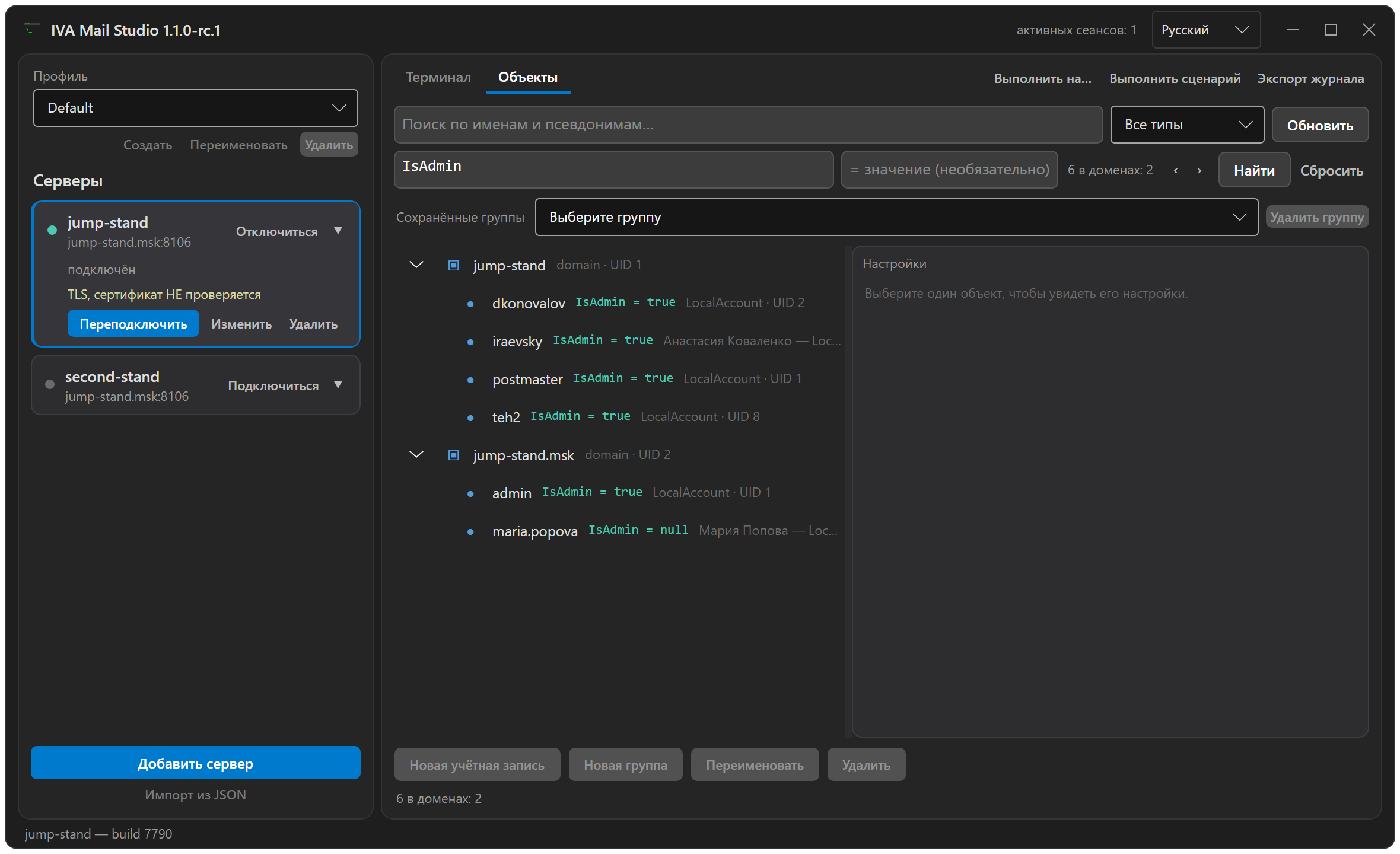
При необходимости укажите значение в поле == значение, чтобы сузить выборку до объектов с этим значением.
Домены тоже участвуют в поиске — по собственному имени и по собственным настройкам: домен — такой же объект с конфигурацией, как и остальные. Найденный домен остаётся в дереве, даже если внутри него ничего не нашлось, и его можно выделить и выполнить над ним команду наравне с прочими результатами.
| Что именно находится: объекты, которые задают параметр на себе, а не те, что наследуют его с уровня выше. Параметр, который никто не задаёт, и параметр, введённый с опечаткой, дают одинаково пустой результат. Если поиск ничего не находит, в первую очередь проверьте написание. |
На большом сервере поиск занимает время, поскольку выполняется отдельной командой на каждый домен:
-
Кнопка Найти недоступна, пока поиск выполняется.
-
Стоп останавливает поиск после текущего домена, сохраняя уже найденное.
-
Сбросить прерывает поиск, очищает поля и возвращает дерево к исходному виду.
Результат поиска — обычное выделение, поэтому его можно сразу использовать в разделах Создание, переименование, удаление или Одна команда, много объектов.
Создание, переименование, удаление
Кнопки под деревом действуют на выбранный домен или объект.
| Кнопка | Описание |
|---|---|
Новая учётная запись, Новая группа |
Создаёт объект в выбранном домене. Программа запросит имя. |
Переименовать |
Переименовывает выбранный объект на сервере. |
Удалить |
Удаляет выбранный объект вместе с его хранилищем. |
| Каждое из этих действий сначала запрашивает подтверждение и точно указывает, что произойдёт — объект, его тип, UID и домен. Об удалении отдельно сказано, что отменить его нельзя, потому что это действительно так. |
Если сервер отклонил запрос, отказ отображается, и других действий не выполняется.
Выделения и сохранённые группы
Выберите несколько объектов в дереве — полоса над кнопками покажет, что именно выделено.
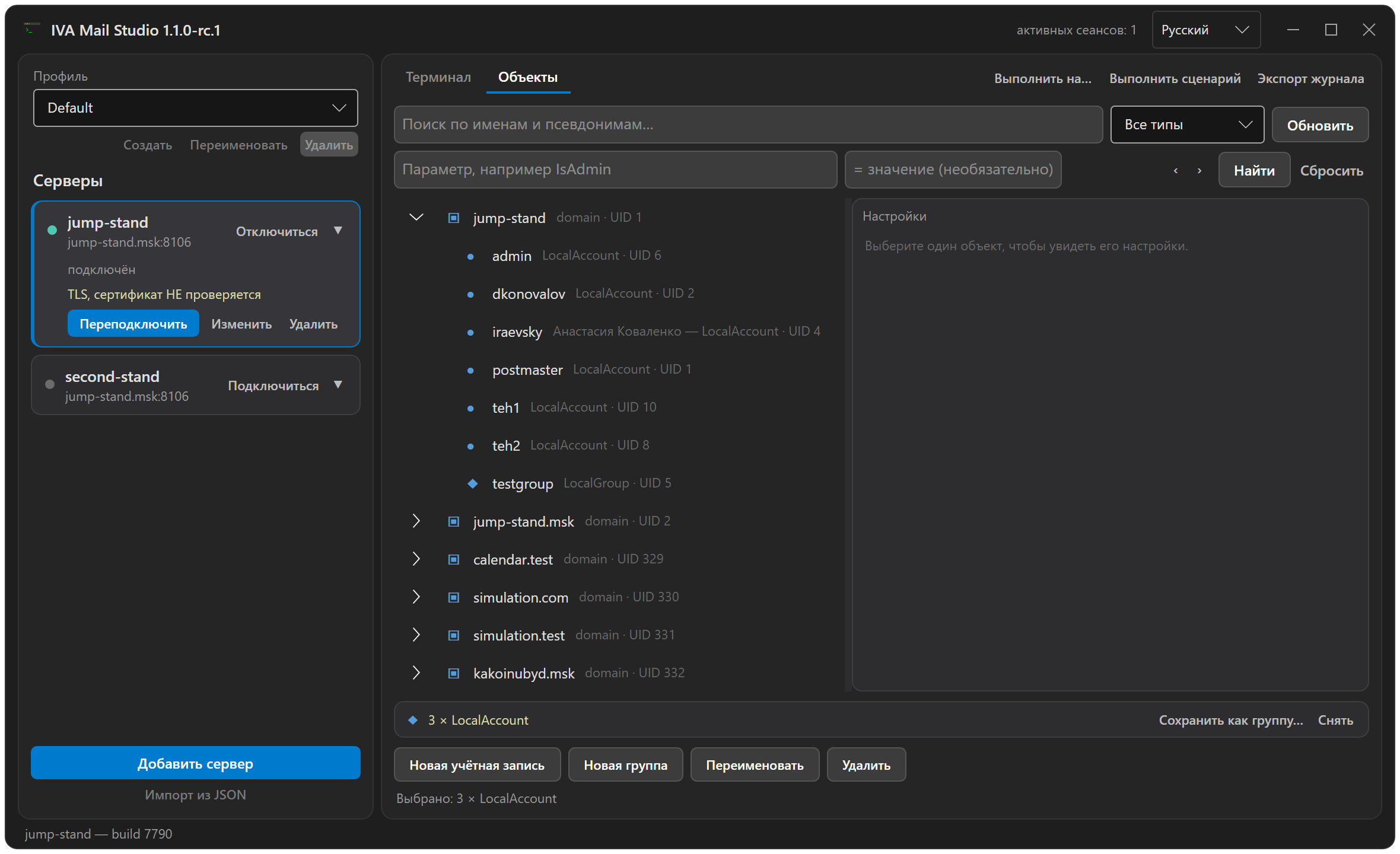
В выделении могут быть объекты только одного типа. Если после аккаунтов выбрать группу, выделение заменится, а не объединится с прежним. Следующее, что происходит с выделением, — это выполнение команды, а команда, подходящая аккаунту, редко подходит группе.
Сохранение выделения
Команда Сохранить как группу… присваивает выделению имя и сохраняет его вместе с профилем сервера. Позже такую группу можно выбрать из списка Сохранённые группы, команда Удалить группу удаляет запись.
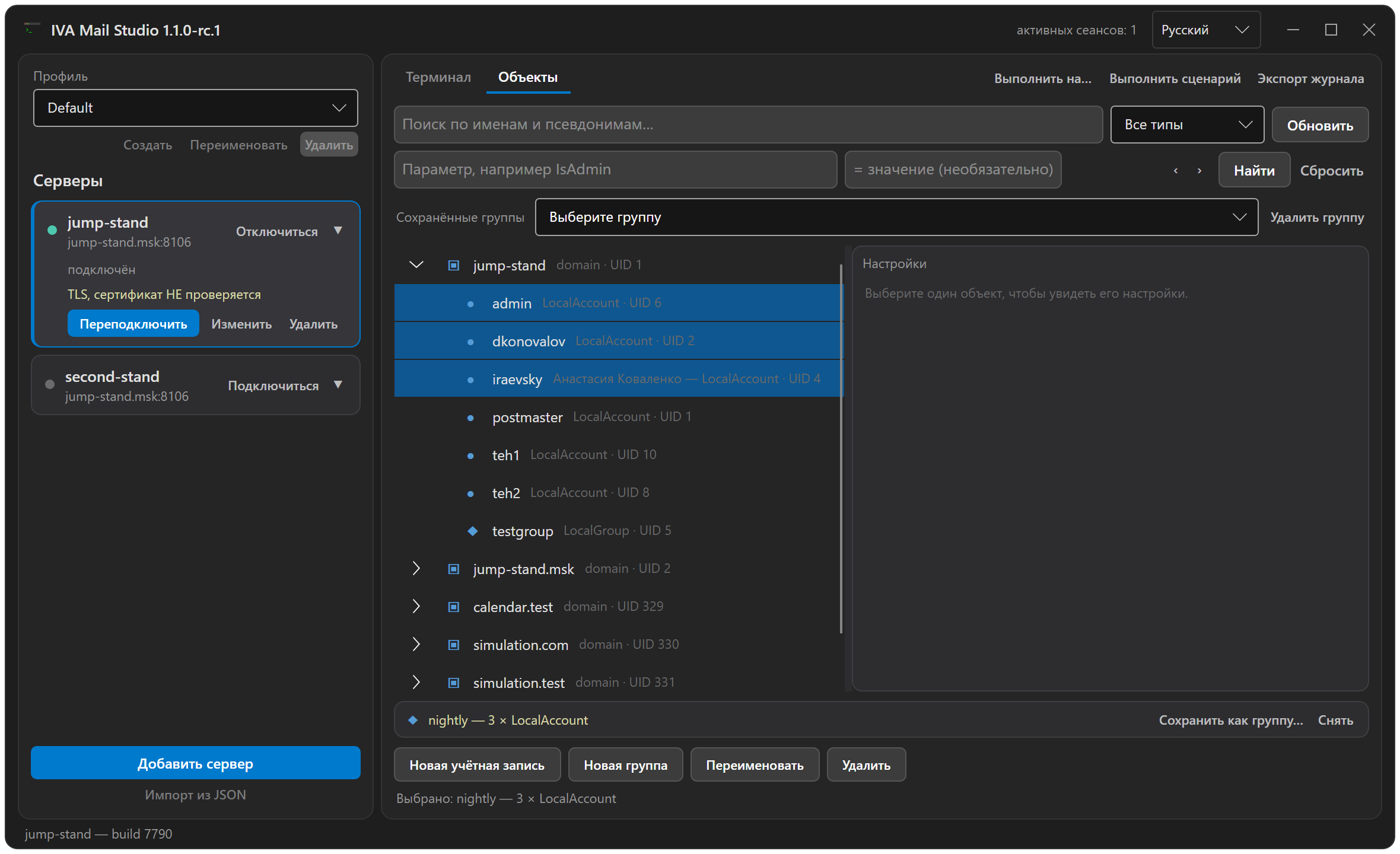
Сохранённая группа — это список объектов, который хранится в профиле клиента. Это не группа на сервере: такую создаёт кнопка Новая группа.
Кнопка Снять очищает выделение. Вместе с ним очищается и панель настроек.