Календарь
Для перехода в модуль нажмите  на панели навигации.
Функциональность:
-
создание и удаление событий;
-
просмотр информации о предстоящих и прошедших событиях;
-
создание и удаление календарей;
-
переименовывание календарей.
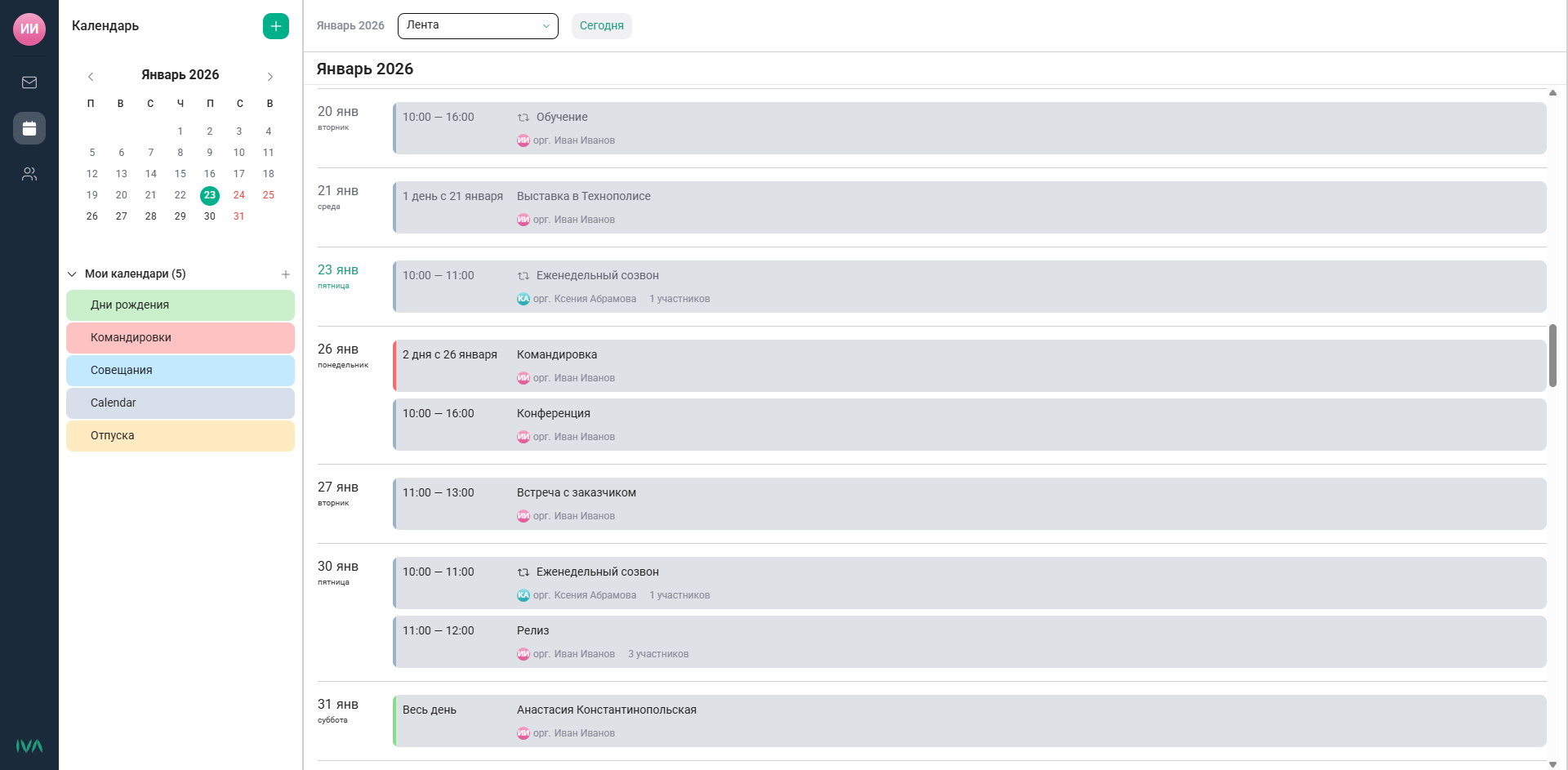
Модуль Календарь включает в себя две рабочие области:
-
слева — область просмотра календаря с переключением по месяцам;
-
справа — область просмотра событий.
Работа с календарями
Создание календаря
Чтобы создать новый календарь:
-
Нажмите на
 напротив списка Мои календари.
 -
Введите название создаваемого календаря и выберите цвет календаря.
-
Нажмите Сохранить для сохранения изменений.
Изменение цвета календаря
Чтобы изменить цвет календаря:
-
Нажмите ПКМ на календаре, у которого хотите изменить цвет.
-
Выберите в контекстном меню Редактировать и выберите цвет из предложенной палитры.
-
Нажмите Сохранить для сохранения изменений.
Цвет созданных в календаре событий обновится автоматически.
Переименовывание календаря
Чтобы переименовать календарь:
-
Нажмите ПКМ на календаре, который хотите переименовать.
-
Выберите в контекстном меню Редактировать.
-
Введите новое название календаря и нажмите Сохранить для сохранения изменений.
Удаление календаря
Чтобы удалить календарь:
-
Нажмите ПКМ на календаре, который хотите удалить.
-
Выберите в контекстном меню Удалить календарь.
| С удалением календаря удалятся и все привязанные к нему события. |
|
Вы можете отключить отображение событий календаря, не удаляя его. Для этого наведите курсор на календарь и нажмите на него, чтобы сделать неактивным. 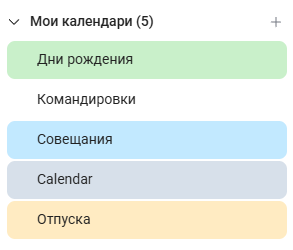
Вы также можете отключить календарь, нажав на 
|

Создание события
Чтобы создать событие:
-
Нажмите
 , чтобы открыть окно создания события.
 -
Введите название события в поле Новое событие.
-
Выберите дату и время начала и окончания события. Если событие запланировано на весь день, поставьте галочку в чекбоксе Весь день.
-
Введите место проведения события в поле Место или помещение.
-
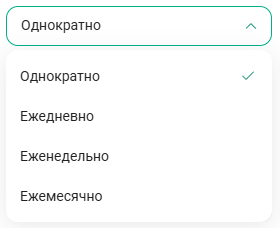
Чтобы настроить повтор события, выберите необходимую частоту и дату окончания повтора и нажмите Сохранить.
-
Введите описание события.
-
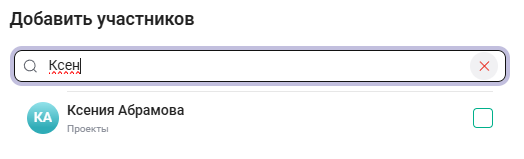
Пригласите участника(-ов) события, нажав Добавить. Воспользуйтесь поиском по адресной книге, введя электронный адрес или имя пользователя — подсказки будут обновляться автоматически по мере введения новых символов. Поставьте галочку в чекбоксе напротив имени пользователя, чтобы добавить его в число участников, и нажмите Далее.
-
Выберите календарь, в котором будет создано событие.
-
Нажмите Создать событие.
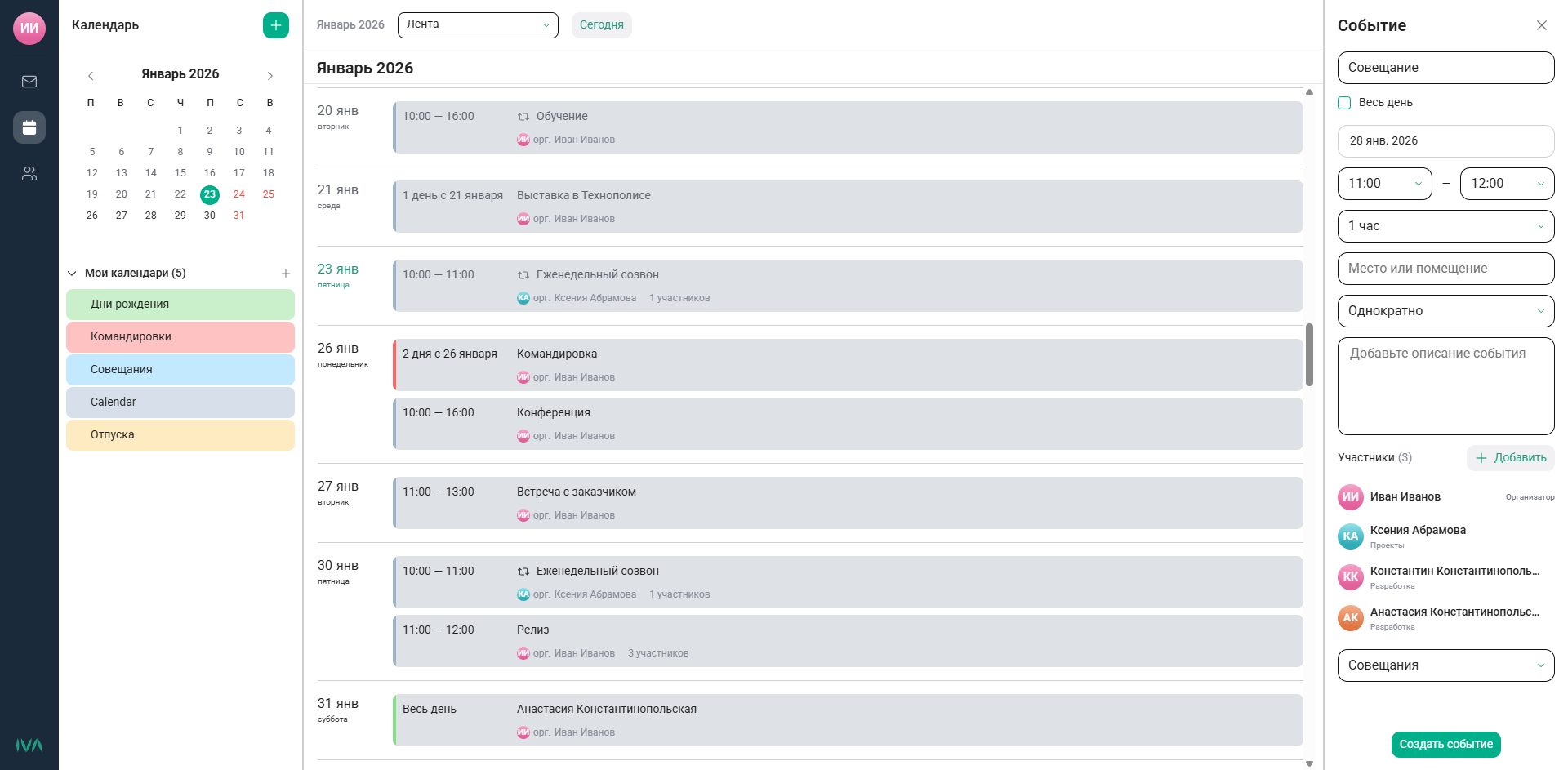
После создания события всем участникам приходит письмо-извещение с приглашением к участию в событии, где они смогут подтвердить свое участие или отклонить событие.
Действия с событием
Просмотр события
Нажмите ЛКМ на событие в области просмотра событий, чтобы просмотреть подробную информацию о нем: дата, место и время проведения, участники, описание.
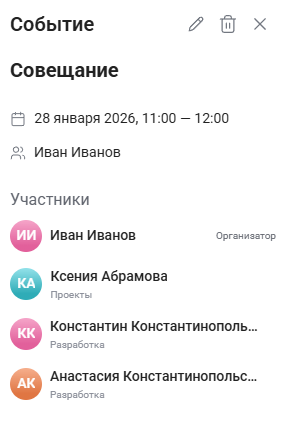
Чтобы совершить дополнительные действия с событием, вы можете воспользоваться кнопками быстрых действий с событием:
| Кнопка | Действие |
|---|---|
|
отредактировать событие |
|
удалить событие |
|
закрыть окно просмотра события |


| При редактировании события вы можете изменить название события, участников, дату и время начала и окончания, место проведения, повтор, описание события и календарь, к которому привязано событие. Чтобы сохранить изменения, нажмите Обновить событие, для отмены изменений закройте окно. |
Участие в событии
Когда другой пользователь указывает вас как участника события, вы получаете письмо-извещение с приглашением к участию в событии.
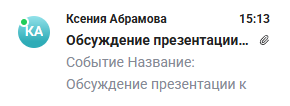
Откройте письмо-извещение, чтобы увидеть информацию о событии и ответить на приглашение.
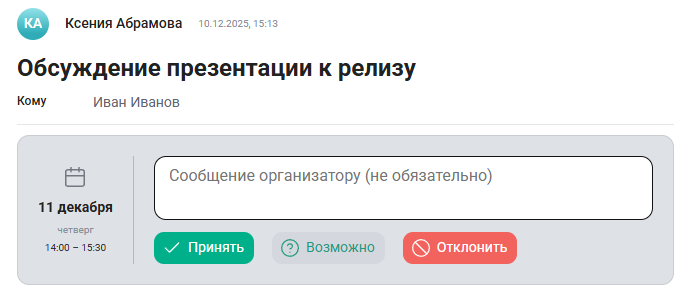
-
Принять — отправляет организатору события ответное письмо с подтверждением участия в событии;
-
Возможно — отправляет организатору события ответное письмо о возможном участии в событии;
-
Отклонить — отправляет организатору события ответное письмо об отказе от участия в событии и удаляет событие из вашего календаря.
Режимы просмотра событий
Вы можете переключаться между режимами просмотра событий. Для этого нажмите на горизонтальной панели области просмотра событий Лента и выберите необходимый режим просмотра:
-
День — режим просмотра выбранного дня;
-
Неделя — режим просмотра выбранной недели;
-
Месяц — режим просмотра выбранного месяца;
-
Лента — режим просмотра, при котором события отображаются в виде списка.