Настройка аутентификации через IVA ID
Для аутентификации:
-
Создайте аккаунт пользователя через IVA ID. С этим аккаунтом вы будете заходить в панели администратора IVA Mail. Можно использовать существующего.
-
Далее в IVA ID зайдите в realm IVA, после перейдите Clients → iva-mail (он же настройка
"ClientID": "iva-mail"), в пункте Valid redirect URIs добавитьhttps://your_IP_or_main_domain_name/Admin/*.Если у вас кластер из серверов IVA Mail, то необходимо добавить в данное поле каждый сервер IVA Mail. Пример указан на рисунке ниже.
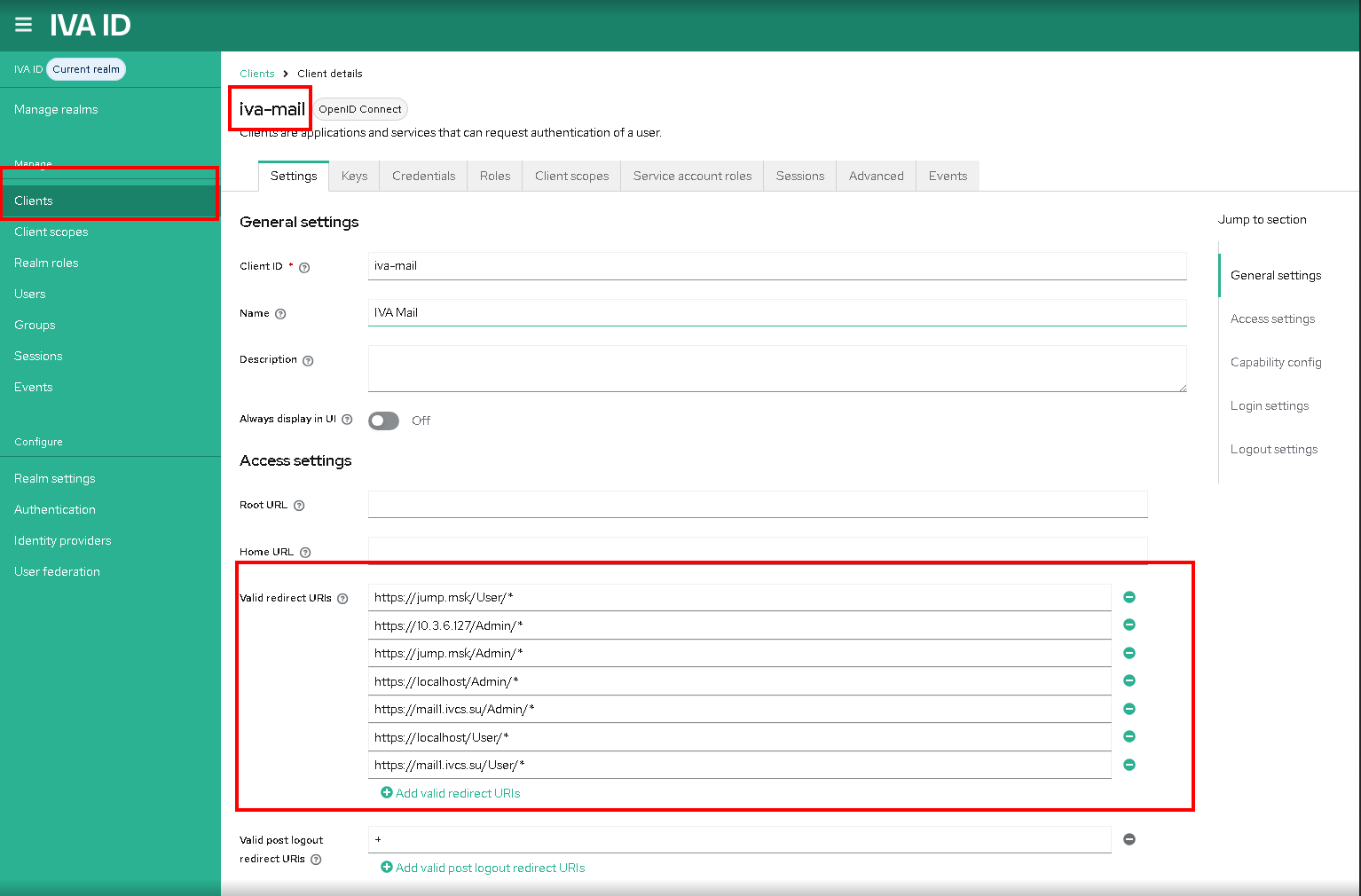 Добавление адресов серверов IVA Mail в поле Valid redirect URIs
 -
Зайдите в панель администратора IVA Mail и задайте административные права аккаунту, которого создали (или существующему) по пути: Объекты → Домены → Ваш домен → Объекты домена → Аккаунт → Права администрирования → Делать всё (или другой определенный набор прав).
-
Подтвердите настройки кнопкой Модифицировать.
-
Соберите команду со своими данными — пример команды:
DomainSetSetting "be127.msk" "IVAID" { "AuthURI": "https://id1.ivcs.su/realms/IVA/protocol/openid-connect/auth", "ClientID": "iva-mail", "RedirectURI": "https://mail1.ivcs.su/User/Client/", "RedirectURIAdmin": "https://10.3.6.127/Admin", "alg": "RS256", "key": "-----BEGIN RSA PUBLIC KEY-----\nВСТАВЬТЕ_СВОЙ_КЛЮЧ\n-----END RSA PUBLIC KEY-----\n"}-
"be127.msk"— главное имя домена того сервера, в административный аккаунт которого вы хотите войти; -
"IVAID"— имя настройки домена (оно неизменно); -
"AuthURI": "https://Ваша_ссылка_на_iva_id/realms/IVA/protocol/openid-connect/auth"— меняется только ссылка на домен IVA ID. -
"ClientID": "iva-mail"— неизменные настройки; -
"RedirectURI": "https://example.msk/User/Client/"— ссылка кнопки в webclient, также возвращает на эту ссылку после авторизации через IVA ID. Если не используется, оставить кавычки пустыми; -
"RedirectURIAdmin": "https://10.3.6.127/Admin"— ссылка для кнопки в административной панели по авторизации через IVA ID; -
"alg": "RS256", "key": "-----BEGIN RSA PUBLIC KEY-----\nВСТАВЬТЕ_СВОЙ_КЛЮЧ\n-----END RSA PUBLIC KEY-----\n"}— чтобы получить ключ, перейдите в realms manage, выберите IVA → Realm settings → Keys → RS256 (это настройка дляalg) и получите Public key. Полученный ключ измените. Ниже наглядный рисунок, где получить ключ.
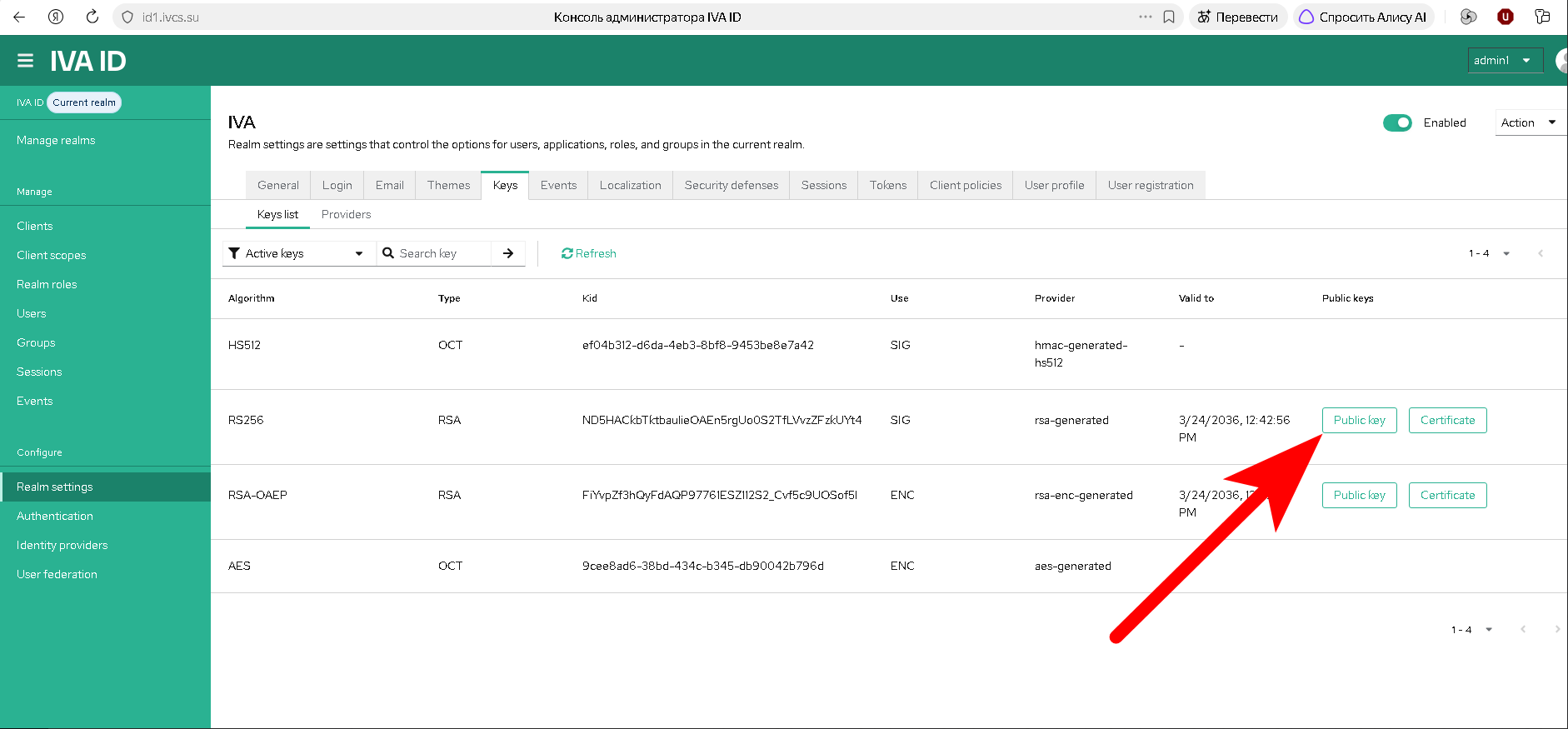 Получение Public key для алгоритма RS256
 -
-
Сформированную команду нужно отправить на сервер. Если у вас кластер серверов IVA Mail, данную команду нужно будет отправить на каждый узел кластера, при этом параметр
"be127.msk"— главное имя домена — может быть разным, и нужно будет скорректировать его под каждый сервер индивидуально.
Отправить команду можно либо через CLI-утилиту в разделе Терминал, либо через telnet по порту 106.
Чтобы отправить через telnet, выполните следующие действия:
-
Откройте cmd или серверный terminal.
-
Выполните команду:
telnet IP_АДРЕС_IVA_MAIL 106 -
Далее введите
auth loginи нажмите Enter. -
Введите Username аккаунта с правами администратора, стандартно это
adminилиpostmaster. -
Введите Password от аккаунта с правами администратора, у
admin/postmasterстандартный парольadmin. Если аутентификация была успешной, вы получите в ответ204 authenticated. -
Отправьте сформированную вами команду. При успешном выполнении команды вы получите в ответ
204 ОК. -
Далее зайдите в административную панель IVA Mail и проверьте, что на окне авторизации администратора появилась кнопка IVA ID аутентификация.