Почта
| С подробной информацией о работе с почтой можно ознакомиться в официальной документации почтового клиента |
В разделе Почта содержатся электронные письма пользователя.
Для перехода в раздел Почта необходимо: Нажать кнопку 
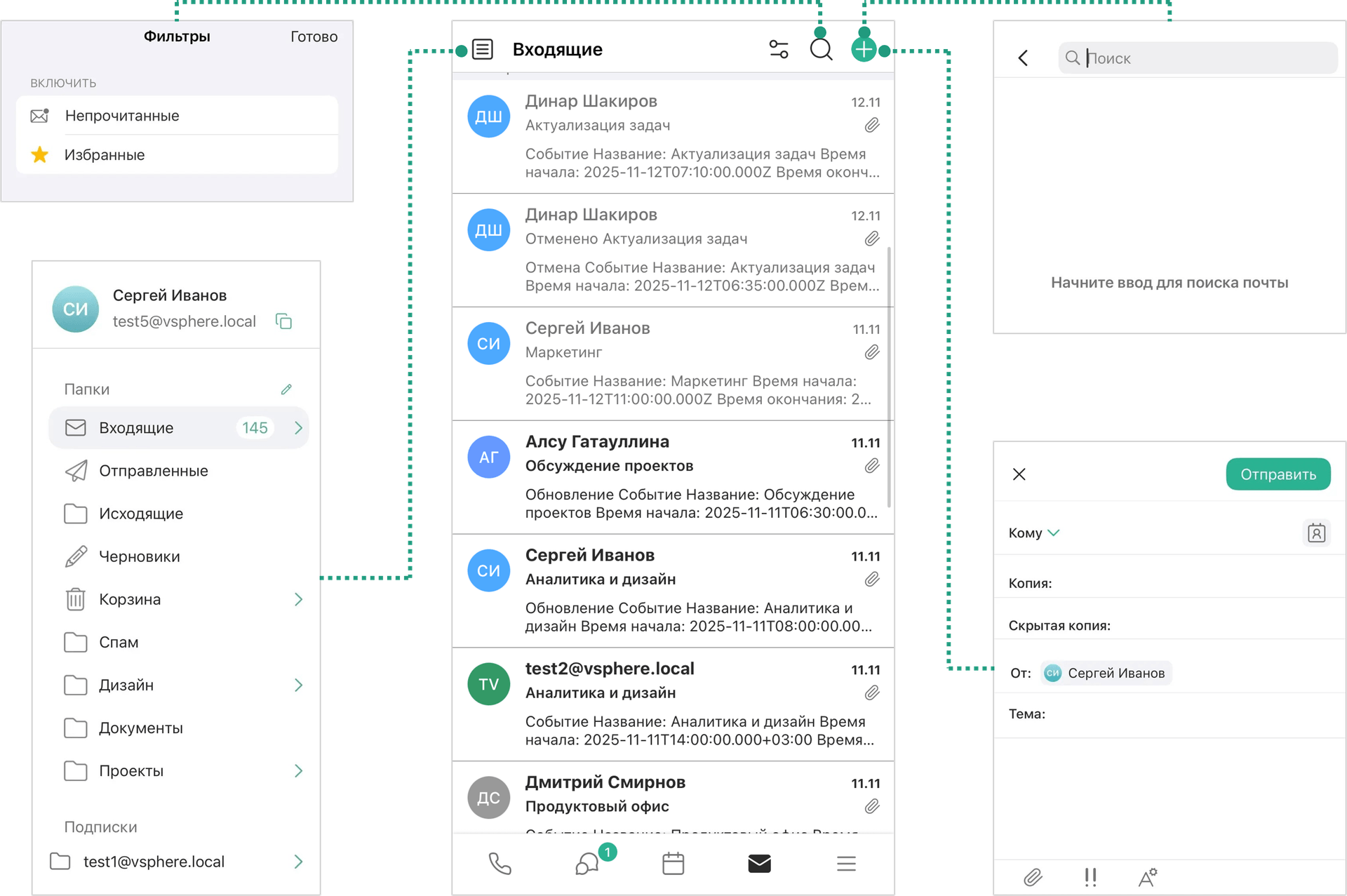
 Папки: список папок почтового ящика
 Фильтры: фильтр писем Непрочитанные / Избранное
 Поиск писем
 Добавить: создание нового письма
 Выбрать адресата
Список папок почтового ящика
Список папок почтового ящика состоит из пользовательских папок и папок, созданных по умолчанию.
Чтобы перейти к списку папок почтового ящика: Нажать кнопку
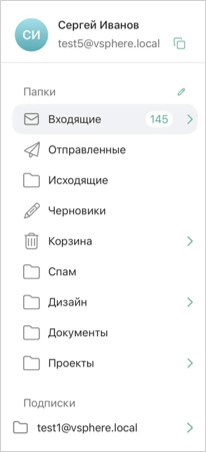
 копировать почтовый адрес
| В секции Подписки отображаются папки других пользователей, к которым текущему пользователю были предоставлены права доступа |
Список папок почтового ящика делится на два типа:
| Папки, созданные по умолчанию, нельзя редактировать и удалять |
-
папки, созданные по умолчанию:
-
Входящие (для IVA One iOS) / INBOX (для IVA One Android)
— папка с входящими письмами -
Корзина
 — папка с удаленными письмами
 -
Отправленные
 — папка с отправленными письмами
 -
Черновики
 — неотправленные черновики писем
 -
Спам
 — папка с письмами, классифицированными как спам (нежелательная, рекламная, опасная почта)
-
-
пользовательские папки
 — папки, созданные пользователем
Чтобы создать собственную почтовую папку, необходимо: Нажать кнопку
 → Нажать Создать папку
  → Ввести название папки → Нажать Создать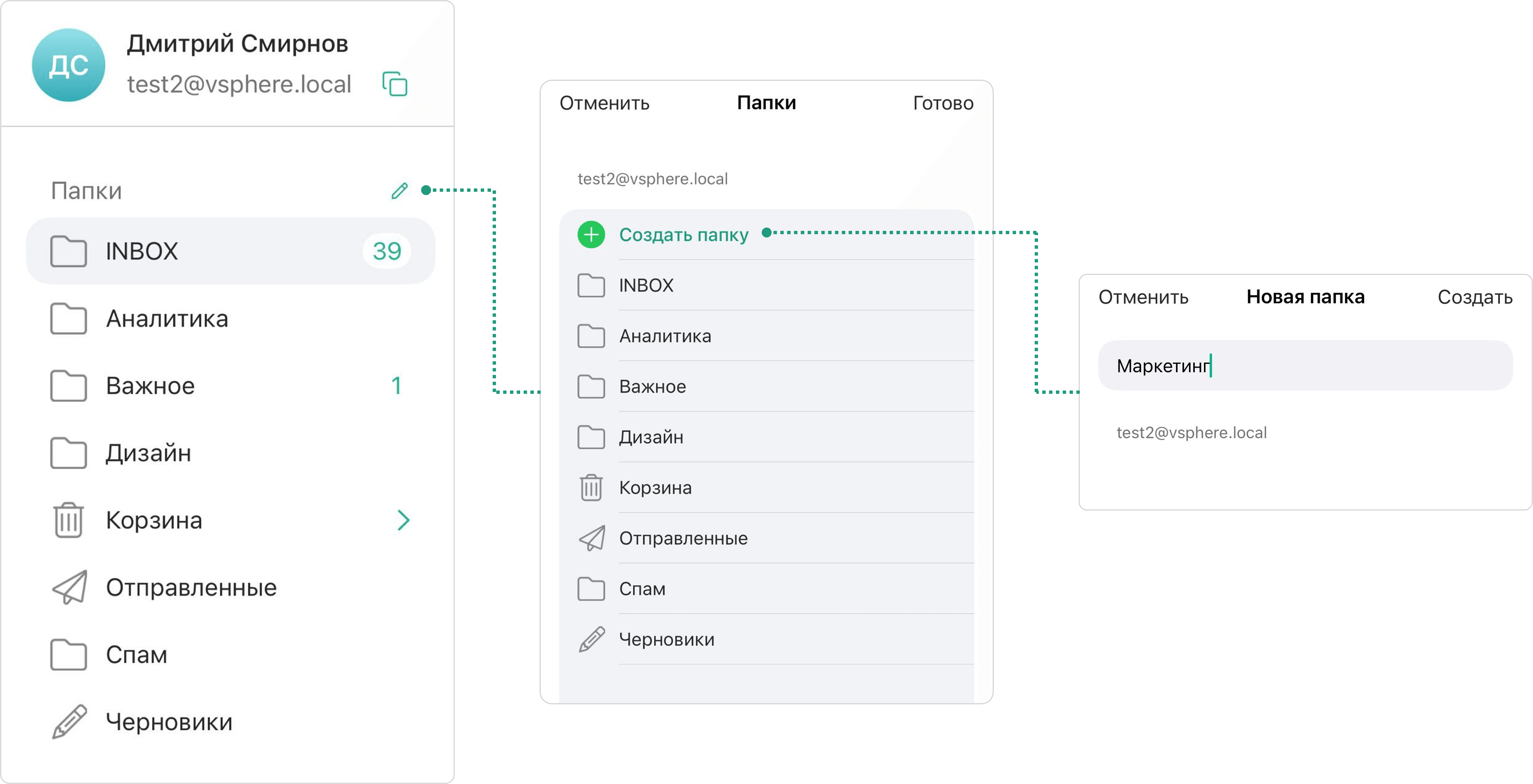
Действия с папками
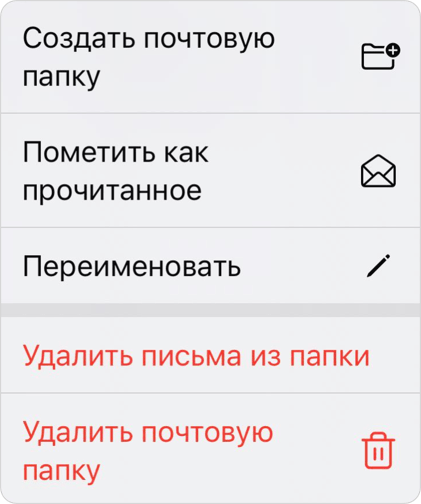
С папками почтового ящика доступны следующие действия:
-
создать почтовую папку: создать вложенную папку внутри текущей родительской папки
Нажать кнопку
→ Выбрать папку → Вызвать контекстное меню → Создать почтовую папку → Ввести название папки → Создать -
пометить как прочитанное: отметить непрочитанные в текущей папке письма прочитанными
Нажать кнопку
→ Выбрать папку → Вызвать контекстное меню → Пометить как прочитанное -
переименовать: переименовать текущую папку
Доступно только для пользовательских папок Нажать кнопку
→ Выбрать папку → Вызвать контекстное меню → Переименовать → Ввести новое название папки → Переименовать -
удалить письма из папки: удалить все письма из текущей папки
Нажать кнопку
→ Выбрать папку → Вызвать контекстное меню → Удалить письма из папки → Подтвердить удаление писем, нажав Удалить -
удалить почтовую папку: удалить текущую папку
Доступно только для пользовательских папок Нажать кнопку
→ Выбрать папку → Вызвать контекстное меню → Удалить почтовую папку → Подтвердить удаление папки, нажав Удалить
Создание и отправка письма
Для создания и последующей отправки письма необходимо:
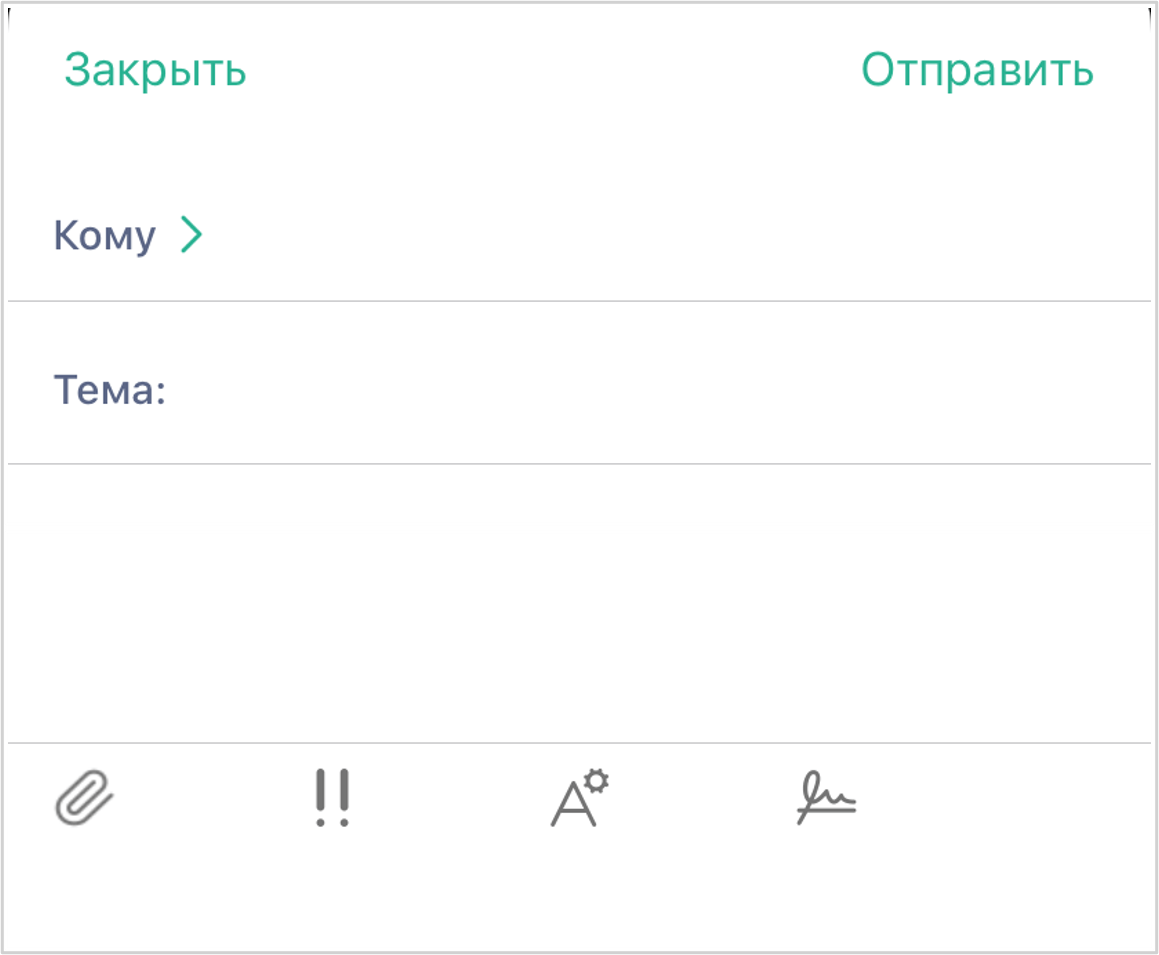
Почта → Нажать кнопку  → Окно создания письма:
-
поле Кому:
-
заполнить данные электронных адресов (email) получателей письма вручную
-
вставить ранее скопированный электронный адрес
-
Нажать кнопку
 → Выбрать / Найти участника
  → Нажать кнопку
Если требуется отправить копию или скрытую копию письма, то необходимо нажать кнопку
 и заполнить поля Копия / Скрытая копия
В поле От отображается автор письма (недоступно для редактирования)
-
-
поле Тема: вписать тему письма (при необходимости)
-
в поле ввода текста ввести текст письма
-
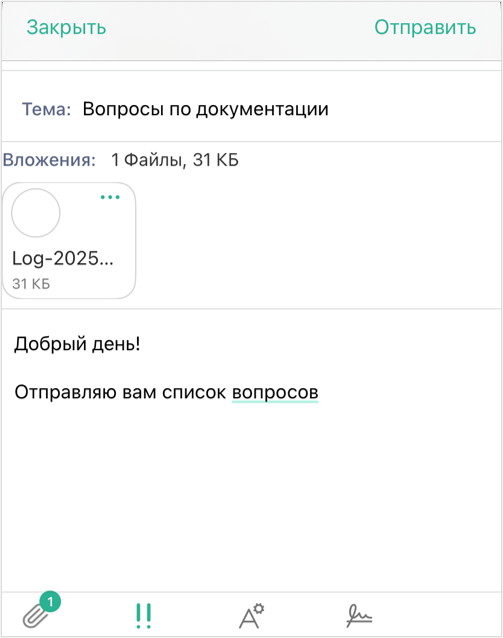
добавить вложение (при необходимости): Нажать кнопку
 → Выбрать вложение
Общий размер вложений не должен превышать 20 МБ -
отформатировать текст (при необходимости): Выделить текст → Нажать кнопку
 → Выбрать форматирование
 -
нажать кнопку Отправить
При входящем письме пользователю приходят соответствующие пуш-уведомления:

Действия с письмом
Для просмотра письма необходимо:
Почта → Нажать кнопку → Выбрать папку → Открыть письмо → Область чтения письма
В области чтения отобразится текст письма.
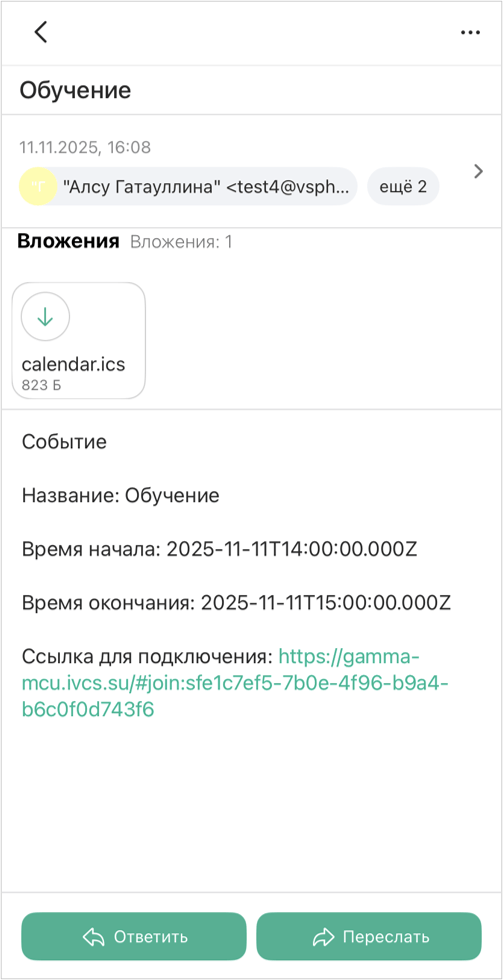
Действия с письмом, доступные из области чтения:
-
Ответить всем
 :
:-
Ответить

-
Ответить всем

-
-
Переслать

-
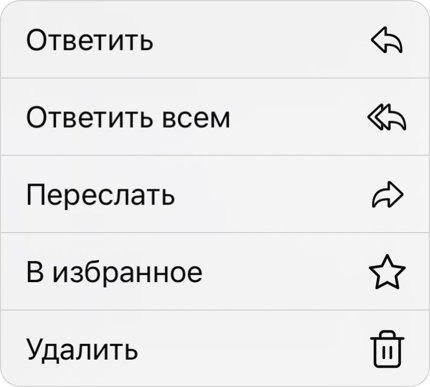
Дополнительно
 :
:-
Ответить
-
Ответить всем
-
Переслать
-
Создать задачу

-
В избранное
 / Убрать метку
-
Пометить непрочитанным
 / Пометить прочитанным
Доступно только для IVA One Android -
Удалить

-
-
Скачать вложение
 /
/  (для писем с вложениями)
Чтобы выбрать выполняемое действие, необходимо: Область чтения письма → Нажать кнопку → Выбрать действие
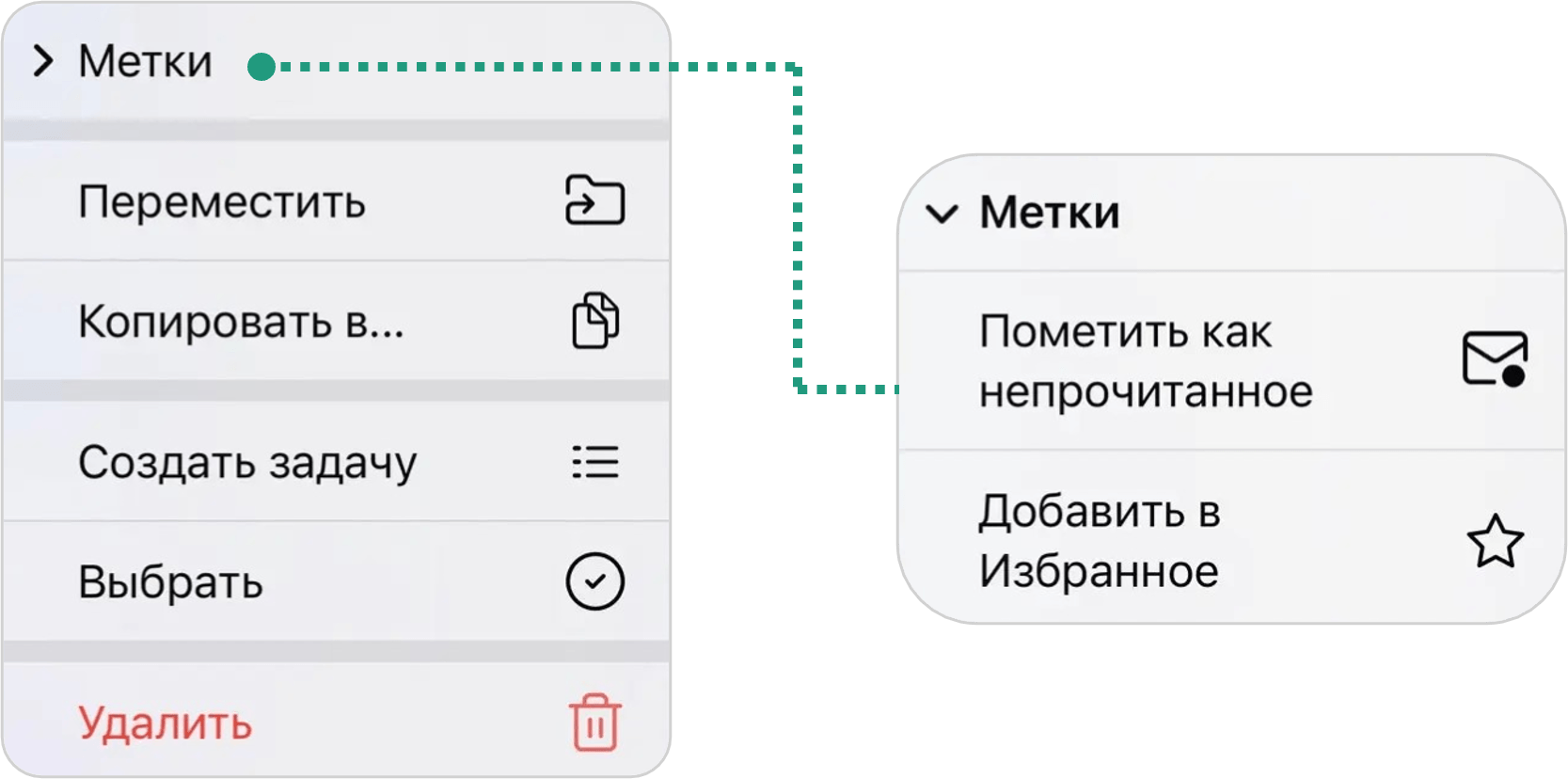
Действия, доступные из списка писем:
-
метки: добавить метку к письму
-
пометить как прочитанное / пометить как непрочитанное
-
добавить в избранное / убрать из избранного
-
-
переместить — переместить письмо в другую почтовую папку
-
копировать в… — копировать письмо в другую почтовую папку
-
создать задачу — создать задачу из письма
-
выбрать:
-
пометить как прочитанное / пометить как непрочитанное
-
добавить в избранное / убрать из избранного
-
переместить — переместить письмо в другую почтовую папку
-
копировать в… — копировать письмо в другую почтовую папку
-
удалить
-
-
удалить
Чтобы выбрать выполняемое действие, необходимо: Почта → Нажать кнопку → Выбрать папку → Выбрать письмо → Вызвать контекстное меню → Выбрать действие
Создание задачи из письма
Если раздел Задачи доступен, задачу можно создать из письма: Почта → Открыть письмо → Вызвать контекстное меню → Создать задачу  → Заполнить параметры → Сохранить
Приложение подставляет тему письма в название задачи и сохраняет ссылку на исходное письмо. Подробнее о заполнении параметров задачи см. в разделе Создание задачи.