Основные функции чатов и каналов
Просмотр профиля чата
Посмотреть профиль чата: Чаты  → Все → Открыть чат → Нажать на аватар / название чата → О чате / О канале
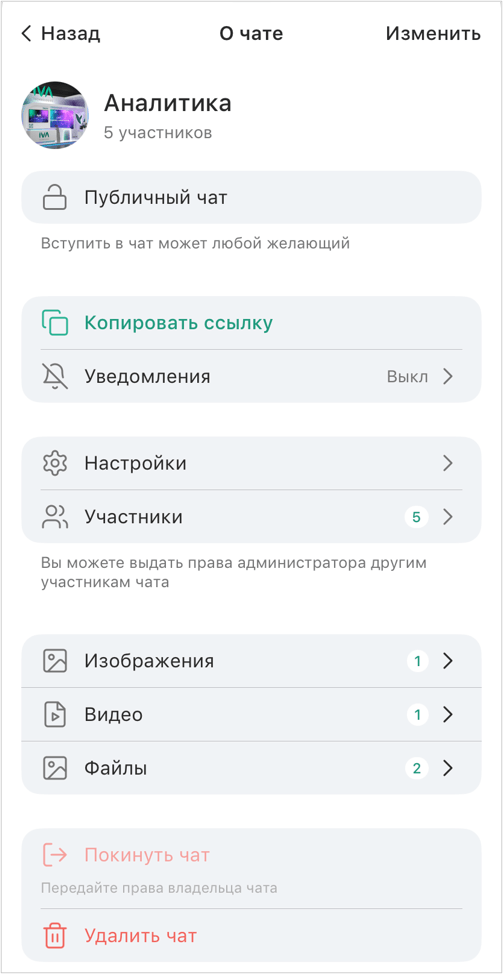
| В информационных каналах вкладка Участники называется Подписчики, с отображением подписчиков канала, в широковещательных — Администраторы, с отображением списка Администраторов канала |
| В чатах доступна информация о последних трех вызовах |
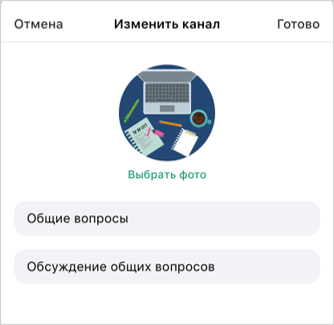
Изменение названия, описания и аватара чата
| Доступно только для групповых чатов, информационных и широковещательных каналов |
| Изменить название и аватар чата / канала может только пользователь с правами Администратора чата / канала |
Для изменения названия и аватара чата необходимо: Открыть чат → Нажать на аватар / название чата → О чате / О канале → Изменить → Выбрать фото / Изменить название / Изменить описание → Готово

Поиск чата
| Недоступно для тредов |
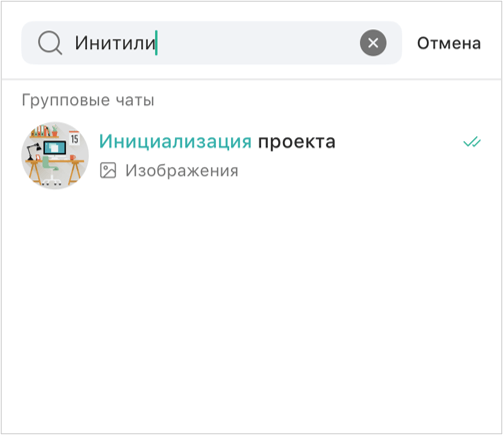
Чтобы выполнить поиск чата, необходимо:
Чаты → Нажать кнопку  → Ввести название чата
Поиск сообщений в чате
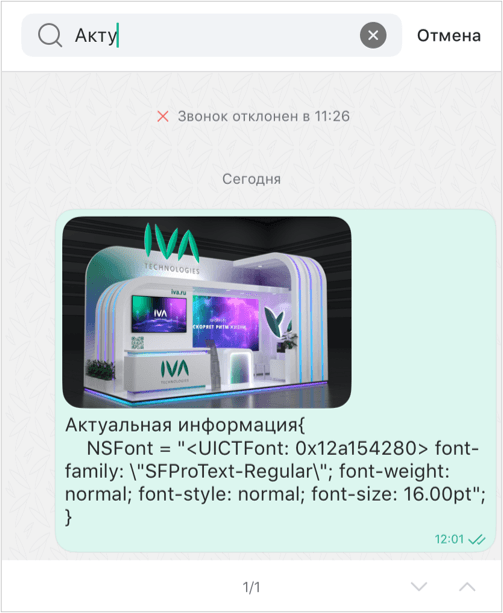
Чтобы выполнить поиск сообщений в чате, необходимо:
Чаты → Открыть чат / канал / тред → Нажать кнопку  → Поиск → Ввести текст сообщения
Закрепление чата
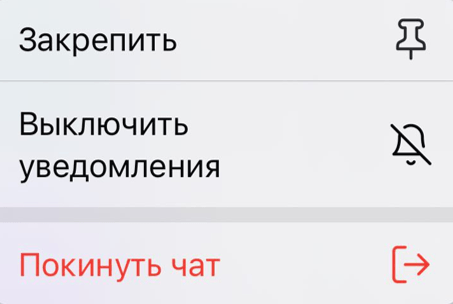
Для закрепления чата в списке необходимо: Чаты → Выбрать чат / канал / тред → Вызвать контекстное меню → Закрепить 
Открепление чата
Для открепления чата в списке необходимо: Чаты → Выбрать чат / канал / тред → Вызвать контекстное меню → Открепить 

Архивирование чатов и каналов
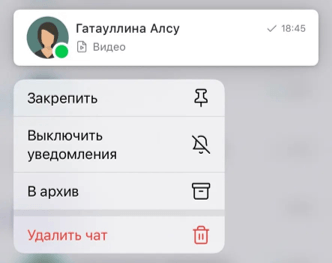
В архив можно перемещать личные и групповые чаты, каналы. Архивированный чат остается в архиве при получении новых сообщений. Настройка уведомлений сохраняется.
Чтобы переместить чат в архив: Чаты → Все → Выбрать чат / канал → Вызвать контекстное меню → В архив 
Раздел Архив отображается во вкладке Все, если в нем есть хотя бы один чат. Чтобы открыть архив: Чаты → Все → Архив 
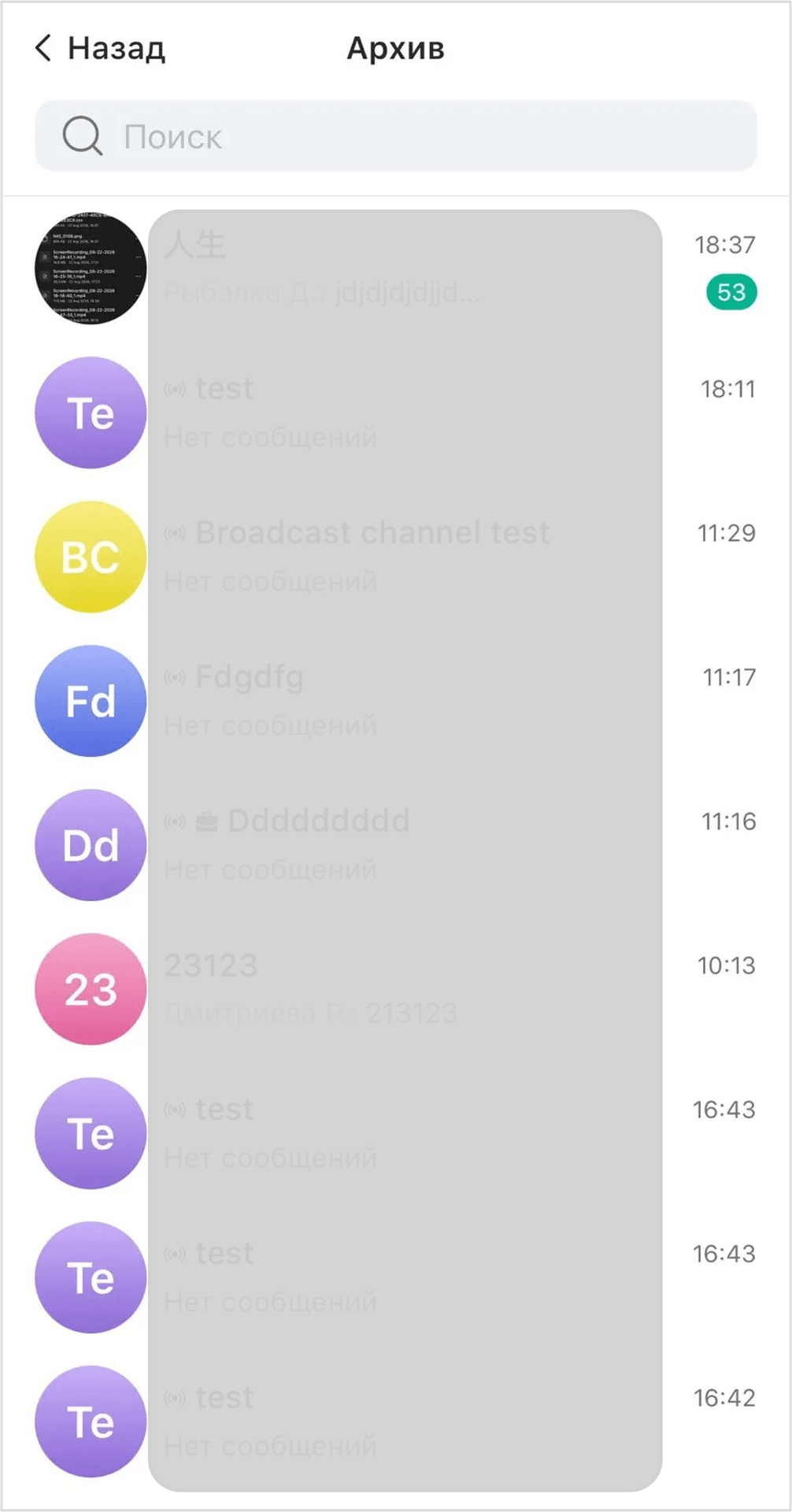
В архиве можно искать чаты по названию, закреплять их, настраивать уведомления, покидать и удалять чаты при наличии соответствующих прав.
Чтобы вернуть чат в общий список: Архив → Выбрать чат / канал → Вызвать контекстное меню → Вернуть из архива 
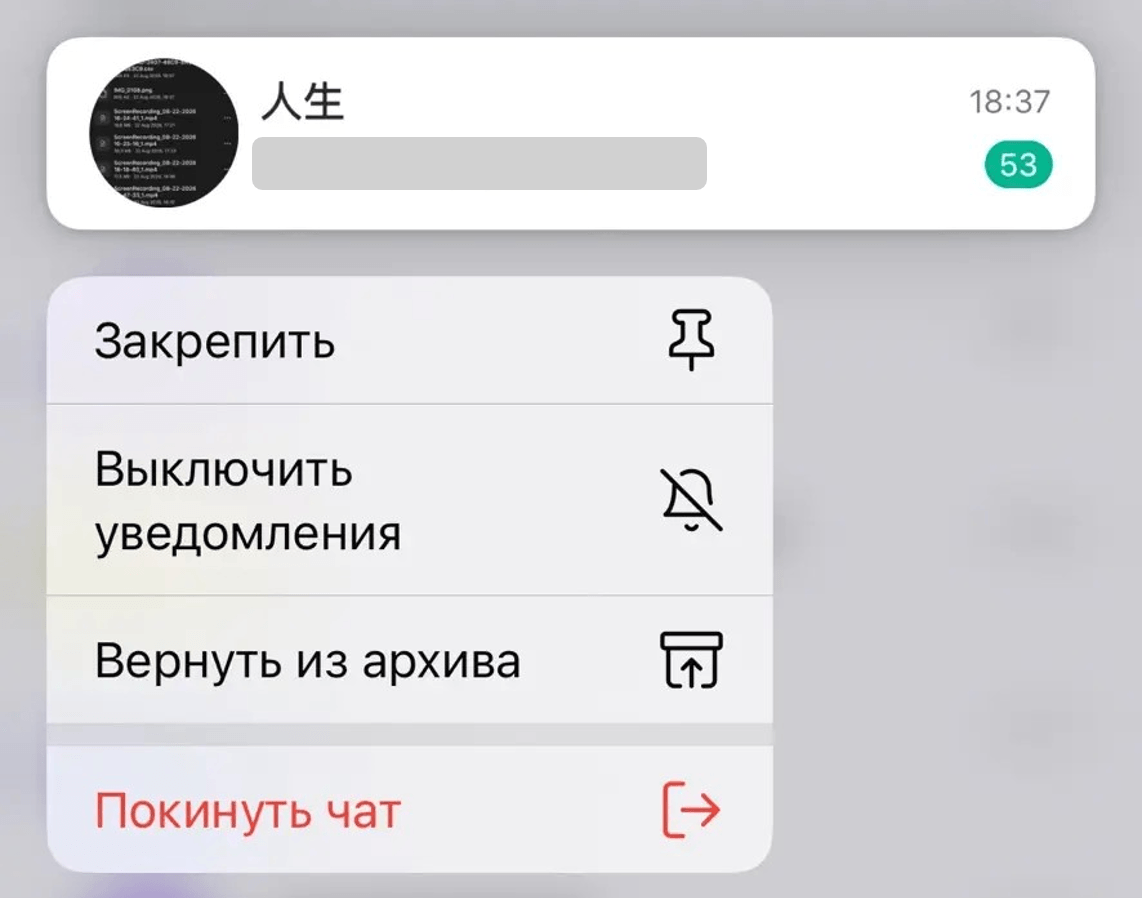
Настройка уведомлений
По умолчанию уведомления для всех чатов включены и синхронизированы на всех устройствах.
Выполнить настройку уведомлений в чате возможно двумя способами:
-
Чаты
→ Открыть чат → Нажать на название / аватар чата → Уведомления  → Включить / выключить уведомления
 -
Чаты
→ Выбрать чат → Вызвать контекстное меню → Включить уведомления / Выключить уведомления 
Просмотр статуса и профиля пользователя
Просмотр статуса и профиля пользователя доступен в личных и групповых чатах, тредах, а также в информационных каналах.
В широковещательных каналах просмотр статуса и профиля доступен только для пользователей, которым были предоставлены права Администратора канала.
| Просмотр статуса и профиля пользователя недоступен для чата Избранное |
Для просмотра статуса / профиля пользователя необходимо:
Чаты → Все → Открыть чат:
-
для личных чатов: Нажать на аватар / имя пользователя → О контакте
-
для групповых чатов: Нажать на аватар / название чата → О чате → Участники
 → Выбрать участника → Профиль пользователя
  → О контакте
 -
для информационных каналов: Нажать на аватар / название канала → О канале → Подписчики
→ Выбрать подписчика → Профиль пользователя → О контакте -
для широковещательных каналов: Нажать на аватар / название канала → О канале → Администраторы
→ Выбрать администратора (с ролью Админ) → Профиль пользователя → О контакте
Чаты → Треды → Открыть тред → История сообщений → Нажать на аватар автора сообщения → О контакте
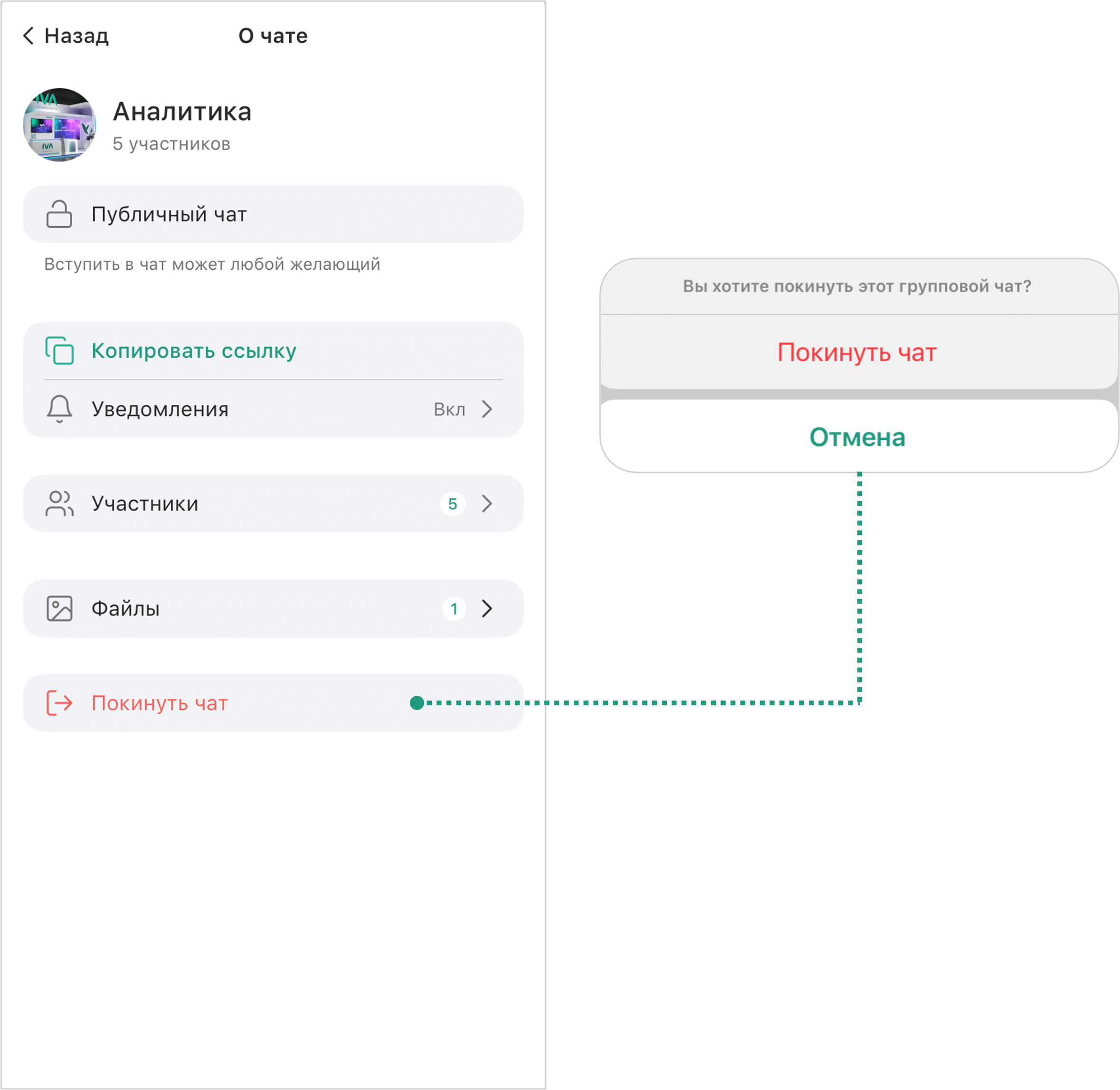
Покинуть чат
| Владелец чата может покинуть чат только после передачи прав Владельца другому участнику чата |
Покинуть чат возможно двумя способами: