Звонки
Для пользователей доступны два типа звонков:
| Совершение звонков доступно только для личных и групповых чатов |
-
аудиозвонок: звонок в чате с трансляцией аудио и без трансляции видео
-
видеозвонок: звонок в чате с трансляциями аудио и видео
| Максимальное количество участников группового звонка: 255 |
| Для совершения видео- и аудиозвонка в групповой чат с 10 и более участниками потребуется подтвердить звонок |
Совершение звонка
|
При совершении первого звонка необходимо дать Приложению разрешение на использование микрофона и камеры 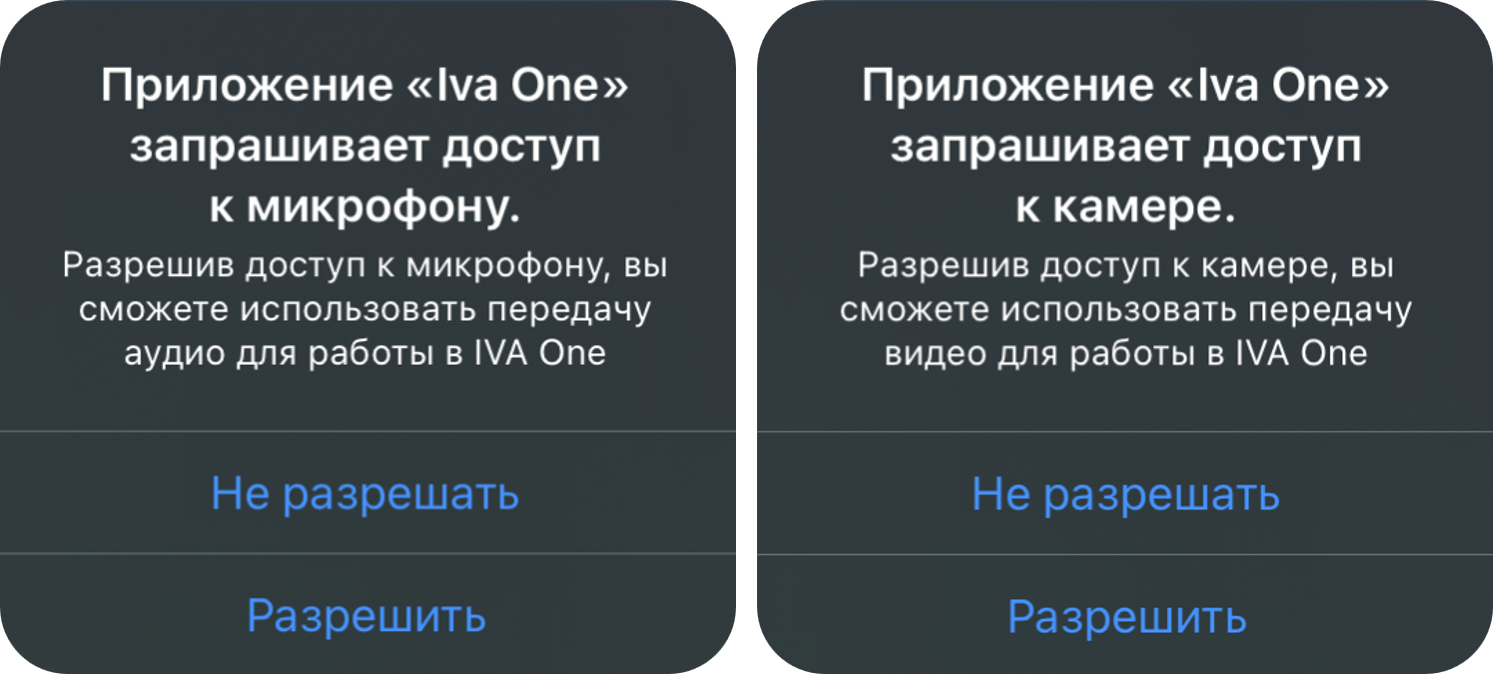
|
В Приложении существуют следующие способы совершения звонков:
-
через раздел Чаты
-
для личных и групповых звонков:
Чаты → Все → Открыть чат → Нажать кнопку
  (для совершения аудиозвонка) / Нажать кнопку
  (для совершения видеозвонка) → Рабочая область звонка
При совершении группового звонка возможен перенос звонка в треды -
только для личных звонков:
Чаты → Личные → Открыть чат → Нажать на аватар / имя пользователя → О контакте → Нажать кнопку  (для совершения аудиозвонка) /
  (для совершения видеозвонка) → Рабочая область звонка
-
-
через раздел Контакты
-
для личного вызова:
Если личный чат с вызываемым пользователем ранее не существовал, то такой чат будет создан автоматически в результате личного вызова Контакты
 → Выбрать / найти контакт → Вызвать контекстное меню → Нажать Звонок (для совершения аудиозвонка) / Видео (для совершения видеозвонка) → Рабочая область звонка
или
Контакты
→ Выбрать / найти контакт → О контакте → Нажать кнопку (для совершения аудиозвонка) / (для совершения видеозвонка) → Рабочая область звонка -
для группового вызова: Контакты
→ Выбрать / найти участника → Вызвать контекстное меню → Нажать Выбрать  → Выбрать / найти участника
  → Нажать кнопку
  (для ОС Android) /
  (для ОС iOS) → Аудио / Звонок (для совершения аудиозвонка) / Видео (для совершения видеозвонка) → Рабочая область звонка
В том случае, если в списке контактов был выбран один пользователь, то совершаемый вызов будет отображаться как личный звонок между двумя пользователями
-
-
через раздел История звонков
Нажать кнопку
 → Нажать кнопку
  → Нажать кнопку Звонок (для совершения аудиозвонка) / Видеозвонок (для совершения видеозвонка) → Выбрать / найти пользователя → Нажать Вызов → Рабочая область звонка
или
Нажать кнопку
→ Нажать на карточку звонка → Нажать кнопку  (для совершения аудиозвонка) /
  (для совершения видеозвонка) → Рабочая область звонка
Звонок через номеронабиратель
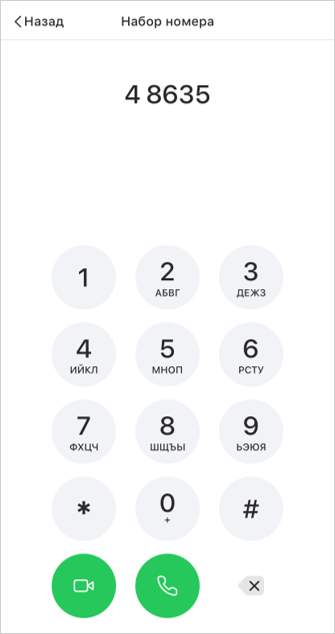
Пользователь может осуществить аудио- / видеозвонок на любой номер телефона или адрес VVoIP-устройства.
Все звонки → Нажать кнопку → Нажать кнопку Клавиши (номеронабиратель)  → Набор номера: Ввести номер → Нажать кнопку
  (для совершения аудиозвонка) /
  (для совершения видеозвонка) → Рабочая область звонка
Подключение к звонку
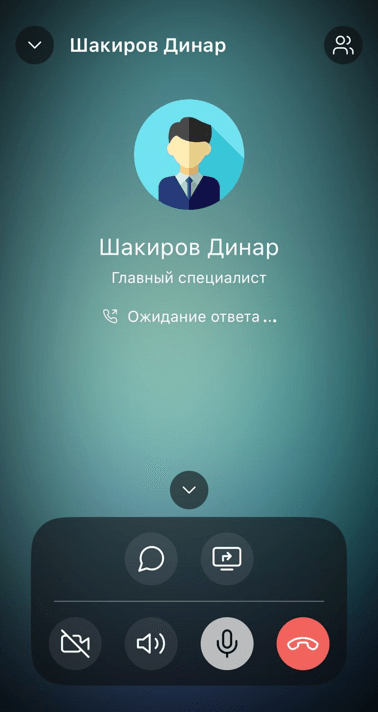
После совершения аудио- / видеозвонка начнется соединение с выбранным участником / групповым чатом.
Вызываемому пользователю / пользователям группового чата приходит звуковое и всплывающее уведомление о входящем вызове.
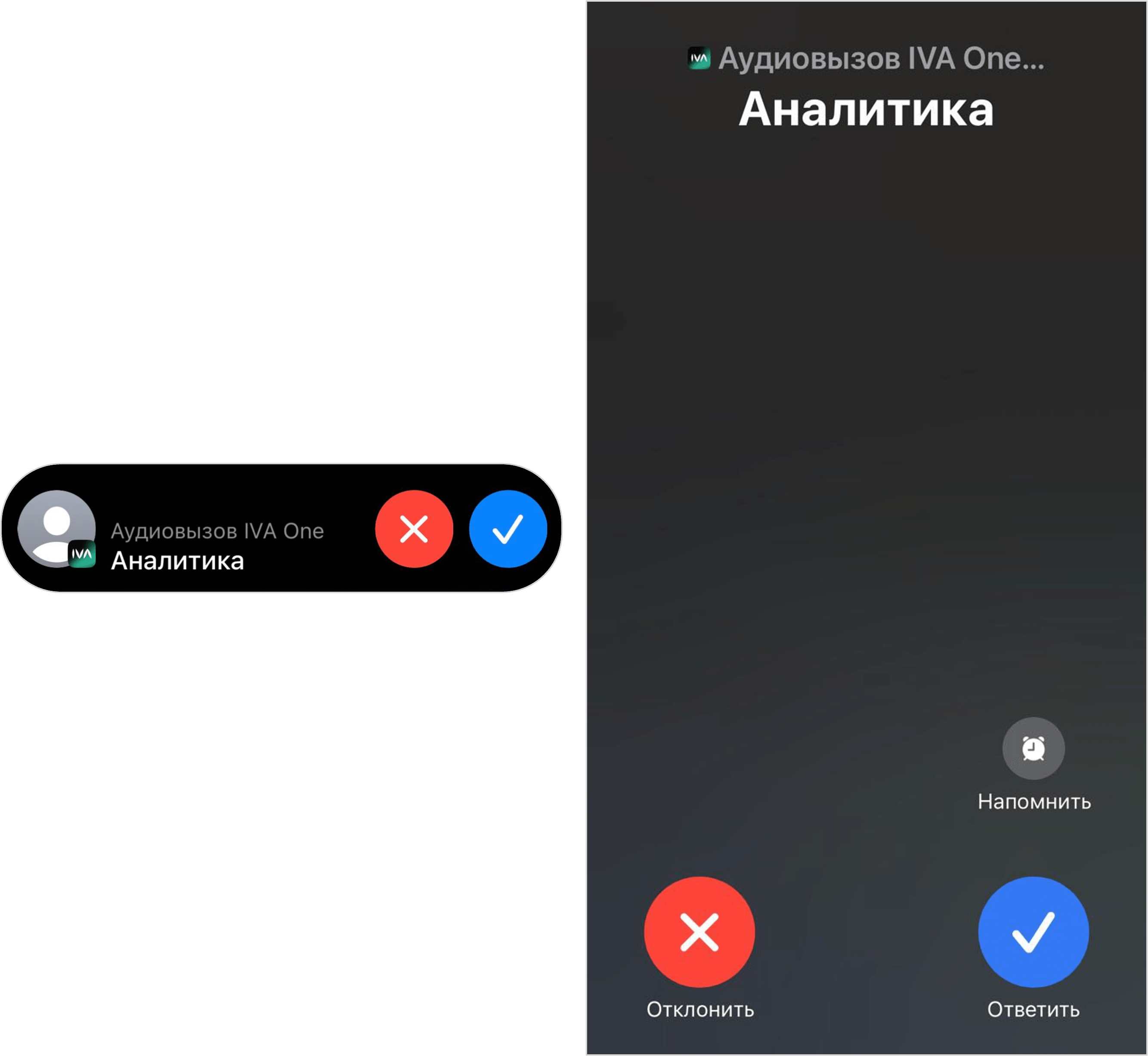
 принять звонок
 отклонить звонок
К отклоненному групповому звонку можно в дальнейшем присоединиться через историю сообщений чата данного звонка. Подключиться можно только к активному групповому звонку.
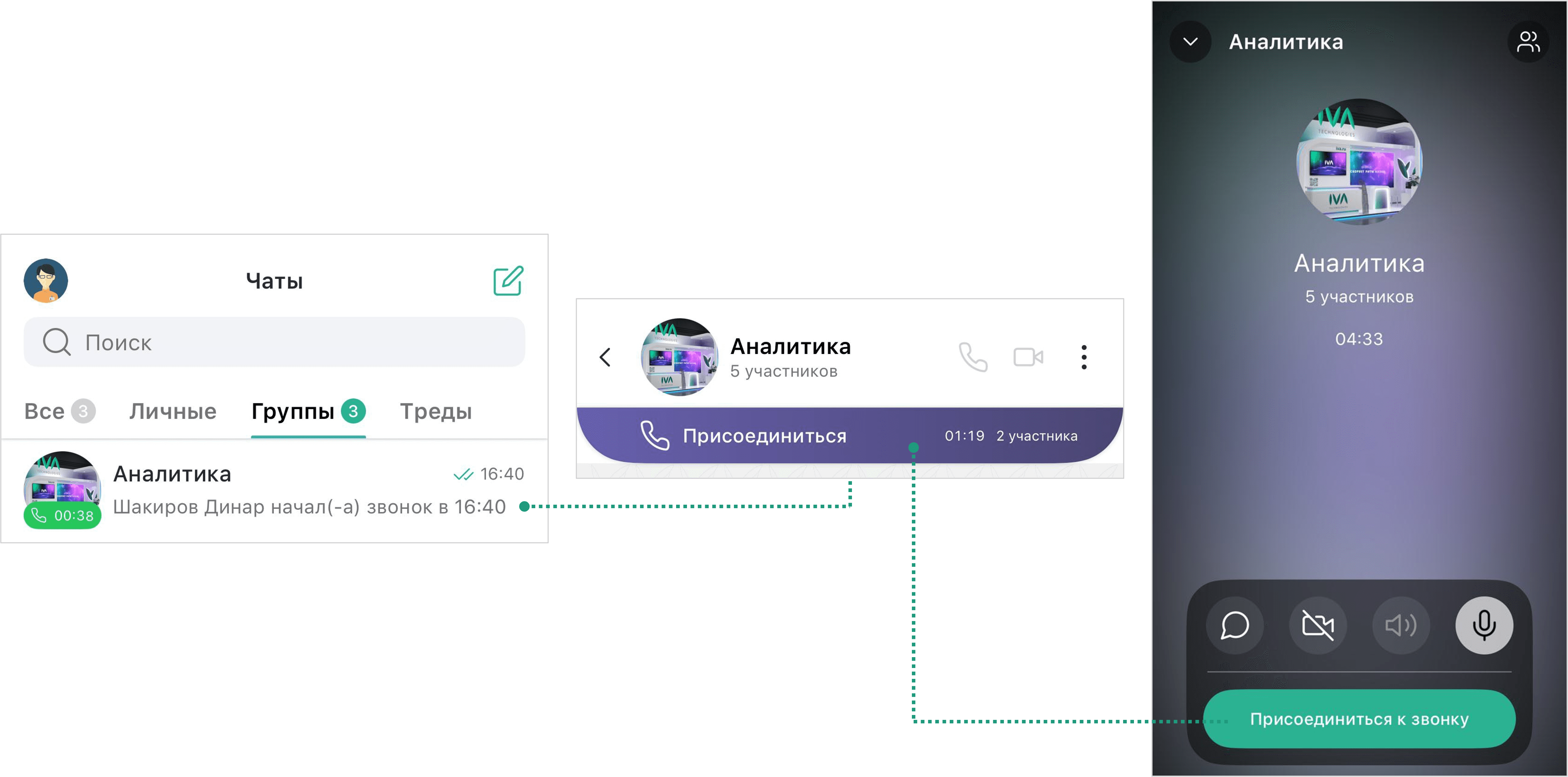
Чтобы подключиться к ранее отклоненному групповому звонку, необходимо:
Чаты → Все / Группы → Открыть чат с активным вызовом → Нажать Присоединиться → Окно вызова → Нажать Присоединиться к звонку
Чтобы принять входящий аудио- или видеозвонок на заблокированном устройстве, необходимо:
Окно вызова → Ответьте → Панель управления вызовом
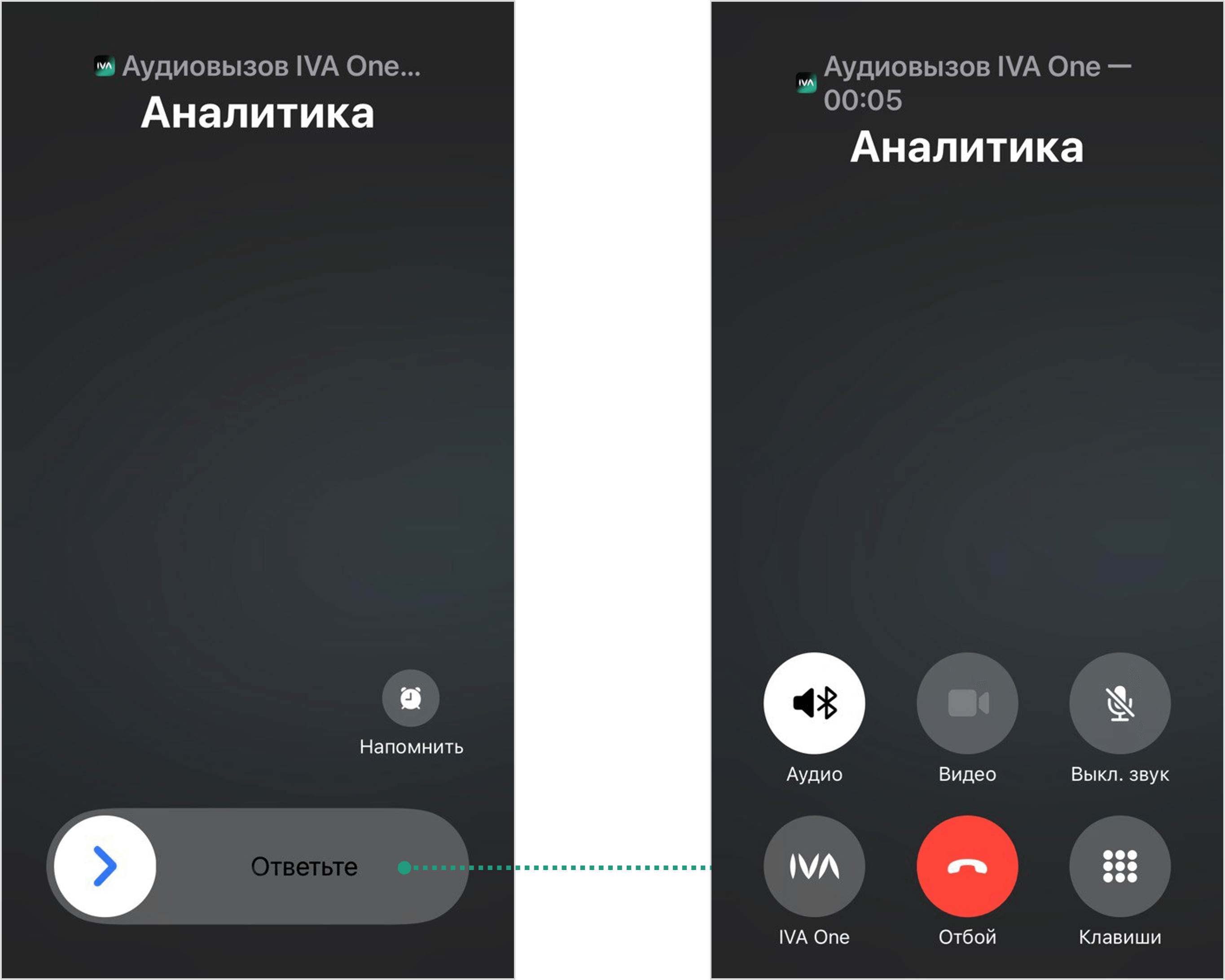
| Для перехода в Приложение необходимо нажать кнопку IVA One |
Параллельный вызов
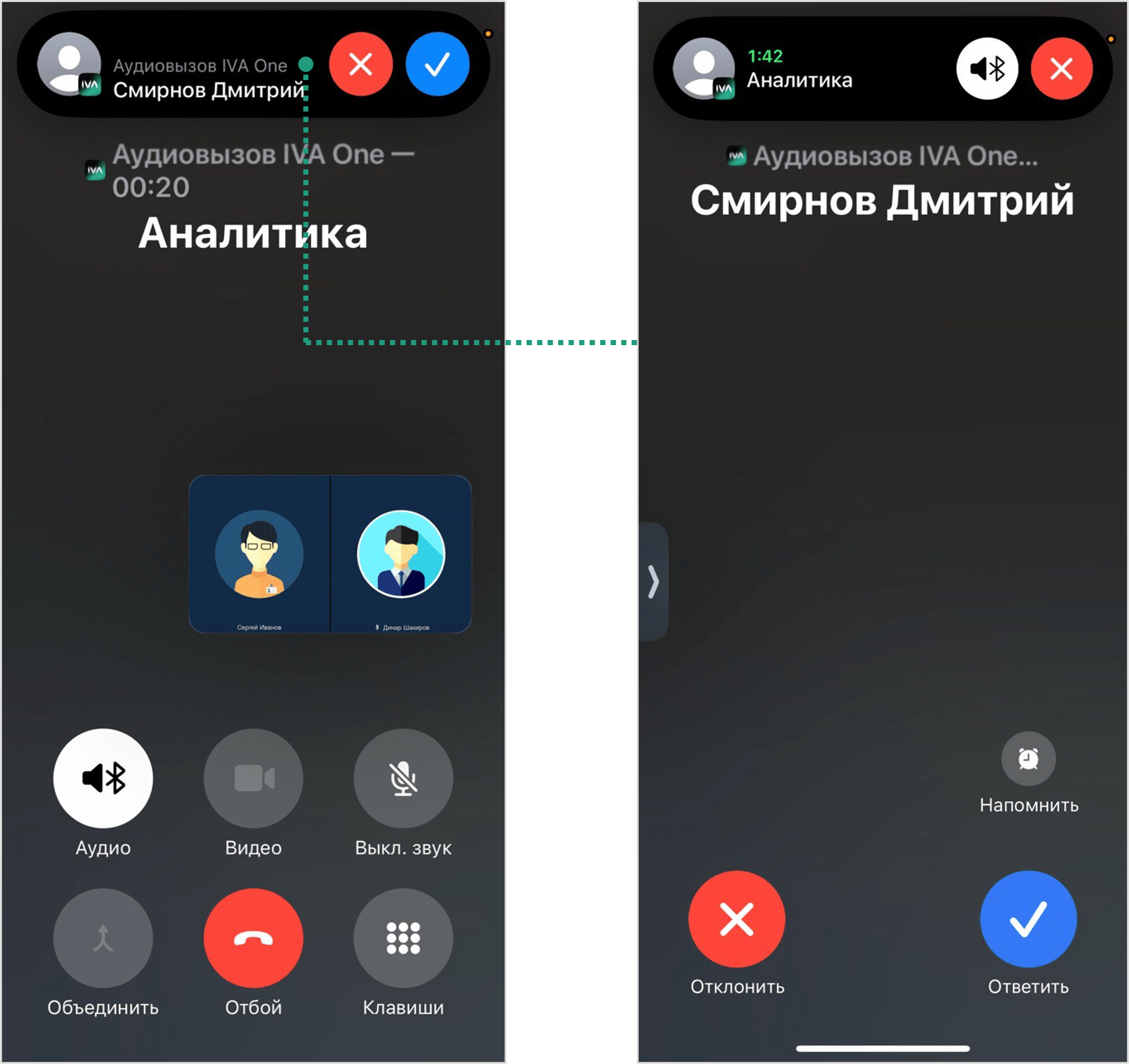
Приложение поддерживает функцию Параллельный вызов.
Если пользователю, который находится в активном вызове, поступает новый входящий звонок, то при ответе на новый звонок текущий активный вызов сбрасывается и пользователь подключается к новому звонку.
Если пользователь не отвечает на новый звонок, то он остается в текущем активном вызове.
Переподключение к звонку
Функция перевода звонка между устройствами позволяет переводить активные аудио- и видеозвонки между IVA One WEB и приложениями IVA One Mobile без прерывания соединения. Данной функцией можно воспользоваться при плохом интернет-соединении либо при необходимости переключиться с ПК на мобильное устройство, и наоборот.
Перевод звонка на мобильное устройство можно выполнить следующими способами:
-
Чаты
→ Открыть чат с активным вызовом (на мобильном устройстве) → Нажать Присоединиться → Окно вызова → Нажать Присоединиться к звонку (для ОС iOS) / Присоединиться (для ОС Android) → Рабочая область звонка -
История звонков
→ Текущий активный звонок → Нажать кнопку  /
/  → Окно вызова → Нажать Присоединиться к звонку (для ОС iOS) / Присоединиться (для ОС Android) → Рабочая область звонка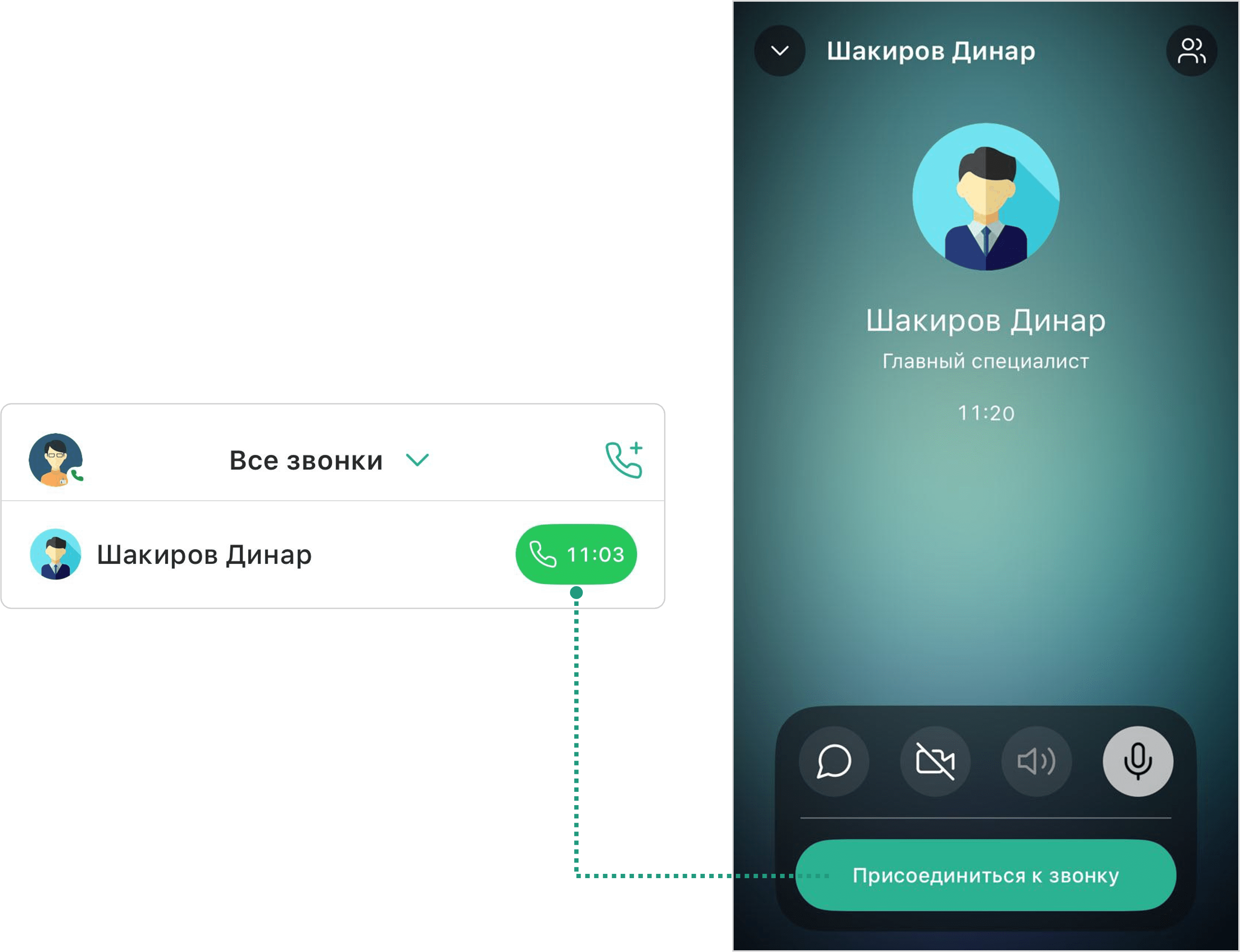
При переводе звонка с мобильного устройства на IVA One WEB отобразится соответствующее уведомление

Рабочая область звонка
После того как пользователь ответил на входящий звонок, отображается рабочая область звонка.
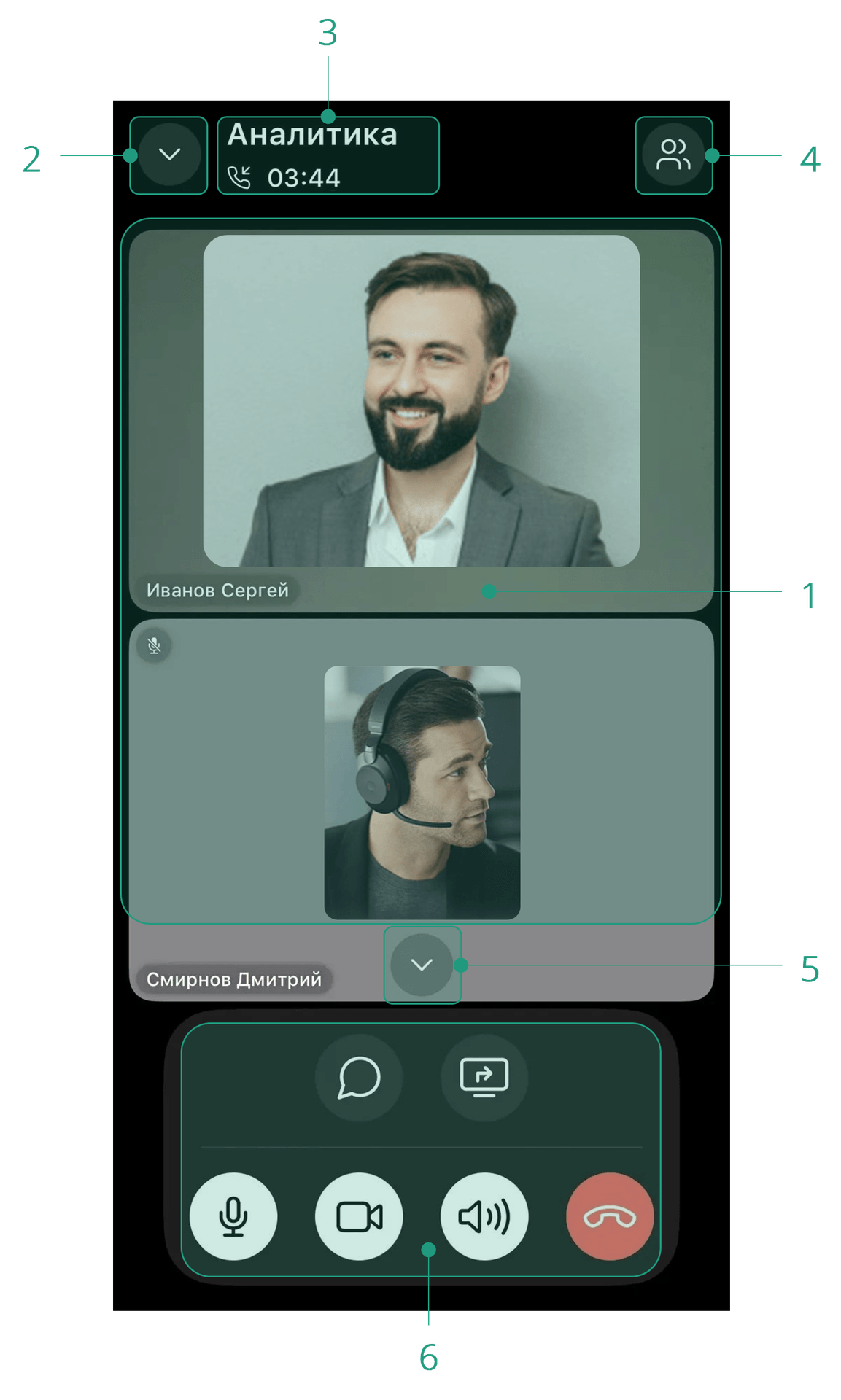
Элементы рабочей области звонка:
-
область трансляции (отображает видео / аватары участников звонка, собственное видео, а также демонстрацию экрана)
-
свернуть звонок в режим Картинка в картинке
-
длительность звонка, имя участника звонка / название группового чата
-
список участников звонка
-
раскрыть / скрыть дополнительные функции:
-
чат с участниками звонка
-
Элементы панели управления и рабочей области звонка
 вернуться в список чатов
 свернуть звонок в режим Картинка в картинке
 /
/  микрофон включен, звук транслируется
 микрофон выключен, звук не транслируется
 камера включена, видео транслируется
 камера выключена, видео не транслируется
 громкая связь включена (динамик устройства) /
  громкая связь включена (тихая связь)
 громкая связь выключена
 просмотреть список участников звонка
 перейти в личный / групповой чат (для ОС iOS доступно по нажатию на кнопку
  )
)
 демонстрация экрана (для ОС iOS доступно по нажатию на кнопку )
| Демонстрация экрана не поддерживается для ОС Android |
 индикация плохой сети (отображается только при наличии плохого Интернет-соединения)
 завершить звонок
|
Завершить вызов также можно из чата звонка: Чат → Отключиться
|
Демонстрация экрана
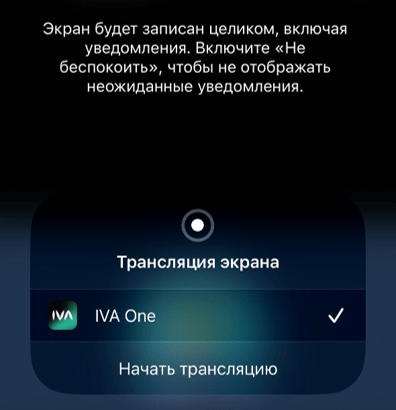
В Приложении во время звонка доступна демонстрация экрана мобильного устройства пользователя.
Для демонстрации экрана необходимо: Рабочая область звонка → Нажать кнопку  → Нажать кнопку
  → Трансляция экрана → Начать трансляцию
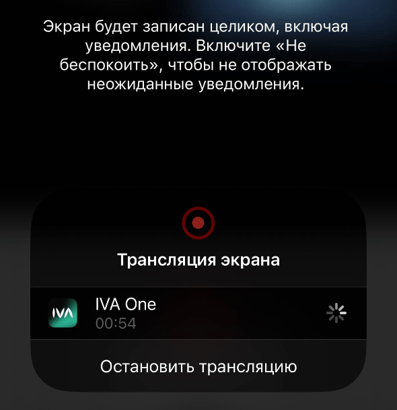
Чтобы остановить демонстрацию экрана: Рабочая область звонка → Нажать кнопку → Нажать кнопку  → Трансляция экрана → Остановить трансляцию
Переход в чат
Во время звонка пользователи могут общаться в чате.
Для перехода к чату необходимо: Рабочая область звонка → Нажать кнопку → Нажать кнопку  → Чат
→ Чат
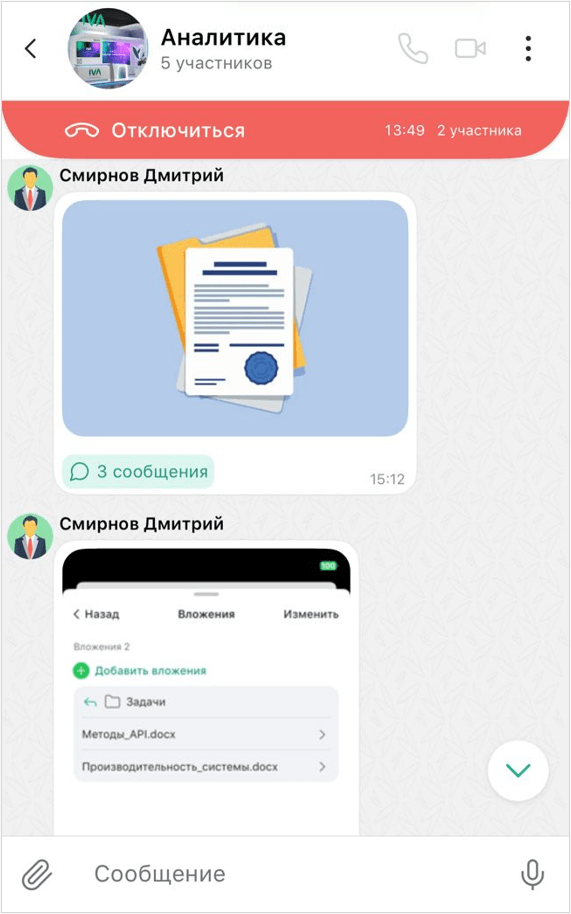
| Если чат ранее отсутствовал, то он будет создан при звонке |
Для возврата в рабочую область звонка необходимо нажать на окно звонка.
Просмотр списка участников
Для просмотра списка участников звонка: Рабочая область звонка → Нажать кнопку → Участники звонка
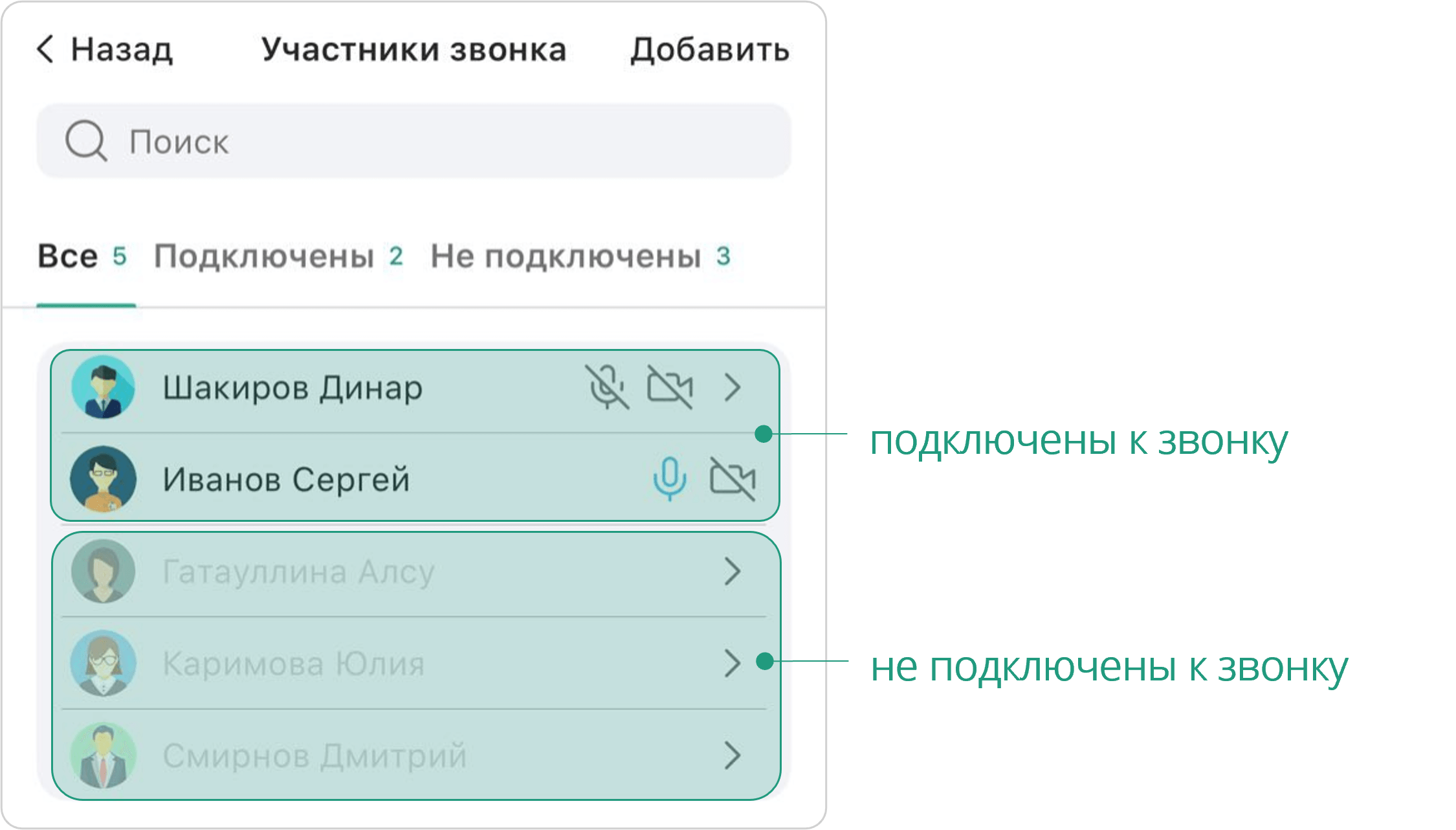
Действия со списком участников:
-
отфильтровать список участников:
-
Все: все участники
-
Подключены: подключенные участники
-
Не подключены: неподключенные участники
-
-
найти участника: Поиск
 → Ввести имя участника
Доступно только для ОС iOS -
просмотреть контакт: Выбрать участника → Нажать кнопку
 → О контакте
 -
добавить участника: Добавить → Выбрать / найти участника → Готово
Участник, добавленный в звонок, автоматически будет добавлен в список участников чата -
добавить участника: Нажать кнопку
 / Добавить → Выбрать / Найти участника или Добавить участника по номеру телефона / почте / VoIP адресу → Нажать кнопку
  / Готово
Участник, добавленный в звонок, автоматически будет добавлен в список участников чата
Добавление в групповой звонок (созданный из группового чата) пользователя, не состоящего в данном чате, переводит звонок в тред звонка
Режим Картинка в картинке
Для перехода в режим отображения Картинка в картинке: Рабочая область звонка → Нажать кнопку
Для возврата в полноэкранный режим необходимо нажать на окно звонка.
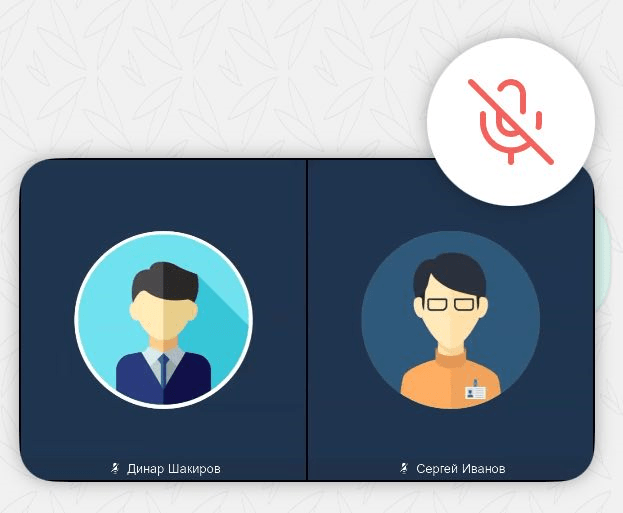
Элементы панели управления звонком в режиме Картинка в картинке:
 микрофон включен, звук транслируется
 микрофон выключен, звук не транслируется
Поддержка режима SFU в звонках
Приложение поддерживает работу медиасоединений в режиме SFU во время звонков.
Приложение получает видео каждого участника в отдельном потоке с формированием общей раскладки. Во время звонка в режиме SFU карточки пользователей равномерно заполняют все доступное пространство области трансляции максимально равноценными по размеру карточками видео с вертикальным и горизонтальным центрированием.
История звонков
Для просмотра истории звонков необходимо: Нажать кнопку → Все звонки
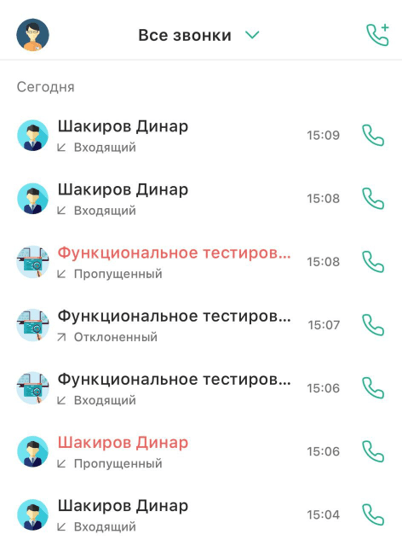
Действия, доступные из истории звонков:
-
совершить аудиозвонок
-
отфильтровать список звонков по статусам
 :
:-
все звонки
-
входящие звонки
-
исходящие звонки
-
пропущенные звонки
-
отмененные звонки
-
отклоненные звонки
-
-
посмотреть дату и время совершения звонка
-
совершить звонок
:-
совершить аудиозвонок: Звонок
-
совершить видеозвонок: Видеозвонок
-
совершить звонок через номеронабиратель: Клавиши
-
Просмотр истории звонков с пользователем / чатом
Просмотреть историю звонков с пользователем / чатом можно следующими способами:
-
История звонков
→ Выбрать пользователя / чат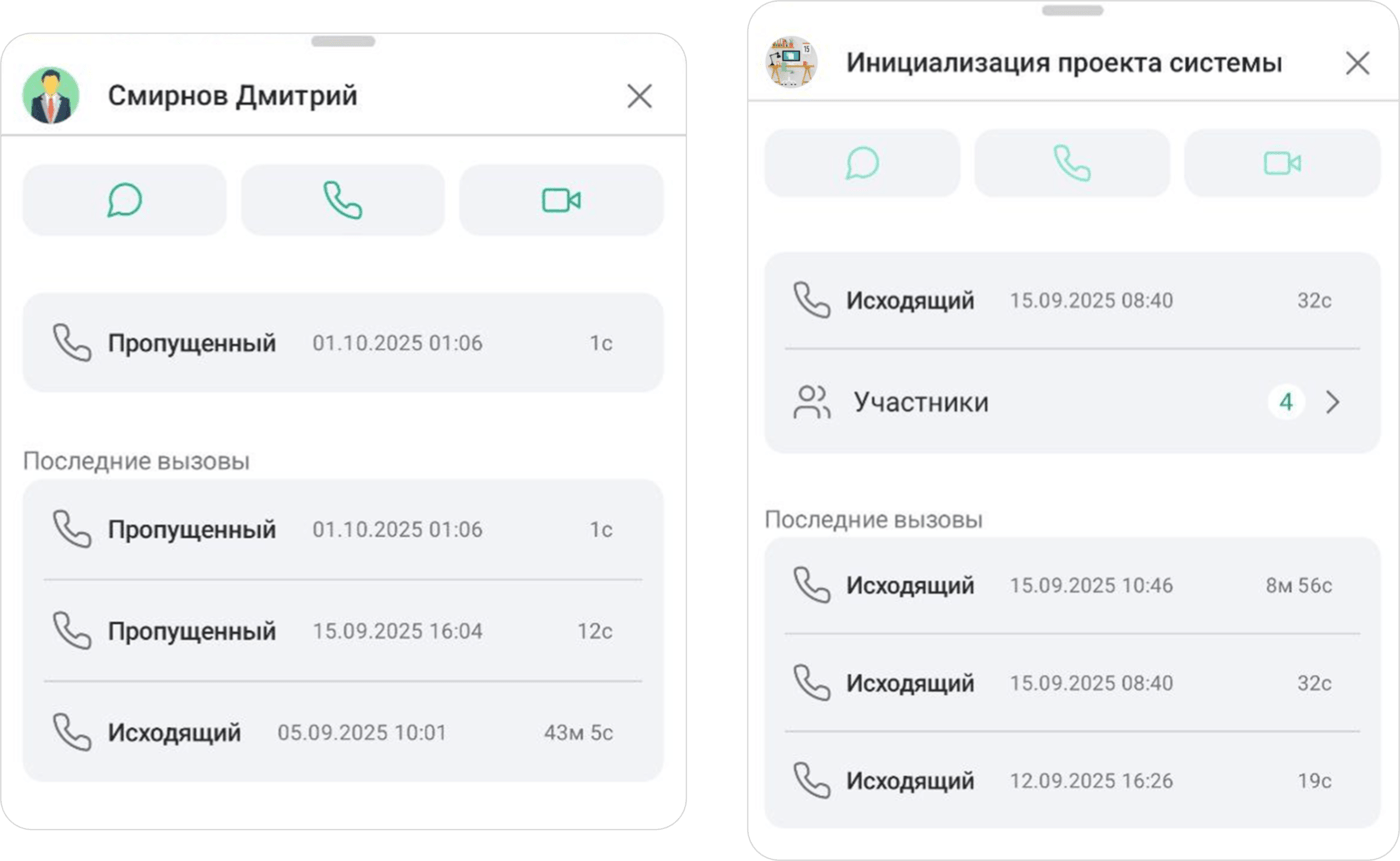
При просмотре истории звонков с пользователем / чатом отображается следующая информация:
-
статусы звонков:
-
входящий
-
исходящий
-
пропущенный
-
отмененный
-
отклоненный
-
-
дата и время звонка
-
длительность звонка
При просмотре истории звонков с пользователем / чатом доступны следующие действия:
-
просмотр участников звонка (для групповых звонков)
-
написать в чат

-
совершить аудиозвонок
-
совершить видеозвонок
-
-
Контакты
→ Выбрать контакт → О контакте → Последние вызовы -
Чаты
→ Выбрать чат → О контакте / О чате → Последние вызовыПри просмотре истории звонков с пользователем / чатом через раздел О контакте / О чате доступна следующая информация:
-
статусы звонков:
-
входящий
-
исходящий
-
пропущенный
-
отмененный
-
отклоненный
-
-
дата и время звонка
-
длительность звонка
-
Для просмотра участников группового звонка необходимо: История звонков → Выбрать Чат → Нажать Участники
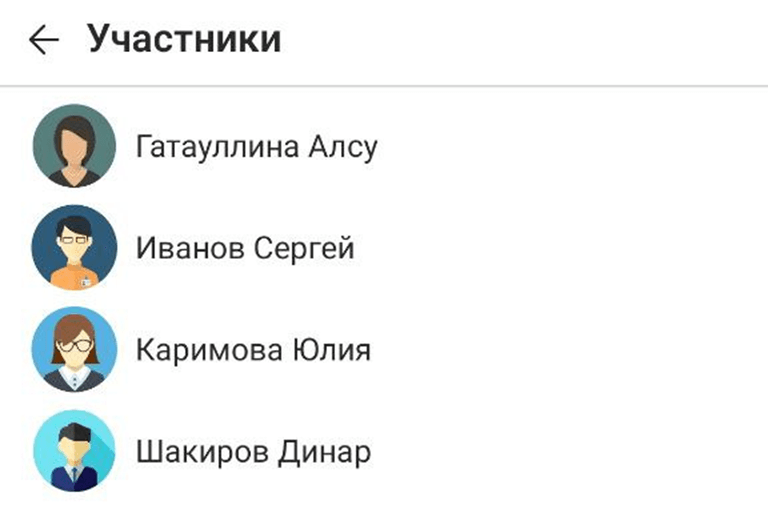
Для просмотра профиля участника необходимо нажать на его имя.