Каналы
В Приложении существуют два вида каналов:
-
информационный канал — канал, который может создать любой пользователь при наличии соответствующих прав
Отправка сообщений в информационных каналах доступна только Владельцу канала и пользователям с правами Администратора канала.
Информационный канал может быть публичным или непубличным. -
широковещательный канал — это информационный канал, в который, по умолчанию, включены все пользователи из списка контактов компании
Отправка сообщений в широковещательном канале доступна только Владельцу канала и пользователям с правами Администратора канала. Обычные пользователи могут оставлять реакции или создавать треды под сообщениями только при наличии соответствующих настроек канала.
Широковещательный канал является публичным по умолчанию.
| В информационных и широковещательных каналах запрещены любые звонки |
Информационный канал
|
У пользователя может не быть прав на создание информационного канала. Права на создание информационного канала назначаются Администратором системы в веб-интерфейсе администрирования IVA ID |
Создание информационного канала
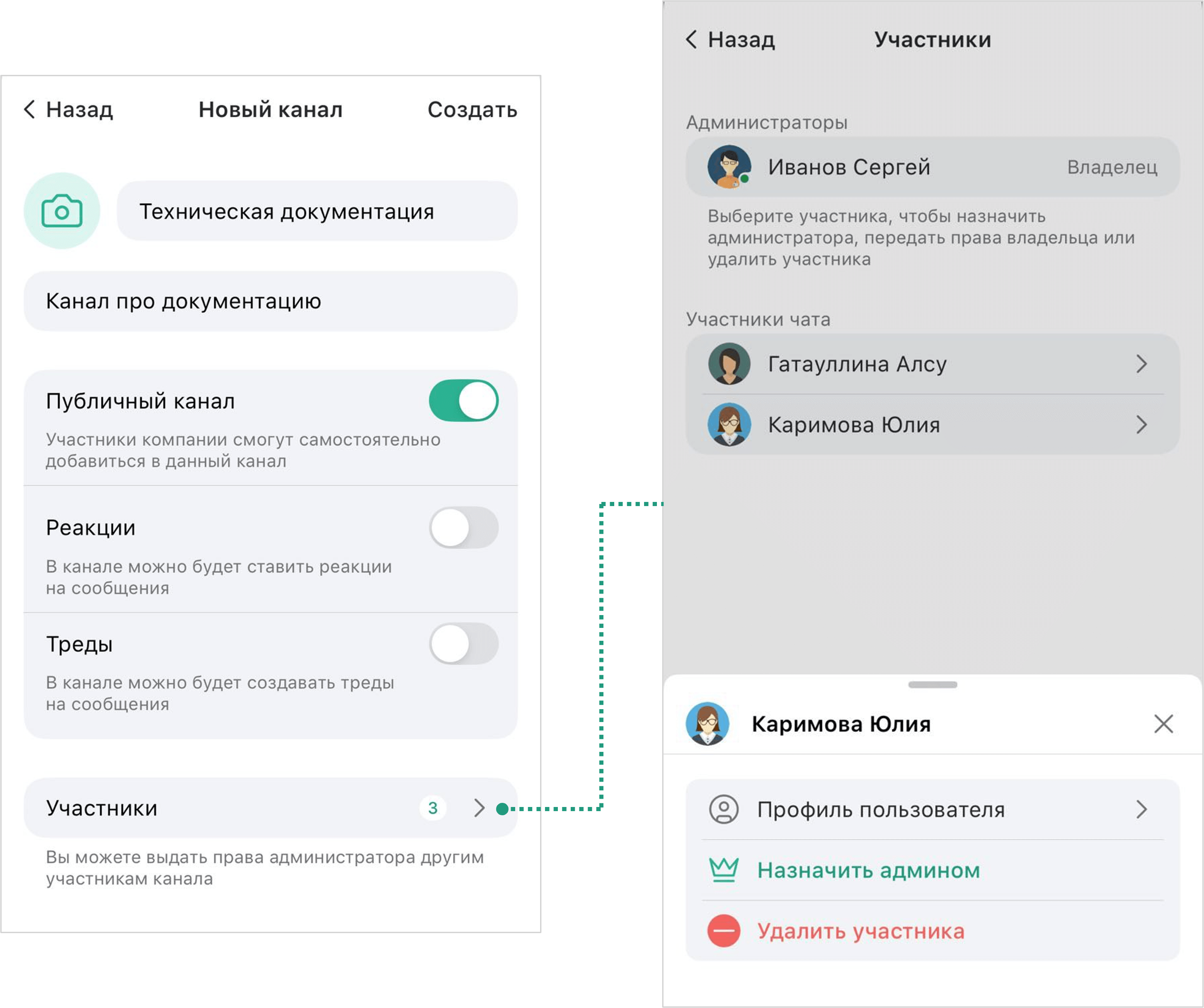
Для создания информационного канала необходимо: Чаты  → Новый чат
  → Создать информационный канал
  → Выбрать / найти подписчиков → Далее → Выбрать аватар канала
  → Ввести название канала → Ввести описание канала (при необходимости) → Настроить публичность канала (аналогично настройке для групповых чатов) → Настроить возможность использования реакций в канале → Настроить возможность создавать треды на сообщения в канале → Подписчики (просмотреть профиль пользователя, назначить / отобрать права Администратора канала, удалить подписчика — аналогично настройке для групповых чатов) → Создать
|
Если при создании информационного канала в него добавляется сотрудник доверенной организации 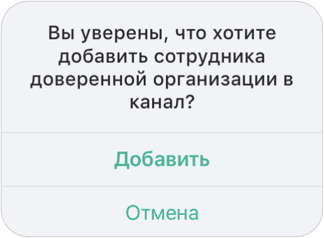
|

После создания новый информационный канал отображается в разделе Чаты во вкладках Все и Группы.
Пользователь, создавший информационный канал, является его Владельцем и автоматически получает права Администратора. Остальные подписчики получают роли рядовых подписчиков канала.
|
Информационный канал автоматически получает статус Канал с сотрудниками доверенных организаций после добавления в него сотрудников доверенной организации. В списке чатов и разделе О канале такой канал обозначен пиктограммами 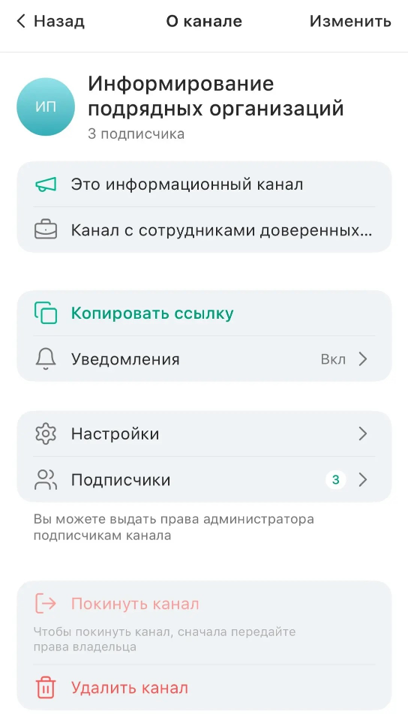
|

Возможности информационного канала
-
просмотр профиля информационного канала
-
поиск сообщений в канале

-
закрепление канала в начале списка чатов / открепление канала
-
создание ВКС-встречи

Профиль информационного канала
Для просмотра профиля канала: Чаты → Открыть информационный канал → Нажать на название / аватар канала → О канале
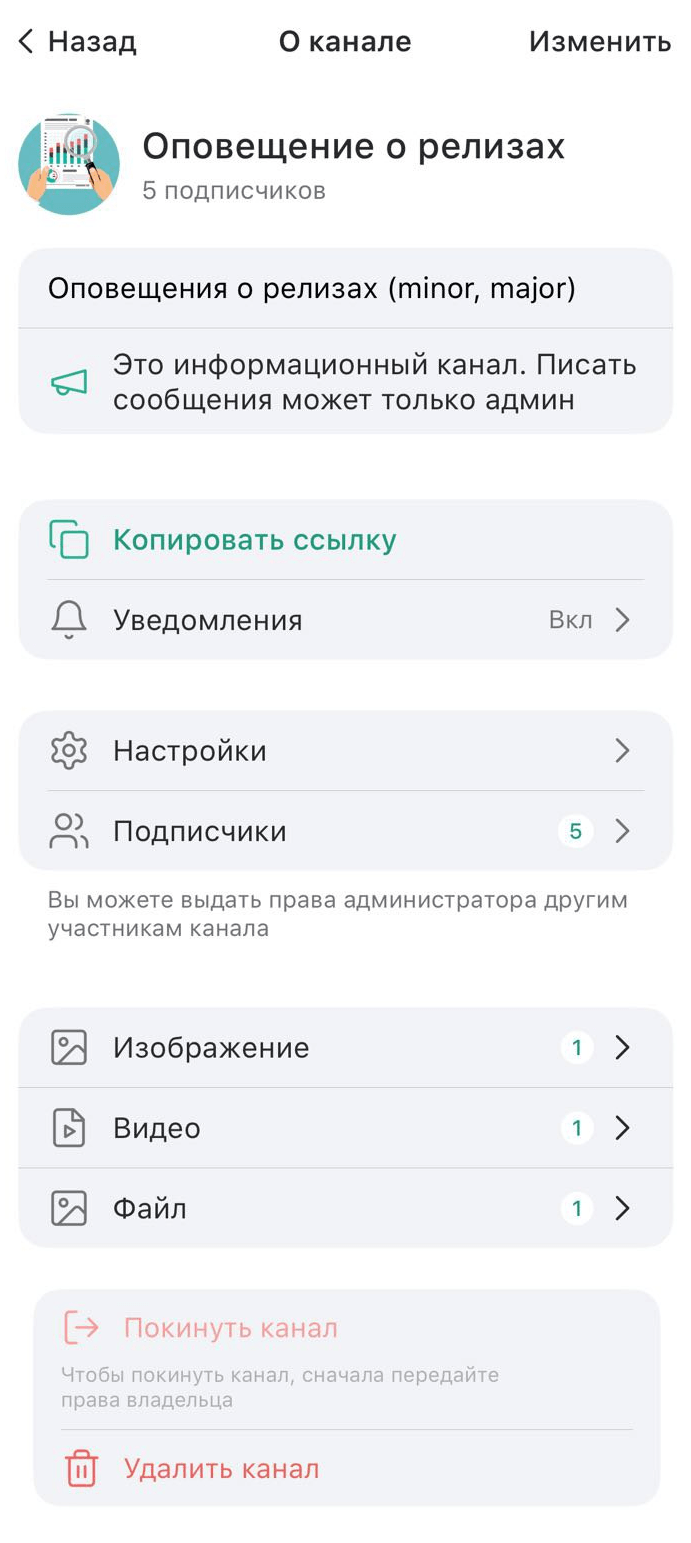
Действия, доступные из профиля информационного канала:
-
настроить уведомления о новых сообщениях в канале
-
действия с подписчиками
 :
:Действия, выполняемые с подписчиками информационного канала, аналогичны действиям, выполняемым с участниками группового чата -
просмотреть статус и профиль подписчика канала
-
возможность самостоятельно подписаться на информационный канал, в том случае, если канал является публичным, а пользователь не является его подписчиком:
Чаты
→ Поиск → Вступить в группу 
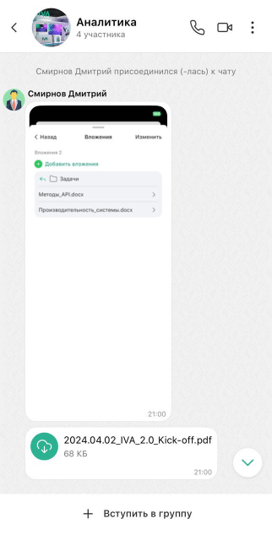
Публичные каналы не отображаются у сотрудников доверенных организаций до тех пор, пока их не пригласят в канал
-
-
-
настроить публичность канала (аналогично настройке для групповых чатов)
По умолчанию информационный канал является непубличным — переключатель Публичный канал находится в положении Выключено
-
настроить возможность выставления реакций
Чтобы настроить возможность выставления реакций, необходимо: О канале → Настройки
 → Настройки чата → Реакции: Включить
  / Выключить
  → Готово
 -
настроить возможность создания тредов
Чтобы настроить возможность создания тредов, необходимо: О канале → Настройки
→ Настройки чата → Треды: Включить / Выключить → Готово
-
-
просмотреть галерею
Просмотр галереи доступен при наличии файлов в канале -
покинуть канал (отписаться от канала)
Владелец информационного канала может покинуть канал только после того, как передаст права Владельца другому подписчику канала  (аналогично настройке для групповых чатов)
Особенности режима Федерация: при потере доверия с хостом чата опция Покинуть канал недоступна -
удалить канал
Действие доступно только для Владельца информационного канала

Роли и права подписчиков информационного канала
Подписчики информационного канала имеют следующие роли:
-
Владелец: пользователь, создавший канал и обладающий полным доступом ко всем функциям управления каналом
Владелец может предоставить / отозвать права Администратора или передать роль Владельца канала любому подписчику канала (аналогично настройке для групповых чатов)
-
Админ: пользователь, которому Владелец предоставил права Администратора канала
Пользователь с ролью Админ имеет следующие права:
-
добавление / удаление подписчиков в канале
-
возможность отозвать права Администратора у других пользователей с ролью Админ: пользователь, которому Владелец канала предоставил права Администратора канала, может отозвать права Администратора у самого себя или у других Администраторов канала, но не у Владельца канала
-
изменение названия канала
-
изменение аватара канала
-
изменение описания канала
-
настройка возможности выставления реакций на сообщения в канале
-
настройка возможности создания тредов в канале
-
настройка публичности канала
-
-
рядовой подписчик: обычный подписчик канала
Сотрудники доверенных организаций не могут иметь никаких ролей, кроме роли рядового подписчика
Широковещательный канал
|
В широковещательный канал автоматически добавляются все зарегистрированные пользователи. Сотрудники доверенных организаций в широковещательный канал не добавляются. Пользователь не может самостоятельно покинуть широковещательный канал |
| Широковещательные каналы включают в себя только внутренних сотрудников и видны только им |
Отправка сообщений в широковещательном канале доступна только Владельцу канала и пользователям с правами Администратора канала. Обычные пользователи могут оставлять реакции или создавать треды под сообщениями.
Создание широковещательного канала
Для создания широковещательного канала необходимо:
|
У пользователя может не быть прав на создание широковещательного канала. Права на создание широковещательного канала назначаются Администратором системы в веб-интерфейсе администрирования IVA ID |
Чаты → Новый чат → Создать широковещательный канал  → Выбрать аватар канала → Ввести название канала → Ввести описание канала (при необходимости) → Настроить возможность использования реакций в канале (включить / выключить ) → Настроить возможность создавать треды на сообщения в канале (включить / выключить ) → Создать
| Пользователь, создавший широковещательный канал, является его Владельцем и автоматически получает права Администратора |
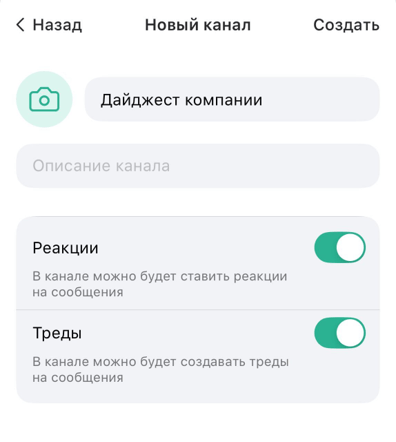
После создания новый широковещательный канал отображается в разделе Чаты во вкладках Все и Группы.
| Изменить настройки выставления реакций и создания тредов невозможно в уже созданном широковещательном канале |
Возможности широковещательного канала
-
просмотр профиля широковещательного канала
-
поиск сообщений в канале
-
закрепление канала в начале списка чатов / открепление канала
-
создание ВКС-встречи
Профиль широковещательного канала
Для просмотра профиля канала: Чаты → Открыть широковещательный канал → Нажать на название / аватар канала → О канале
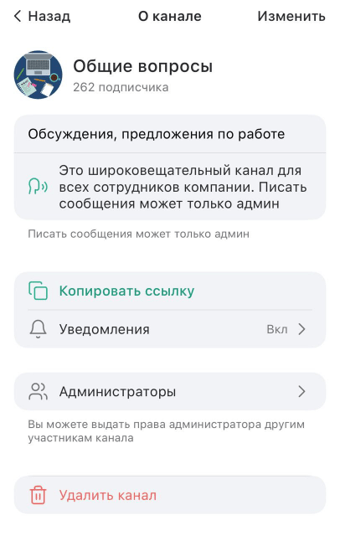
Действия, доступные из профиля широковещательного канала:
-
действия с Администраторами
:Чтобы предоставить права Администратора канала, необходимо: О канале → Администраторы
→ Изменить → Добавить администратора  → Выбрать / найти пользователя → Готово → Готово
Чтобы отозвать права Администратора канала, необходимо воспользоваться одним из следующих способов:
-
О канале → Администраторы
→ Выбрать подписчика (с ролью Админ) → Отозвать права админа 
-
О канале → Администраторы
→ Выбрать подписчика (с ролью Админ) → Удалить подписчика  → Подтвердить удаление подписчика из списка Администраторов канала, нажав Удалить
 -
О канале → Администраторы
→ Изменить → Выбрать подписчика (с ролью Админ) → Отозвать права админа → Готово -
О канале → Администраторы
→ Изменить → Выбрать подписчика (с ролью Админ) → Нажать кнопку / Удалить подписчика → Подтвердить удаление подписчика из списка Администраторов канала, нажав Удалить → Готово
Чтобы передать права Владельца, необходимо воспользоваться одним из следующих способов:
-
О канале → Администраторы
→ Изменить → Выбрать подписчика (с ролью Админ) → Передать права владельца → Подтвердить передачу прав, нажав кнопку Передать -
О канале → Администраторы
→ Выбрать подписчика (с ролью Админ) → Передать права владельца → Подтвердить передачу прав, нажав кнопку ПередатьПередать роль Владельца канала можно только пользователю с ролью Админ.
Если права Владельца уже были переданы другому подписчику, то отменить передачу прав без участия нового Владельца невозможноРоль Владельца не может быть передана сотруднику доверенной организации
-
-
просмотр статуса Владельца и Администраторов канала
Доступно только пользователям с ролями Владелец и Админ -
настройка уведомлений о новых сообщениях в канале
-
просмотр галерии
Просмотр галерии доступен при наличии файлов в канале -
удаление канала
Действие доступно только для Владельца широковещательного канала
Роли и права подписчиков широковещательного канала
Подписчики широковещательного канала имеют следующие роли:
-
Владелец: пользователь, создавший канал и обладающий полным доступом ко всем функциям управления каналом
-
Админ: пользователь, которому Владелец выдал права Администратора канала
Пользователь с ролью Админ имеет следующие права:
-
возможность отозвать права Администратора у других пользователей с ролью Админ: пользователь, которому Владелец канала предоставил права Администратора канала, может отозвать права Администратора у самого себя или у других Администраторов канала, но не у Владельца канала
-
изменение названия канала
-
изменение аватара канала
-
изменение описания канала
-
-
рядовой подписчик: обычный подписчик канала, который может просматривать канал, оставлять реакции на сообщения (в зависимости от настроек канала), создавать треды (в зависимости от настроек канала)