Действия с сообщениями и файлами в чатах и каналах
В чатах, каналах и обсуждениях пользователю доступны следующие действия:
-
выполнить действия над сообщением (ответить, скопировать, переслать, редактировать и т. д.)
-
отправить и получить файл (для сообщений с файлами)
|
Особенности режима Федерация
При потере доверия с хостом чата недоступны опция Покинуть чат и следующие действия с сообщениями:
|
Отправка текстовых сообщений
| Все текстовые сообщения проходят проверку в DLP-системе на соответствие корпоративным политикам безопасности, в случае, если Администратор системы включил соответствующую настройку в панели администрирования IVA One |
Для отправки текстового сообщения в чате / канале необходимо:
Чаты  → Открыть чат → Ввести сообщение → Отправить сообщение
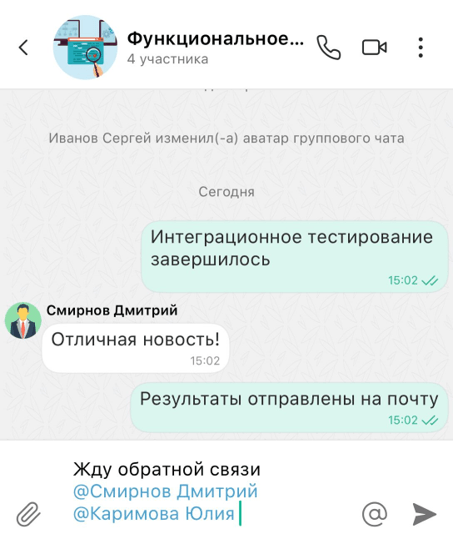
Отправленные сообщения отображаются в области истории сообщений.
Новые сообщения расположены внизу списка сообщений.
Отправка голосовых сообщений
Отправить голосовое сообщение в чат можно одним из следующих способов:
-
Чаты
→ Открыть чат → Панель ввода сообщения → На несколько секунд зажать кнопку  → Произвести запись → Отпустить кнопку (после отпускания кнопки голосовое сообщение будет отправлено)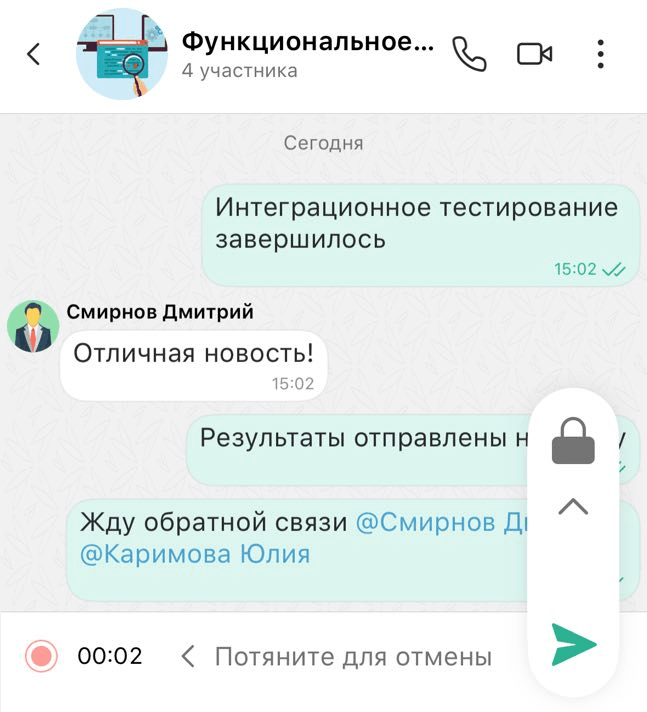
-
Чаты
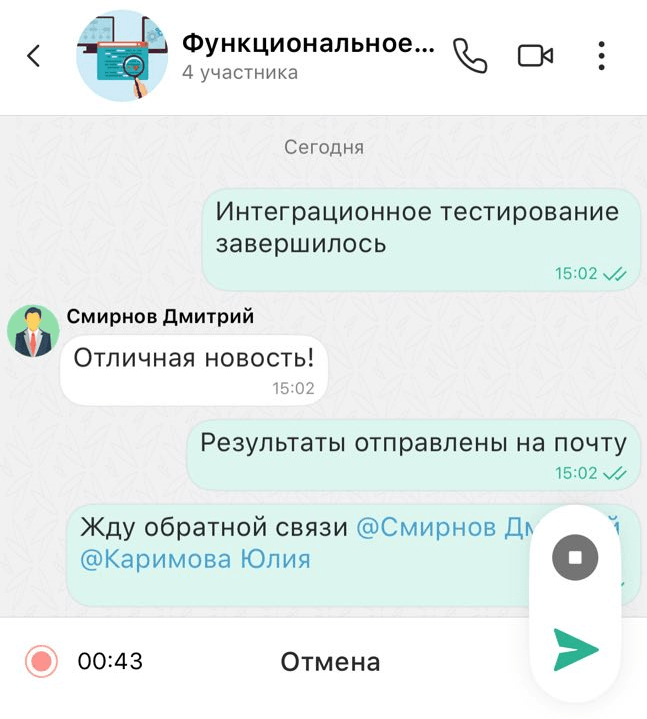
→ Открыть чат → Панель ввода сообщения → Нажать кнопку и потянуть вверх → Произвести запись → Нажать кнопку 
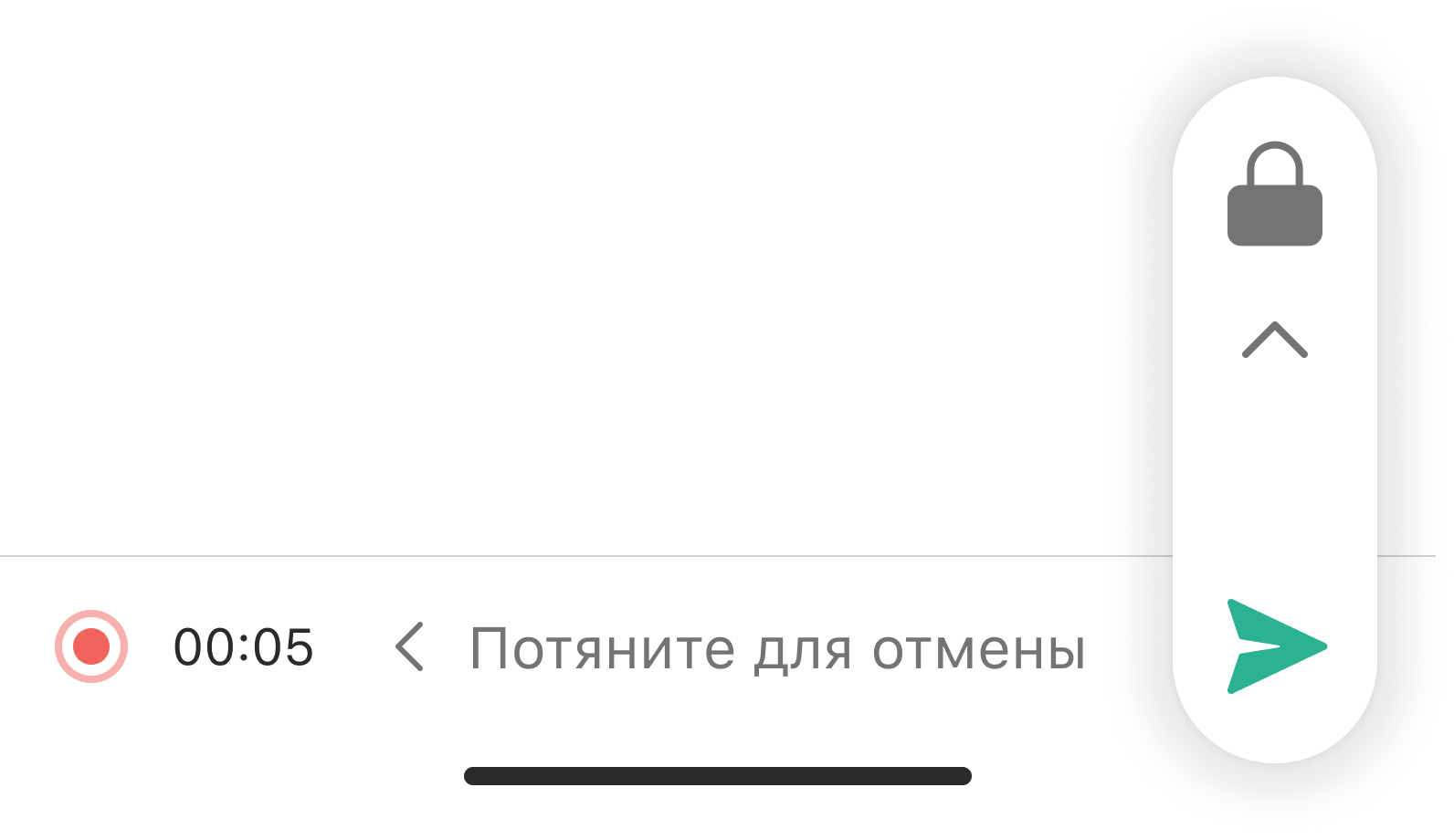
Чтобы отменить запись голосового сообщения, необходимо воспользоваться одним из следующих способов:
-
Панель ввода сообщения → На несколько секунд зажать кнопку
→ Потяните для отмены 
-
Панель ввода сообщения → Нажать кнопку
и потянуть вверх → Отмена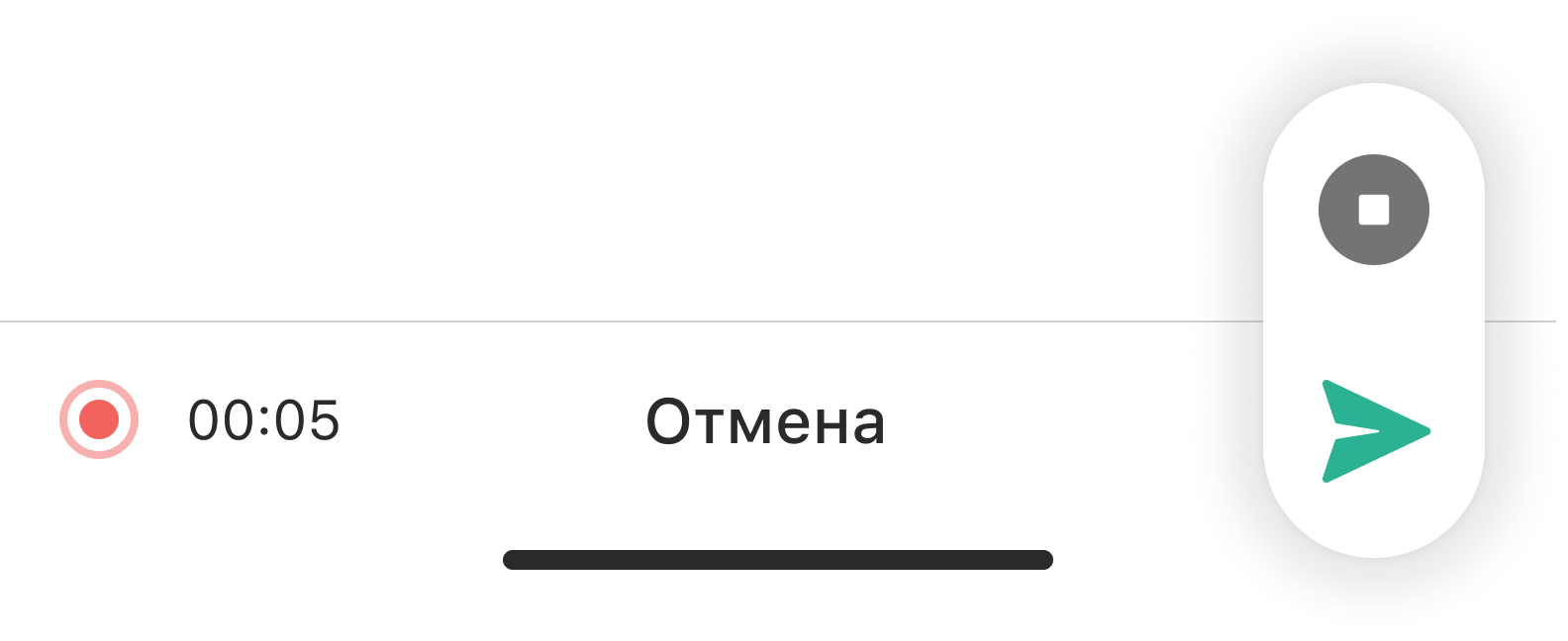
Чтобы остановить запись:
Панель ввода сообщения → Нажать кнопку и потянуть вверх → Нажать кнопку 
С записанным, но неотправленным голосовым сообщением доступны следующие действия:

-
прослушать

-
поставить на паузу

-
отправить
-
отменить отправку и удалить запись
 :
:
Нажать кнопку → Подтвердить удаление, нажав Удалить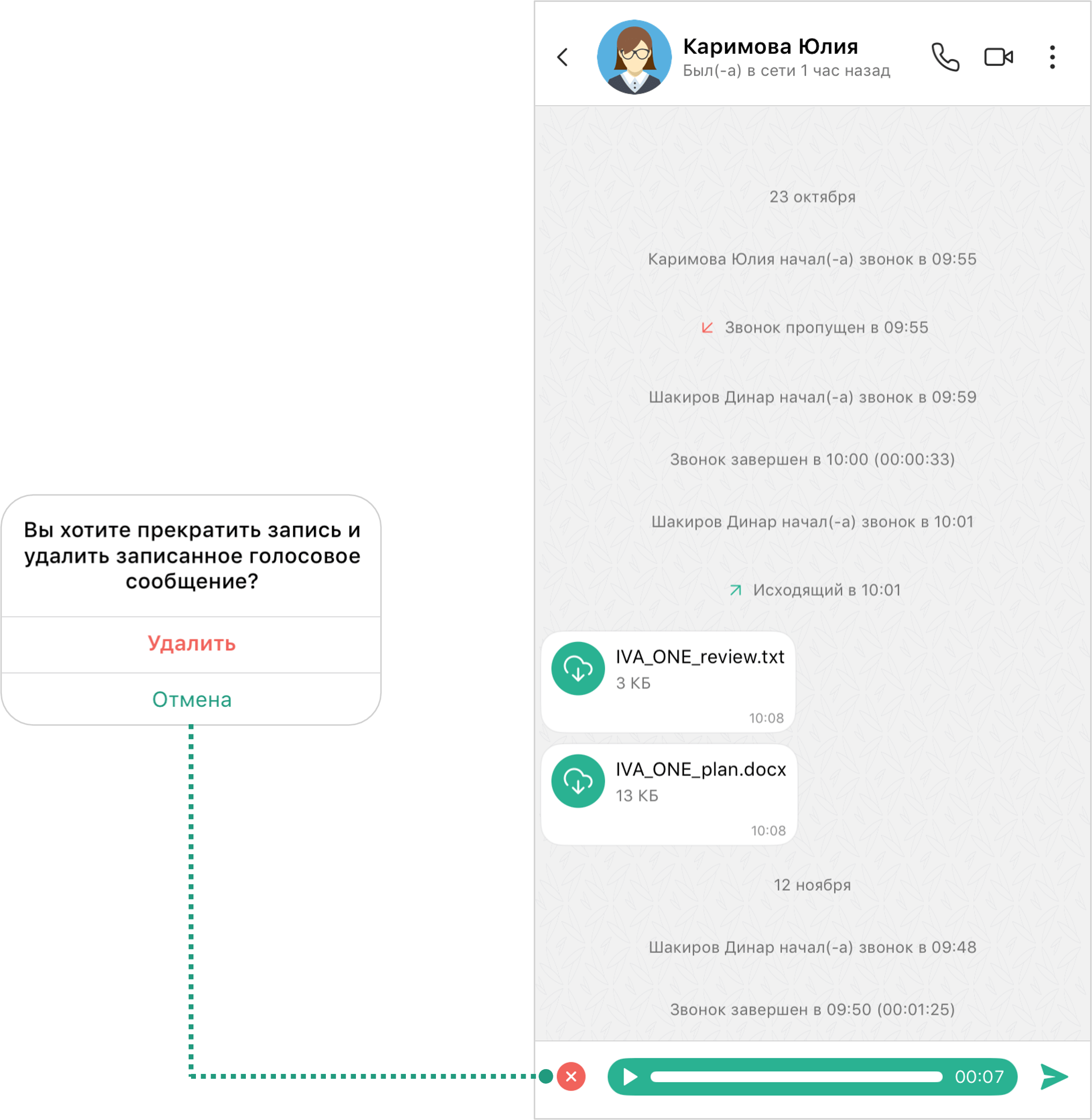
Действия с отправленными сообщениями
Для совершения действий с отправленным сообщением необходимо:
Чаты → Открыть чат → Выбрать сообщение → Вызвать контекстное меню → Выбрать действие:
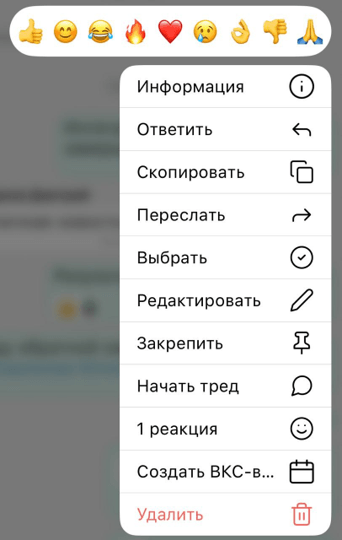
| В зависимости от вида чата и типа пользовательских прав некоторые действия с сообщениями могут быть недоступны |
-
Во всех чатах и каналах (при активированной настройке Реакции) пользователи могут ставить реакции на любые сообщения в чате: Выбрать сообщение → Вызвать контекстное меню → Поставить реакцию
Действие доступно для сообщения, отправленного любым пользователем. Пользователь может оставить только одну реакцию на каждое сообщение.
Чтобы посмотреть проставленные реакции: Выбрать сообщение с проставленными реакциями → Вызвать контекстное меню → Нажать кнопку
 → Посмотреть реакции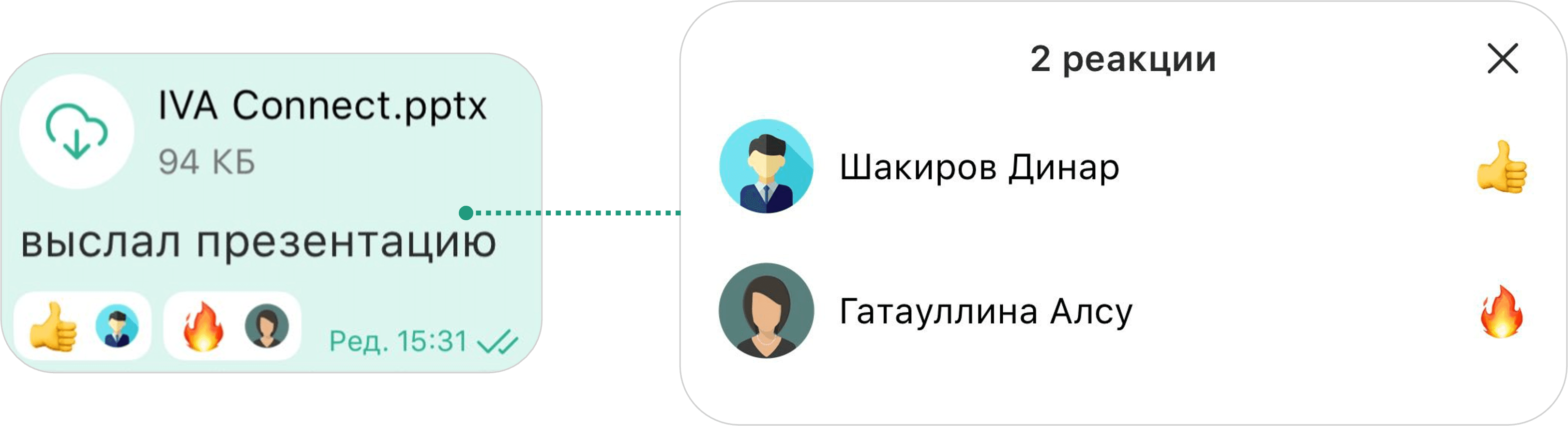
-
Информация

Чтобы посмотреть подробную информацию о статусе сообщения, необходимо:
Выбрать сообщение → Вызвать контекстное меню → Информация → Информация о сообщении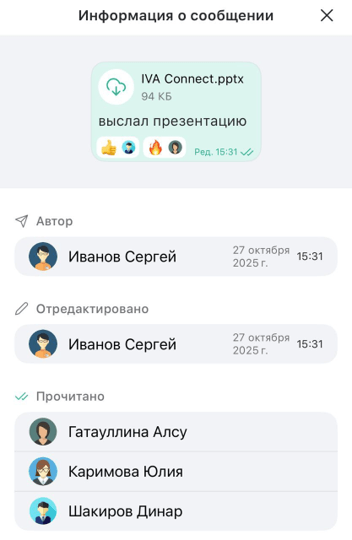
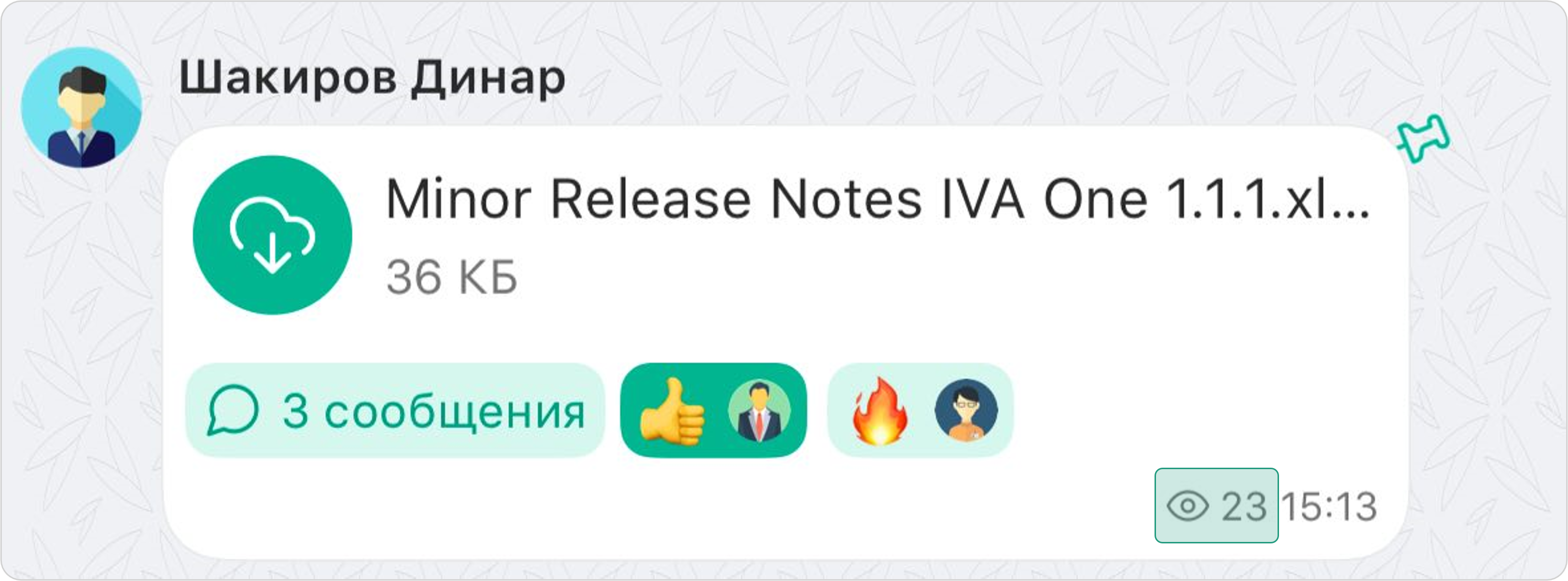
Просмотр информации о сообщении доступен только для групповых чатов. В информационных и широковещательных каналах доступно только отображение счетчика с количеством пользователей, прочитавших сообщение
-
Ответить

Действие доступно для сообщения, отправленного любым пользователем
Если участник чата изменит / удалит сообщение, которое процитировал другой пользователь, то в пересланном (процитированном) сообщении оно также будет изменено / удалено Чтобы ответить на сообщение, необходимо:
Выбрать сообщение → Вызвать контекстное меню → Ответить → Ввести сообщение → Отправить сообщение 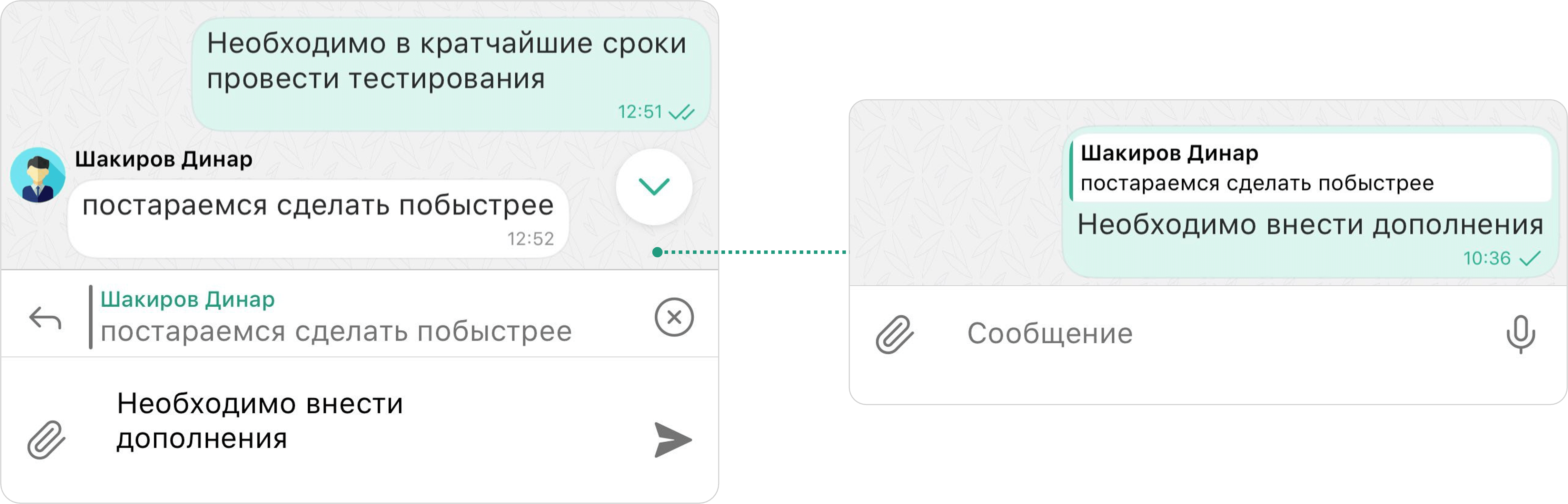
-
Сообщение копируется в буфер обмена. Действие доступно для сообщения, отправленного любым пользователем
Чтобы скопировать сообщение, необходимо:
Выбрать сообщение → Вызвать контекстное меню → Скопировать
-
Действие доступно для сообщений с поддерживаемыми вложениями, если в Приложении доступен раздел Диск
-
Действие доступно для сообщения, отправленного любым пользователем
Чтобы переслать сообщение, необходимо:
Выбрать сообщение → Вызвать контекстное меню → Переслать → Выбрать чат → Ввести сообщение (при необходимости) → Отправить сообщение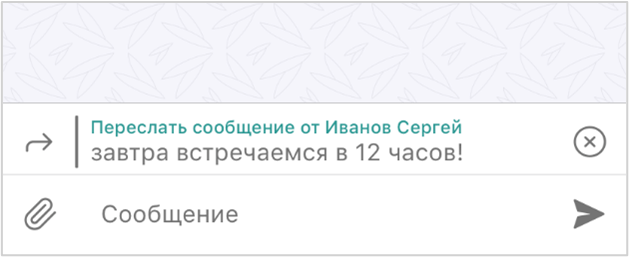
-
Выбрать

Действие доступно для сообщения, отправленного любым пользователем
Чтобы выбрать несколько сообщений, необходимо:
Выбрать сообщение → Вызвать контекстное меню → Выбрать → Выбрать сообщения  → Выбрать действие
  :
:-
для копирования сообщений: Скопировать
-
для сохранения вложений на диск: Сохранить на Диск

-
для сохранения вложений на устройство: Скачать

-
для пересылки сообщений: Переслать
-
для удаления сообщений: Удалить

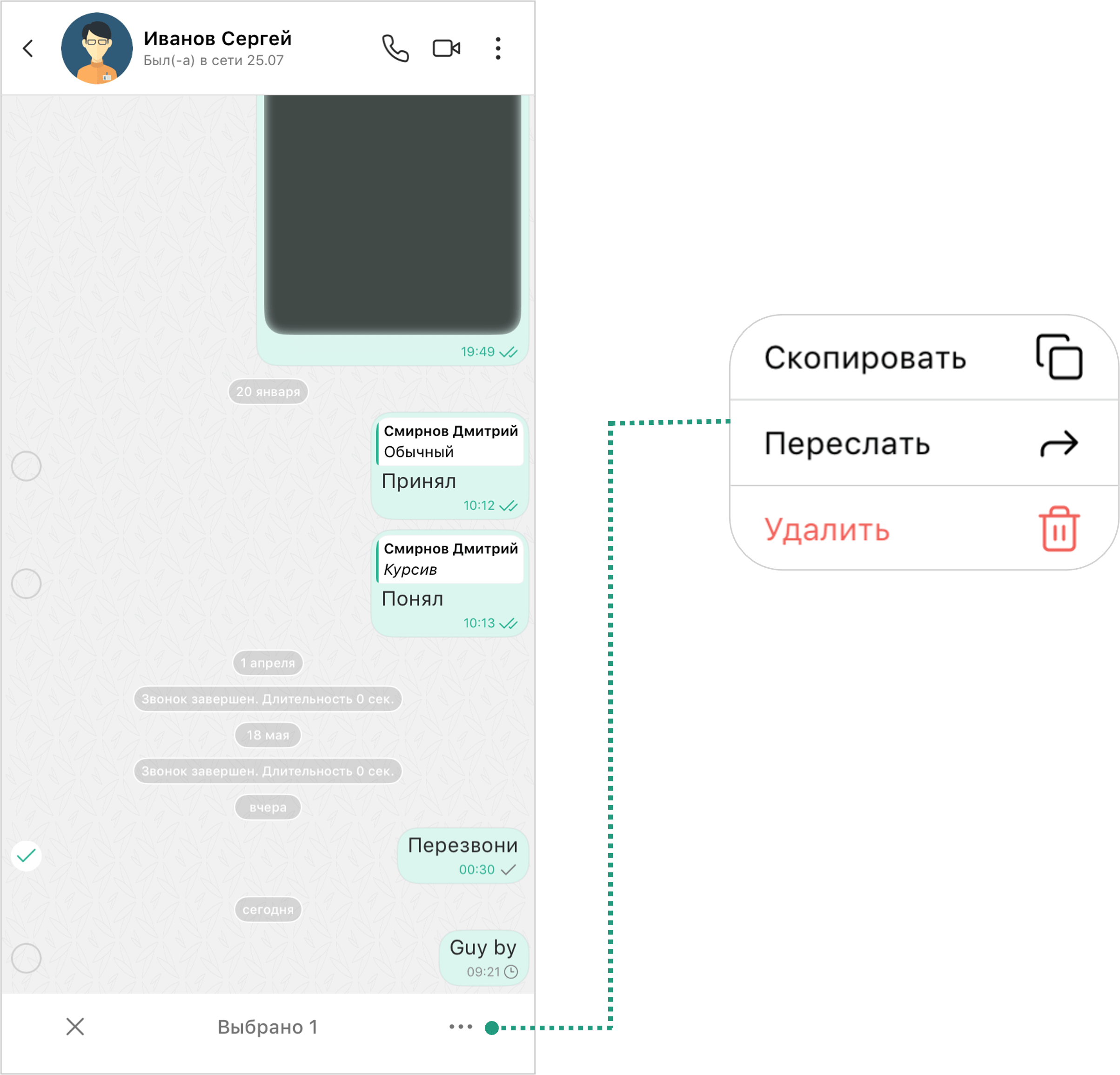
Для отмены выбора действий над выбранным сообщением: Нажать кнопку

-
-
Редактировать

Действие доступно только для собственного сообщения
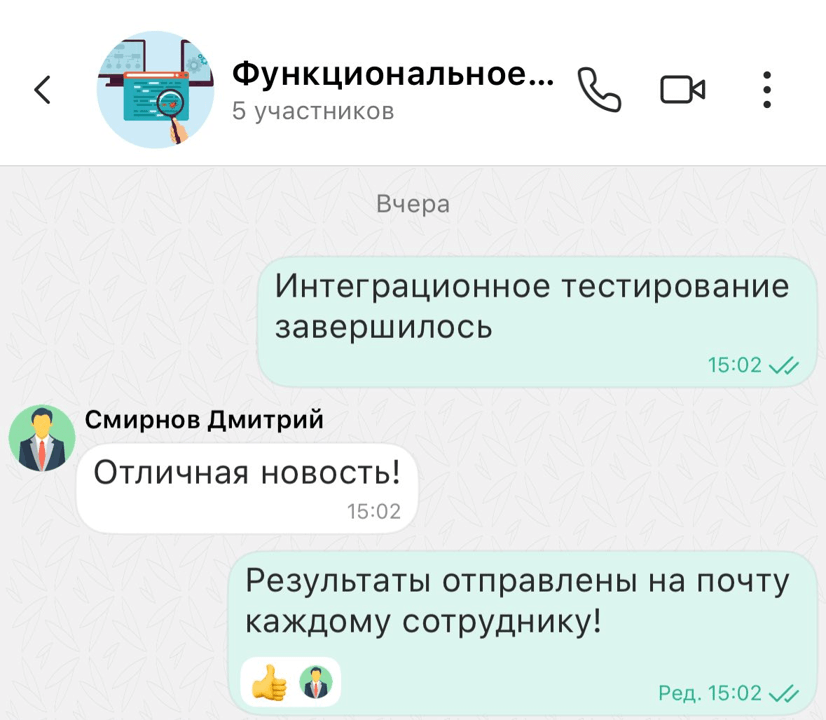
Чтобы отредактировать сообщение, необходимо:
Выбрать сообщение → Вызвать контекстное меню → Редактировать → Внести изменения в сообщение → Отправить сообщение Отредактированное сообщение будет помечено в истории сообщений пиктограммой Ред..
-
Закрепить

Действие доступно для всех сообщений
Чтобы закрепить сообщение, необходимо:
Выбрать сообщение → Вызвать контекстное меню → ЗакрепитьЗакрепленное сообщение будет закреплено в истории сообщений под названием чата и будет помечено пиктограммой
 внутри истории сообщений.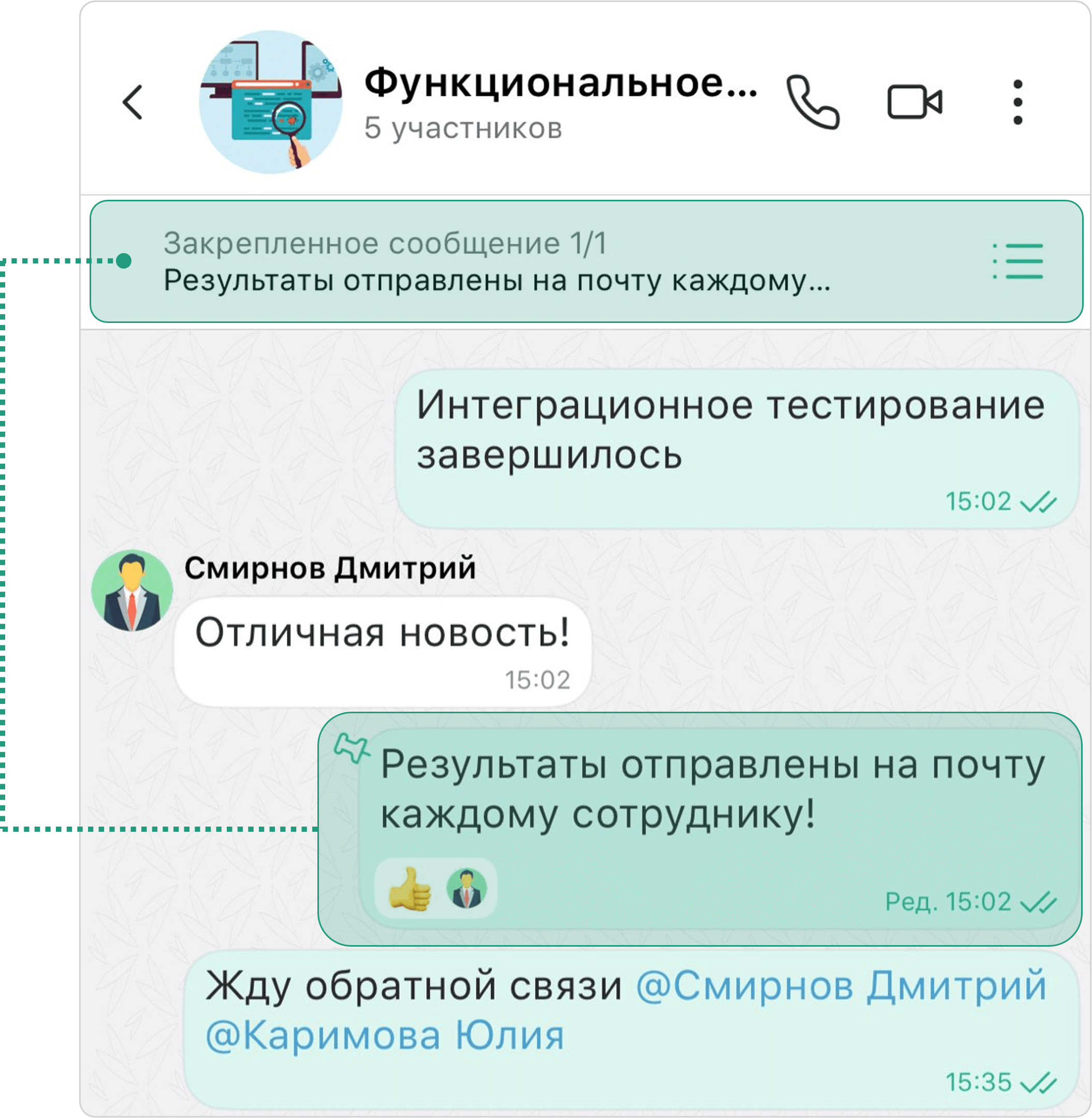
Чтобы перейти к закрепленному сообщению в истории сообщений в чате, необходимо нажать на закрепленное сообщение под названием чата.
Закрепленное сообщение будет выделено на несколько секунд в истории сообщений.Можно закреплять несколько сообщений. Переключение между закрепленными сообщениями производится с помощью нажатия по закрепленным сообщениям под названием чата.
Для перехода к списку всех закрепленных сообщений необходимо нажать кнопку
Чтобы открепить закрепленное сообщение, необходимо:
Выбрать закрепленное сообщение (отмеченное пиктограммой) → Вызвать контекстное меню → Открепить  → Подтвердить открепление сообщения, нажав Открепить
 -
Чтобы удалить сообщение, необходимо:
Выбрать сообщение → Вызвать контекстное меню → Удалить → Подтвердить удаление, нажав УдалитьПосле подтверждения удаления сообщения в чате отображается уведомление об успешном проведении операции: Сообщение удалено


Действия с неотправленными сообщениями
Для совершения действий с неотправленным сообщением необходимо:
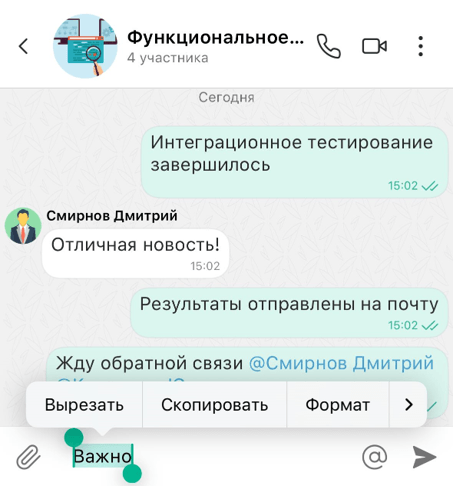
Выделить все сообщение / часть текста → Вызвать контекстное меню → Выбрать действие:
-
Вырезать
Вырезать выделенный фрагмент сообщения
-
Скопировать
Скопировать выделенный фрагмент в буфер обмена
-
Формат
Выбрать вариант форматирования текста:
-
обычный
-
жирный
-
курсив
-
зачеркнутый
-
подчеркнутый
-
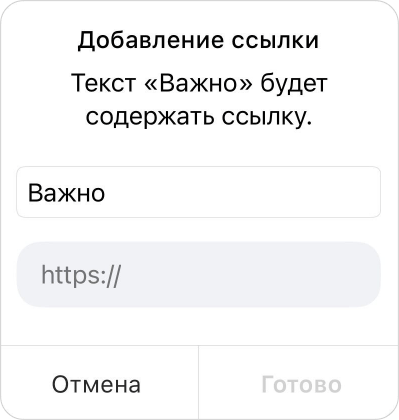
ссылка
Добавление ссылки к выделенному фрагменту:
-
поле Слово: ввести новый текст / изменить выделенный фрагмент текста
-
поле https://: добавить ссылку
Для сохранения введенных данных необходимо нажать кнопку Готово
-
-
-
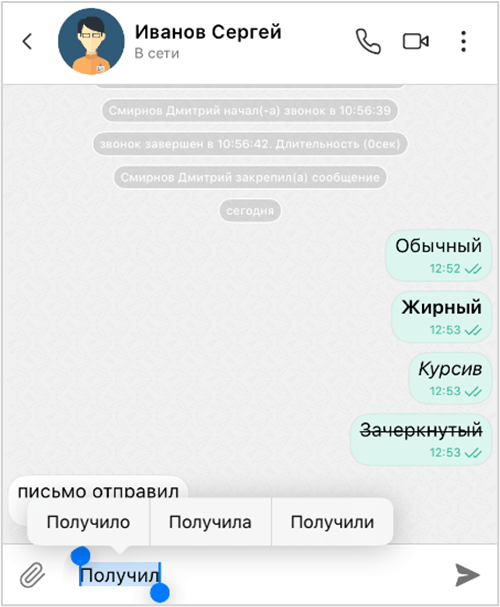
Заменить
Позволяет выполнить автозамену выделенного слова на вариант из встроенного словаря устройства
-
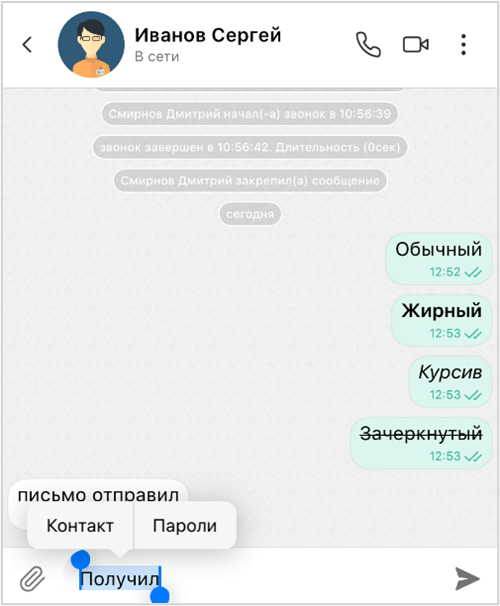
Автозаполнение
Автозаполнение позволяет быстро вставить в поле сообщения контакт (из телефонной книги) или пароль
-
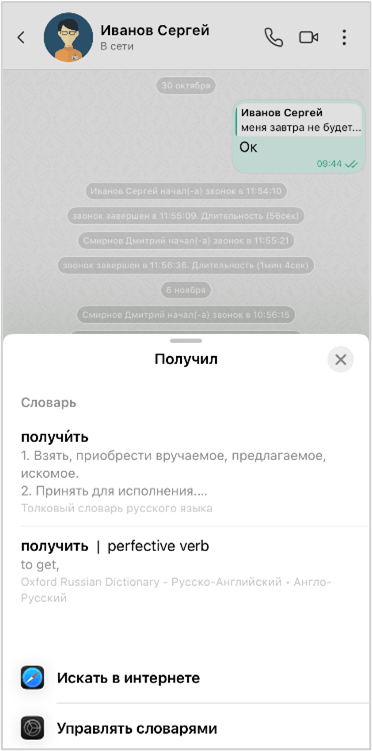
Найти
Функция позволяет найти определение выделенного фрагмента или слова во встроенном словаре устройства
-
Перевести
Автоматический перевод на английский язык, а также вывод лексического значения в словаре (как на искомом языке, так и на языке перевода)
При переводе доступен поиск в Интернете, а также управление словарями -
Искать в интернете
Позволяет выполнить поиск выделенного фрагмента сообщения во встроенном мобильном браузере устройства
-
Поделиться
Поделиться выделенным фрагментом сообщения с любым пользователем одним из доступных способов
Действия с файлами
В чат можно отправлять изображения, документы, аудио- и видеофайлы.
| Все изображения и файлы, загружаемые в чатах и личном профиле, проходят проверку в DLP-системе на соответствие корпоративным политикам безопасности |
Чтобы отправить файл в чат, необходимо:
Чаты → Открыть чат → Панель ввода сообщения → Нажать кнопку  → Выберите вложение: Изображение
  / Файл
  → Выбрать вложение → Ввести сообщение (при необходимости) → Отправить сообщение
Если размер отправляемого файла превышает допустимые значения, то Приложение отобразит ошибку и файл не будет отправлен.
| При загрузке аудио- и видеофайлов доступно превью загружаемого файла |
Чтобы загрузить файл из чата, необходимо:
Чаты → Открыть чат → Выбрать файл / сообщение с файлом → Нажать кнопку 
Особенности действий с сообщениями в чатах и каналах
Сообщения в чате могут иметь следующие статусы:
 не отправлено из-за ошибки сети
 не отправлено и ожидает подключения к сети
 сообщение отправлено
 сообщение доставлено
 сообщение прочитано
Когда пользователь начинает писать сообщение, то в карточке чата и под названием чата отображается статус <Пользователь> печатает… (где <Пользователь> — имя пользователя, набирающего сообщение).
В групповых чатах, каналах и тредах при отправке сообщений можно упоминать одного или нескольких пользователей с помощью ввода символа @ в строке ввода сообщения и выбора имени пользователя из предложенного списка.
Чтобы упомянуть пользователя в сообщении, необходимо: Чаты → Открыть чат → Панель ввода сообщения → Нажать кнопку  → Выбрать пользователя → Отправить сообщение
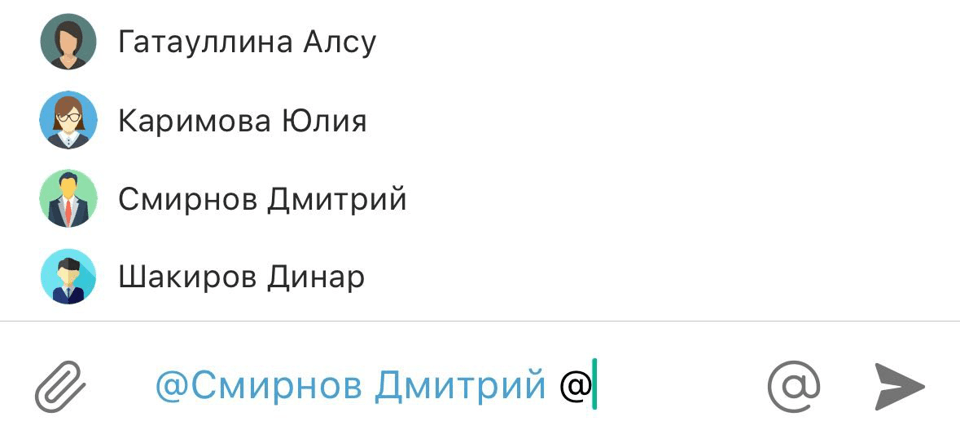
При переходе к сообщению, в котором был упомянут пользователь, при нажатии на имя пользователя откроется профиль контакта.
Все сообщения в групповом чате доступны для просмотра всем участникам этого чата, даже те, что были в истории сообщений до добавления новых участников.
Личные чаты и чат Избранное
Для личных чатов недоступны следующие действия:
-
Начать тред, Информация: для любых сообщений
-
Редактировать, Удалить: для сообщений другого пользователя
Для чатов Избранное недоступны действия Начать тред и Информация.
Групповые чаты
Действия с сообщениями для пользователя с правами Администратора и обычного пользователя группового чата отличаются.
Для пользователей с правами Администратора группового чата недоступны следующие действия:
-
Редактировать: для сообщений других пользователей
Для пользователя группового чата недоступны следующие действия:
-
Редактировать, Удалить: для сообщений другого пользователя
Треды
Для тредов недоступны следующие действия:
-
Закрепить, Начать тред: для любых сообщений внутри треда
-
Редактировать: для сообщений других пользователей
-
изменение родительского сообщения в групповом чате
Администратор канала / чата, в котором создан тред, не может редактировать, но может удалять сообщения любых пользователей внутри треда.