Профиль пользователя
Для перехода к профилю пользователя: Нажать на аватар пользователя  → Аккаунт
| Создание и удаление пользовательского аккаунта доступно только Администратору системы в веб-панели администрирования IVA ID |
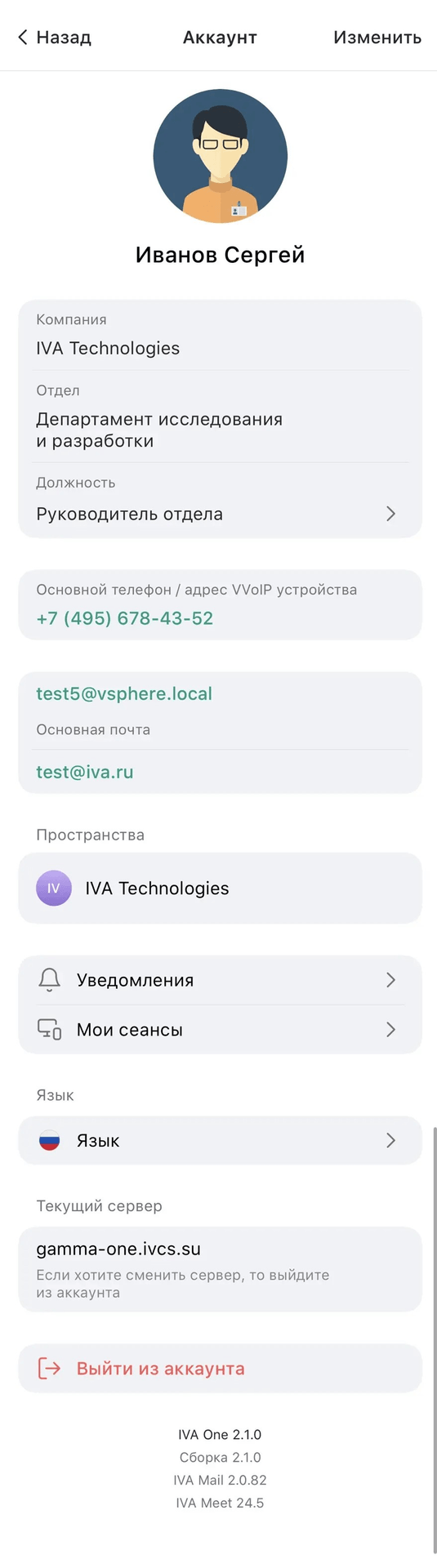
| Приложение автоматически подстраивается под тему (светлая / темная), установленную в настройках операционной системы iOS |
Данные профиля
Действия, доступные в профиле пользователя:
| Информация, отображаемая в полях Имя, Должность, Отдел и Почта, недоступна для редактирования и синхронизируется с системным LDAP-каталогом |
-
просмотр и изменение данных профиля:
-
изменение аватара пользователя
Максимальный размер файла аватара устанавливается Администратором Платформы. Если размер превышает ограничение, Приложение сообщает о допустимом размере и сохраняет прежний аватар.
Поддерживаемый формат файла аватара:-
JPG
-
JPEG
-
GIF
-
PNG
-
-
изменение контактных данных: номера телефонов / адреса VVoIP-устройств / адреса дополнительной электронной почты
В поле Почта указан адрес электронной почты (email) пользователя, под которым он зарегистрирован
-
-
имя пользователя
В поле Имя указано имя пользователя (username), отображаемое другим пользователям во всех доступных клиентских приложениях IVA One -
просмотр и изменение статуса пользователя
-
просмотр должности, отдела и компании
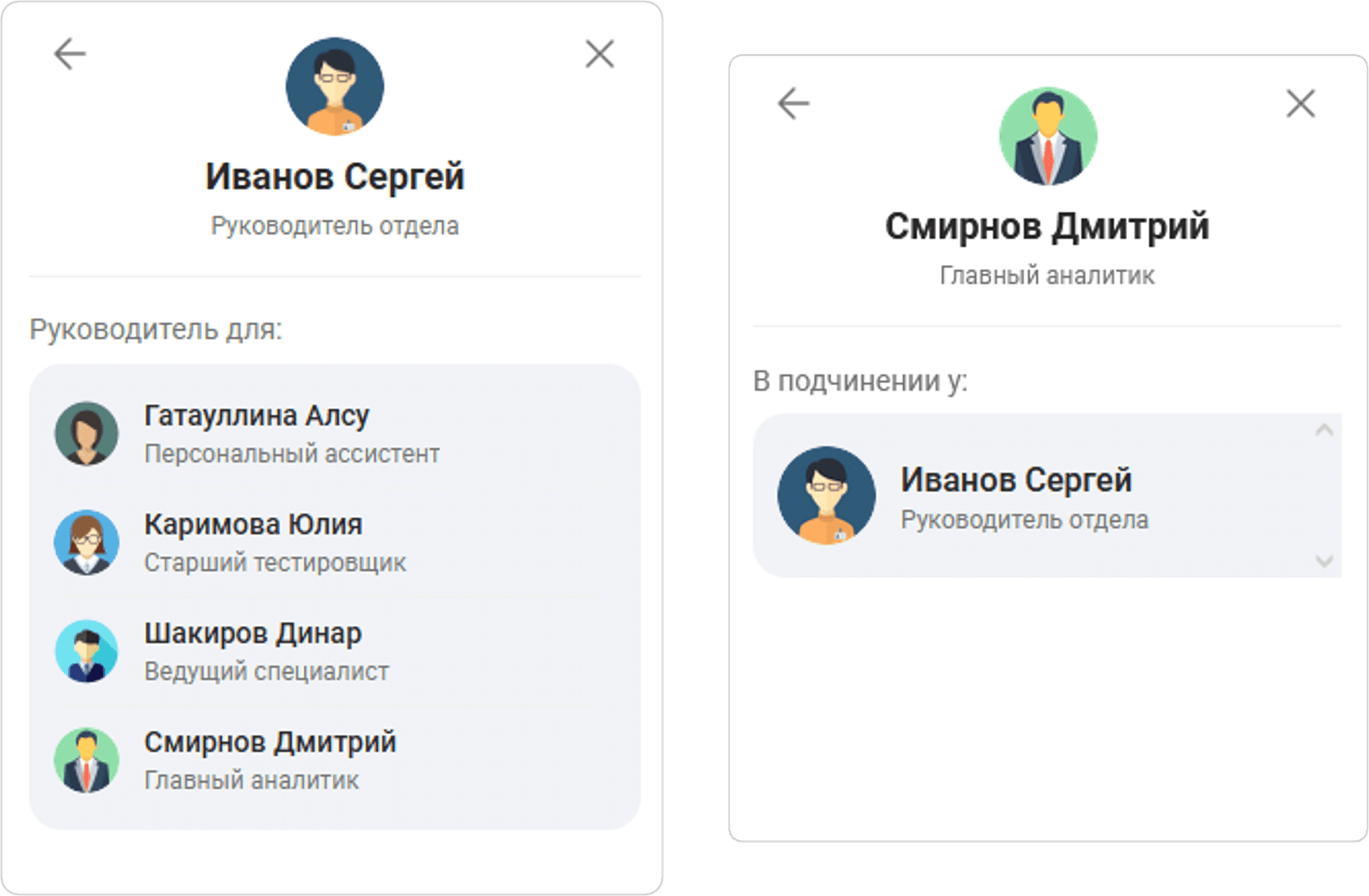
В поле Должность указана занимаемая должность в соответствии с организационной структурой, в поле Отдел указано структурное подразделение, к которому относится пользователь При нажатии кнопки
 доступен просмотр управленческой структуры:
-
отображение руководителя / подчиненных
-
отображение состава отдела
-
-
просмотр информации о пространствах, в которых состоит пользователь
-
настройка уведомлений
-
просмотр информации о пользовательских сеансах
-
изменение языка Приложения
Чтобы изменить язык Приложения: Язык → Выбрать язык → Русский / English

-
просмотр информации об используемом сервере
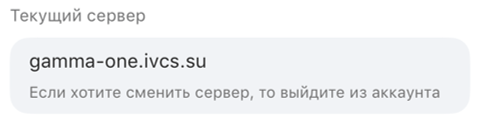
Для смены сервера необходимо: Выйти из текущего аккаунта  → Авторизация в Приложении → Выбрать / Добавить сервер
Изменение профиля пользователя
Для перехода к изменению профиля пользователя необходимо:
Аккаунт → Нажать кнопку Изменить → Выбрать действие:
| Изображения, загружаемые в личном профиле, проходят проверку в DLP-системе на соответствие корпоративным политикам безопасности |
-
для добавления номера телефона / адреса VVoIP-устройства: Телефон → Добавить основной номер
 → Ввести номер телефона / адрес VVoIP-устройства → Готово
-
для изменения номера: Основной телефон / адрес VVoIP устройства → Внести изменения → Готово
-
для удаления номера: Удалить номер
 → Нажать Удалить → Готово
-
-
для настройки дополнительной почты: Добавить почту
/ Изменить / Удалить → Внести изменения → Готово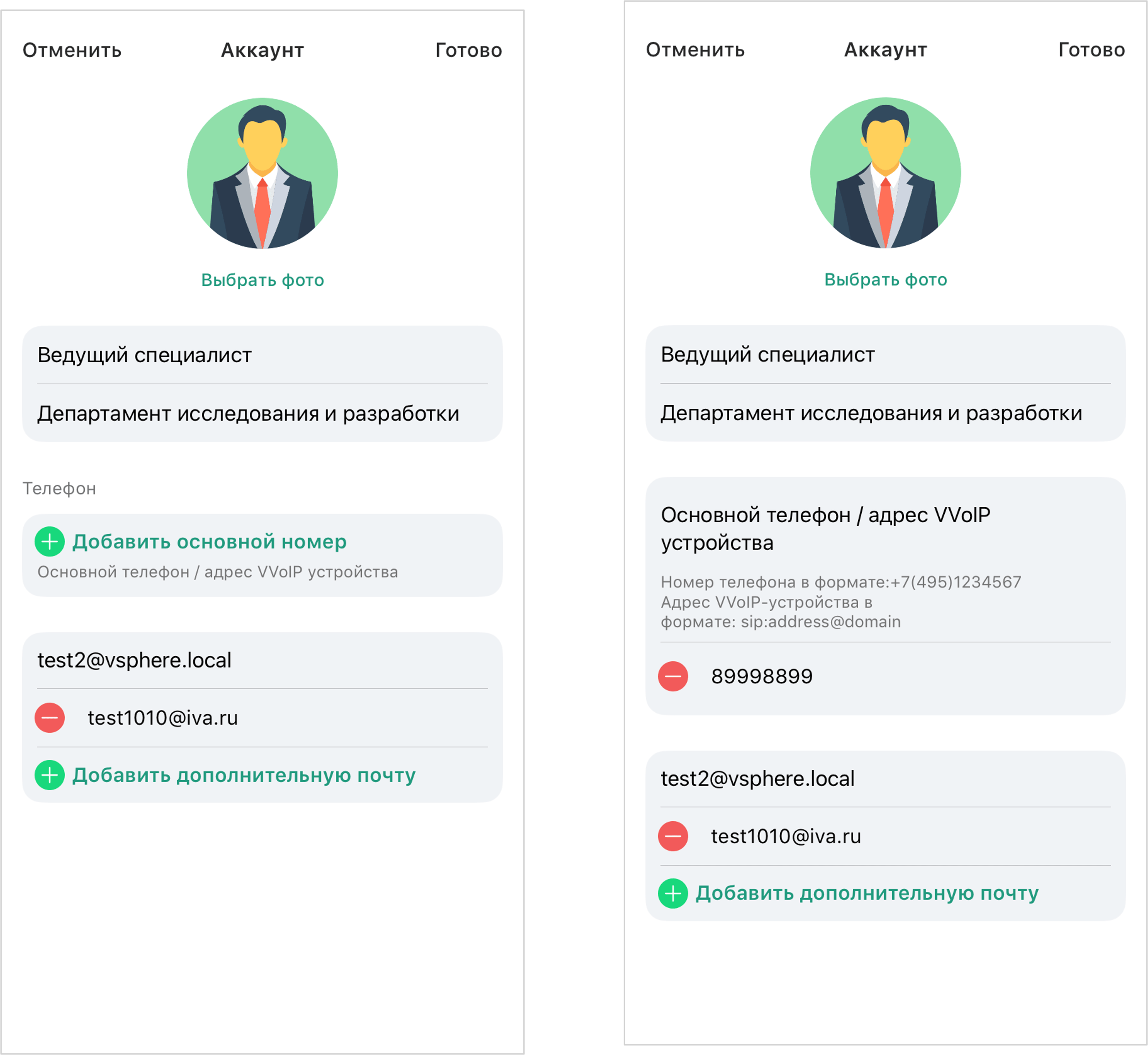
| Пользователю доступно только изменение аватара, добавление / изменение номера телефона или адреса VVoIP-устройства и настройка адреса дополнительной почты |
Статус пользователя
В списке контактов и профиле пользователя отображается автоматический текущий статус пользователя: В сети, Не в сети или В звонке (актуален при нахождении в активном мероприятии).
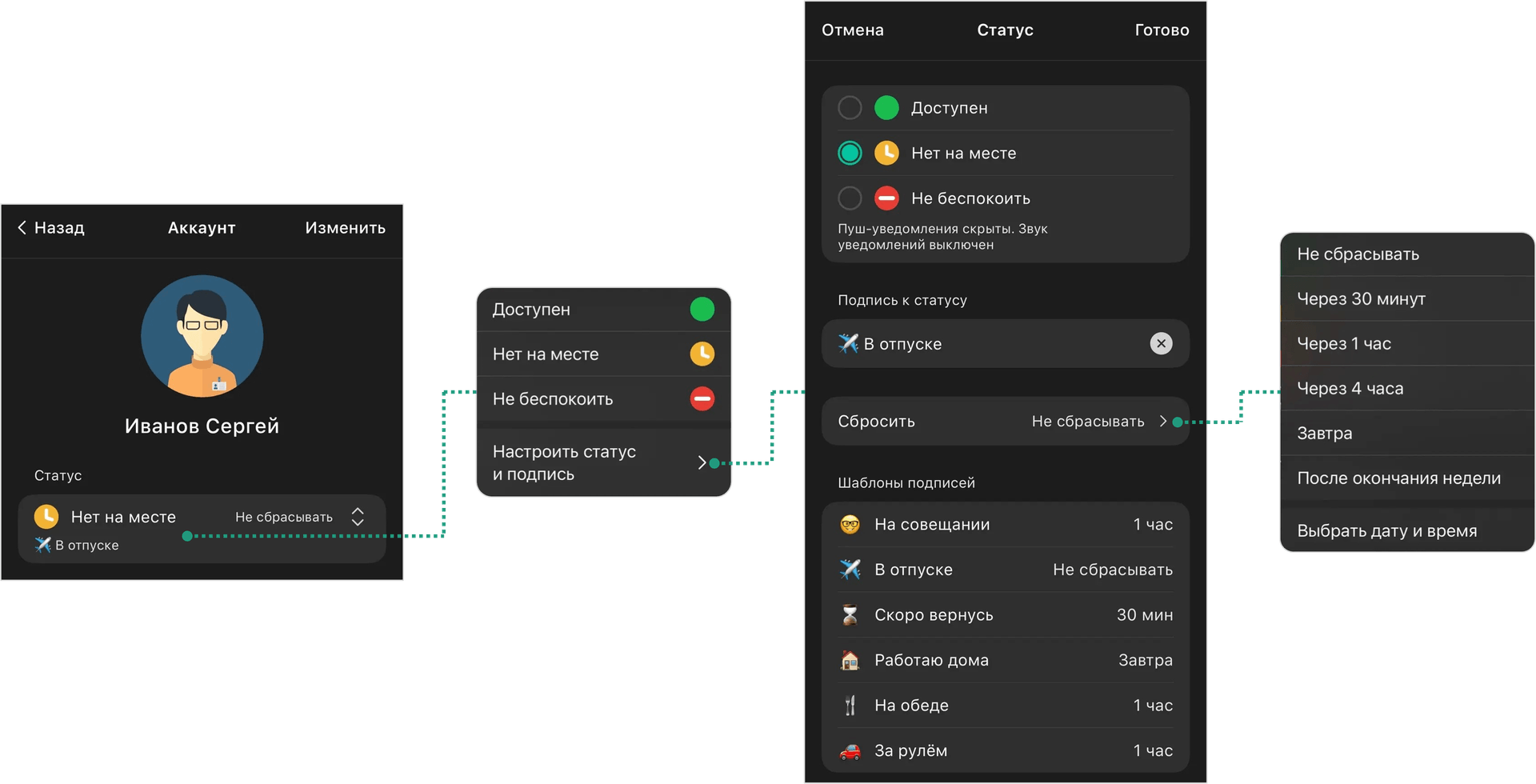
Пользователь также может вручную установить статус Нет на месте или Не беспокоить и добавить подпись к статусу.
Чтобы изменить статус, необходимо:
Нажать на аватар пользователя → Аккаунт → Статус: нажать на текущий статус → Выбрать значение: Доступен / Нет на месте / Не беспокоить
Чтобы добавить подпись и настроить срок действия статуса, необходимо:
Открыть меню текущего статуса  → Настроить статус и подпись → Выбрать статус: Доступен / Нет на месте / Не беспокоить → Подпись к статусу: ввести подпись или выбрать вариант подписи из раздела Шаблоны подписей → Сбросить: выбрать срок действия → Нажать Готово
| Для указания точного времени необходимо: Выбрать дату и время → Задать дату и время → Нажать Установить |
Особенности режима "Не беспокоить"
В режиме Не беспокоить сообщения и события продолжают поступать, а счетчики непрочитанного работают в обычном режиме.
В этом режиме:
-
не отображаются всплывающие и не воспроизводятся звуковые уведомления о новых сообщениях, письмах, приглашениях на мероприятия и начале мероприятий
-
на заблокированном или домашнем экране не отображается экран входящего звонка и не воспроизводится звук вызова
В открытом Приложении входящий звонок можно принять или отклонить из списка чатов.
| Чат с входящим звонком перемещается в начало списка |
Уведомления
Во вкладке Уведомления можно настроить звуковые и пуш-уведомления о событиях в чатах, звонках и почте.
| Настройки уведомлений распространяются на все виды чатов |
Для перехода к настройкам уведомлений: Нажать кнопку Уведомления 
Доступны следующие настройки уведомлений:
-
отображение пуш-уведомлений во всем Приложении
-
отображение уведомлений, звуковых эффектов отправки / получения сообщений для всех чатов
-
звуковые уведомления для почты: важные письма / другие письма
Для настройки уведомлений:
-
во всем Приложении: Уведомления
→ Настроить отображение уведомлений / Настроить звуковые эффекты
-
для чатов: Уведомления
→ Чаты → Настроить отображение уведомлений / Настроить звуковые эффекты (отправка / получение сообщений в чате)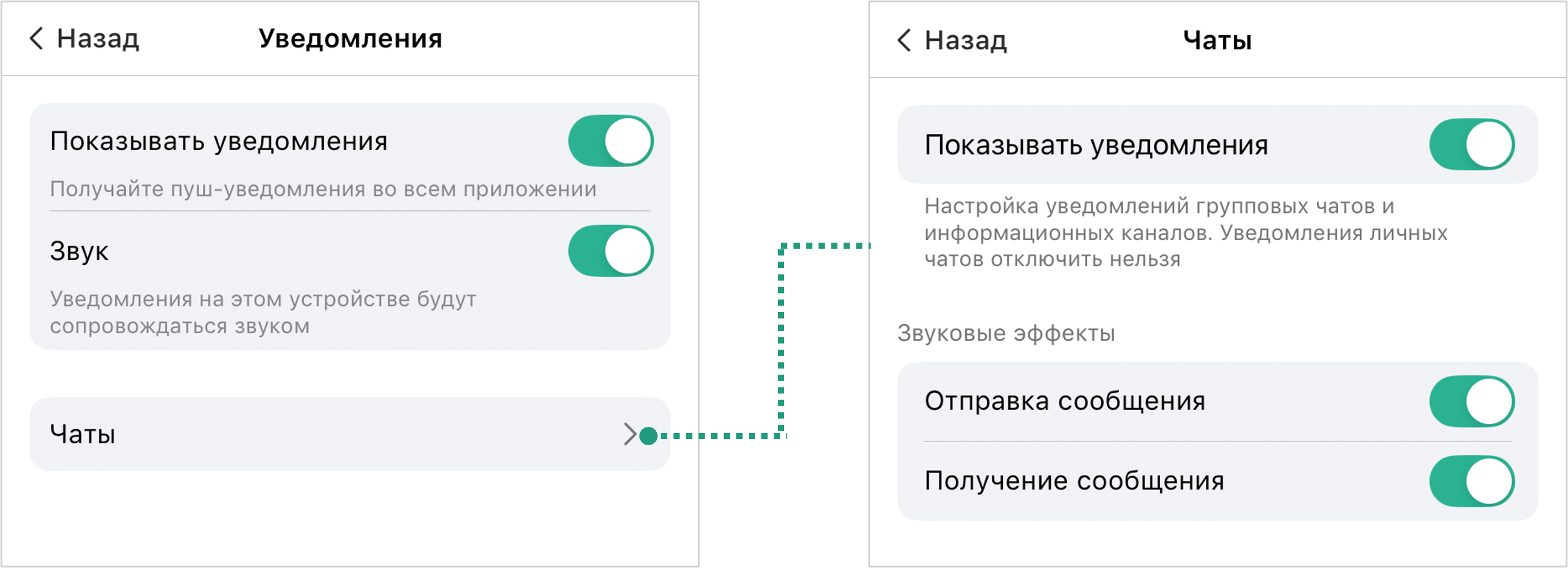
-
для почты: Уведомления
→ Почта → Настроить отображение почтовых уведомлений: Важные письма / Другие письма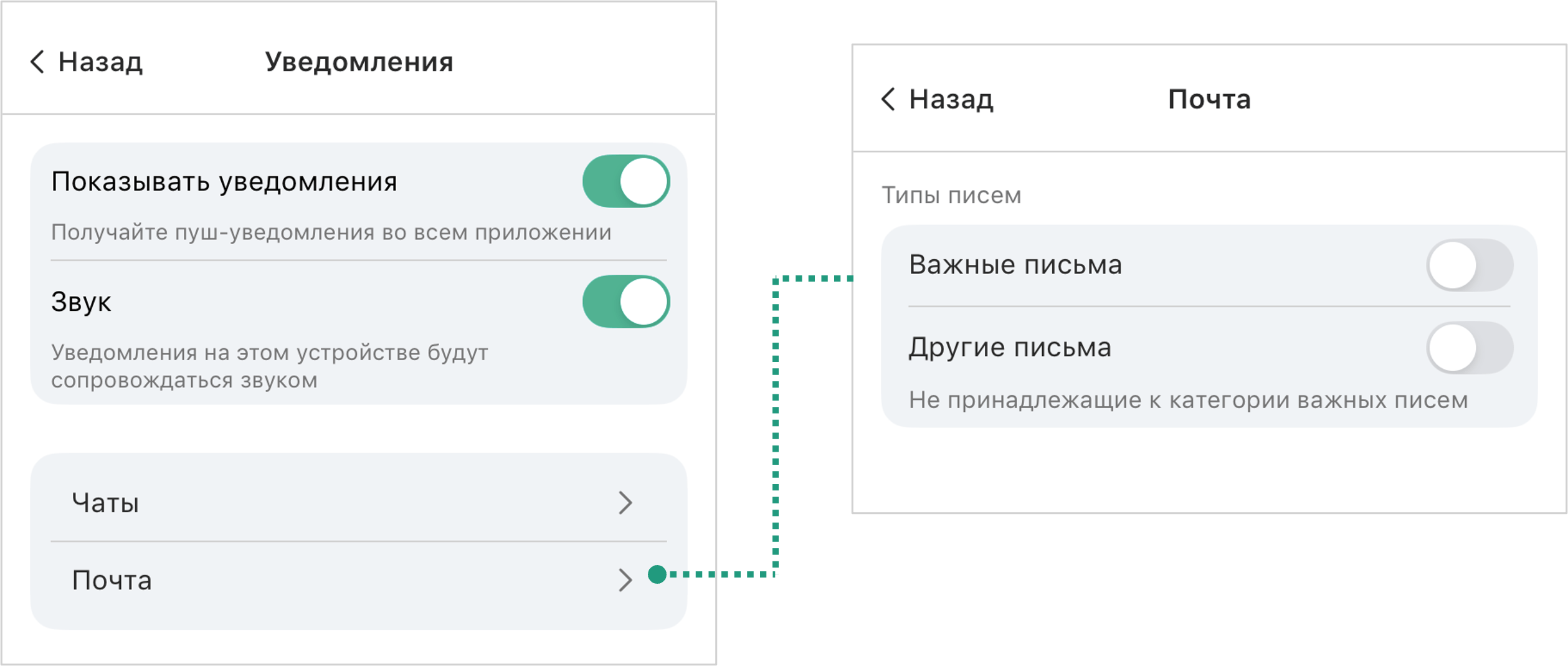
В настройках уведомлений почты доступен также переключатель Счетчик новых писем, отображающий количество полученных и непрочитанных электронных писем.
Мои сеансы
В разделе Мои сеансы отображается список активных пользовательских сеансов.
Для просмотра списка активных пользовательских сеансов необходимо: Нажать кнопку Мои сеансы 
Для просмотра конкретно пользовательского сеанса: Мои сеансы → Выбрать сеанс
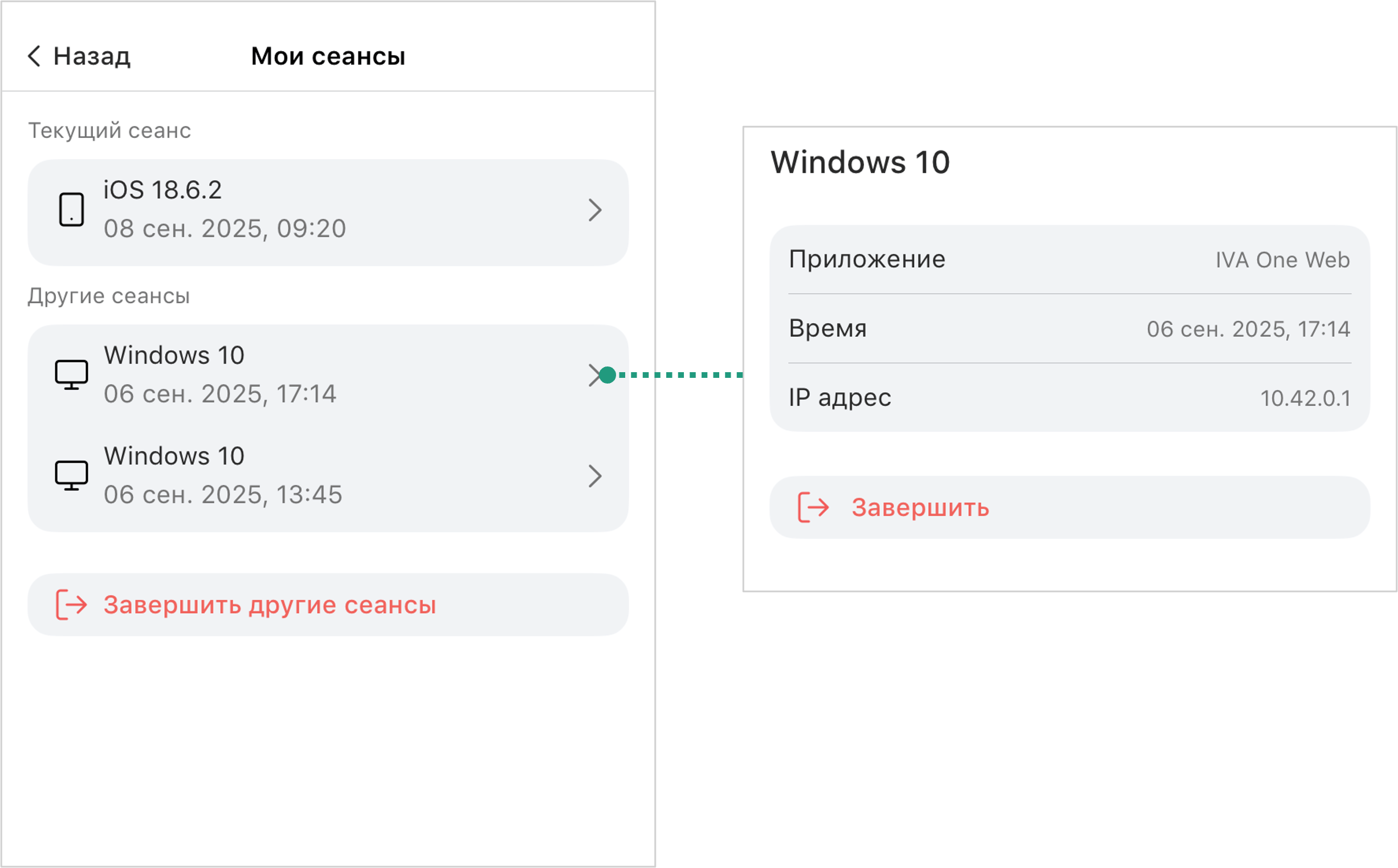
Мои сеансы позволяет:
-
просматривать текущие / другие сеансы пользователя:
-
приложение, с которого осуществлен вход
-
название устройства
-
дату и время входа
-
IP-адрес
-
-
завершить выбранный сеанс / завершить другие сеансы
Доступны следующие варианты завершения пользовательских сеансов:
-
завершение одного конкретного пользовательского сеанса:
Мои сеансы
→ Выбрать сеанс → Нажать кнопку Завершить → Подтвердить завершение выбранного сеанса, нажав кнопку Завершить / Завершить сеанс -
завершение всех сеансов на всех устройствах, кроме текущего:
Мои сеансы
→ Нажать кнопку Завершить другие сеансы → Подтвердить завершение выбранного сеанса, нажав кнопку Завершить
-
Информация о версии Приложения
В разделе Профиль отображается информация о версии Приложения и об используемых модулях.

|
Номер версии IVA One — версия серверного программного обеспечения IVA One |