Почта
| С подробной информацией о работе с почтой можно ознакомиться в официальной документации почтового клиента |
В разделе Почта содержатся электронные письма пользователя.
Для перехода в раздел Почта: Нажать кнопку 
Интерфейс
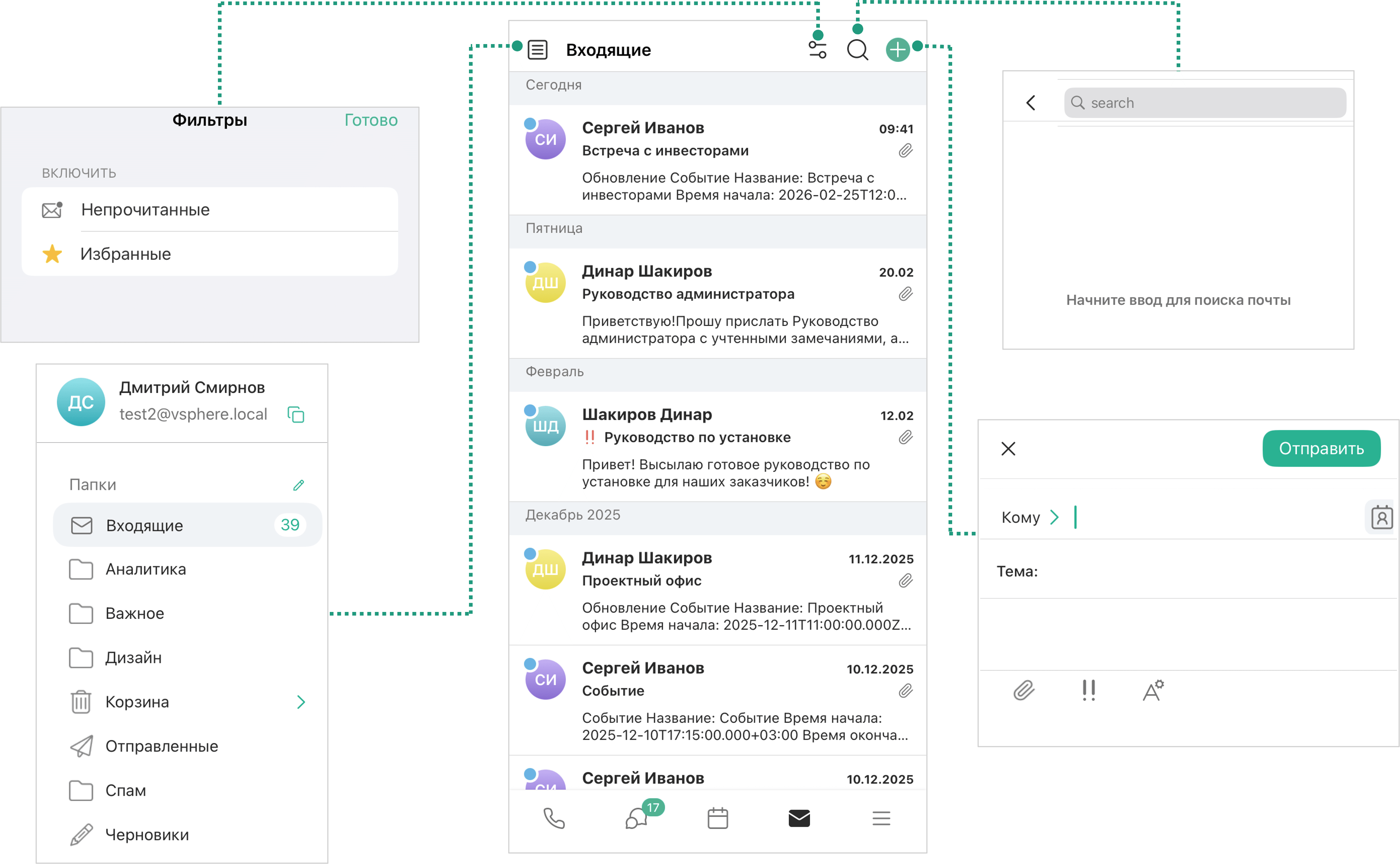
 Папки: список папок почтового ящика
 Фильтры: фильтр писем Непрочитанные / Избранное
 Поиск писем
 Добавить: создание нового письма
 Выбрать адресата
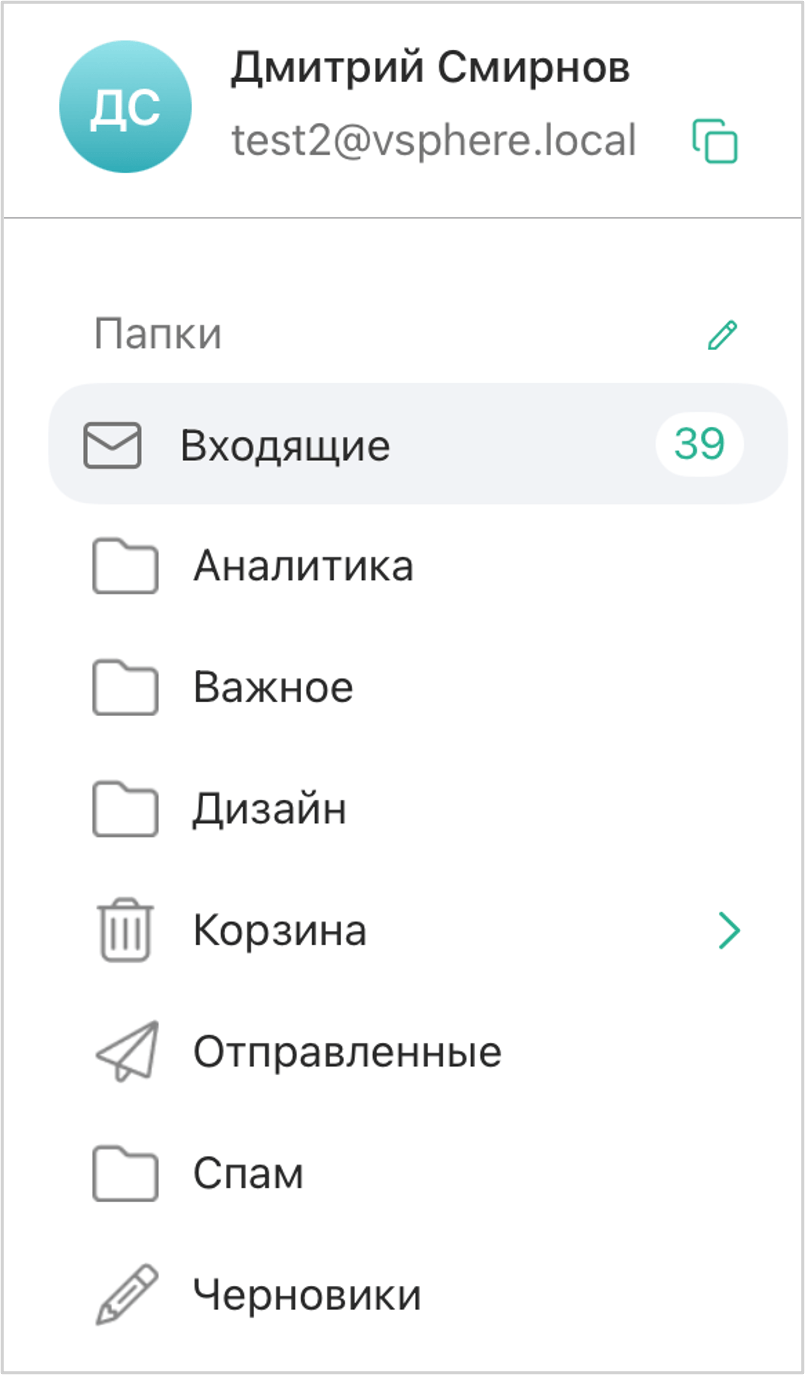
Список папок почтового ящика
Список папок почтового ящика включает как папки, созданные по умолчанию, так и пользовательские.
Чтобы перейти к списку папок почтового ящика: Нажать кнопку
 копировать почтовый адрес
Папки, созданные по умолчанию:
-
Входящие
 — папка с входящими письмами
 -
Корзина
 — папка с удаленными письмами
 -
Отправленные
 — папка с отправленными письмами
 -
Черновики
 — неотправленные черновики писем
 -
Спам
 — папка с письмами, классифицированными как спам (нежелательная, рекламная, опасная почта)
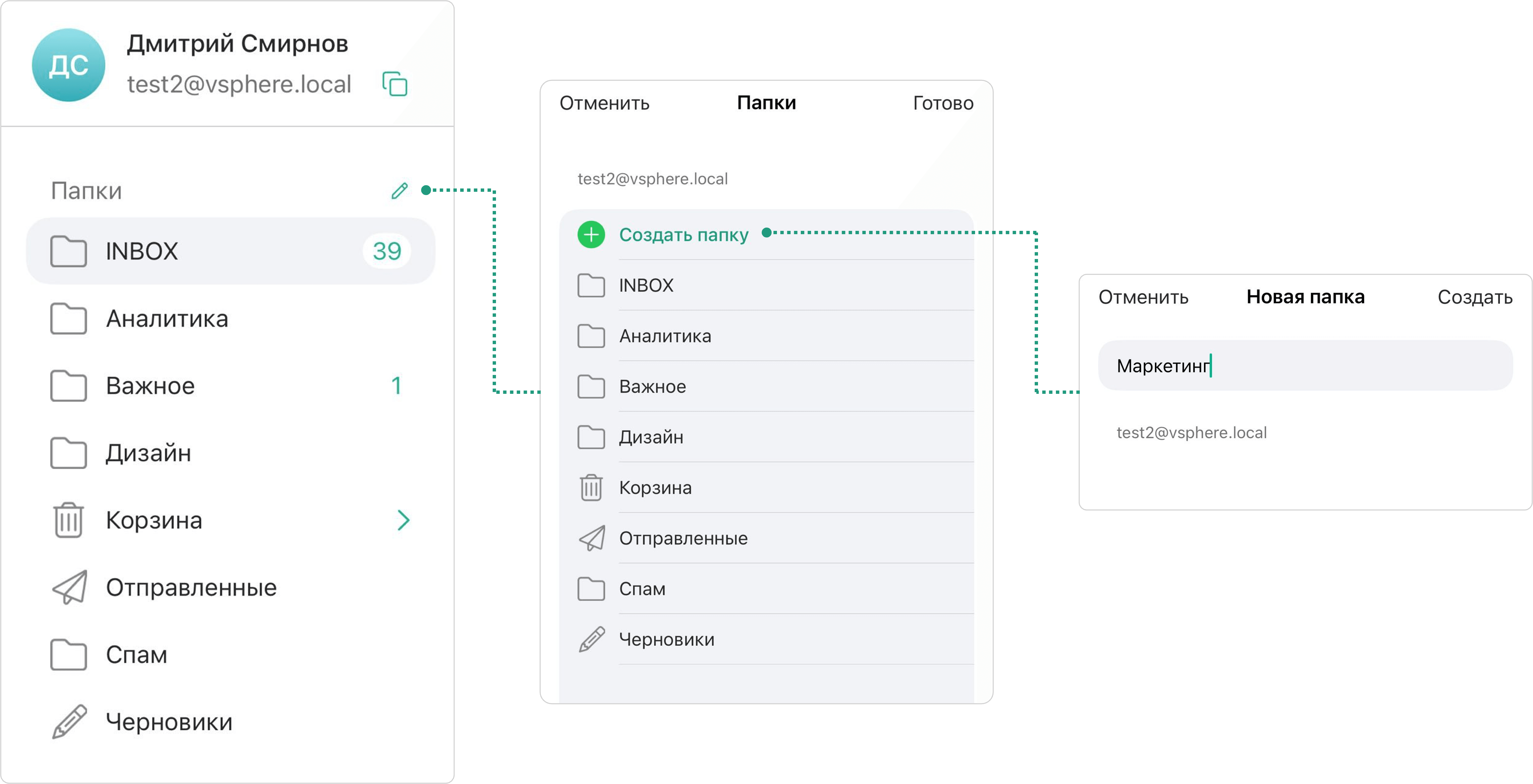
Пользователь может создавать собственные почтовые папки: Нажать кнопку  → Нажать Создать папку
  → Ввести название папки → Нажать Создать
Действия с письмами
С письмами почтового ящика доступны следующие действия:
-
переместить
Для перемещения письма в папку, созданную пользователем: Выбрать письмо → Вызвать контекстное → Нажать Переместить
 → Нажать на папку для перемещения
Для перемещения нескольких писем в папку, созданную пользователем: Вызвать контекстное на письме → Нажать выбрать
 → Нажать
  → Нажать Переместить → Нажать на папку для перемещения
 -
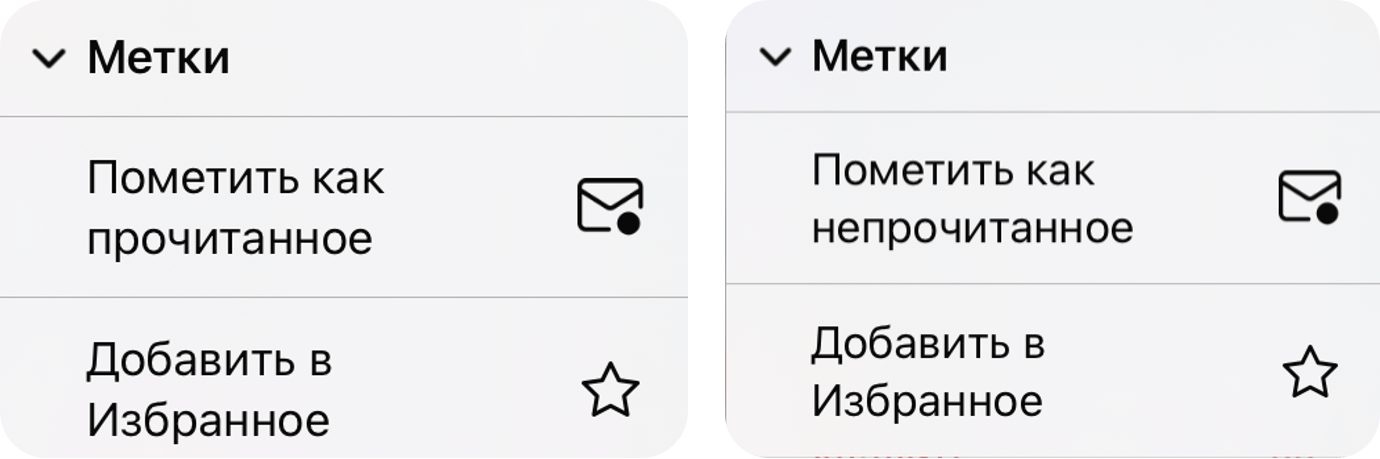
поставить метку: пометить как прочитанное / непрочитанное или добавить в Избранное
Действия с папками
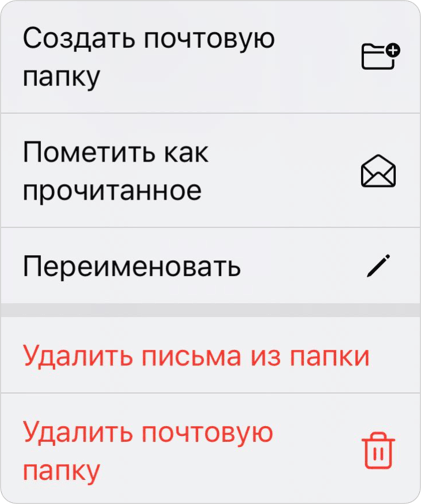
С папками почтового ящика доступны следующие действия:
-
создать почтовую папку: создать вложенную папку в текущей родительской папке
Чтобы создать новую вложенную папку: Нажать кнопку → Выбрать папку → Вызвать контекстное меню → Создать почтовую папку → Ввести название папки → Создать -
пометить как прочитанное: отметить непрочитанные в текущей папке письма прочитанными
Нажать кнопку → Выбрать папку → Вызвать контекстное меню → Пометить как прочитанное -
переименовать: переименовать текущую папку
Нажать кнопку → Выбрать папку → Вызвать контекстное меню → Переименовать → Ввести новое название папки → Переименовать -
удалить письма из папки: удалить все письма из текущей папки
Нажать кнопку → Выбрать папку → Вызвать контекстное меню → Удалить письма из папки → Подтвердить удаление писем, нажав Удалить -
удалить почтовую папку: удалить текущую папку
Нажать кнопку → Выбрать папку → Вызвать контекстное меню → Удалить почтовую папку → Подтвердить удаление папки, нажав Удалить
Создание и отправка письма
Для создания и последующей отправки письма необходимо:
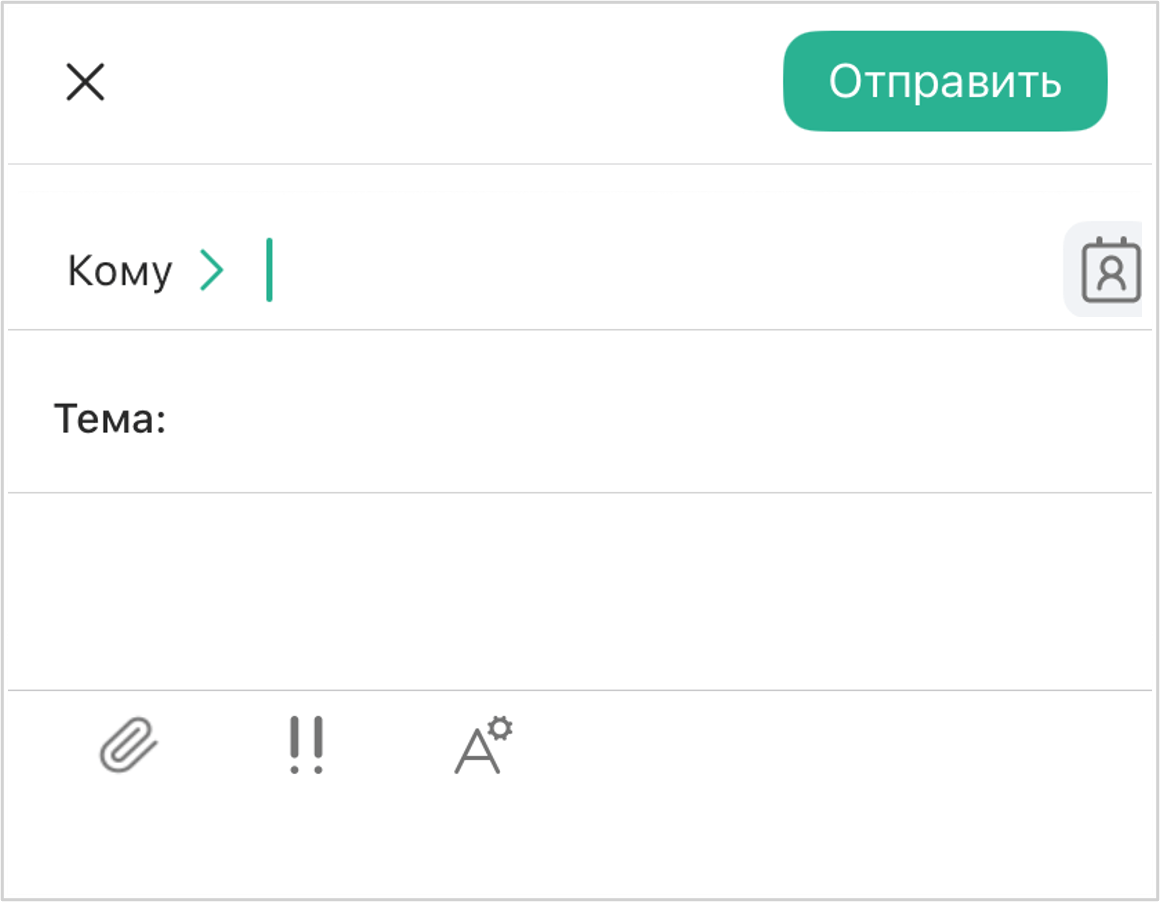
Почта → Нажать кнопку → Окно создания письма:
-
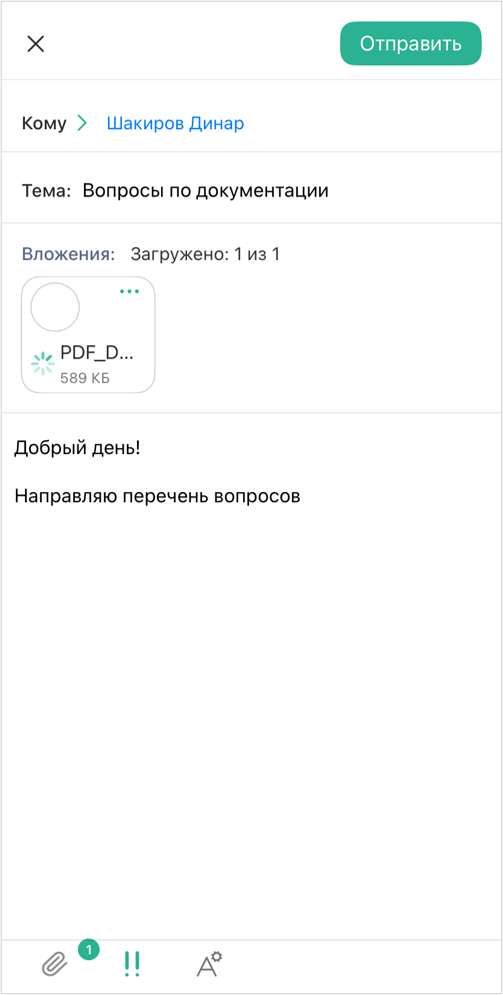
поле Кому: заполнить данные электронных адресов (email) получателей письма вручную / вставить ранее скопированный электронный адрес или Нажать
для выбора адресата из списка контактовЕсли необходимо отправить копию или скрытую копию письма, то необходимо нажать кнопку
 и заполнить строки Копия / Скрытая копия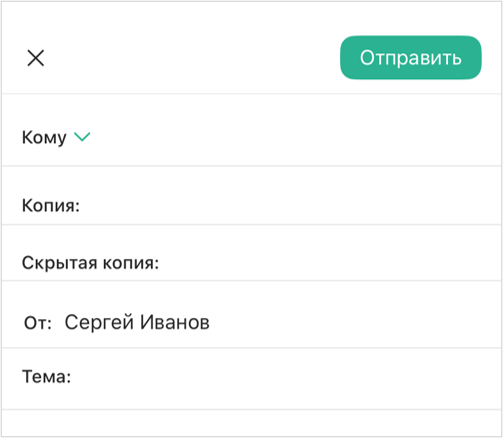
В поле От отображается автор письма (недоступно для редактирования)
-
поле Тема: вписать тему письма (при необходимости)
-
в поле ввода текста ввести текст письма (при необходимости: отформатировать текст, вставить ссылку, цитату)
Для отправки письма: Нажать кнопку Отправить
При входящем письме пользователю приходят соответствующие пуш-уведомления:

Основные действия с письмом
Для просмотра письма необходимо:
Почта → Нажать кнопку  → Выбрать папку → Открыть письмо → Область чтения письма
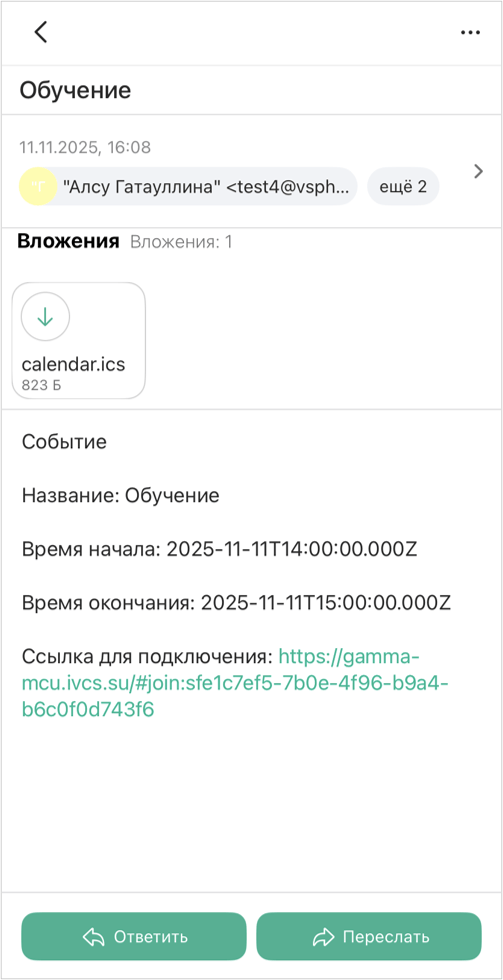
В области чтения отобразится текст письма.
При просмотре письма в области чтения доступны следующие действия с письмом
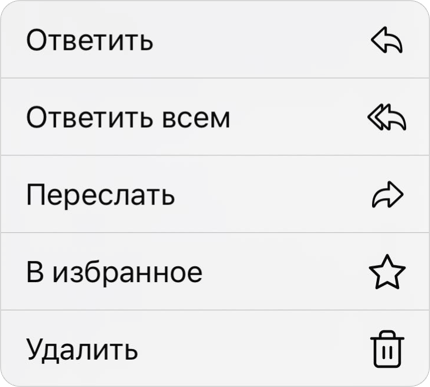
Чтобы выбрать выполняемое действие, необходимо: Область чтения письма → Нажать кнопку → Выбрать действие:
-
переслать
-
ответить
-
ответить всем
-
добавить в избранное
-
удалить
Из списка писем доступно выполнение следующих действий с выбранным письмом
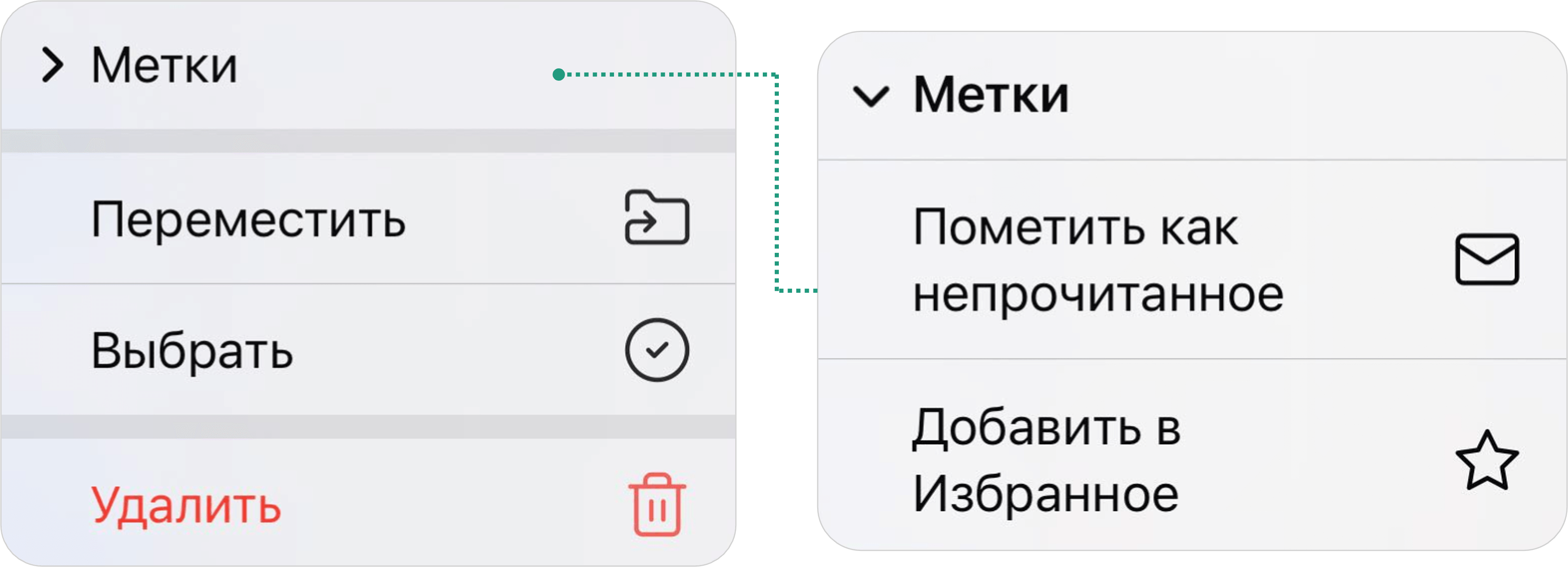
Чтобы выбрать выполняемое действие, необходимо: Почта → Нажать кнопку → Выбрать папку → Выбрать письмо → Вызвать контекстное меню → Выбрать действие:
-
метки: добавить метку к письму
-
пометить как непрочитанное
-
добавить в избранное
-
-
переместить
-
выбрать:
-
пометить как непрочитанное
-
добавить в избранное
-
переместить
-
удалить
-
-
удалить