Групповой чат
Для перехода к списку групповых чатов: Чаты  → Группы
Пользователь, создавший групповой чат, является его Владельцем и автоматически получает права Администратора чата, остальным участникам чата назначаются роли рядовых участников чата.
Владелец чата может предоставить / отозвать права Администратора или передать права Владельца любому участнику чата.
Создание группового чата
Создать групповой чат возможно двумя способами:
-
Чаты
→ Новый чат  → Создать групповой чат
  → Выбрать участников
  → Далее → Выбрать аватар чата
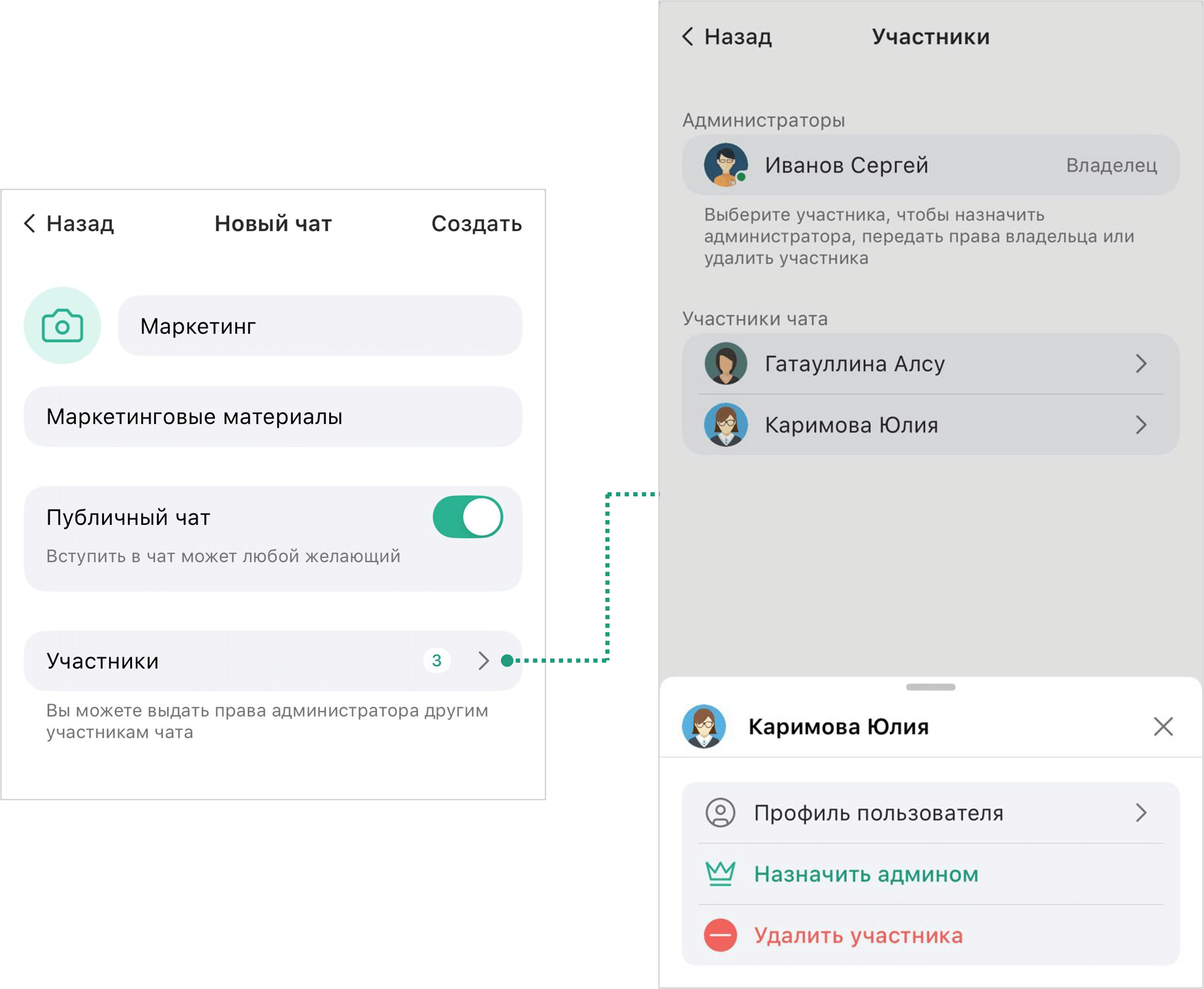
  → Ввести название чата → Ввести описание чата (при необходимости) → Настроить публичность чата → Участники (просмотреть профиль / назначить роли / удалить участника) → Создать
 -
Нажать кнопку
 → Контакты
  → Выбрать / найти участника → Вызвать контекстное меню → Нажать Выбрать
  → Выбрать / найти участника → Нажать кнопку
  → Чат
→ Чат  → Выбрать аватар чата → Ввести название чата → Ввести описание чата (при необходимости) → Настроить публичность чата → Участники (просмотреть профиль / назначить роли / удалить участника) → Создать
|
Если при создании чата в него будет добавлен сотрудник доверенной организации, то после выбора участников необходимо это подтвердить нажатием кнопки Добавить 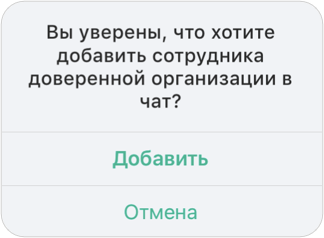
|
|
Групповой чат автоматически получает статус Чат с сотрудниками доверенных организаций после добавления в него сотрудников доверенной организации. В списке чатов и разделе О чате такой чат обозначен пиктограммами После удаления сотрудников доверенной организации из чата — пиктограмма |
Возможности группового чата
Приложение IVA One обеспечивает следующие возможности группового чата:
-
просмотр профиля группового чата
-
поиск сообщений в чате

-
закрепление чата в начале списка чатов / открепление чата
-
совершение аудио-
 / видеозвонка
Групповой звонок не может быть совершен в чате с сотрудниками доверенных организаций 
|

Профиль группового чата
Для просмотра профиля группового чата необходимо: Чаты → Группы → Открыть чат → Нажать на название / аватар чата → О чате
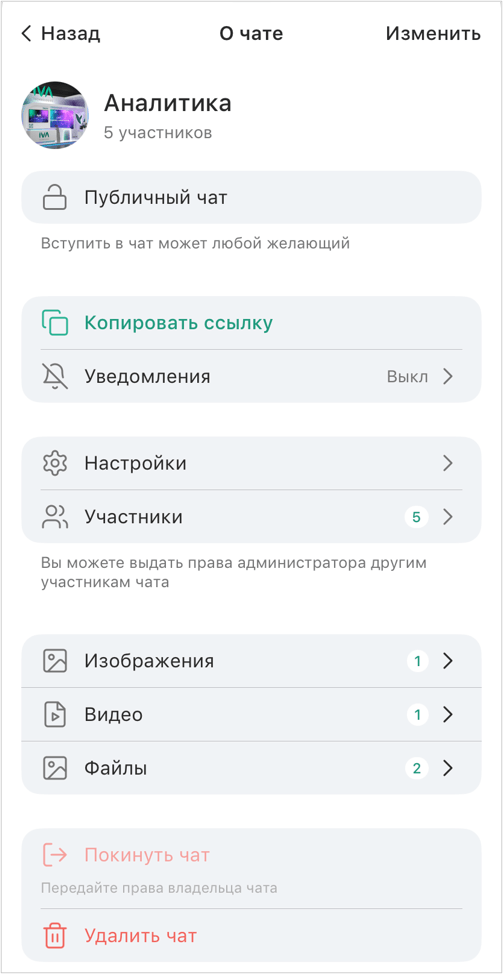
Действия, доступные из профиля группового чата:
-
скопировать ссылку на групповой чат
-
настроить уведомления о событиях в чате
-
настроить публичность группового чата
-
настроить список участников (добавить, удалить, настроить роли)
-
просмотреть галерею чата
Галерея чата доступна только при наличии файлов в чате -
Владелец группового чата может покинуть групповой чат только после того, как передаст права Владельца другому участнику чата. Особенности режима Федерация: при потере доверия с хостом чата опция Покинуть чат недоступна -
Действие доступно только для Владельца группового чата
Настройка публичности чата
По умолчанию в групповом чате установлен публичный тип чата — при создании группового чата переключатель Публичный чат находится в положении  .
.
При активированной настройке Публичный чат любой пользователь из списка контактов может добавиться в групповой чат самостоятельно.
В непубличный чат новых участников чата добавляют пользователи с ролями Владелец / Админ.
Публичный чат доступен при поиске чата, непубличный чат — недоступен.
Чтобы изменить настройки публичности группового чата, необходимо:
О чате → Настройки  → Настройки чата → Публичный чат: Включить / Выключить
  → Готово
Участники
В профиле группового чата доступен подраздел Участники , в котором возможно выполнение следующих действий с участниками:
-
редактирование списка участников: добавление / удаление участников

|
Сотрудники доверенных организаций отмечаются в списке участников пиктограммой 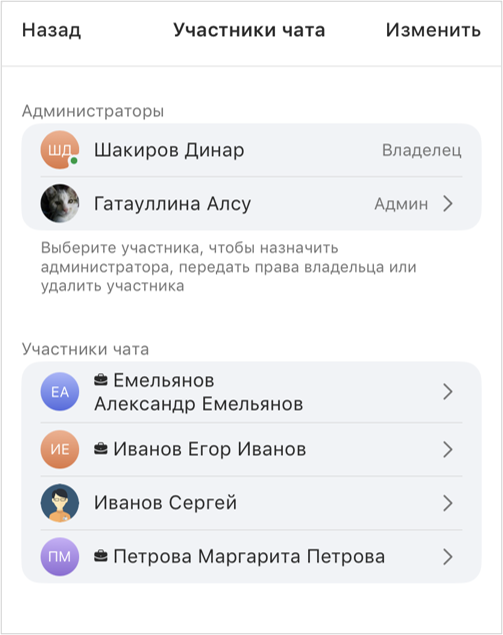
|
Роли и права участников группового чата
|
Сотрудники доверенных организаций |
Участники группового чата имеют следующие роли:
-
Владелец: пользователь, создавший групповой чат и обладающий полным доступом ко всем функциям управления чатом
-
Админ: пользователь, которому Владелец предоставил права Администратора чата
Администратор чата имеет следующие права:
-
добавление / удаление участников в чате
-
возможность отозвать права Администратора у других пользователей с ролью Админ:
пользователь, которому Владелец группового чата предоставил права Администратора чата, может отозвать права Администратора у самого себя или у других Администраторов чата, но не у Владельца группового чата -
изменение названия чата
-
изменение аватара чата
-
изменение описания чата
-
настройка публичности чата
-
-
рядовой участник: обычный пользователь чата
Владелец чата может назначить / снять роль Админа или передать права Владельца любому участнику группового чата.
Права Владельца чата нельзя передать сотруднику доверенной организации 
|
Назначение / отзыв прав Администратора
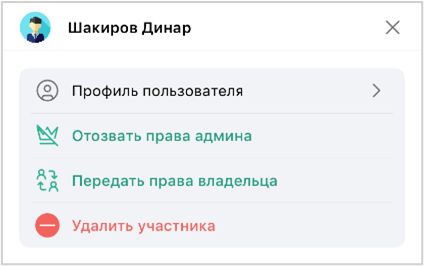
Чтобы предоставить права Администратора, необходимо: О чате → Участники → Выбрать участника → Назначить админом 
Чтобы отозвать права Администратора, необходимо: О чате → Участники → Выбрать участника → Отозвать права админа 
Передача прав владельца
Чтобы передать права Владельца: О чате → Участники → Выбрать участника → Передать права владельца  → Передать права владельца чата? → Подтвердить передачу прав, нажав кнопку Передать
| Если права Владельца уже были переданы другому участнику, то отменить передачу прав без участия нового Владельца невозможно |
Добавление / удаление участников
Для добавления участников необходимо: О чате → Участники → Изменить → Добавить участников  → Выбрать / найти участника → Готово → Готово
| Поиск участников проводится по имени пользователя, должности и отделу |
Если групповой чат является публичным и пользователь не является его участником, то пользователь может самостоятельно вступить в данный групповой чат:
Чаты → Поиск → Вступить в группу 
| Публичные чаты не отображаются у сотрудников доверенных организаций до тех пор, пока их не пригласят в чат |
Удалить участников можно двумя способами:
-
О чате → Участники
→ Изменить → Выбрать участника → Удалить участника  → Подтвердить удаление, нажав Удалить
 -
О чате → Участники
→ Выбрать участника → Удалить участника → Подтвердить удаление, нажав Удалить