Создание мероприятий
После создания мероприятие отображается в календаре у всех участников мероприятия. Всем участникам, кроме Организатора, отправляются приглашения на мероприятие на электронную почту.
Пользователь, создавший мероприятие, получает права Организатора мероприятия.
Создание события
Чтобы создать событие, необходимо:
Мероприятия  →
Нажать кнопку
→
Нажать кнопку  →
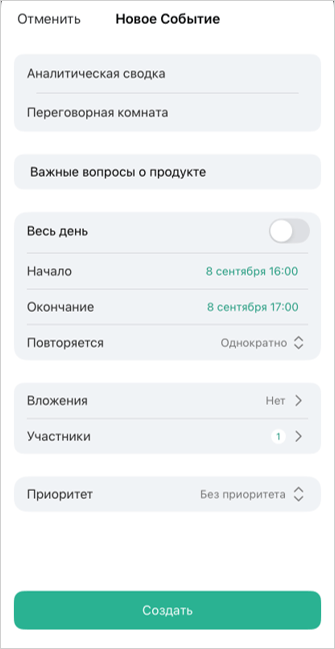
Событие →
Ввести название события →
Указать место или помещение проведения (при необходимости) →
Ввести описание (при необходимости) →
Весь день: Включить
→
Событие →
Ввести название события →
Указать место или помещение проведения (при необходимости) →
Ввести описание (при необходимости) →
Весь день: Включить  (выбрать даты начала и окончания проведения события) / Выключить
  (выбрать дату и время начала / окончания события) →
Выбрать повторяемость →
Добавить вложения (при необходимости) →
Добавить участников →
Установить приоритет (высокий, низкий, без приоритета) →
Создать
(выбрать дату и время начала / окончания события) →
Выбрать повторяемость →
Добавить вложения (при необходимости) →
Добавить участников →
Установить приоритет (высокий, низкий, без приоритета) →
Создать
Создание ВКС-встречи
Запланировать ВКС-встречу можно одним из следующих способов:
-
из календаря
:Мероприятия
→
Нажать кнопку →
ВКС-встреча →
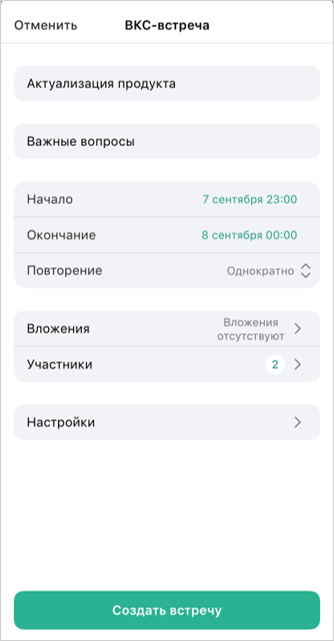
Ввести название мероприятия →
Ввести описание (при необходимости) →
Выбрать дату и время начала / окончания →
Выбрать повторяемость →
Добавить вложения (при необходимости) →
Добавить участников →
Выбрать настройки: шаблон мероприятия, дополнительные настройки и настройки подключения →
Создать встречу -
из адресной книги
 с предварительным списком участников:
Название мероприятия, созданного из раздела Контакты, будет состоять из имен пользователей -
Контакты
→
Выбрать контакт →
Вызвать контекстное меню →
Нажать кнопку ВКС-встреча  →
Ввести название мероприятия →
Ввести описание (при необходимости) →
Выбрать дату и время начала / окончания →
Выбрать повторяемость →
Добавить вложения (при необходимости) →
Добавить участников →
Выбрать настройки: шаблон мероприятия, дополнительные настройки и настройки подключения →
Создать встречу
→
Ввести название мероприятия →
Ввести описание (при необходимости) →
Выбрать дату и время начала / окончания →
Выбрать повторяемость →
Добавить вложения (при необходимости) →
Добавить участников →
Выбрать настройки: шаблон мероприятия, дополнительные настройки и настройки подключения →
Создать встречуили
-
Контакты
→
Выбрать контакт →
Вызвать контекстное меню →
Нажать кнопку Выбрать  →
Выбрать контакт
→
Выбрать контакт  или Отменить выбор
  →
Нажать кнопку
→
Нажать кнопку  →
Нажать кнопку ВКС-встреча →
Ввести название мероприятия →
Ввести описание (при необходимости) →
Выбрать дату и время начала / окончания →
Выбрать повторяемость →
Добавить вложения (при необходимости) →
Добавить участников →
Выбрать настройки: шаблон мероприятия, дополнительные настройки и настройки подключения →
Создать встречу
→
Нажать кнопку ВКС-встреча →
Ввести название мероприятия →
Ввести описание (при необходимости) →
Выбрать дату и время начала / окончания →
Выбрать повторяемость →
Добавить вложения (при необходимости) →
Добавить участников →
Выбрать настройки: шаблон мероприятия, дополнительные настройки и настройки подключения →
Создать встречу
-
-
из раздела Чаты
 с предварительным списком участников:
-
Чаты
→
Открыть чат / тред →
Нажать кнопку →
Создать ВКС-встречу /  →
Ввести название мероприятия →
Ввести описание (при необходимости) →
Выбрать дату и время начала / окончания →
Выбрать повторяемость →
Добавить вложения (при необходимости) →
Добавить участников →
Выбрать настройки: шаблон мероприятия, дополнительные настройки и настройки подключения →
Создать встречу
→
Ввести название мероприятия →
Ввести описание (при необходимости) →
Выбрать дату и время начала / окончания →
Выбрать повторяемость →
Добавить вложения (при необходимости) →
Добавить участников →
Выбрать настройки: шаблон мероприятия, дополнительные настройки и настройки подключения →
Создать встречуНазвание мероприятия, созданного из Чата / треда, будет состоять из имени пользователя, названия группового чата, треда или информационного / широковещательного канала Создавать ВКС-встречу из информационного / широковещательного канала может только Владелец или Админ.
При создании мероприятия из широковещательного канала в качестве участников добавляются только Администраторыили
-
Чаты
→
Открыть чат / тред →
Выбрать сообщение →
Вызвать контекстное меню →
Создать ВКС-встречу / →
Ввести название мероприятия →
Ввести описание (при необходимости) →
Выбрать дату и время начала / окончания →
Выбрать повторяемость →
Добавить вложения (при необходимости) →
Добавить участников →
Выбрать настройки: шаблон мероприятия, дополнительные настройки и настройки подключения →
Создать встречуВ качестве названия мероприятия по умолчанию будет установлено название сообщения
-
Параметры мероприятия
Название мероприятия
Организатору мероприятия необходимо указать название мероприятия в поле Название.
Название мероприятия будет отображаться в окне мероприятия во время сеанса мероприятия, в календаре в карточке мероприятия, в профиле мероприятия, в уведомлениях о приглашении в мероприятие, в электронных письмах участников, приглашенных на мероприятие.
Описание мероприятия
В поле Описание можно указать более подробную информацию о мероприятии. Данное поле необязательно для заполнения. Указанная в нем информация будет отображаться в профиле мероприятия, в уведомлениях о приглашении в мероприятие, в электронных письмах участников, приглашенных на мероприятие.
Место или помещение проведения
Выбор места / помещения проведения мероприятия доступен только для мероприятий типа Событие.
В поле Место или помещение можно указать более подробную информацию о месте проведения мероприятия. Данное поле необязательно для заполнения. Указанная в нем информация будет отображаться в календаре в карточке мероприятия, в профиле мероприятия, в уведомлениях о приглашении в мероприятие, в электронных письмах участников, приглашенных на мероприятие.
Дата и время проведения
Чтобы указать дату и время проведения мероприятия, необходимо:
-
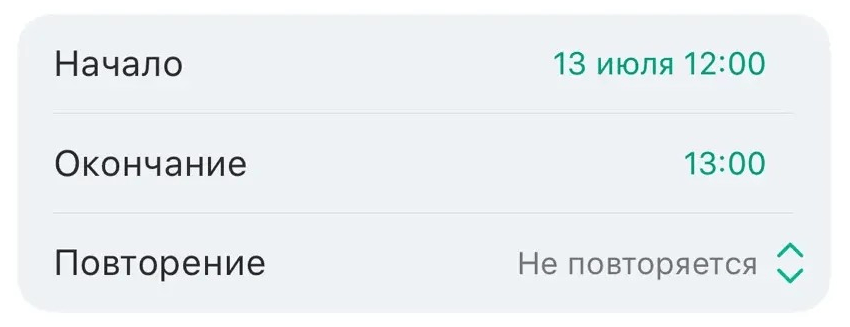
поле Начало: выбрать желаемую дату начала мероприятия (по умолчанию поле заполнено текущей датой) и выбрать желаемое время начала мероприятия (по умолчанию поле заполнено временем, с округлением до часа вперед, например,
11:00) -
поле Окончание: выбрать желаемое время окончания мероприятия (по умолчанию поле заполнено временем, с округлением до часа вперед от времени начала мероприятия, например,
12:00)
| Длительность мероприятия по умолчанию составляет один час |
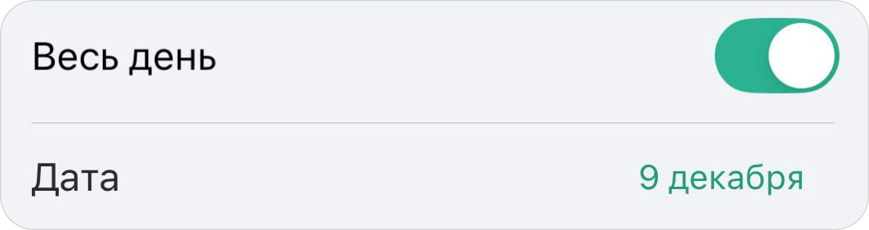
Для мероприятий типа Событие возможно установить длительность мероприятия Весь день
При выборе данной опции доступен выбор только даты проведения мероприятия, выбор времени начала и окончания недоступен.
Периодичность мероприятия
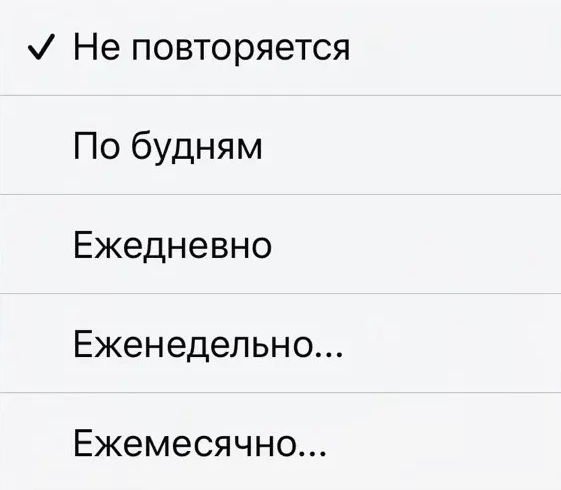
При создании мероприятия необходимо установить его повторяемость (периодичность):
-
не повторяется (однократное мероприятие)
-
по будням
-
ежедневно
-
еженедельно:
-
повтор (каждую 1, 2, 3 или 4 неделю)
-
день недели
Для сохранения выбранных данных: Нажать Готово 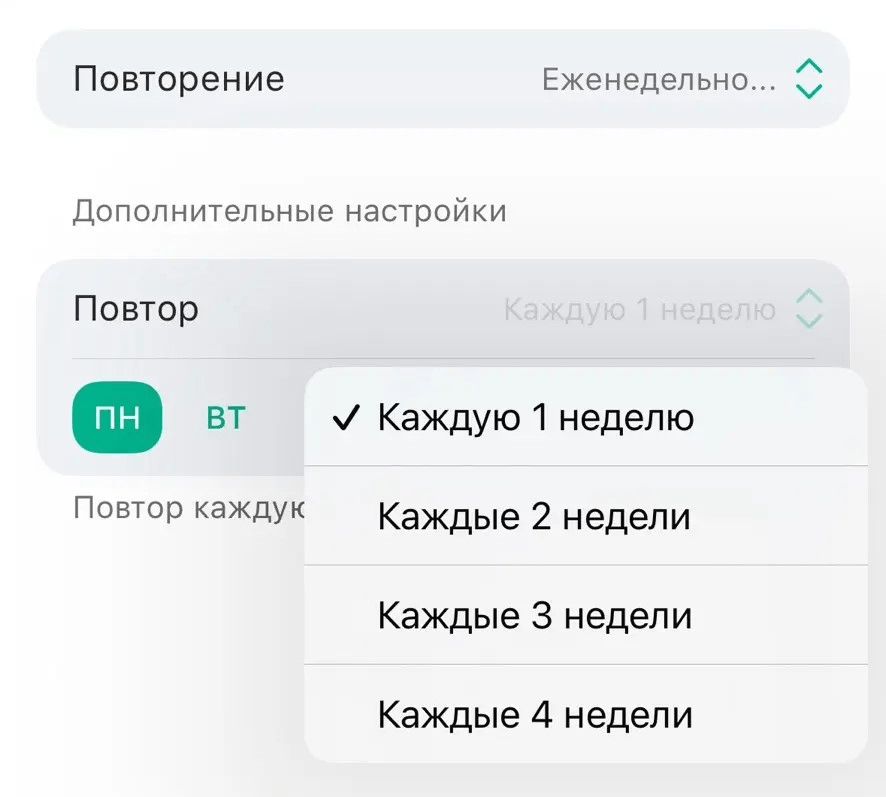
-
-
ежемесячно:
-
повтор: каждый 1, 2, 3, 4, 5 или 6 месяц
-
тип повторения: День недели / Число месяца
-
номер дня (для типа повторения День недели): первый / второй / третий / четвертый
-
день недели (для типа повторения День недели)
-
число месяца (для типа повторения Число месяца)
Для сохранения выбранных данных: Нажать Готово 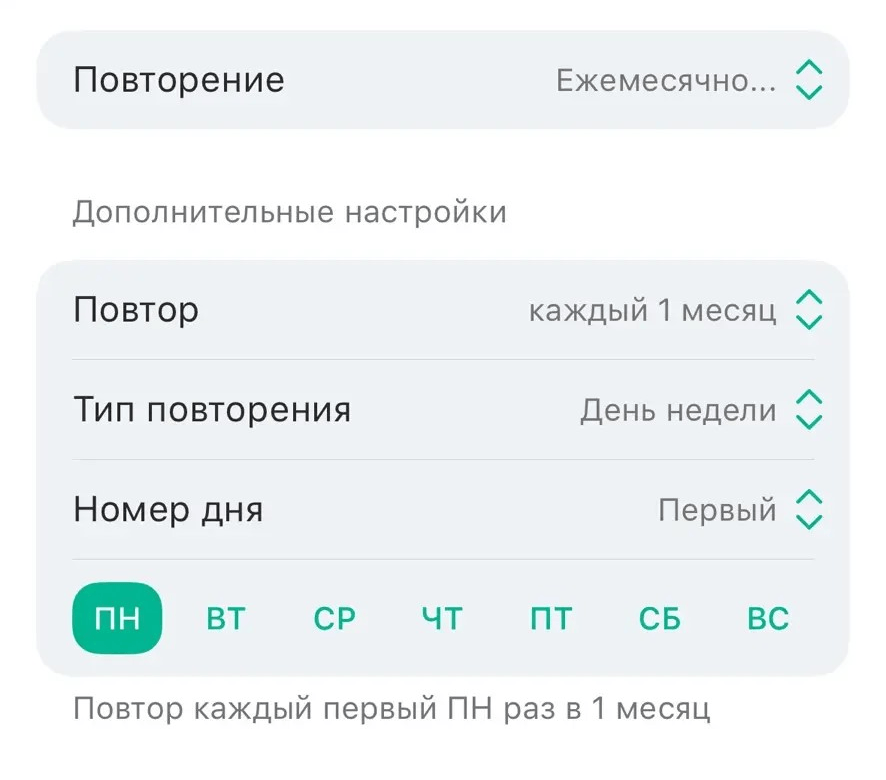
-
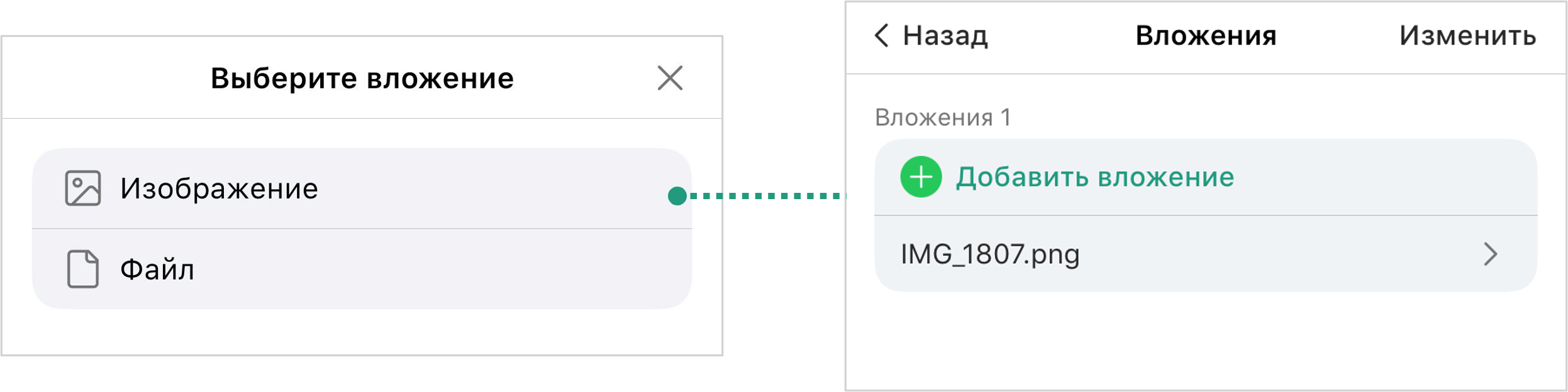
Вложения
Чтобы добавить вложение при создании мероприятия / комнаты, необходимо:
Вложения → Добавить вложение  → Выбрать изображение, видео или файл
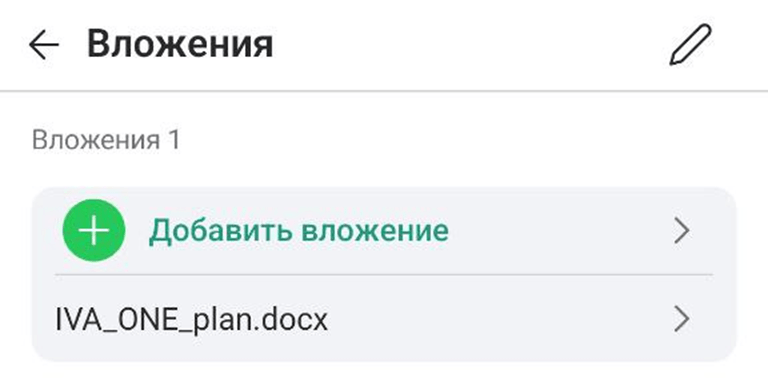
Чтобы удалить вложение при создании мероприятия / комнаты, необходимо:
Вложения → Изменить / Нажать кнопку  → Выбрать изображение, видео или файл → Нажать кнопку
  → Подтвердить удаление вложения, нажав Удалить
Участники
Для выбора участников используется адресная книга IVA One. Уже добавленные участники не отображаются среди доступных для повторного выбора.
Чтобы добавить участников в мероприятие, необходимо:
Нажать Участники  → Добавить участников → Выбрать / Найти участников → Нажать Готово
Выбранные участники будут добавлены в список участников мероприятия / комнаты.
Удалить пользователя из списка участников можно одним из следующих способов:
-
Участники → Нажать на имя участника / Нажать кнопку
→ Удалить участника → Подтвердить удаление участника, нажав Удалить участника -
Участники → Изменить / Нажать кнопку
→ Выбрать участника → Нажать кнопку → Подтвердить удаление участника, нажав Удалить
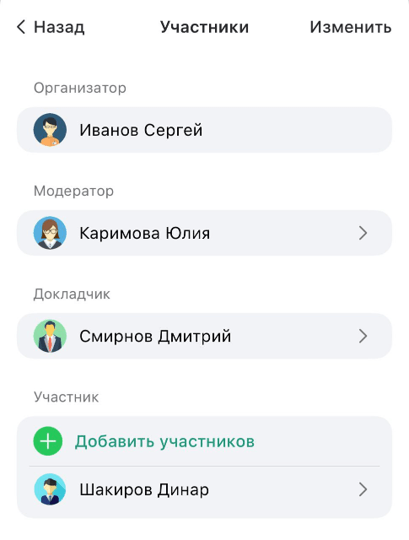
Все участники мероприятия разделены по группам в зависимости от своей роли в данном мероприятии.
Роли участников отображаются над именем участника мероприятия.
Доступны следующие типы ролей:
-
Модератор
-
Участник
-
Докладчик
-
Переводчик (при активированной настройке мероприятия Синхронный перевод)
| Настройка ролей участников доступна только для мероприятий типа ВКС-встреча |
Чтобы назначить роли участника мероприятия, необходимо:
Участники → Нажать на имя участника / Нажать кнопку → Роль → Выбрать роль
Настройки мероприятия
Выбор настроек мероприятия доступен только для мероприятий типа ВКС-встреча.
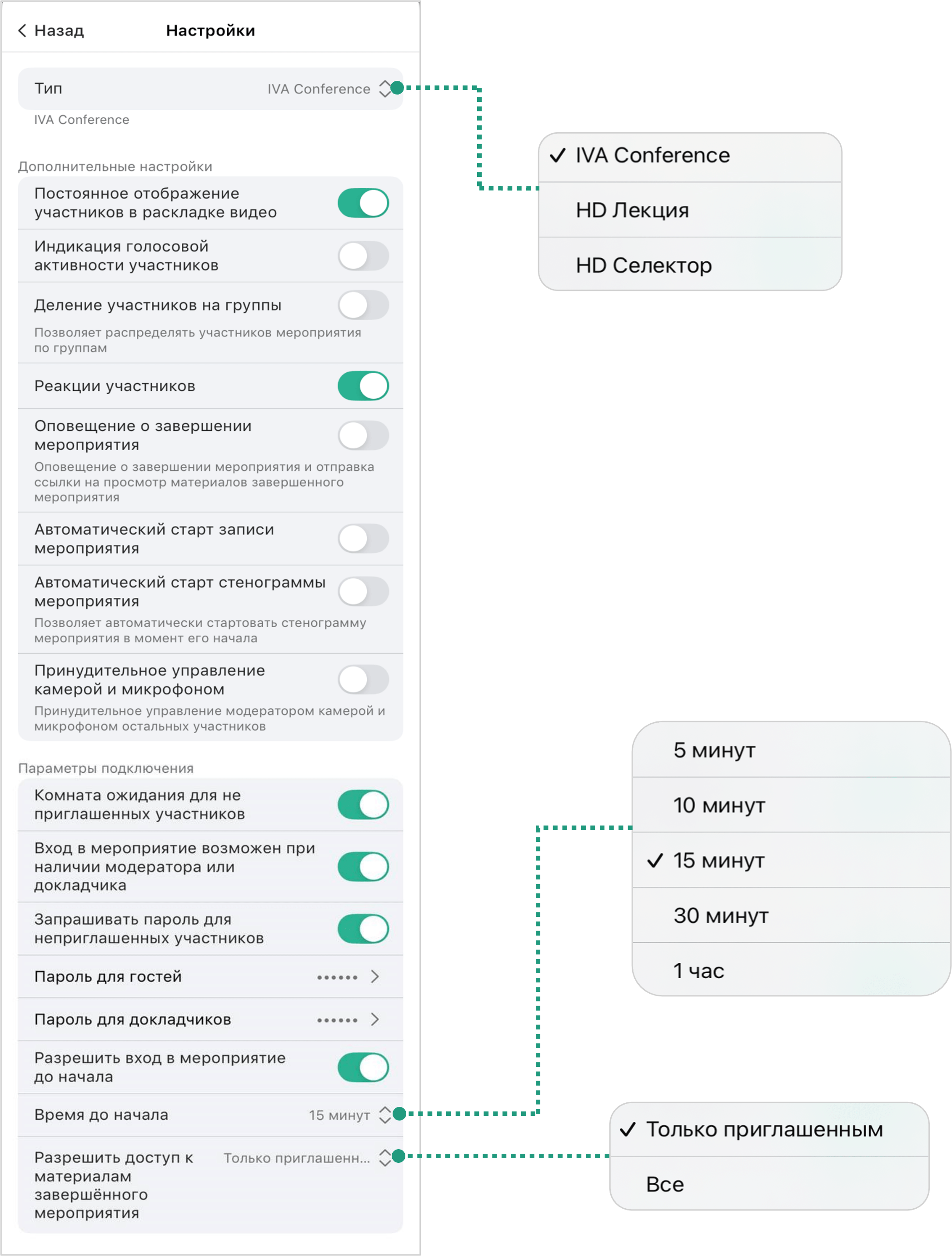
Для перехода к настройкам мероприятия необходимо: Настройки → Выбрать настройку мероприятия
Тип мероприятия
При создании мероприятия необходимо выбрать шаблон мероприятия.
Чтобы выбрать шаблон мероприятия, необходимо: Настройки → Тип → Выбрать шаблон
|
Системные шаблоны созданы в Платформе по умолчанию. Администратор Платформы имеет возможность редактировать их, удалять и создавать новые |
Дополнительные настройки
В секции Дополнительные настройки можно установить дополнительные настройки мероприятия:
Чтобы включить / отключить дополнительные настройки, необходимо:
Настройки → Дополнительные настройки → Выбрать требуемую настройку: Включить / Выключить
Постоянное отображение участников в раскладке видео
Настройка позволяет установить, что будет отображаться в рабочей области трансляции в случае отключения (отсутствия) камеры пользователя.
Настройка зависит от выбранного шаблона мероприятия. Данной настройкой можно управлять вручную.
При активированной настройке в рабочей области трансляции в случае отключенной (отсутствующей) камеры будет отображаться аватар пользователя. Если настройка не активирована, то видеопоток от пользователя не транслируется.
Индикация голосовой активности
Индикация голосовой активности участника мероприятия, говорящего в настоящий момент, подсвечивается во время трансляции.
Деление участников на группы
Настройка позволяет распределять участников мероприятия по группам во время проведения мероприятия.
Деление участников на группы доступно только для непериодических мероприятий.
Реакции участников
Организатор и Модератор при создании мероприятия или во время его проведения могут предоставить участникам право использовать реакции (эмодзи). Участники мероприятия могут использовать эмодзи для визуализации эмоций и привлечения внимания докладчиков.
После активации реакций на панели управления добавится кнопка с возможностью оставить реакцию.
Участникам мероприятия станут доступны различные реакции, например: палец вверх, знак вопроса и другие эмодзи, выражающие реакции для привлечения внимания докладчиков или модераторов.
Оповещение о завершении мероприятия
При активации настройки Оповещение о завершении мероприятия по завершении мероприятия на адрес электронной почты пользователя, участвовавшего в мероприятии, будет отправлено письмо, содержащее информацию о завершении мероприятия, а также ссылку для просмотра материалов завершенного мероприятия.
Автоматический старт записи / стенограммы мероприятия
При создании мероприятия Организатор может включить настройку автоматического старта записи / стенограммы мероприятия при его начале.
Управление записью и стенограммой осуществляется в интерфейсе активного мероприятия.
Принудительное управление камерой и микрофоном
Настройка позволяет Организатору или Модератору принудительно управлять камерой и микрофоном остальных участников мероприятия (без запроса).
Если настройка принудительного управления камерой и микрофоном включена, то при подключении к мероприятию участникам отобразится уведомление о возможности управления Модератором оборудованием участника.
В мероприятии с принудительным управлением Организатор или Модератор может управлять камерой / микрофоном участника без запроса и независимо от установленных участником настроек медиатрансляции. Кроме случая, когда участник отключил себе, например, камеру, то Модератор не сможет включить ему камеру. Если участник включит себе камеру, то Модератор снова может принудительно управлять его камерой.
Настройки подключения к мероприятию
В секции Подключение к мероприятию можно установить следующие настройки подключения к мероприятию:
-
параметры входа в мероприятие для рядовых участников (настройка Вход в мероприятие возможен при наличии модератора или докладчика)
Комната ожидания для неприглашенных участников
Комната ожидания для неприглашенных участников доступна для мероприятий типа ВКС-встреча, а также для постоянных мероприятий — комнат.
Организатор и Модератор мероприятия могут активировать Комнату ожидания для неприглашенных пользователей.
Чтобы активировать комнату ожидания, необходимо:
Настройки → Параметры подключения → Комната ожидания для неприглашенных участников
Пользователи, воспользовавшиеся для входа ID мероприятия или гостевой ссылкой, попадают в комнату ожидания и находятся в ней, пока Организатор или Модератор мероприятия не примет решение об их участии.
Перед тем как попасть в комнату ожидания, пользователь должен авторизоваться (ввести логин и пароль) или предоставить информацию о себе.
Параметры входа в мероприятия для рядовых участников
При создании мероприятия Организатор может настроить параметры входа в мероприятие для рядовых участников — настройка Вход в мероприятие возможен при наличии модератора или докладчика.
При активации настройки Вход в мероприятие возможен при наличии модератора или докладчика рядовые участники мероприятия смогут войти в мероприятие только в том случае, если к нему подключен Модератор или Докладчик.
Для активации настройки:
Настройки → Параметры подключения → Вход в мероприятие возможен при наличии модератора или докладчика
Пароль для неприглашенных участников
При создании мероприятия доступна настройка подключения к мероприятию — Запрашивать пароль для неприглашенных участников.
Пароль для входа автоматически генерируется при активации настройки, но может быть изменен Организатором мероприятия. После активации данной настройки при входе в мероприятие / комнату по ID или гостевой ссылке неприглашенным участникам (гостям) и Докладчикам необходимо будет ввести пароль.
Чтобы установить пароль для входа неприглашенных участников:
Настройки → Параметры подключения → Запрашивать пароль для неприглашенных участников → Пароль для гостей / Пароль для докладчиков: Установить пароль → Готово
|
Количество символов в пароле: от 4 до 32. Организатор и Модератор мероприятия могут в любое время изменить пароль для входа неприглашенных участников |
Возможные действия с паролем:
-
изменить пароль:
Нажать на строку ввода пароля → Ввести новый пароль или Обновить пароль (автоматически сгенерировать новый пароль)
 -
скрыть пароль

-
показать пароль

-
скопировать пароль

-
обновить и скопировать пароль
 (автоматически сгенерировать и скопировать новый пароль)
Разрешить вход в мероприятие до начала
При создании мероприятия доступна настройка подключения к мероприятию — Разрешить вход в мероприятие до начала, которая позволяет участникам войти в еще не начавшееся мероприятие. В зависимости от настройки войти можно за 5, 10, 15, 30 минут или 1 час до начала мероприятия.
Чтобы запланировать и разрешить вход в мероприятие до начала, необходимо:
Настройки → Параметры подключения → Разрешить вход в мероприятие до начала → Время до начала: Выбрать разрешенное время для входа (5, 10, 15, 30 минут или 1 час)
| Организатор и Модератор могут в любое время войти в запланированное еще не начавшееся мероприятие |
Разрешить доступ к материалам завершенного мероприятия
Организатор или Модератор мероприятия при создании / редактировании мероприятия может настроить возможность доступа к материалам завершенного мероприятия.
Чтобы настроить доступ к материалам завершенного мероприятия, необходимо:
Настройки → Параметры подключения → Разрешить доступ к материалам завершенного мероприятия → Выбрать уровень доступа: Только приглашенным / Всем