Диск
В разделе Диск можно хранить файлы, создавать папки и сохранять вложения из чатов.
|
Раздел Диск и связанные с ним действия отображаются, если функция доступна в конфигурации сервера |
Просмотр файлов и папок
Чтобы перейти в раздел Диск, необходимо: Нажать кнопку  → Нажать Диск
  → Мой диск
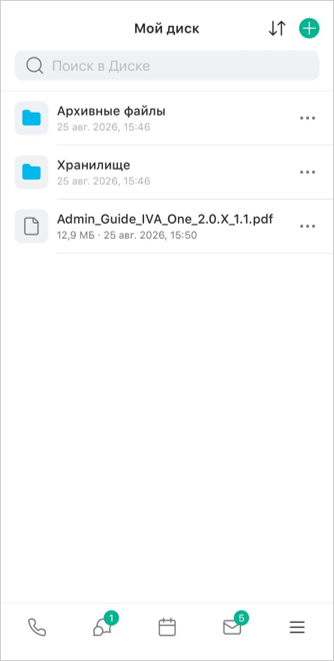
В разделе Мой диск отображаются папки и файлы. Для файла указаны размер и дата создания / добавления, для папки — дата создания.
Доступны следующие действия:
-
открыть папку или файл — нажать на его название
-
вернуться в родительскую папку — нажать кнопку Назад
-
обновить содержимое — потянуть список вниз
-
найти объект — ввести полное название или его часть в поле Поиск в Диске
-
изменить порядок объектов — открыть меню Сортировка и выбрать поле Тип, Имя, Размер или Дата, направление сортировки — По возрастанию / По убыванию и параметр Папки сначала
Добавление файлов и папок
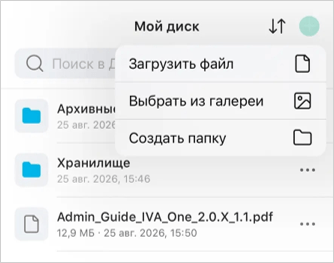
Чтобы добавить файлы в текущую папку: Диск → Открыть папку назначения → Нажать кнопку Добавить  → Загрузить файл
  / Выбрать из галереи
  → Выбрать один или несколько файлов
| Для добавления файлов в папку Мой диск шаг Открыть папку назначения необходимо пропустить |
Во время загрузки рядом с файлом отображается индикатор. Неудачную загрузку можно повторить, текущую — отменить.
Чтобы создать папку: Диск → Открыть родительскую папку → Нажать кнопку Добавить → Создать папку → Ввести название → Готово
| Для создания папки в разделе Мой диск шаг Открыть родительскую папку необходимо пропустить |
| Название папки должно содержать не более 255 символов |
Действия с файлами и папками
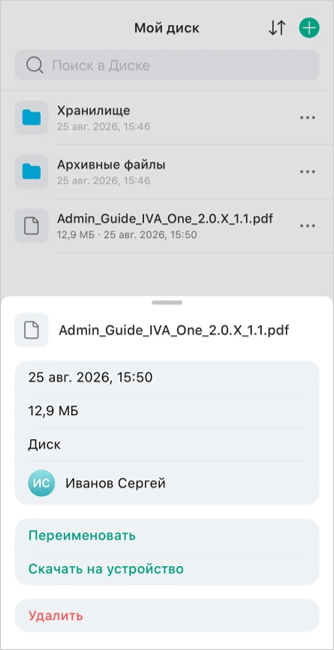
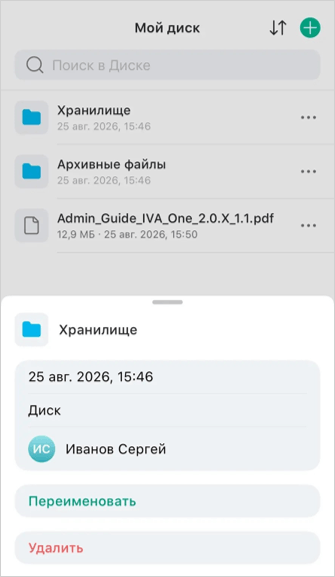
Чтобы посмотреть сведения об объекте и доступные действия: Диск → Выбрать файл / папку → Нажать кнопку 
В зависимости от типа объекта и прав пользователя доступны следующие действия:
-
для файла — Информация о файле, Переименовать, Скачать на устройство, Удалить
-
для папки — Информация о папке, Переименовать, Удалить
Чтобы открыть предпросмотр файла, необходимо нажать на его название. Если предпросмотр недоступен, файл можно скачать на устройство.
|
Удаленный объект нельзя восстановить. При удалении непустой папки Приложение запрашивает отдельное подтверждение на удаление всего ее содержимого |
Сохранение вложений из чата
Действие Сохранить на Диск доступно для поддерживаемых вложений в сообщениях и галерее чата. Сохраненные файлы помещаются в корневую папку Мой диск.
Чтобы сохранить вложение из сообщения: Чаты  → Открыть чат → Выбрать сообщение с вложением → Вызвать контекстное меню → Сохранить на Диск
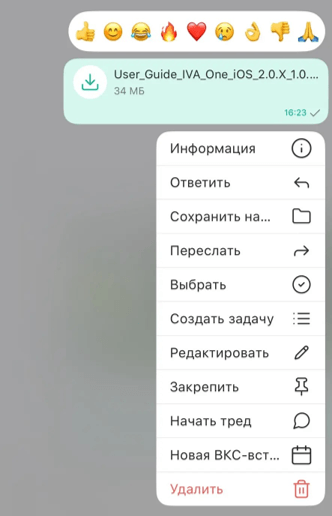
Чтобы сохранить вложения из нескольких сообщений: Чаты → Открыть чат → Выбрать сообщение с вложением → Вызвать контекстное меню → Выбрать  → Отметить сообщения с вложениями
  → Нажать кнопку дополнительных действий → Сохранить на Диск
После завершения операции Приложение сообщает о результате сохранения. Для нескольких файлов указывается количество сохраненных вложений. Если файл с таким названием уже есть в папке Мой диск, Приложение сообщает о конфликте имен.

| Возможность скачивания вложений может быть ограничена политикой безопасности |