Контакты
| Работа с адресной книгой доступна даже при отсутствии подключения к сети Интернет |
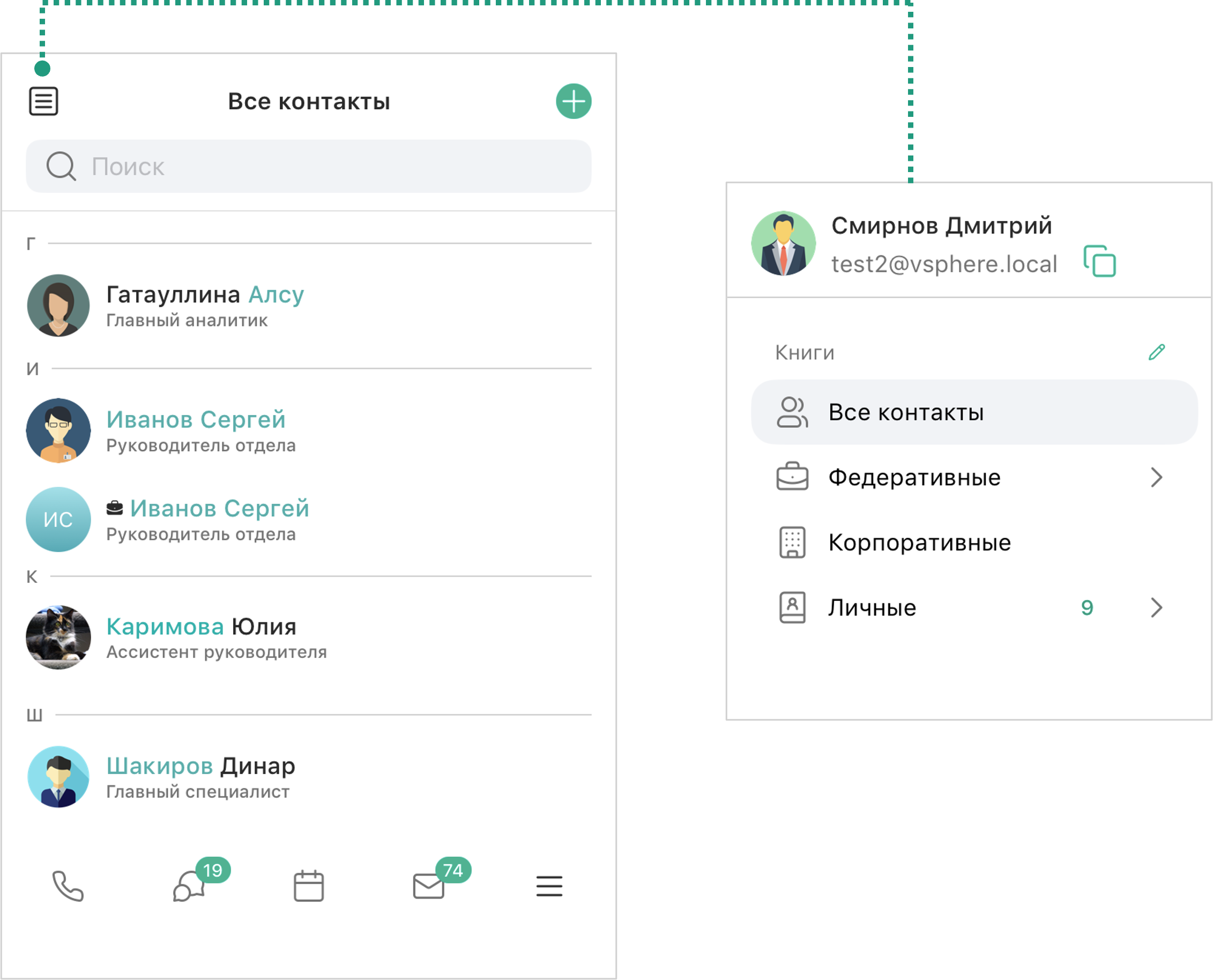
В разделе Контакты  каждому зарегистрированному пользователю IVA One доступен список адресных книг:
-
Все контакты — список контактов всех адресных книг
-
Корпоративные — список контактов, зарегистрированных в компании
-
Федеративные — список Федераций со списками федеративных контактов
-
Личные — список личных адресных книг со списками личных контактов, созданных пользователем
|
Федерация — форма сообщения между организациями, при которой независимые системы IVA One взаимодействуют друг с другом на основе взаимного доверия, функционируя как единое целое, но сохраняя локальную самостоятельность. Пользователь другой организации, подключенной к Федерации, является Сотрудником доверенной организации (федеративный пользователь) |
| Создание и удаление федеративных контактов доступно только Администратору системы в веб-панели администрирования IVA ID |
Чтобы перейти в раздел Контакты: Нажать кнопку  → Нажать Контакты
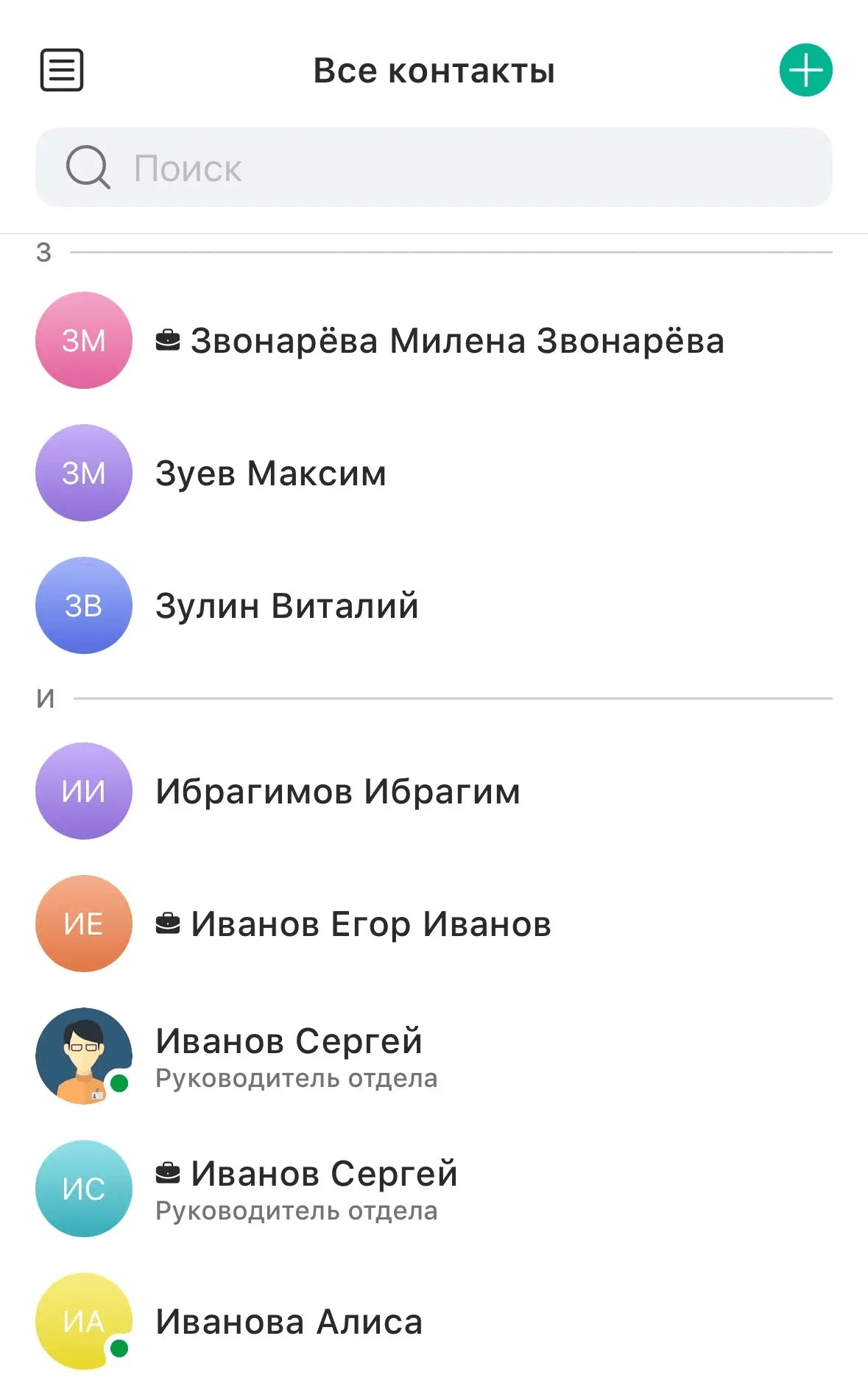
| Отправка сообщения и создание События недоступны для личных контактов |
| Список контактов отсортирован в алфавитном порядке |
В списке контактов / профиле контакта Сотрудник доверенной организации, подключенный к Федерации, отмечается пиктограммой  /
/ 
В разделе Контакты пользователю доступны следующие действия:
-
создание группового и личного чата
-
создание ВКС-встречи и События
-
выполнение аудио- / видеозвонка
Элементы интерфейса адресной книги
 меню адресной книги:
-
Все контакты
 — контакты из всех адресных книг
 -
Корпоративные
 — контакты корпоративной адресной книги
 -
Федеративные
 — контакты федеративной адресной книги
 поиск контакта (проводится по имени пользователя, должности и отделу, группировка поиска проводится по алфавиту)
 копировать ссылку
 создать личный контакт
 действия с личной адресной книгой
| Создание личных адресных книг и личных контактов доступно пользователю только в Приложении IVA One iOS |
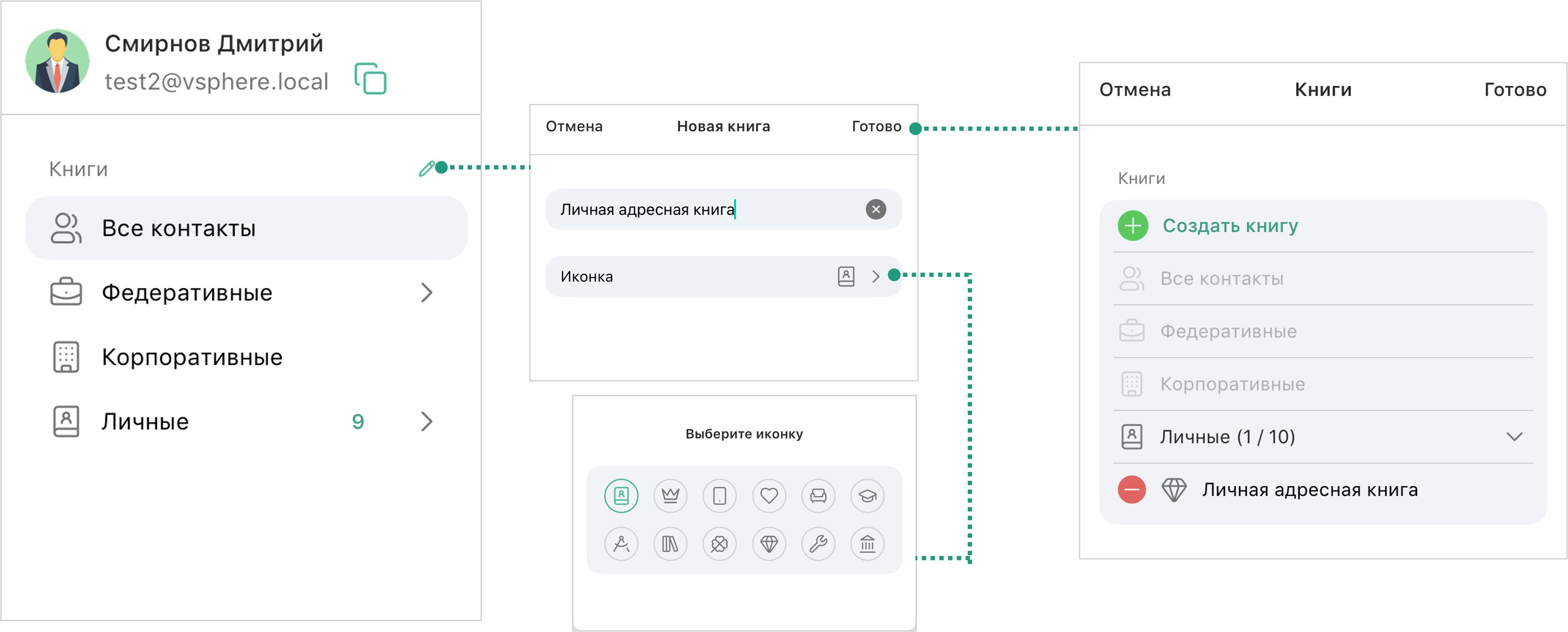
Личные адресные книги
Пользователю доступна возможность создания личных адресных книг: Контакты → Нажать кнопку → Нажать кнопку → Создать книгу  → Указать наименование адресной книги → Выбрать иконку → Готово
Для добавления контакта в личную адресную книгу: Контакты → Нажать кнопку → Новый контакт → Выбрать фото → Добавить данные контакта: Имя / Фамилия / Отчество / Телефон основной / Email основной / Компания / Должность → Адресная книга: выбрать адресную книгу → Добавить дополнительный телефон / Добавить дополнительный email (при необходимости — доступно, если уже добавлены основной телефон / email) → Готово
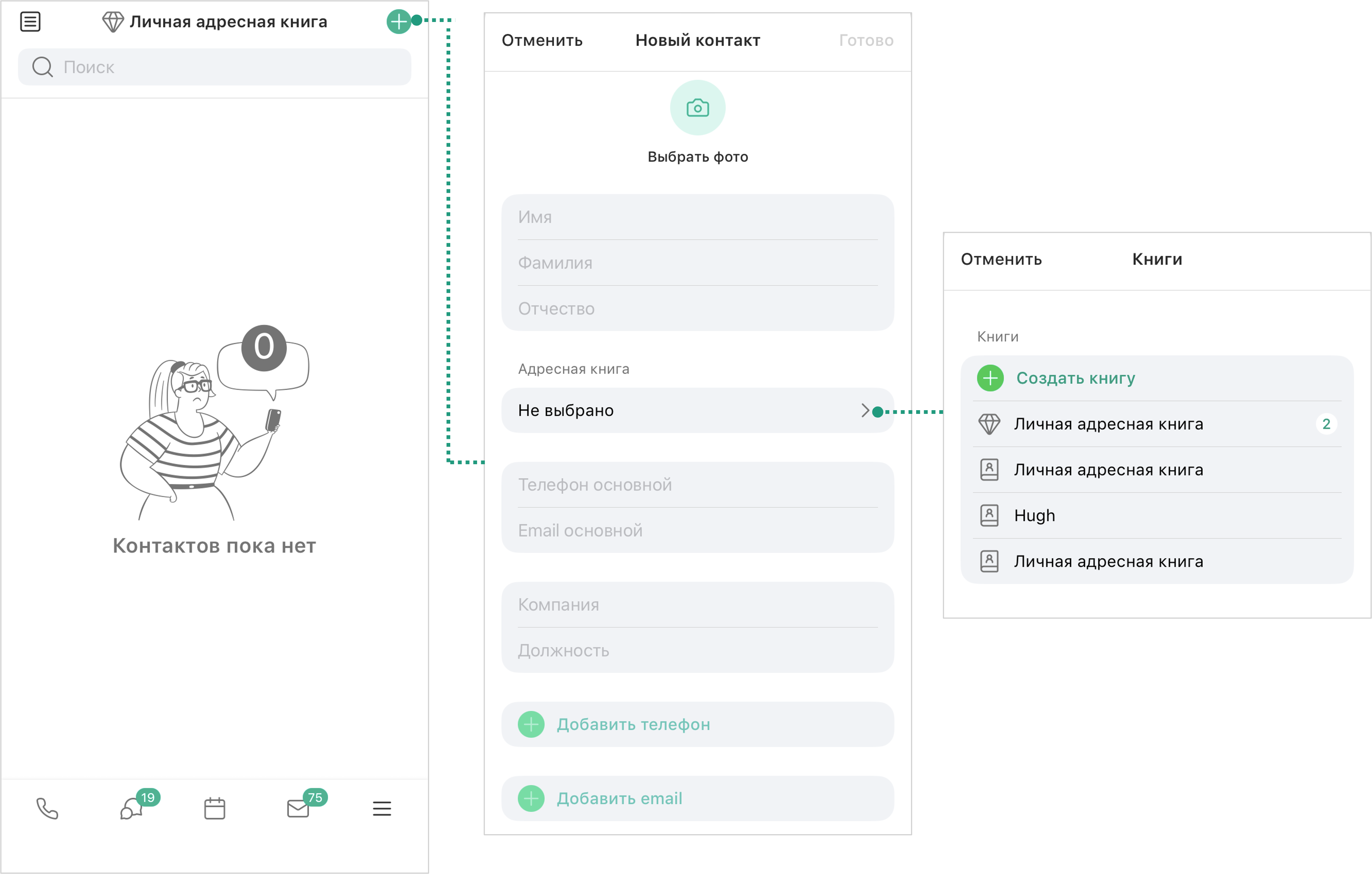
Для контактов из личной адресной книги доступны следующие действия:
-
выбрать

-
редактировать

-
переместить

-
удалить

Поиск контакта
| Поиск проводится по имени пользователя, должности и отделу, группировка поиска проводится по алфавиту |
Для поиска контакта необходимо: Контакты → Поиск  → Ввести имя контакта
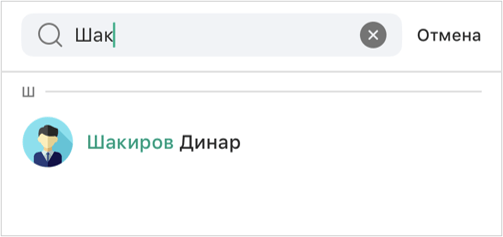
Информация о контакте
Чтобы посмотреть информацию о контакте: Контакты → Выбрать контакт → О контакте
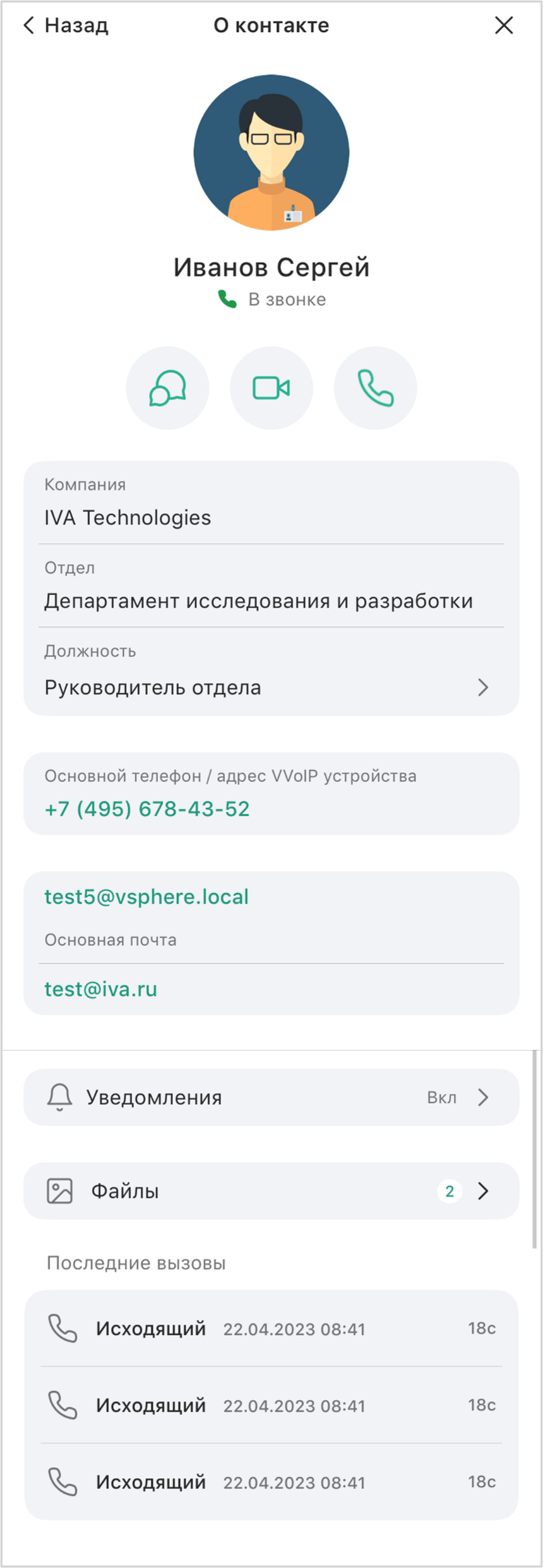
В публичном профиле пользователя отображаются следующие данные:
-
аватар
-
имя
-
статус пользователя
-
компания
-
отдел
-
должность
При нажатии на название должности / кнопку
 доступен просмотр управленческой структуры: отображение руководителя / подчиненных
 -
контактные данные:
-
номер телефона / адрес VVoIP-устройства
-
электронная почта / дополнительная электронная почта
-
-
галерея личного чата (изображения, аудио, видео и файлы)
Галерея чата отображается только при наличии файлов в личном чате с пользователем -
настройка уведомлений о новых сообщениях в чате
-
данные о последних трех вызовах с пользователем
Из публичного профиля контакта доступно выполнение следующих действий:
-
открыть личный чат
 /
/ 
-
начать аудиозвонок

-
создать мероприятие
 (только для ОС Android)
 -
начать видеозвонок
 (только для ОС iOS)
|
В профиле сотрудника доверенной организации отображаются следующие данные:
|
Создание задачи из профиля контакта
Если раздел Задачи доступен, задачу можно создать из профиля контакта: Контакты → Открыть профиль контакта → Нажать кнопку  → Заполнить параметры задачи → Сохранить
Приложение подставляет имя контакта в название задачи и назначает контакт исполнителем. Подробнее о заполнении параметров задачи см. в разделе Создание задачи.
Статусы пользователей
В списке контактов отображается статус пользователя в соответствии с его активностью в Платформе:
-
в сети

-
в звонке

-
не в сети
 / время последнего присутствия в сети
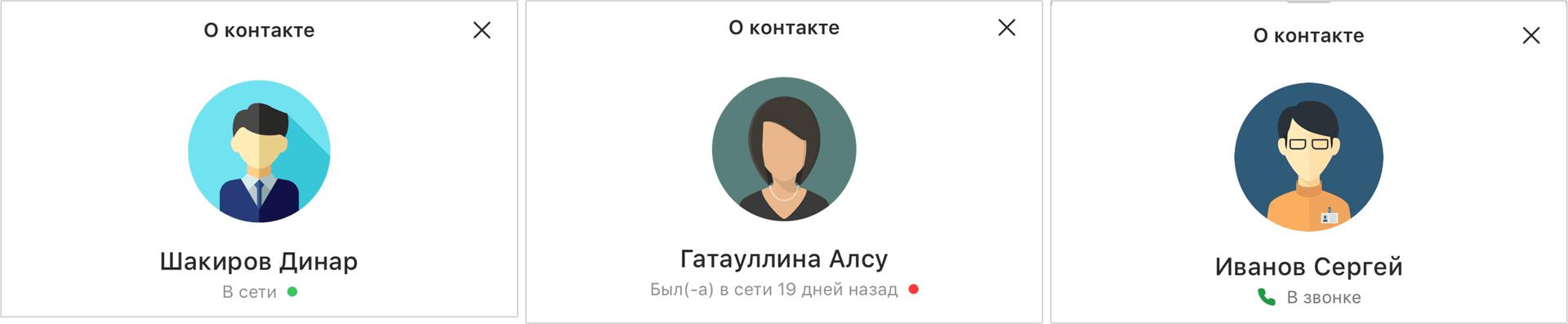
Статус пользователя меняется автоматически при начале звонка. После выхода из звонка статус автоматически устанавливается в соответствии со статусом нахождения пользователя в Платформе: в сети / не в сети.
Действия над контактами
| Действия над контактами применяются как к одному, так и к нескольким контактам |
| Действия над контактами применяются только к контактам из корпоративной адресной книги |
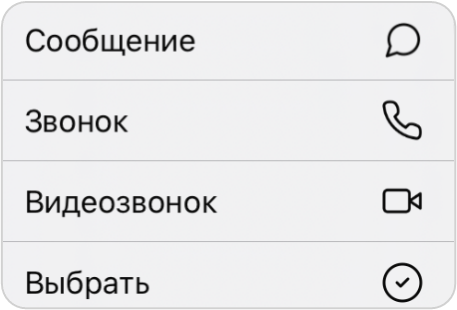
Чтобы посмотреть доступные действия над контактом, необходимо: Контакты → Выбрать контакт → Вызвать контекстное меню → Выбрать действие:
-
отправить личное сообщение

-
совершить аудиозвонок

-
совершить видеозвонок

-
создать мероприятие / ВКС-встречу

-
выбрать контакт
→ выбрать действие / 
По умолчанию список контактов отображает Все контакты, для переключения списка на Выбранные контакты необходимо нажать кнопку 
-
создать групповой чат
-
совершить групповой аудиозвонок
-
совершить групповой видеозвонок
-
создать мероприятие / ВКС-встречу
-