Список мероприятий
В списке отображаются мероприятия пользователя и доступные мероприятия из выбранных календарей. Мероприятия в списке сортируются по дням и времени начала мероприятия.
| Федеративное мероприятие объединяет пользователей разных инсталляций IVA One. Оно создается, хранится и управляется в одной инсталляции |
Чтобы перейти в раздел Мероприятия: Нажать кнопку 

Календари
В боковом меню раздела Мероприятия собственные календари отображаются в группе Мои календари, а делегированные календари других пользователей — в группе Календари коллег. Делегированные календари сгруппированы по владельцу.
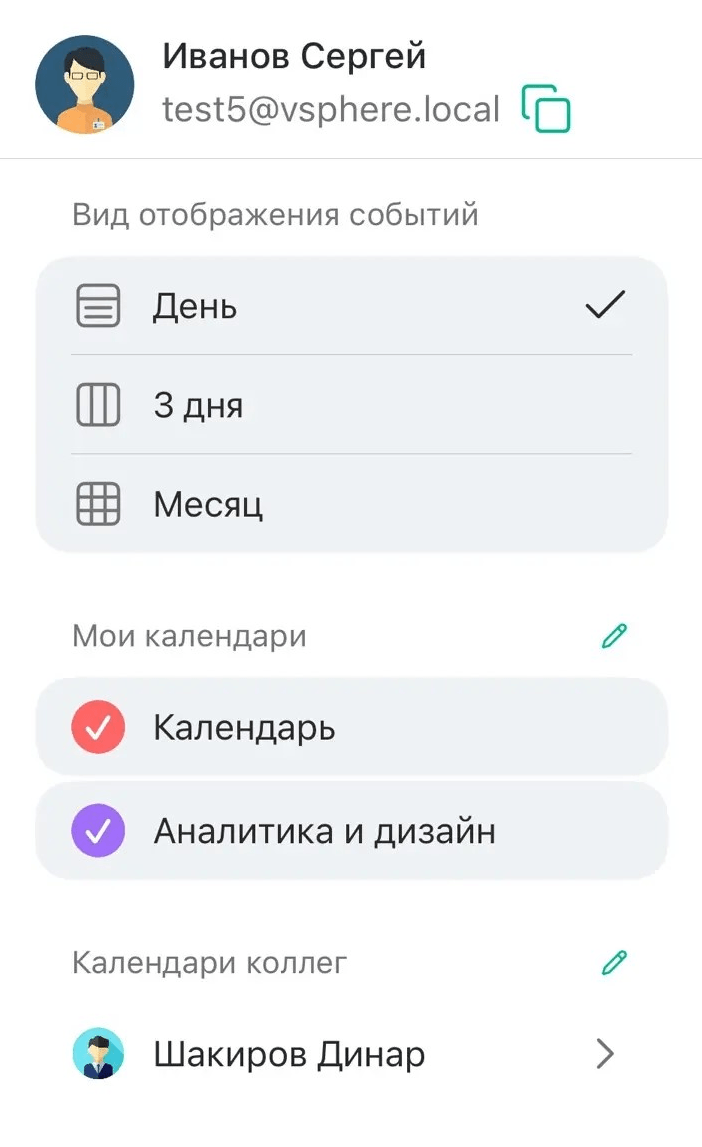
Чтобы включить или выключить отображение мероприятий собственного или делегированного календаря, необходимо воспользоваться одним из следующих способов:
-
Мероприятия
→ Открыть боковое меню  → Мои календари / Календари коллег → Выбрать владельца календаря (при выборе Календари коллег) → Включить отображение
 / Выключить отображение

-
Мероприятия
→ Открыть боковое меню → Мои календари / Календари коллег: Нажать кнопку  → Включить отображение
 / Выключить отображение

Чтобы изменить цвет календаря, необходимо: Мероприятия → Открыть боковое меню → Мои календари / Календари коллег: Нажать кнопку → Изменить → Нажать кнопку  в строке выбранного календаря → Цвет → Выбрать цвет → Готово

Удаление делегированного календаря в Приложении недоступно. При выключении отображения основного почтового календаря также скрываются связанные с ним ВКС-мероприятия.
| В календаре поддерживается отображение почтовых мероприятий, которые продолжаются несколько дней. В режиме просмотра месяца такое мероприятие занимает несколько дней календарной сетки |
Информация о мероприятии
Чтобы посмотреть подробную информацию о мероприятии:
Мероприятия → Выбрать мероприятие → Нажать на карточку мероприятия → Информация о мероприятии

| ID мероприятия, гостевая и дополнительные ссылки видны только Организатору и Модератору мероприятия |
 копировать ID
 отправить ссылку
 дополнительные действия:
-
Изменить

-
Удалить

-
Завершить

Завершение мероприятия доступно только для активных мероприятий типа ВКС-встреча и только для Организатора / Модератора мероприятия
В подробной информации о мероприятии отображаются следующие данные:
-
статус мероприятия:
-
 — мероприятие не началось, отображает время до начала мероприятия
-
 — мероприятие началось, отображает длительность с начала мероприятия
-
 — приглашение в мероприятие
-
 — мероприятие не началось, до начала мероприятия меньше 15 минут
-
-
название мероприятия
-
дата и время проведения мероприятия
-
повторяемость мероприятия
-
место проведения мероприятия (для мероприятий типа Событие)

-
тип мероприятия
-
ID мероприятия
-
гостевая и дополнительные ссылки для входа
-
описание мероприятия
-
активные параметры мероприятия
-
вложения мероприятия
-
список участников мероприятия с отображением Организатора мероприятия и статусом участия:
-
принято

-
возможно

-
отклонено

-
нет ответа

-
-
быстрые ответы на приглашение в мероприятие:
-
Принять
-
Возможно
-
Отклонить
-
|
Чтобы изменить ответ на приглашение в мероприятие: Участники → Изменить ответ → Принять / Возможно / Отклонить 
|
Действия, доступные из профиля мероприятия:
-
редактирование мероприятия
Доступно только для Организатора / Модератора мероприятия -
удаление мероприятия
Доступно только для Организатора / Модератора мероприятия -
поделиться ссылкой для входа
-
скопировать ID мероприятия
-
Войти в активное мероприятие (для мероприятий типа ВКС-встреча)
Редактирование мероприятия
Для редактирования доступны следующие типы и сеансы мероприятий:
-
однократное мероприятие
-
выбранный сеанс периодического мероприятия
-
все сеансы периодического мероприятия
| Можно редактировать как мероприятия типа ВКС-встреча, так и События |
Редактировать мероприятие может только Организатор / Модератор.
Чтобы отредактировать мероприятие, необходимо:
Мероприятия → Выбрать мероприятие → Нажать на карточку мероприятия → Информация о мероприятии → Нажать кнопку → Изменить → Для периодических мероприятий выбрать: при редактировании одного экземпляра мероприятия — Изменить текущую встречу или Изменить это событие / при редактировании всей серии мероприятий — Изменить всю серию встреч или Изменить все события этой серии → Внести изменения → Готово
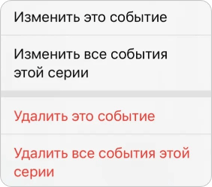
Для редактирования доступны следующие параметры мероприятия:
-
название мероприятия
-
описание мероприятия
-
дата и время проведения мероприятия
Только для мероприятий, которые еще не начались -
повторяемость мероприятия
-
вложения мероприятия
Изменение вложений недоступно при редактировании всей серии периодических мероприятий -
участники мероприятия: добавление, удаление, изменение ролей
-
настройки мероприятия
Изменение настройки Разрешить вход в мероприятие до начала невозможно в уже начавшемся мероприятии
Просмотр вложений
Для просмотра вложения мероприятия:
Мероприятия → Выбрать мероприятие → Нажать на карточку мероприятия → Информация о мероприятии → Вложения → Нажать на вложение

Доступные действия с вложением:
-
просмотреть: Открыть вложение
-
скачать: Открыть вложение → Нажать кнопку
→ Скачать 
-
вернуться к списку вложений: Открыть вложение → Нажать кнопку

Завершение мероприятия
Завершение мероприятия доступно только Организатору / Модератору мероприятия.
Для завершения мероприятия необходимо:
Мероприятия → Выбрать мероприятие → Нажать на карточку мероприятия → Информация о мероприятии → Нажать кнопку → Завершить → Подтвердить завершение мероприятия, нажав Завершить
Просмотр завершенного мероприятия
Чтобы просмотреть завершенное мероприятие, необходимо:
Мероприятия → Выбрать завершенное мероприятие → Нажать на карточку мероприятия → Информация о мероприятии
| Возможность просмотра материалов завершенного мероприятия зависит от установленных настроек мероприятия |

Действия с завершенным мероприятием:
-
копировать ID
-
поделиться ссылкой
-
ознакомиться с материалами мероприятия во вкладке Вложения:
-
просмотреть вложение
-
поделиться вложением
-
скачать вложение
-
Удаление мероприятия
Удаление мероприятия доступно только Организатору / Модератору мероприятия.
Для удаления мероприятия необходимо:
Мероприятия → Выбрать мероприятие → Нажать на карточку мероприятия → Информация о мероприятии → Нажать кнопку → Удалить (для удаления мероприятий типа Событие необходимо перейти сразу к выбору типа удаления) → Для периодических мероприятий выбрать: для удаления одного экземпляра мероприятия — Удалить текущую встречу или Удалить это событие / для удаления всей серии мероприятий — Удалить всю серию встреч или Удалить все события этой серии → Подтвердить удаление мероприятия, нажав Удалить