Задачи
В разделе Задачи можно создавать задачи и проекты, назначать участников и контролировать выполнение.
|
Раздел Задачи и действия для создания задач из других разделов отображаются, если функция доступна в конфигурации сервера |
Просмотр и поиск задач
Чтобы открыть список задач, необходимо: Нажать кнопку  → Нажать Задачи
  → Задачи
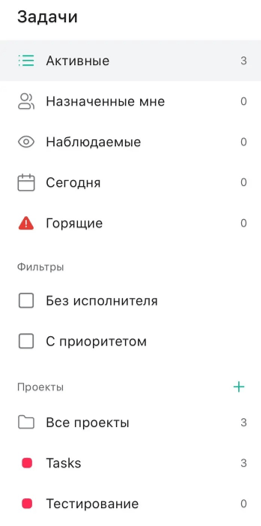
В боковом меню доступны списки Активные, Назначенные мне, Наблюдаемые, Сегодня и Горящие, фильтры Без исполнителя и С приоритетом, а также список проектов.
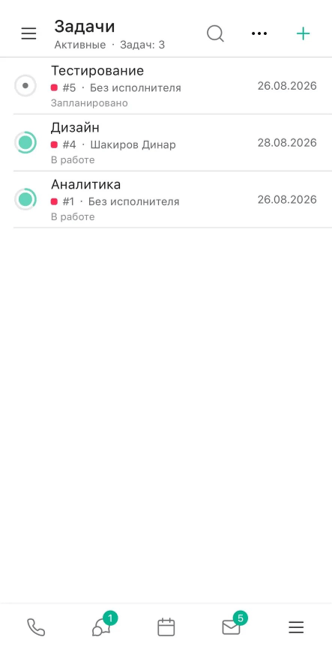
На экране задач можно:
-
найти задачу по названию
-
сгруппировать задачи по статусу, метке, сроку, приоритету, проекту или исполнителю
-
отсортировать задачи вручную, по названию, сроку, приоритету или дате создания
-
выбрать представление Список или Доска
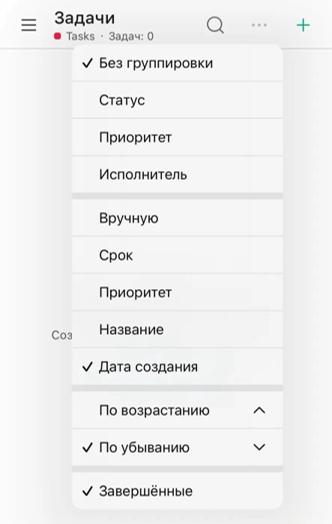
Параметры группировки, сортировки и представления находятся в меню дополнительных действий в правой верхней части экрана.
Чтобы быстро изменить статус задачи, необходимо нажать на индикатор статуса слева от ее названия и выбрать новое значение.
Управление проектами
Для создания задачи требуется хотя бы один проект.
Чтобы создать проект: Задачи → Открыть боковое меню → Проекты → Нажать кнопку  → Ввести название проекта → Создать
Чтобы изменить цвет проекта или удалить проект, необходимо: Нажать и удерживать название проекта → Контекстное меню → Выбрать действие: Выбрать цвет / Удалить проект

|
При удалении проекта удаляются все его задачи |
Создание задачи
Чтобы создать задачу: Задачи → Нажать кнопку → Заполнить параметры → Сохранить
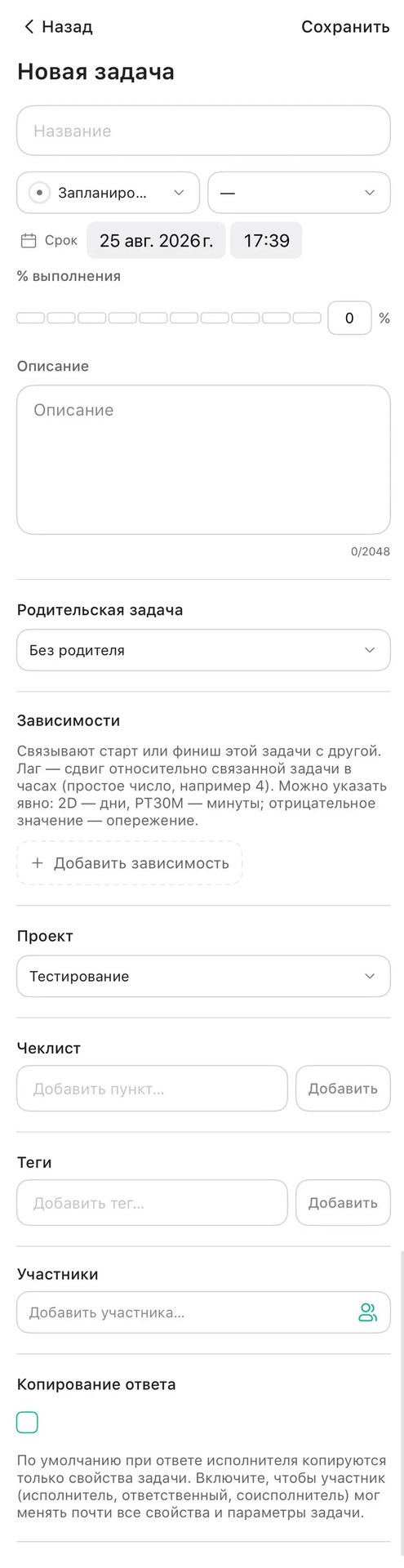
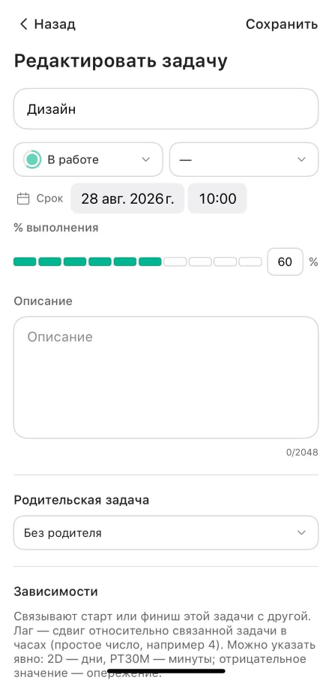
Название задачи обязательно. В форме также можно указать:
-
проект
-
статус, приоритет, срок и процент выполнения
-
описание
-
родительскую задачу и зависимости
-
пункты чек-листа и теги
-
участников задачи
У задачи может быть только один исполнитель. Если выбрать другого исполнителя, предыдущий становится соисполнителем.
При закрытии измененной формы без сохранения Приложение запрашивает подтверждение.
Просмотр и изменение задачи
Чтобы открыть карточку задачи, необходимо нажать на ее название. В карточке отображаются параметры задачи, описание, связи, чек-лист, теги и участники.
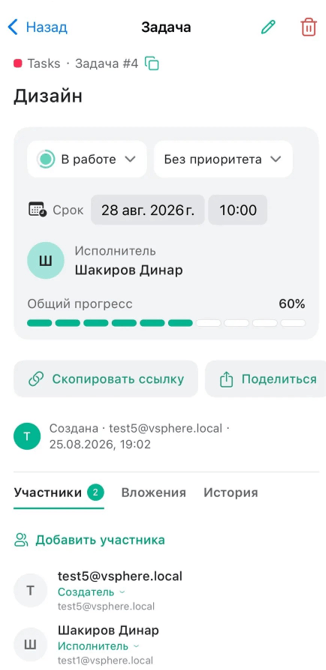
Статус, приоритет, срок и исполнителя можно изменить непосредственно в карточке. Для изменения остальных параметров необходимо нажать кнопку 
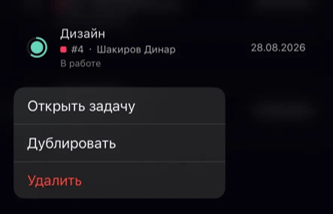
Чтобы открыть дополнительные действия, необходимо: Нажать и удерживать задачу в списке → Выбрать действие: Открыть задачу / Дублировать / Удалить
Создание задачи из других разделов
Задачу можно создать из сообщения чата, письма или профиля контакта. Приложение заполняет часть полей и сохраняет связь с исходным объектом.
Создание задачи из сообщения
Чтобы создать задачу из сообщения: Чаты  → Открыть чат → Выбрать сообщение → Вызвать контекстное меню → Создать задачу → Заполнить параметры → Сохранить
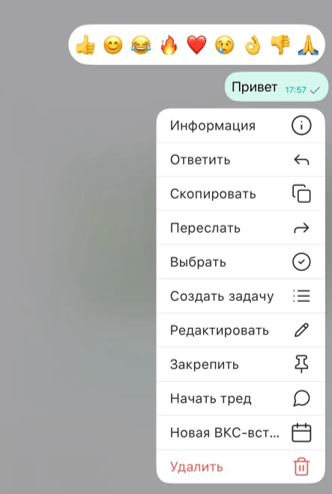
Первая строка сообщения подставляется в название задачи, полный текст — в описание. В карточке задачи доступно действие Открыть чат для перехода к исходному сообщению.
Создание задачи из письма
Чтобы создать задачу из письма: Почта  → Открыть письмо → Вызвать контекстное меню → Создать задачу → Заполнить параметры → Сохранить
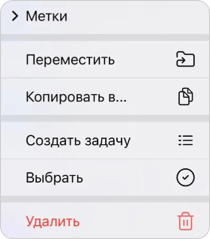
Тема письма подставляется в название задачи. В карточке задачи доступно действие Открыть письмо.
Создание задачи из профиля контакта
Чтобы создать задачу из профиля контакта: Открыть профиль контакта → Нажать кнопку  → Заполнить параметры → Сохранить
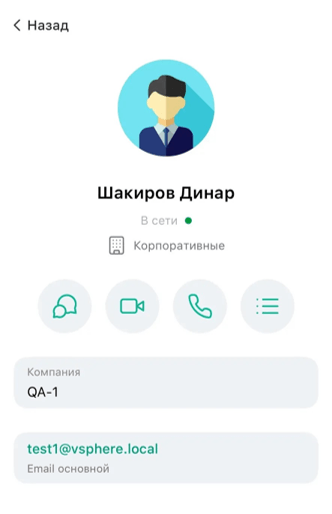
Имя контакта подставляется в название задачи, контакт назначается исполнителем.