Контакты
В разделе Контакты  каждому зарегистрированному пользователю IVA One доступен список адресных книг:
-
Все контакты — список контактов всех адресных книг
-
Корпоративные — список контактов, зарегистрированных в компании
-
Федеративные — список Федераций со списками федеративных контактов
-
Личные — список личных адресных книг со списками личных контактов, созданных пользователем
|
Федерация — форма сообщения между организациями, при которой независимые системы IVA One взаимодействуют друг с другом на основе взаимного доверия, функционируя как единое целое, но сохраняя локальную самостоятельность. Пользователь другой организации, подключенной к Федерации, является Сотрудником доверенной организации (федеративный пользователь) |
| Создание и удаление федеративных контактов доступно только Администратору системы в веб-панели администрирования IVA ID |
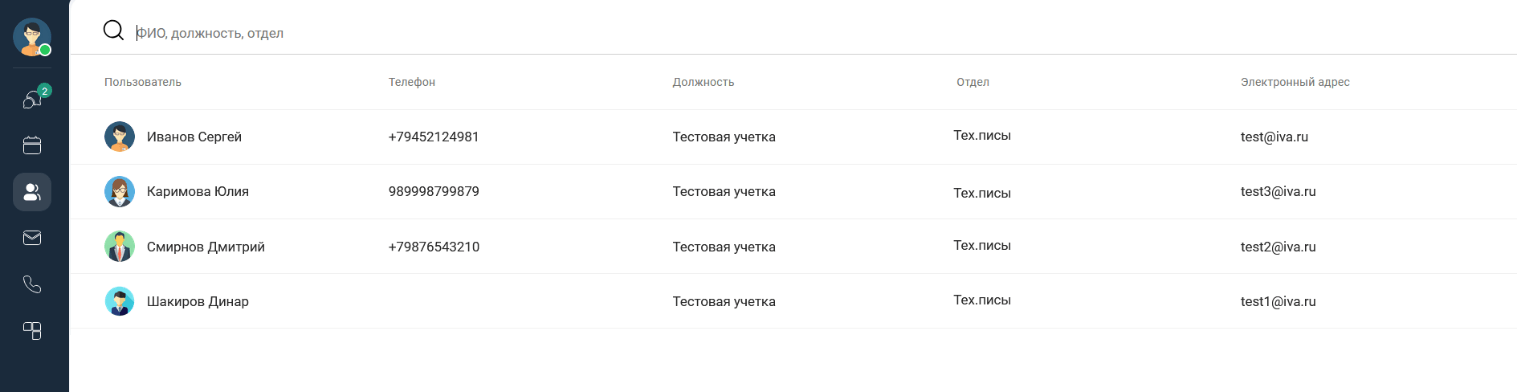
Для просмотра списка контактов адресной книги: Нажать кнопку Все контакты  / Корпоративные
  / Федеративные
  / Личные
 дополнительные действия: написать сообщение, создать ВКС-встречу / Событие, редактировать, переместить и удалить личный контакт
| Отправка сообщения и создание События недоступны для личных контактов |
| Список контактов отсортирован в алфавитном порядке |
В списке контактов / профиле контакта Сотрудник доверенной организации, подключенный к Федерации, отмечается пиктограммой  /
/ 
В разделе Контакты пользователю доступны следующие действия:
-
создание группового и личного чата
-
создание ВКС-встречи и События
-
выполнение аудио- / видеозвонка
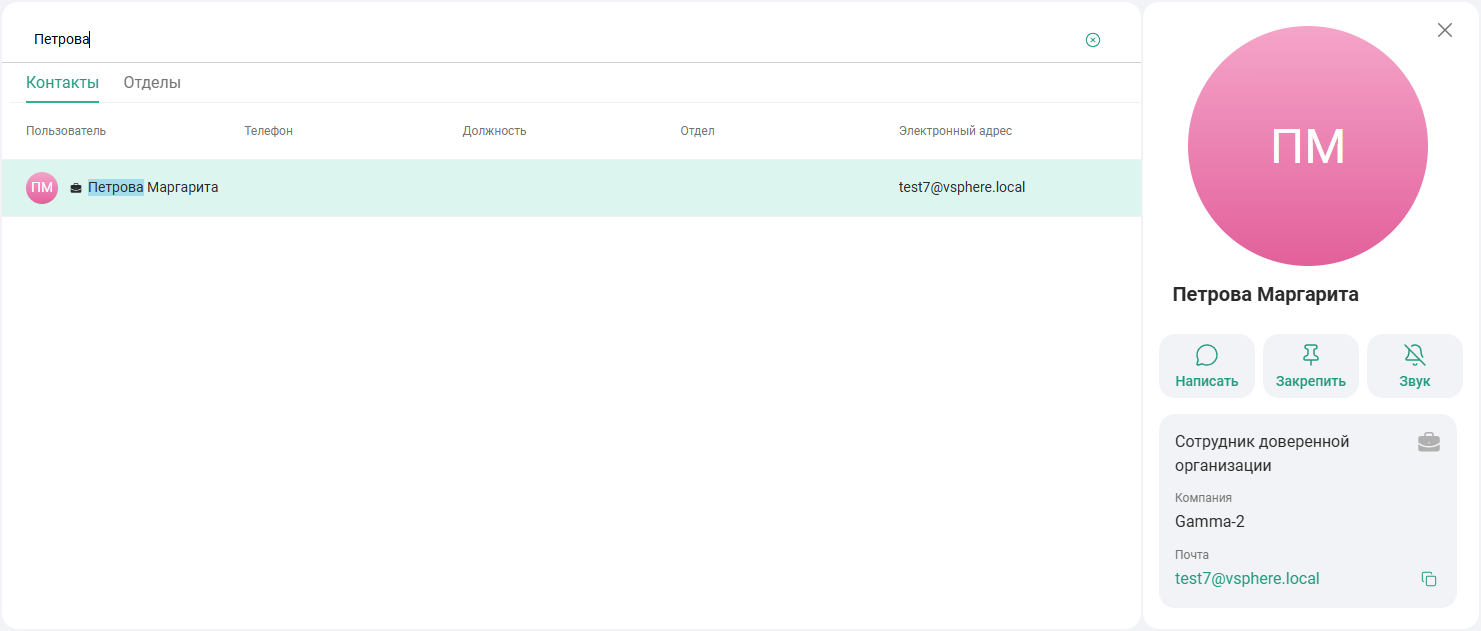
Поиск контактов
В пользовательском веб-интерфейсе IVA One можно искать контакты по полному или частичному совпадению.
Доступен поиск контактов по следующим параметрам:
-
имя (ФИО)
-
отдел
-
должность

Поиск контактов является динамическим, при вводе каждого последующего символа список контактов сортируется по частному совпадению.
Информация о контакте
Пользователь может просматривать профили корпоративных, федеративных и личных контактов.
Чтобы просмотреть профиль контакта: Контакты → Выбрать адресную книгу: Все контакты / Корпоративные / Федеративные / Личные → Выбрать контакт → Профиль контакта
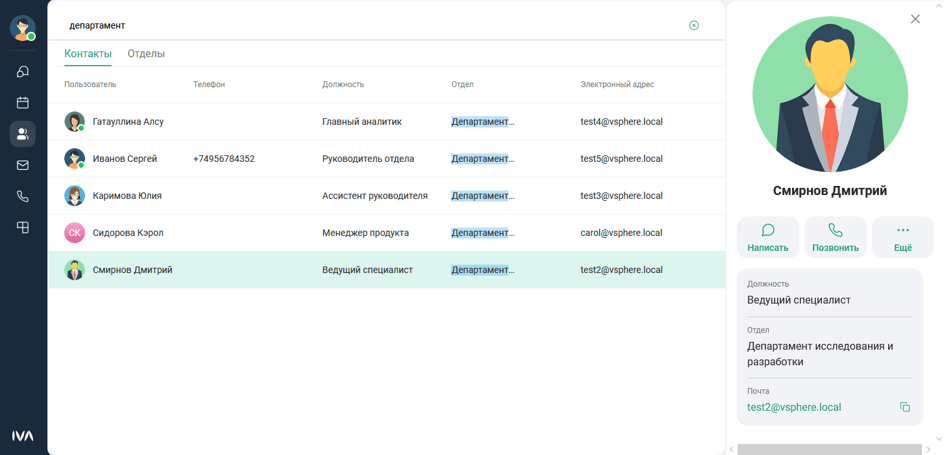
В профиле корпоративного контакта отображается следующая информация:
-
аватар
-
имя контакта
-
статус контакта: в сети / не в сети (время последнего присутствия) / в звонке
-
должность
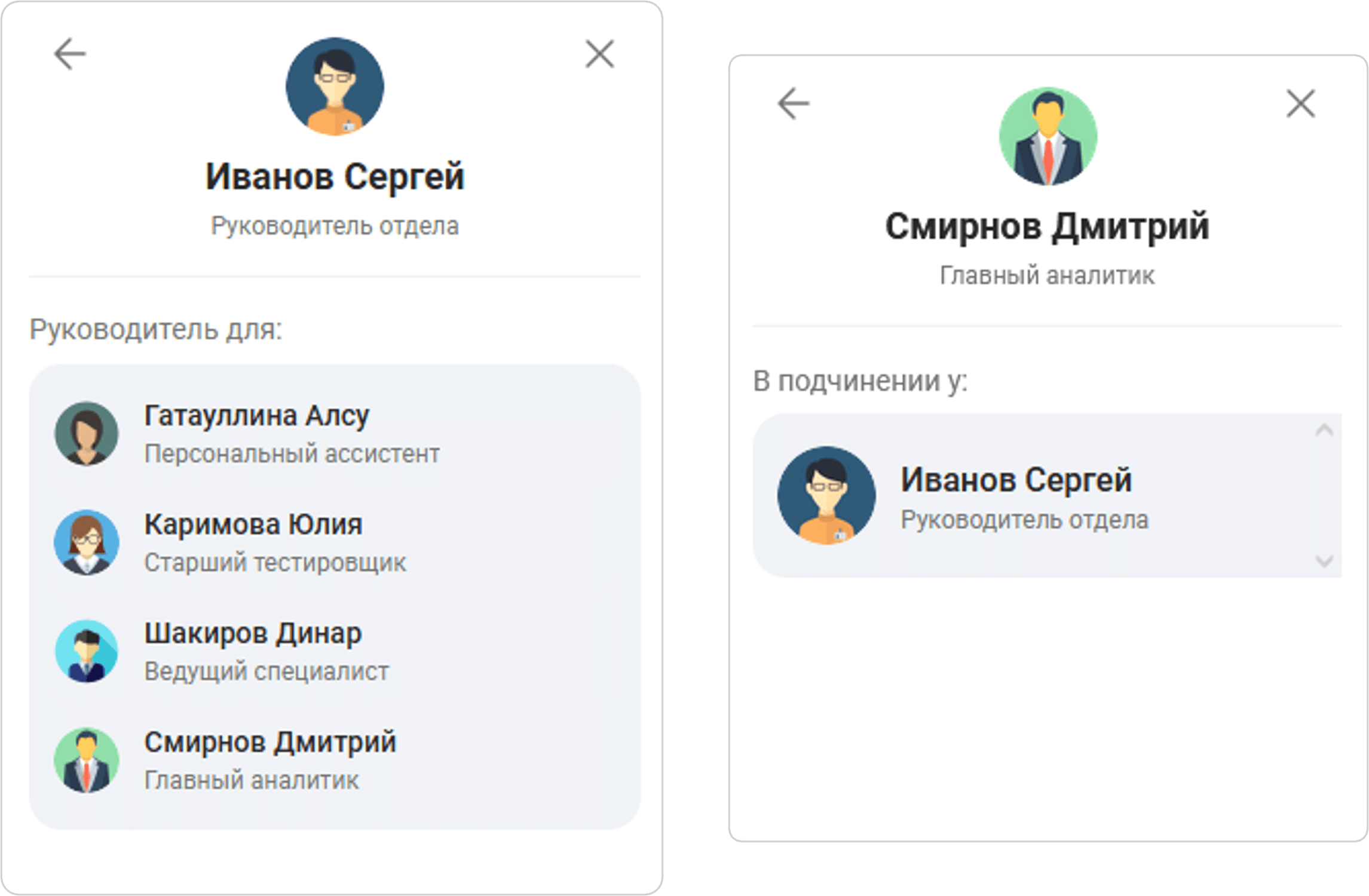
При нажатии кнопки
 доступен просмотр управленческой структуры:
-
отображение руководителя / подчиненных
-
отображение состава отдела
-
-
отдел
-
контактные данные:
-
телефон / адрес VVoIP-устройства (если указан)
-
почта
-
дополнительная почта (если указана)
-
-
кнопка Чат
 — открыть / создать личный чат с пользователем
 -
кнопка Звонок
 — выполнить аудиозвонок в адрес пользователя
 -
кнопка Ещё
 — выбор дополнительных действий:
-
кнопка Видео
 — выполнить видеозвонок в адрес пользователя
 -
кнопка Новая ВКС-встреча
 — запланировать ВКС-встречу с пользователем
 -
кнопка Новое событие
 — запланировать Событие с пользователем
-
-
последние вызовы — история звонков
Отображается только при наличии совершенных вызовов
В профиле Сотрудника доверенной организации отображаются следующие данные:
-
аватар
-
имя контакта
-
кнопка Чат
— открыть / создать личный чат с пользователем -
кнопка Звонок
— выполнить аудиозвонок в адрес пользователя -
кнопка Ещё
— выбор дополнительных действий:-
кнопка Видео
— выполнить видеозвонок в адрес пользователя -
кнопка Новая ВКС-встреча
— запланировать ВКС-встречу с пользователем -
кнопка Новое событие
— запланировать Событие с пользователем
-
-
название компании
-
должность (если указана)
-
отдел (если указан)
-
номер телефона / адрес VVoIP-устройства (если указан)
-
адрес электронной почты (если указан)
В профиле Личного контакта отображаются следующие данные:
-
аватар
-
имя контакта
-
кнопка Звонок
— выполнить аудиозвонок в адрес контакта -
кнопка Видео
 — выполнить видеозвонок в адрес контакта
 -
кнопка Ещё
— выбор дополнительных действий:-
кнопка Новая ВКС-встреча
— запланировать ВКС-встречу с контактом -
кнопка Новое событие
— запланировать Событие с контактом -
кнопка Редактировать
 — редактировать данные контакта
 -
кнопка Переместить
 — переместить контакт в другую личную адресную книгу
 -
кнопка Удалить
 — удалить контакт
-
-
название личной адресной книги
-
номер телефона / адрес VVoIP-устройства (если указан)
-
дополнительный номер (если указан)
-
адрес электронной почты (если указан)
-
дополнительная почта (если указана)
-
компания (если указана)
-
должность (если указана)
Личные адресные книги
Пользователю доступна возможность создания личных адресных книг:
Контакты → Выбрать Личные → Нажать кнопку Новая книга  → Создать книгу → Ввести название → Выбрать иконку → Нажать кнопку Создать → Новая личная адресная книга отобразится в списке Личные
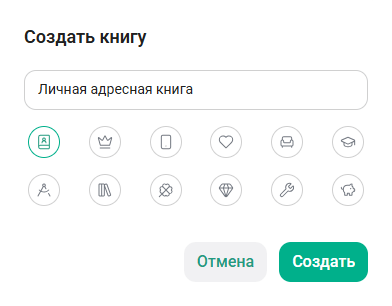
| Пользователь может создать не более 10 личных адресных книг |
-
Контакты
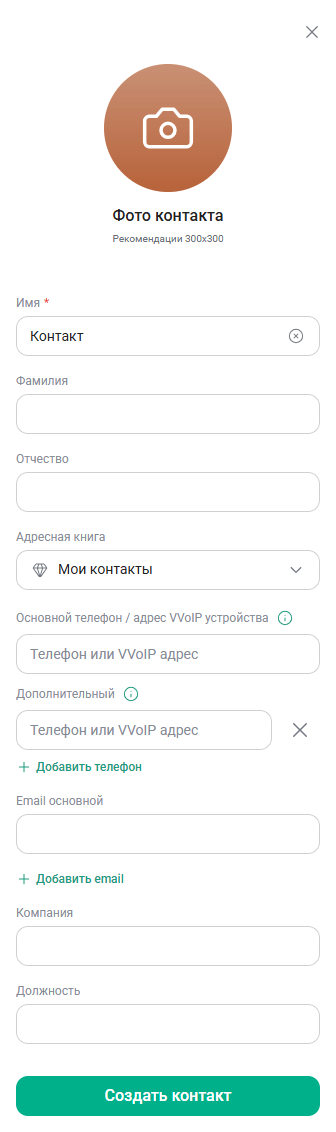
→ Нажать кнопку  → Профиль личного контакта:
-
Нажать на аватар → Проводник → Выбрать фото → Нажать кнопку Открыть
-
Ввести данные личного контакта: Имя / Фамилия / Отчество / Основной телефон / адрес VVoIP устройства / Email основной / Компания / Должность
-
Адресная книга → Выбрать или создать личную адресную книгу
-
Добавить дополнительный телефон / дополнительный email при необходимости (доступно, если уже добавлены основной телефон / email) → Нажать Добавить телефон / Добавить email → Ввести данные → Нажать кнопку Создать контакт
-
-
Контакты
→ Выбрать Личные → Выбрать пустую личную адресную книгу → Нажать кнопку Создать → Профиль личного контакта → Ввести данные → Нажать кнопку Создать контакт
| В личной адресной книге пользователь может создать не более 150 личных контактов |
Пользователю доступно редактирование, перемещение и удаление личных контактов:
Контакты → Личные → Выбрать личную адресную книгу → Список личных контактов → Выбрать личный контакт → Нажать кнопку / Профиль личного контакта и нажать кнопку Ещё :
Действия с несколькими контактами
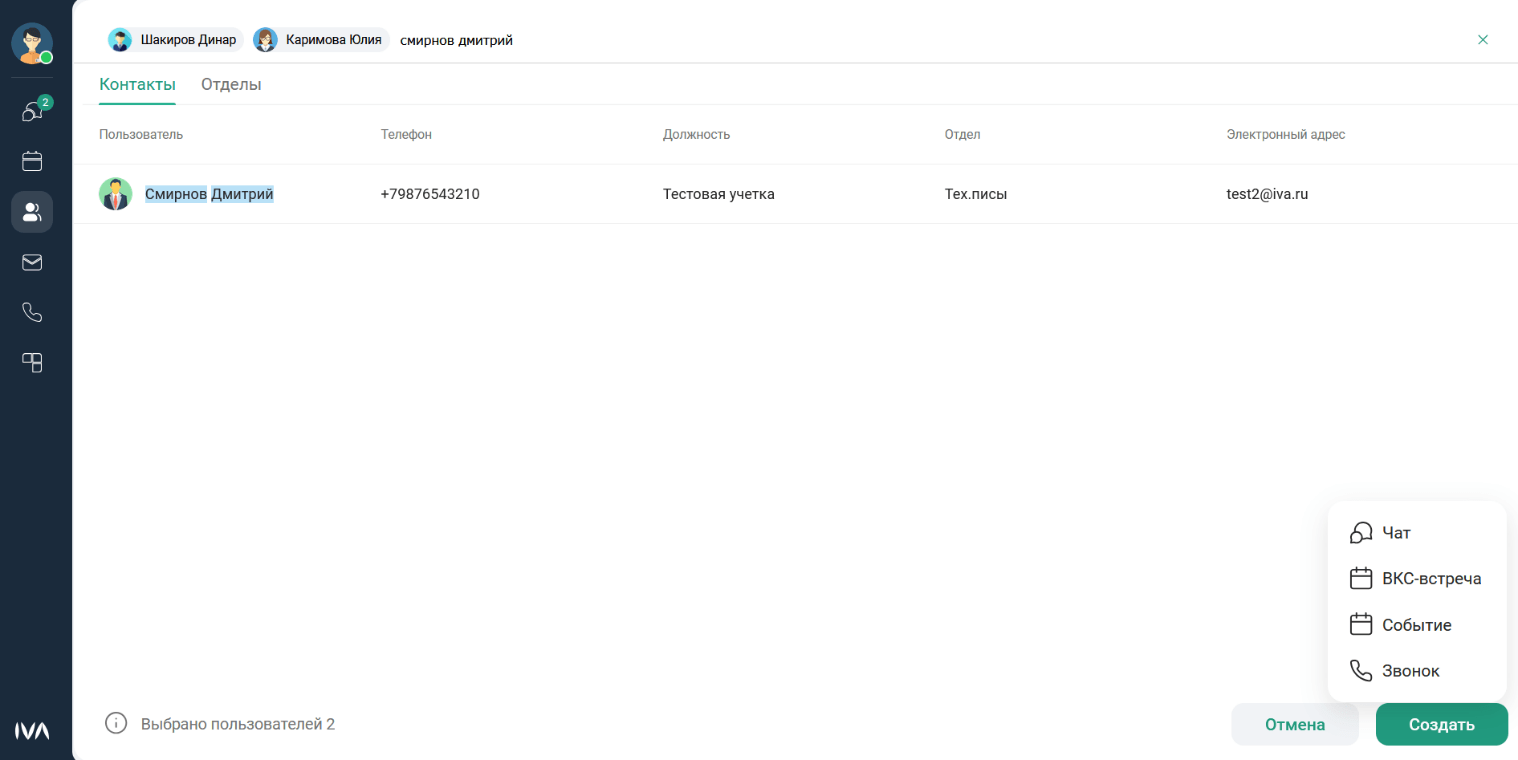
Можно выделить несколько контактов из списка контактов и выполнить следующие действия:
|
Для выбора контакта необходимо нажать флаговую кнопку. Для сброса всех выбранных контактов нажать Сбросить |
-
создать звонок: Нажать кнопку Звонок
 / Видео
-
создать групповой чат: Нажать кнопку Написать

-
создать мероприятие: Нажать кнопку Мероприятие
 → Выбрать ВКС-встреча / Событие
 -
переместить личные контакты: Нажать кнопку
→ Выбрать Переместить → Выбрать личную адресную книгу → Пуш-уведомление Контакты перемещены -
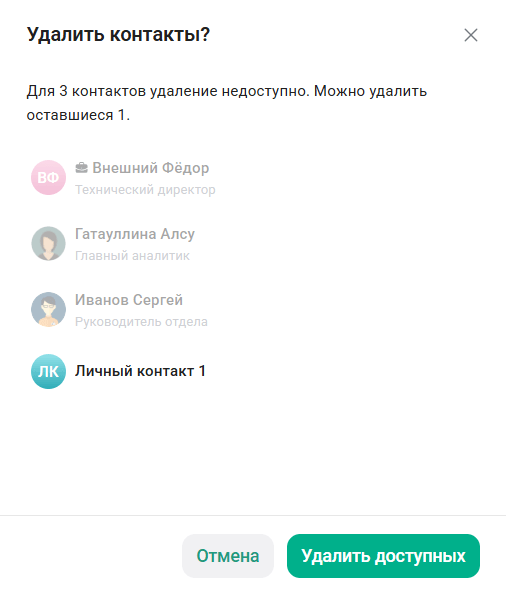
удалить личные контакты: Нажать кнопку
→ Выбрать Удалить → Удалить контакты? → Нажать кнопку Удалить доступных → Пуш-уведомление Контакты удалены
Ограничения множественного выбора контактов
При выборе нескольких контактов из разных адресных книг система накладывает некоторые ограничения на действия с ними:
-
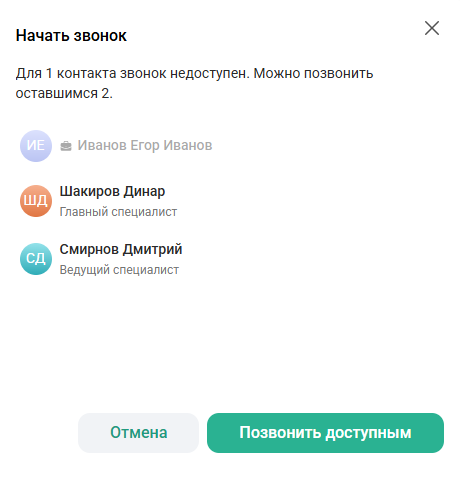
если в списке выбранных контактов для аудио- / видеозвонка есть личный контакт, у которого не указан номер телефона / адрес VVoIP-устройства, то система предупредит, что личный контакт недоступен, и предложит позвонить оставшимся пользователям
-
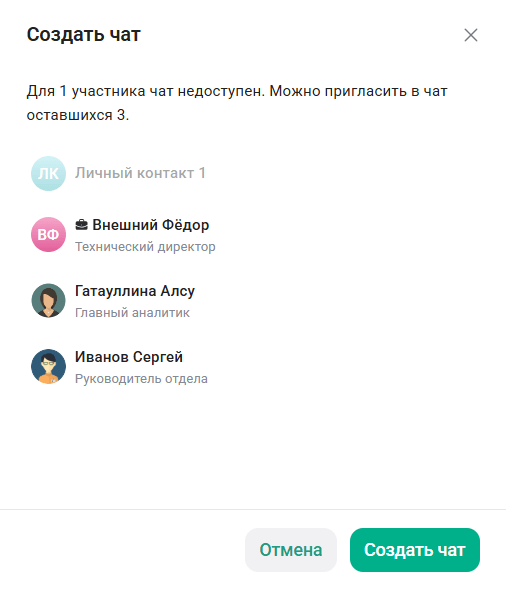
если в списке выбранных контактов для создания группового чата есть личный контакт, то система предупредит, что личный контакт недоступен и предложит пригласить в чат оставшихся пользователей
-
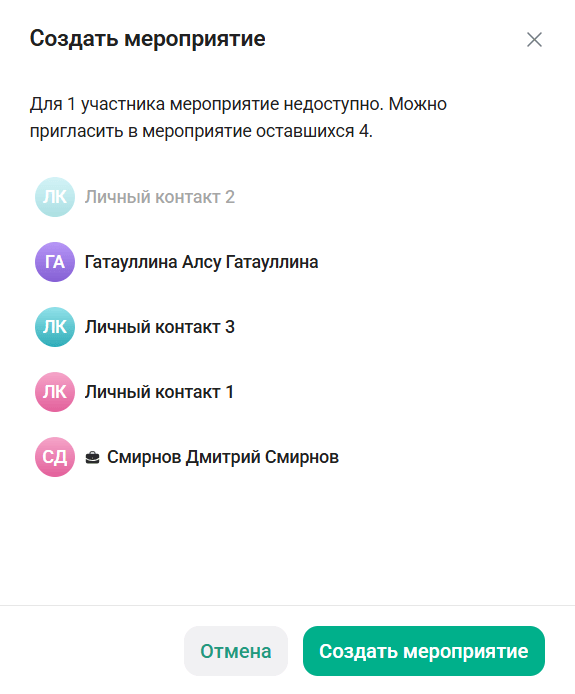
если в списке выбранных контактов для создания События есть личный контакт, у которого не указан адрес электронной почты, то система предупредит, что личный контакт недоступен, и предложит пригласить в мероприятие оставшихся пользователей
-
если в списке выбранных контактов для создания ВКС-встречи есть личный контакт, у которого не указан адрес электронной почты, то система откроет окно создания ВКС-встречи, где среди участников мероприятия отсутствует личный контакт
-
если в списке выбранных контактов для перемещения кроме личных контактов есть корпоративный / федеративный контакт, то система переместит только личные контакты в выбранную личную адресную книгу
-
если в списке выбранных контактов для удаления кроме личных контактов есть корпоративный / федеративный контакт, то система предупредит, что корпоративный / федеративный контакт недоступен и предложит удалить только личные контакты