Звонки
| Совершение звонков доступно только для личных и групповых чатов |
В Приложении существуют два вида звонков:
-
аудиозвонок — звонок в чате с трансляцией аудио и без трансляции видео, при котором пользователи только слышат друг друга
-
видеозвонок — звонок в чате с трансляцией видео и аудио, при котором пользователи слышат и видят друг друга
| Максимальное количество участников группового звонка — 256 пользователей |
Совершение звонка
В Приложении существуют следующие способы совершения звонка:
-
через раздел Чаты
-
для личных и групповых звонков:
Чаты → Все → Открыть чат → Нажать кнопку
  (для совершения аудиозвонка) / Нажать кнопку
  (для совершения видеозвонка) → Рабочая область звонка
При совершении группового звонка возможен перенос звонка в треды
-
только для личных звонков:
Чаты → Личные → Открыть чат → Нажать на аватар / имя пользователя → О контакте → Нажать кнопку  (для совершения аудиозвонка) /
  (для совершения видеозвонка) → Рабочая область звонка
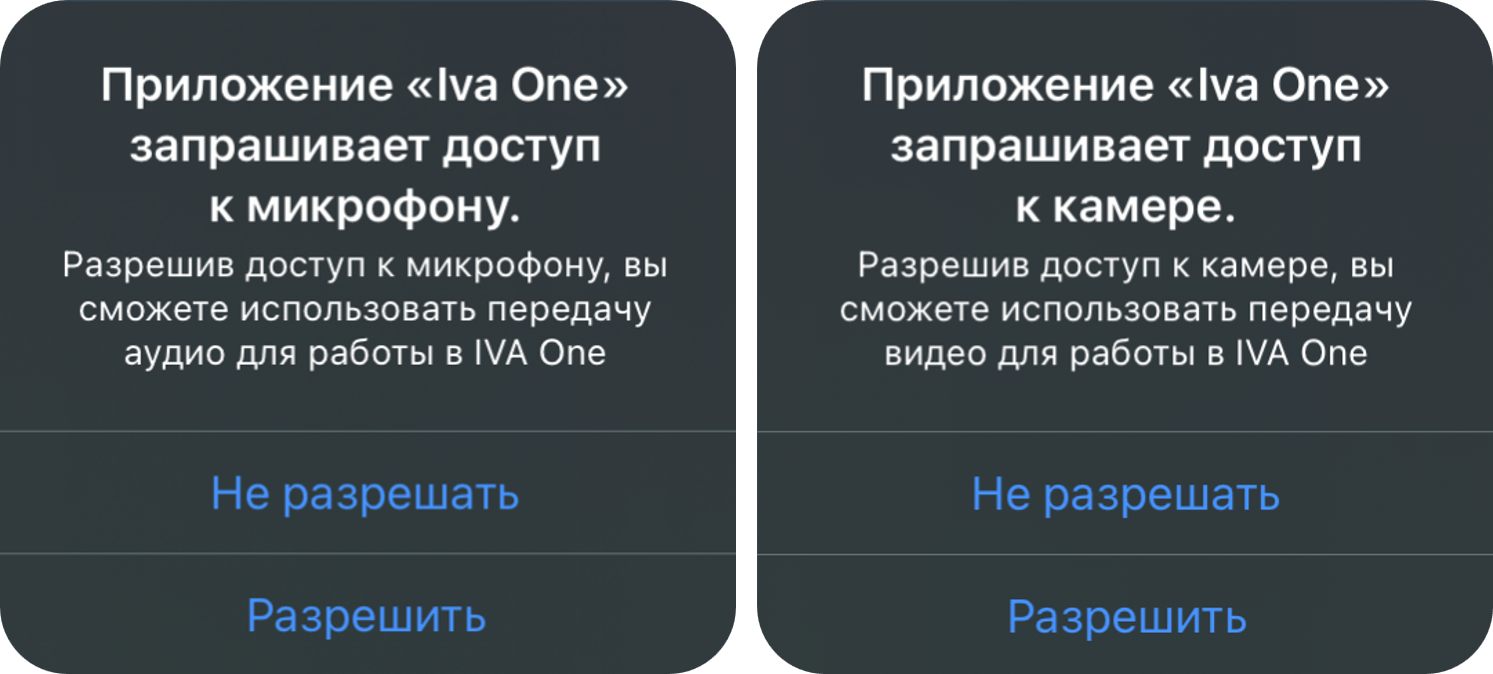
При совершении первого звонка необходимо дать Приложению разрешение на использование микрофона и камеры
-
-
через раздел Контакты
-
для личного вызова:
Если личный чат с вызываемым пользователем ранее не существовал, то такой чат будет создан автоматически в результате личного вызова Нажать кнопку
 → Контакты
  → Выбрать / найти контакт → Вызвать контекстное меню → Нажать Звонок
  (для совершения аудиозвонка) / Видео
  (для совершения видеозвонка) → Рабочая область звонка
или
Нажать кнопку
→ Контакты → Выбрать / найти контакт → О контакте → Нажать кнопку (для совершения аудиозвонка) / (для совершения видеозвонка) → Рабочая область звонка -
для группового вызова: Нажать
→ Контакты  → Выбрать / найти участника → Вызвать контекстное меню → Нажать Выбрать
  → Выбрать / найти участника
  → Нажать кнопку
  → Звонок → Рабочая область звонка
Для группового вызова по умолчанию создается аудиозвонок В том случае, если в списке контактов был выбран один пользователь, то совершаемый вызов будет отображаться как личный звонок между двумя пользователями
-
-
через раздел История звонков
Нажать кнопку
 → Нажать кнопку
  → Нажать кнопку Звонок
  (для совершения аудиозвонка) / Видеозвонок
  (для совершения видеозвонка) → Выбрать / найти пользователя
  → Нажать Вызов → Рабочая область звонка
или
Нажать кнопку
→ Нажать на карточку звонка → Нажать кнопку  (для совершения аудиозвонка) /
  (для совершения видеозвонка) → Рабочая область звонка
Звонок через номеронабиратель
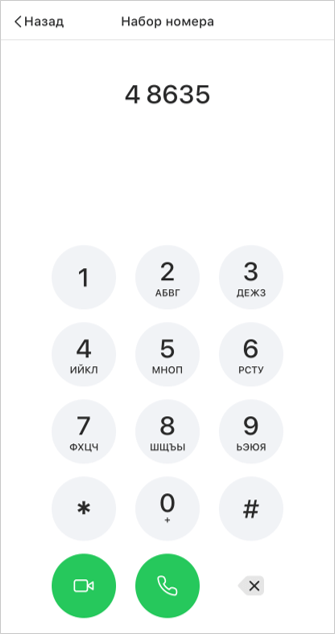
Пользователь может осуществить аудио- / видеозвонок на любой номер телефона или адрес VVoIP-устройства.
Для осуществления звонка через номеронабиратель необходимо:
Звонки → Нажать кнопку → Клавиши  → Ввести номер телефона / VVoIP-адрес → Нажать кнопку
  (для совершения аудиозвонка) / Нажать кнопку
  (для совершения видеозвонка) → Рабочая область звонка
Подключение к звонку
После совершения аудио- / видеозвонка начнется соединение с выбранном участником / групповым чатом.
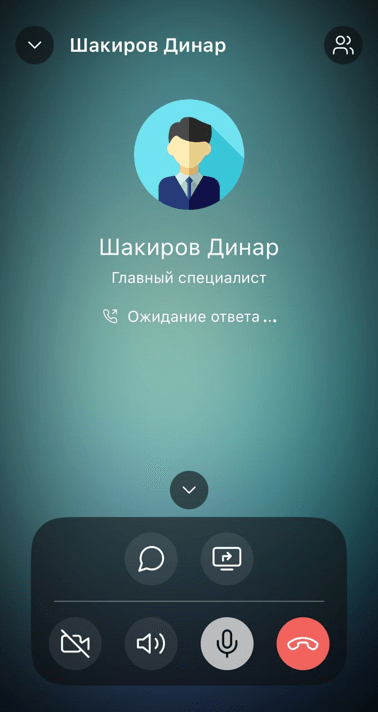
Вызываемому пользователю / пользователям группового чата приходит звуковое и всплывающее уведомление о входящем вызове.
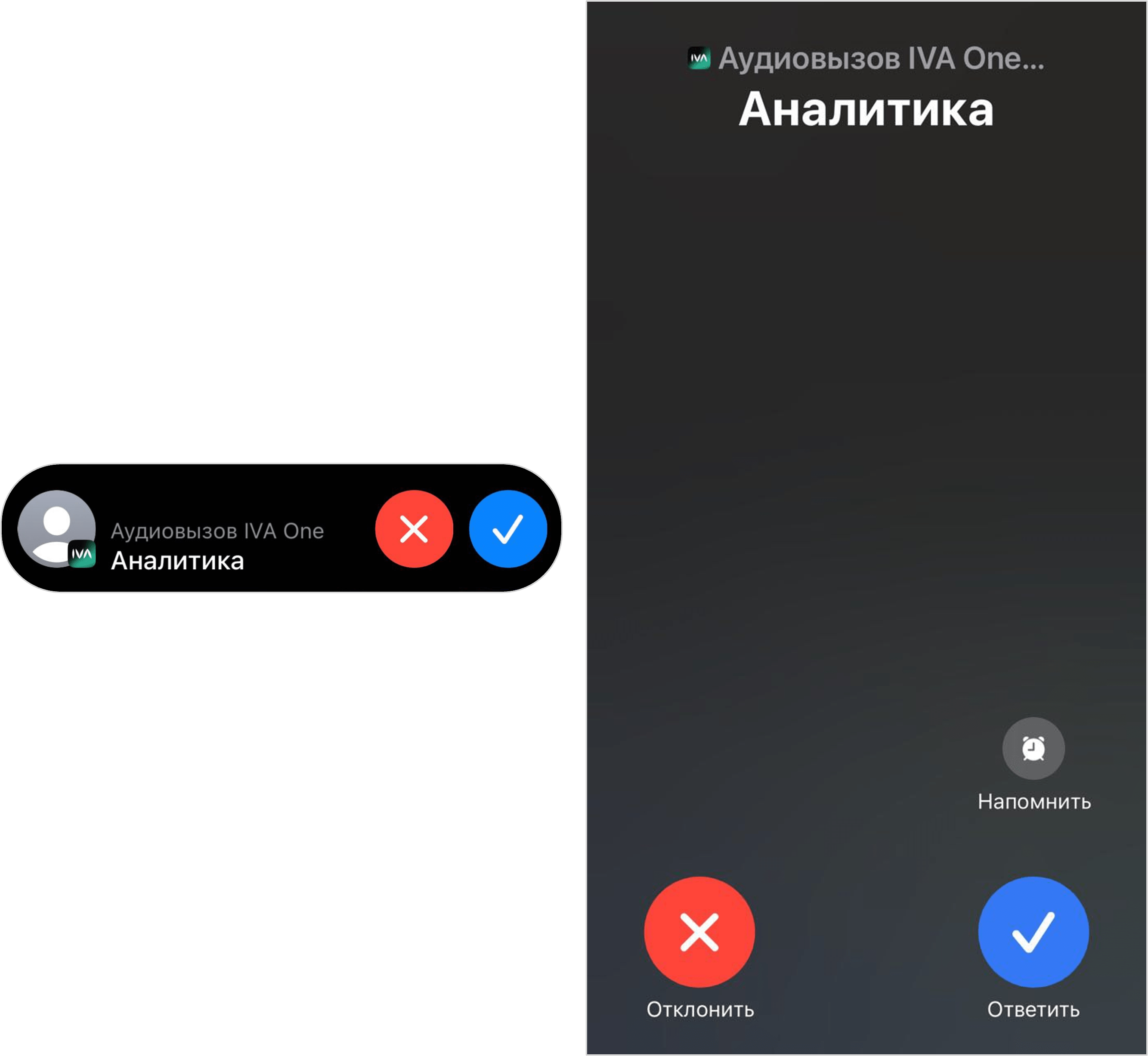
 принять звонок
 отклонить звонок
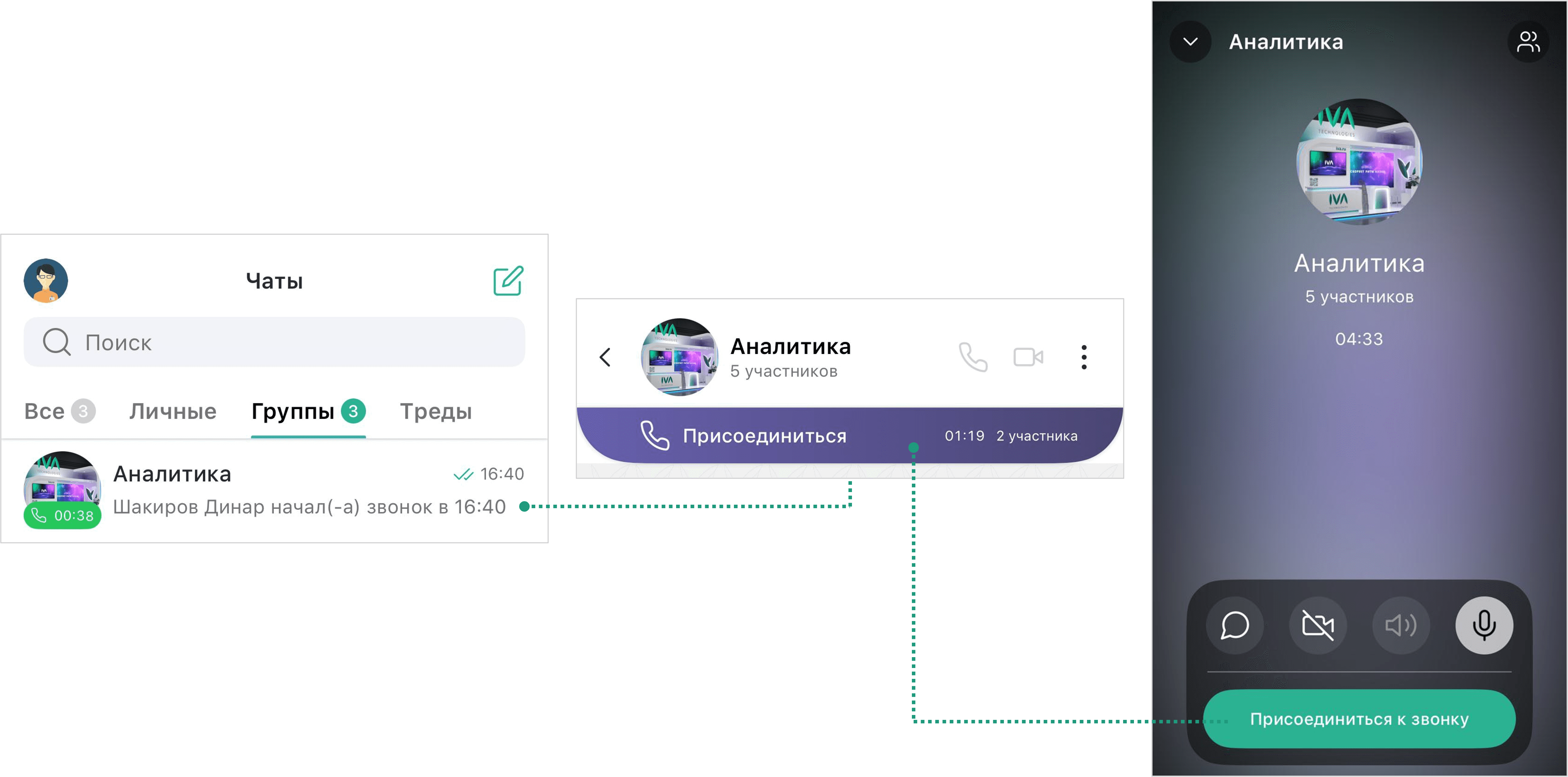
К отклоненному групповому звонку можно в дальнейшем присоединиться через историю сообщений чата данного звонка. Подключиться можно только к активному групповому звонку.
Чтобы подключиться к ранее отклоненному групповому звонку, необходимо:
Чаты → Все / Группы → Открыть чат с активным вызовом → Нажать Присоединиться → Окно вызова → Нажать Присоединиться к звонку
Чтобы принять входящий аудио- или видеозвонок на заблокированном устройстве, необходимо:
Окно вызова → Ответьте → Панель управления вызовом
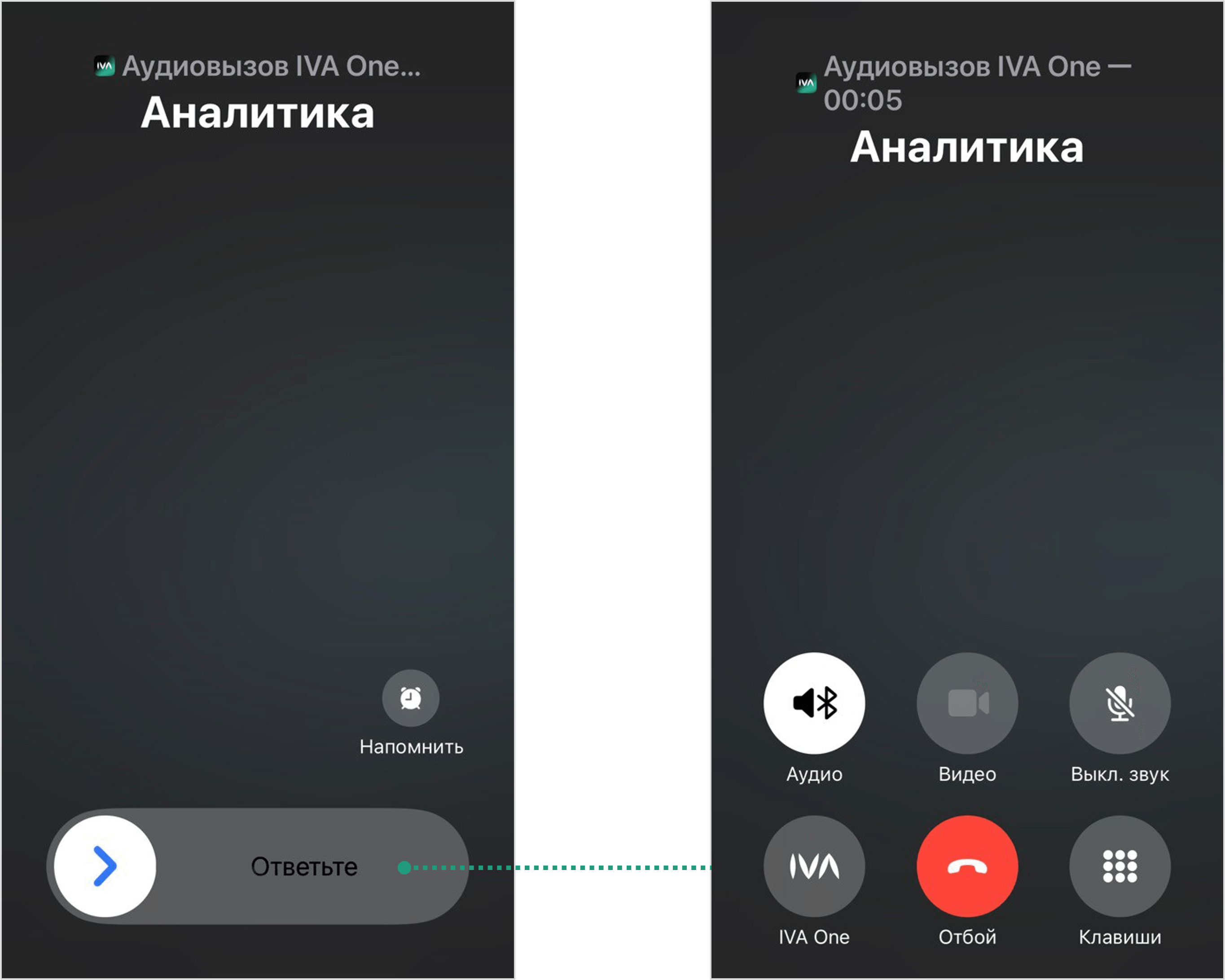
| Для перехода в Приложение необходимо нажать кнопку IVA One |
Параллельный вызов
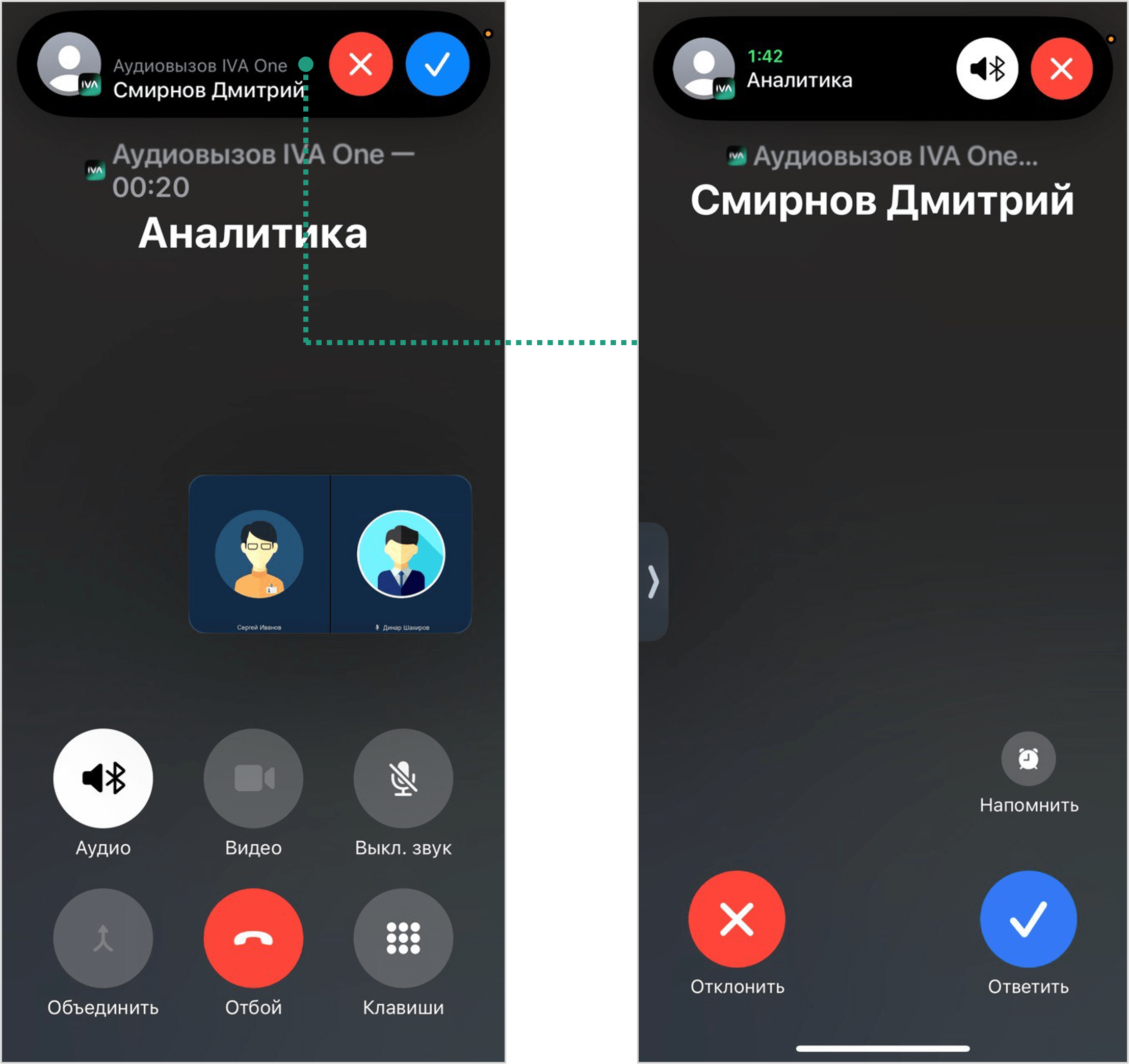
Приложение поддерживает функцию Параллельный вызов.
Если пользователю, который находится в активном вызове, поступает новый входящий звонок, то при ответе на новый звонок текущий активный вызов сбрасывается и пользователь подключается к новому звонку.
Если пользователь не отвечает на новый звонок, то он остается в текущем активном вызове.
Переподключение к звонку
Функция перевода звонка между устройствами позволяет переводить активные аудио- и видеозвонки между IVA One WEB и приложениями IVA One Mobile без прерывания соединения. Данной функцией можно воспользоваться при плохом интернет-соединении, либо при необходимости переключиться с ПК на мобильное устройство, и наоборот.
Перевод звонка на мобильное устройство можно выполнить следующими способами:
-
Чаты
→ Все → Открыть чат с активным вызовом (на мобильном устройстве) → → Нажать Присоединиться → Окно вызова → Нажать Присоединиться к звонку -
История звонков
→ Все звонки → Текущий активный звонок → Нажать кнопку  /
/  → Окно вызова → Нажать Присоединиться к звонку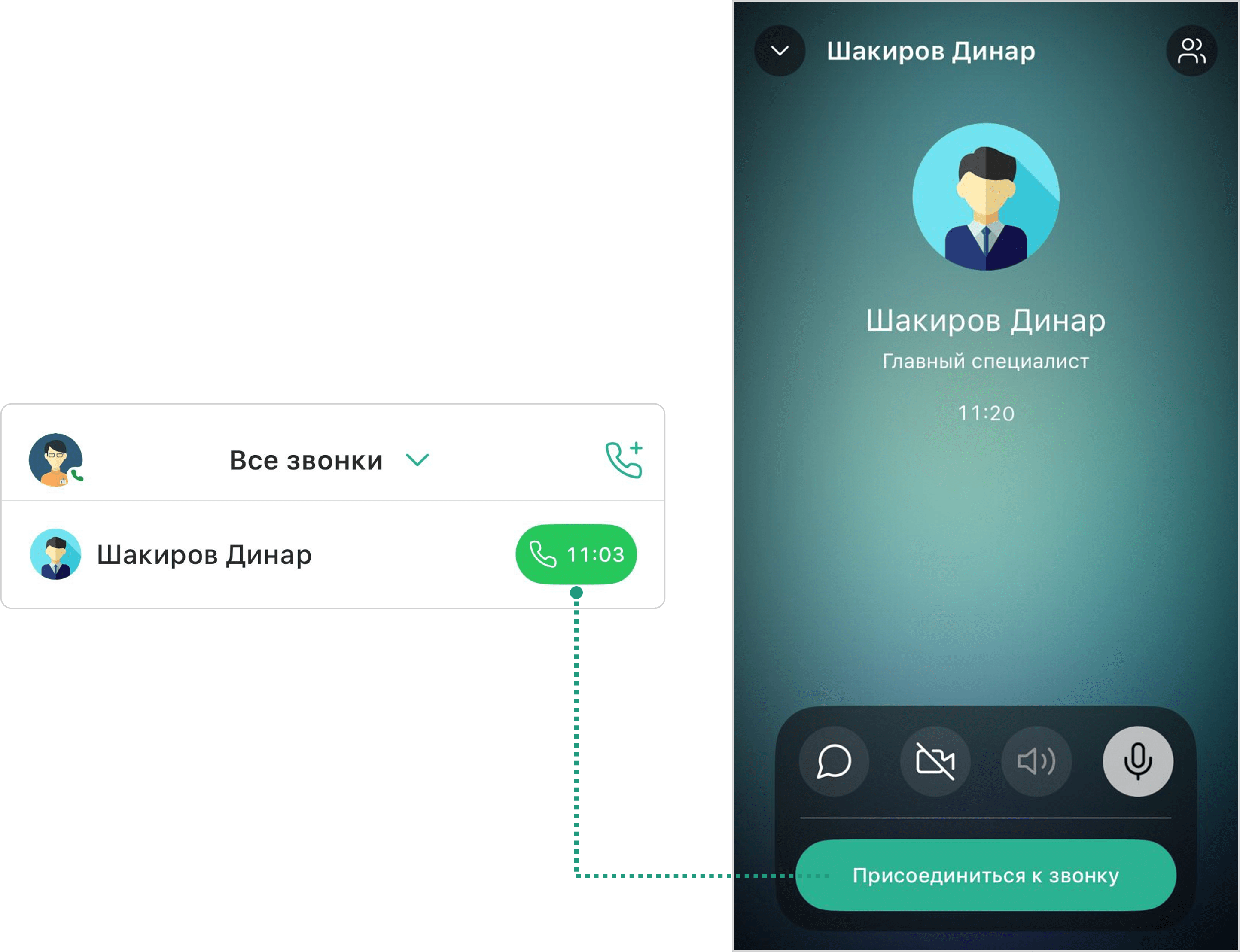
Рабочая область звонка
После того как пользователь ответил на входящий звонок, отображается рабочая область звонка.
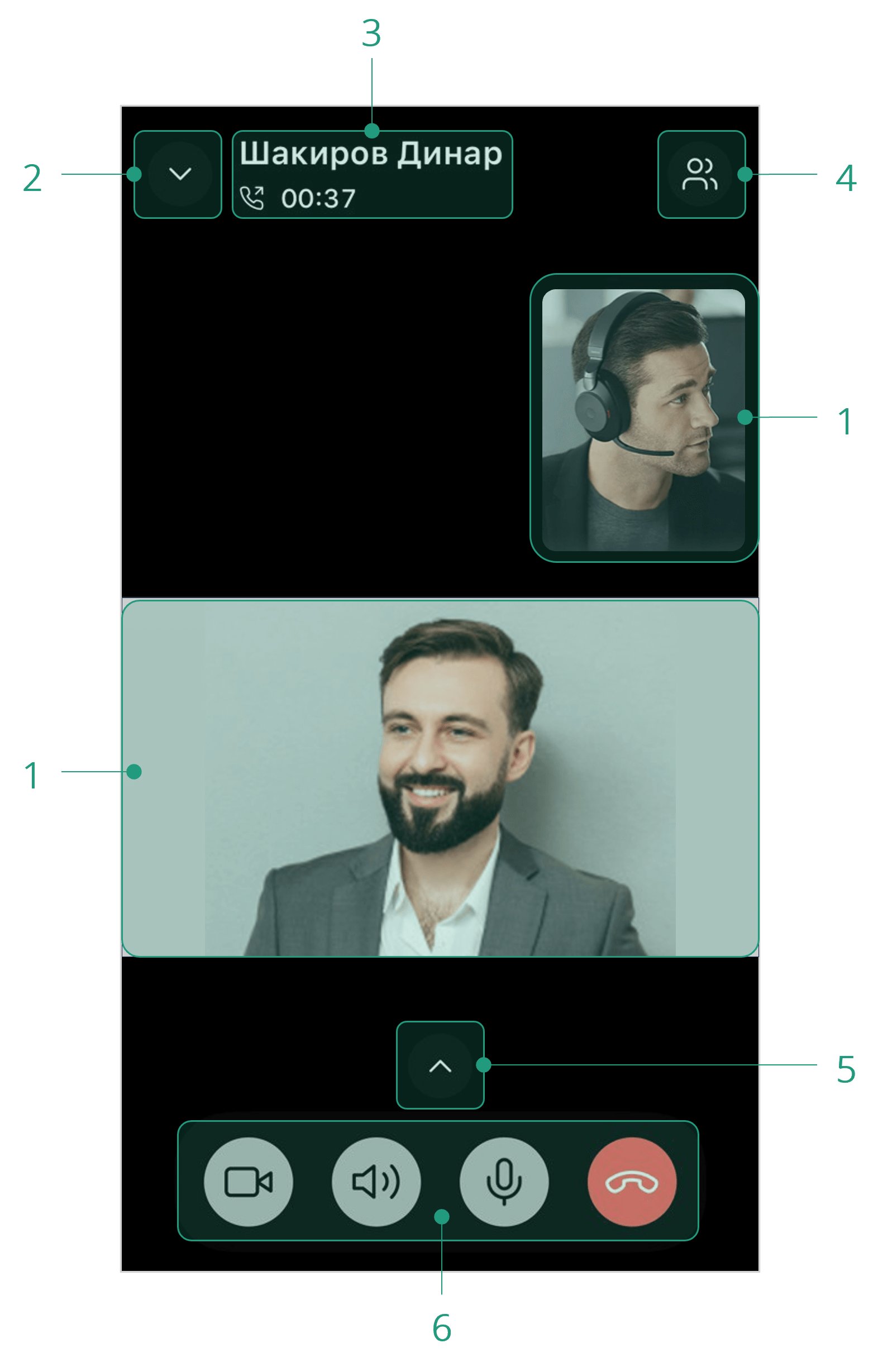
Элементы рабочей области звонка:
-
область трансляции (отображает видео / аватары участников звонка, собственное видео, а также демонстрацию экрана)
-
свернуть звонок в режим Картинка в картинке
-
длительность звонка, имя участника звонка / название группового чата
-
список участников звонка
-
дополнительные функции: чат с участниками звонка, демонстрация экрана
Элементы панели управления и рабочей области звонка
 микрофон включен, звук транслируется
 микрофон выключен, звук не транслируется
 камера включена, видео транслируется
 камера выключена, видео не транслируется
 громкая связь включена
 громкая связь выключена
 демонстрация экрана (доступно по нажатию на кнопку
  )
)
 переход в чат (доступно по нажатию на кнопку )
 завершение разговора
|
Завершить вызов также можно из чата звонка: Чат → Отключиться
|
 просмотр участников звонка
 свернуть звонок в режим Картинка в картинке
 индикация плохой сети (отображается только при наличии плохого интернет-соединения)
Демонстрация экрана
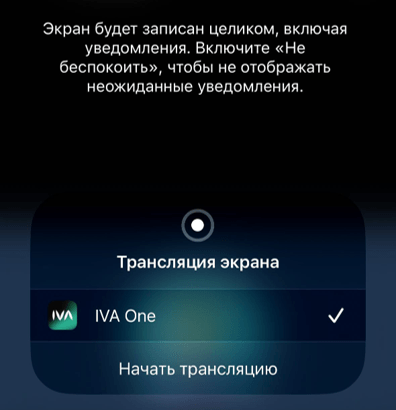
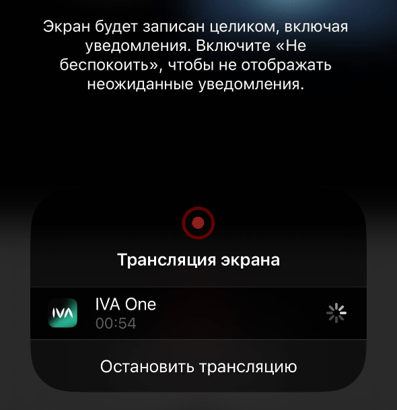
В Приложении во время звонка доступна демонстрация экрана мобильного устройства пользователя.
Для демонстрации экрана необходимо: Рабочая область звонка → Нажать кнопку → Нажать кнопку → Трансляция экрана → Начать трансляцию
Чтобы остановить демонстрацию экрана: Рабочая область звонка → Нажать кнопку → Нажать кнопку  → Трансляция экрана → Остановить трансляцию
Переход в чат
Во время звонка пользователи могут общаться в чате.
Для перехода к чату необходимо: Рабочая область звонка → Нажать кнопку → Нажать кнопку → Чат
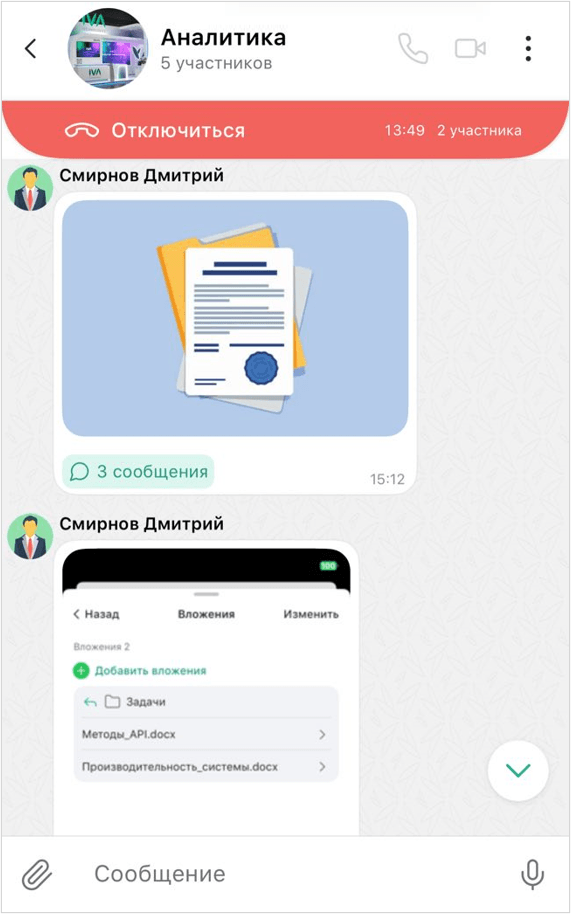
| Если чат ранее отсутствовал, то он будет создан при звонке |
Для возврата в рабочую область звонка необходимо нажать на окно звонка.
Просмотр списка участников
Для просмотра списка участников звонка: Рабочая область звонка → Нажать кнопку → Участники звонка
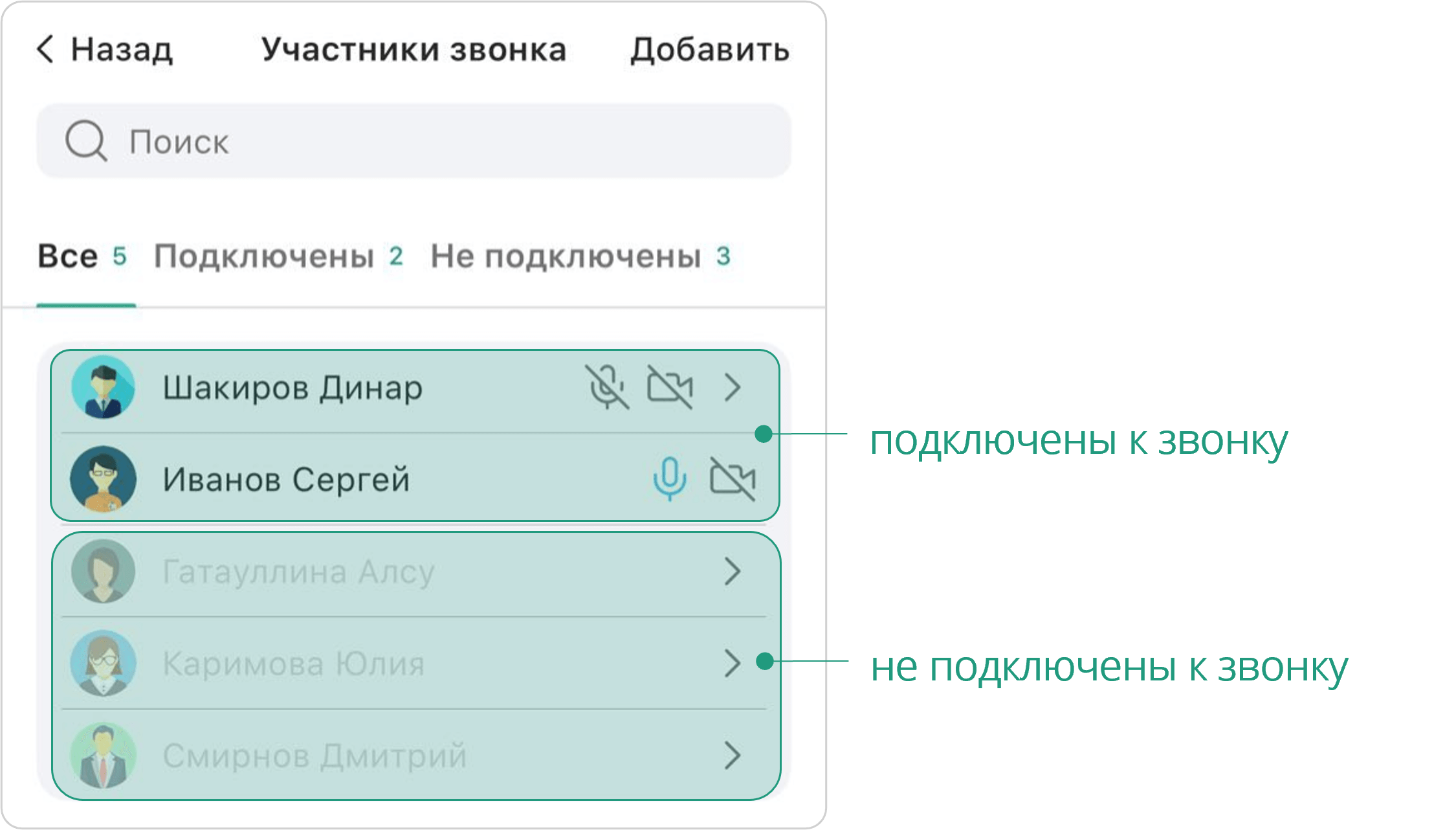
Действия со списком участников:
-
отфильтровать список участников:
-
Все: все участники
-
Подключены: подключенные участники
-
Не подключены: неподключенные участники
-
-
найти участника: Поиск
 → Ввести имя участника
 -
просмотреть контакт: Нажать кнопку
 → О контакте
 -
добавить участника: Добавить → Выбрать / найти участника → Готово
Участник, добавленный в звонок, автоматически будет добавлен в список участников чата
Режим Картинка в картинке
Для перехода в режим отображения Картинка в картинке: Рабочая область звонка → Нажать кнопку
Для возврата в полноэкранный режим необходимо нажать на окно звонка.
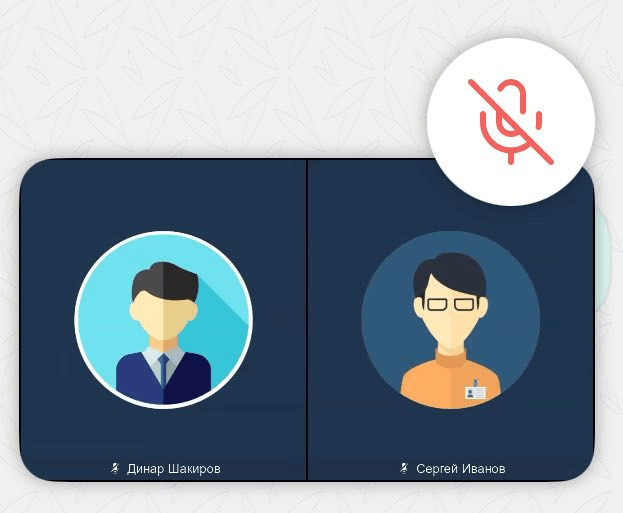
 микрофон включен, звук транслируется
 микрофон выключен, звук не транслируется
История звонков
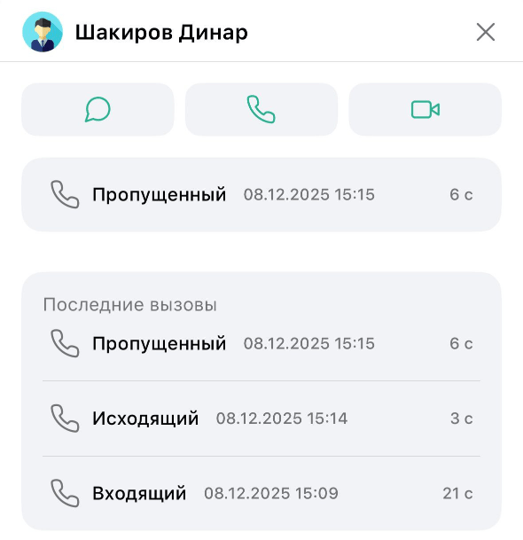
Для просмотра истории звонков, необходимо: Нажать кнопку → Все звонки
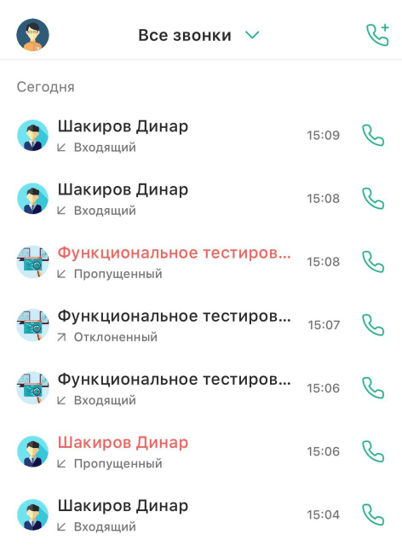
В Приложении доступен просмотр звонков на номер по следующим фильтрам:
-
входящие
-
исходящие
-
пропущенные
-
отклоненные
-
отмененные
-
все звонки
Для просмотра информации о конкретном вызове: Нажать кнопку → Нажать на карточку вызова