Экспериментальные настройки
Экспериментальные настройки, в случае возникновения проблем с Приложением, помогают установить причину сбоев и устранить их. Они могут понадобиться только в случае обращения к технической поддержке, которая даст рекомендации по взаимодействию с ними.
Логирование
Опция позволяет устанавливать уровень логирования работы Приложения.
Для того чтобы выбрать уровень логирования Приложения:
Настройки  → Дополнительно
 → Логирование → Выбрать уровень логирования приложения

Новые настройки логирования будут применены после перезапуска Приложения.
Для того чтобы скачать логи на ПК, необходимо:
Настройки → Дополнительно → Логирование → Экспорт
Логи экспортируются в виде архива в формате Logs_userlogin_yyMMdd-hhmm.zip, где userlogin — логин пользователя, yyMMdd-hhmm — дата и время создания архива логов.
Сеть
Прокси
Включение опции использования прокси позволяет Приложению использовать настройки прокси-сервера из ОС.
Чтобы включить использование прокси в Приложении, необходимо:
Настройки → Дополнительно → Сеть → Включить использование прокси

Новые настройки сети будут применены после перезапуска Приложения.
DTLS
Включение опции использования DTLS позволяет Приложению использовать шифрование медиатрафика.
Чтобы включить использование DTLS в Приложении, необходимо: Настройки → Дополнительно → Сеть → Включить использование DTLS

Новые настройки сети будут применены после перезапуска Приложения.
JSON
Включение опции использования JSON позволяет Приложению получать события в формате JSON.
Чтобы включить возможность получать события в JSON в Приложении, необходимо: Настройки → Дополнительно → Сеть → Включить возможность получать события в JSON
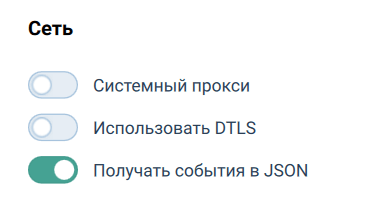
Новые настройки сети будут применены после перезапуска Приложения.
Медиа
WMF для захвата камер
| Настройка параметров медиа доступна только в версии Приложения для ОС Windows |
Включение опции WMF для захвата камер позволяет Приложению использовать видеозахват камер через Microsoft Media Foundation.
Для того чтобы включить WMF для захвата камер в Приложении:
Настройки → Дополнительно → Медиа → Включить WMF для захвата камер

Новые настройки медиа будут применены после перезапуска Приложения.
WGC для захвата транслируемого экрана
Включение опции WGC для захвата транслируемого экрана позволяет Приложению использовать Windows Graphics Capture при демонстрации экрана.
Для того чтобы включить WGC для захвата транслируемого экрана в Приложении:
Настройки → Дополнительно → Медиа → Включить WGC для захвата транслируемого экрана

Новые настройки медиа будут применены после перезапуска Приложения.
Параметры рендеринга
|
По умолчанию выбор предпочтительной конфигурации осуществляется автоматически. Не рекомендуется устанавливать значения, отличные от установок По умолчанию |
| Настройка параметров рендеринга доступна только в версии Приложения для ОС Windows |
Опция настройки рендеринга позволяет устанавливать параметры рендеринга.
Новые настройки параметров рендеринга будут применены после перезапуска Приложения.
Для того чтобы изменить параметры рендеринга:
Настройки → Дополнительно → Параметры рендеринга → Установить параметры рендеринга

Для того чтобы включить возможность использования графического движка ANGLE:
Настройки → Дополнительно → Параметры рендеринга → Включить использование ANGLE
Для того чтобы включить опцию повышения производительности в Приложении:
Настройки → Дополнительно → Параметры рендеринга → Включить аппаратное ускорение
| Аппаратное ускорение повышает производительность отображения видео и снижает ресурсоемкость |