Работа с файлами
Файлы мероприятия
Файлы, записи мероприятия и прочие документы хранятся в разделе Файлы 
Во время проведения мероприятия, а также после его окончания всем участникам мероприятия доступна возможность просмотра загруженных файлов. Возможность просмотра, скачивания и загрузки файлов зависит от настроек мероприятия и предоставленных прав Организатором или Модератором мероприятия.
| Если в веб-панели администрирования Платформы IVA MCU установлено ограничение на доступ к файлам из внешних сетей, то при переходе к таким файлам, загруженным в мероприятие, будет отображаться информационное уведомление Доступ к файлу из внешних сетей ограничен |

переход в раздел Файлы
 выход из раздела Файлы
Добавить файл в раздел Файлы можно тремя способами:
-
Нажать кнопку
 → Выбрать файл → Открыть
-
Загрузить → Выбрать файл → Открыть
-
Выбрать файл из ПК → Drag-and-drop

Участники мероприятия имеют возможность сортировать список файлов по следующим параметрам:
-
имя
-
тип
-
размер
-
дата загрузки
Участники мероприятия имеют возможность загружать и демонстрировать файлы, при условии, что Организатор или Модератор мероприятия предоставили права на выполнение этих действий.
Организатор и Модератор мероприятия дополнительно могут переименовывать и удалять файлы.
Действия над файлами во время активного мероприятия
Для того чтобы выполнить необходимые действия над файлом:
Выбрать файл → Нажать кнопку  или Вызвать контекстное меню файла → Выбрать действие (начать демонстрацию, переименовать, удалить, скачать)

Для того чтобы открыть файл мероприятия для просмотра, необходимо нажать на файл.
Открыть файл мероприятия можно также после сохранения файла на ПК:
-
Файлы
→ Скачать файл → Нажать на файл -
Файлы
→ Скачать файл → Нажать кнопку или Вызвать контекстное меню файла → Показать в папке → Открыть
Удаление файла / папки
Организатор и Модератор могут удалить файл / папку из раздела Файлы активного мероприятия.
Чтобы удалить файл / папку, необходимо:
-
открыть раздел Файлы;
-
вызвать контекстное меню файла / папки;
-
выбрать Удалить и подтвердить удаление
| Папка удаляется вместе со всеми вложенными файлами. Демонстрируемый файл и папку, содержащую такой файл, удалить нельзя. При попытке удаления Приложение сообщает, что файл демонстрируется. Повторить удаление можно после окончания демонстрации. |
Действия над файлами после окончания мероприятия
Для перехода к файлам мероприятия необходимо:
-
Мероприятия
 → Карточка мероприятия → Вызвать контекстное меню → Показать информацию → Подробная информация о мероприятии → Файлы
-
Мероприятия
→ Нажать на карточку мероприятия → Подробная информация о мероприятии → Файлы
Для того чтобы выполнить необходимые действия над файлом:
Выбрать файл → Нажать кнопку или Вызвать контекстное меню файла → Выбрать действие

Просмотр файлов
Во время проведения мероприятия, а также после его окончания участники мероприятия имеют возможность просматривать загруженные файлы.
Возможность просмотра файлов зависит от настроек мероприятия и предоставленных прав Организатором или Модератором мероприятия.
Просмотр файлов доступен в следующих форматах:
-
офисные текстовые: .pdf, .doc, .docx, .txt, .rtf, .odt, .ppt, .pptx, .pot, .pps, .xls, .xlsx, .xlt
-
изображения: .jpeg, .gif, .png, .bmp и т. д.
-
видео: .mp4 и т. д.
-
аудио: .au, .mp3, .aiff, .wav, .wma, .flac
|
При попытке просмотра файла, формат которого не поддерживается Приложением, появится предупреждение 
|
Для просмотра файла, загруженного в раздел Файлы активного мероприятия, необходимо выбрать данный файл в списке.
| Для демонстрации документов рекомендуется использовать файлы в формате .pdf. Документы других просматриваемых форматов могут отображаться некорректно |
| При просмотре и демонстрации аудиофайла отображаются название аудиозаписи, исполнитель, альбом и обложка, если эти сведения содержатся в метаданных файла |
Отображение файлов различных форматов:
-
просмотр файла текстового формата

-
просмотр файла с изображением

-
просмотр файла с аудио
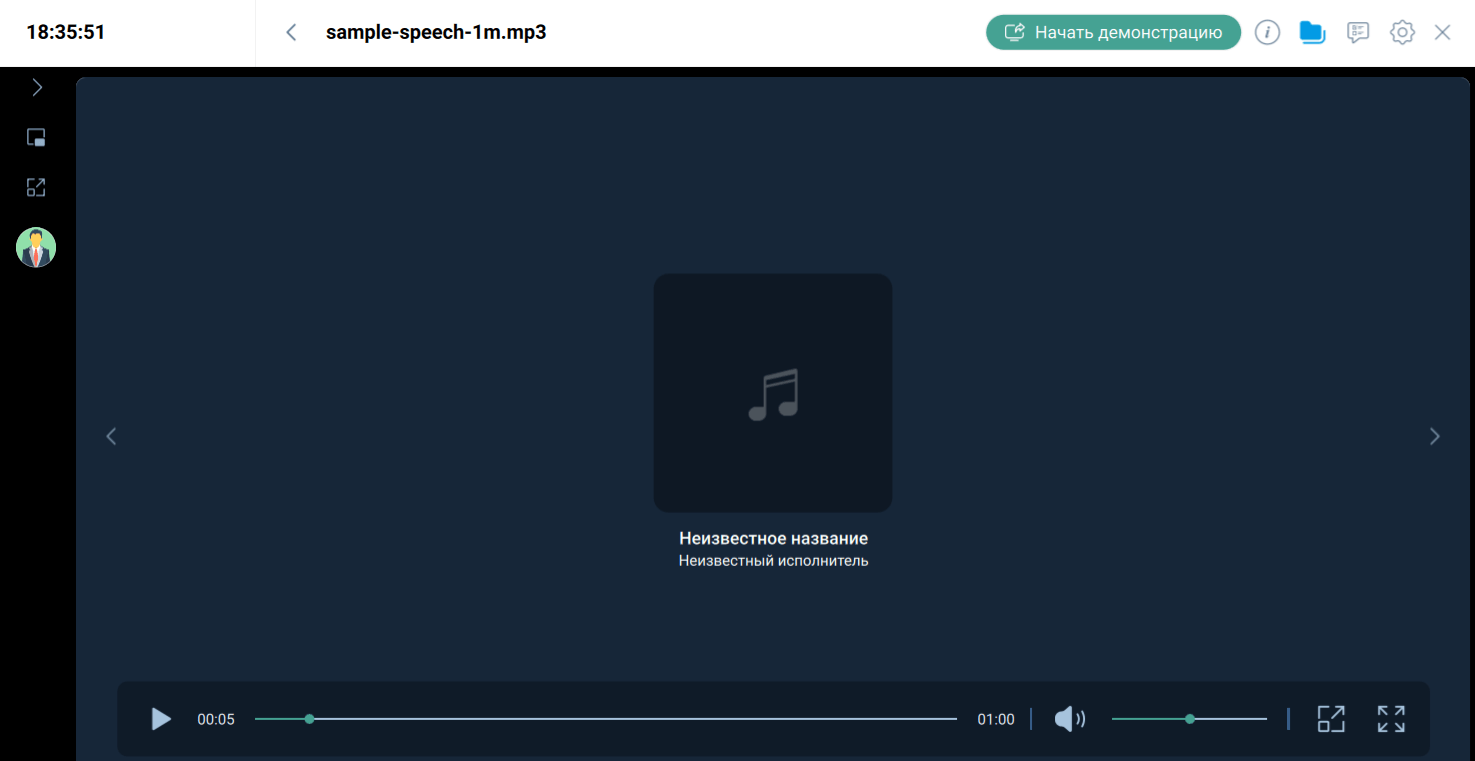
-
просмотр файла с видео

Элементы управления, доступные в окне просмотра файлов:

-
название файла
Полное наименование файла отобразится при наведении на него курсора -
порядковый номер просматриваемого файла
-
кнопка Начать демонстрацию
-
кнопки Информация о файле
 , Скачать
 , Закрыть
-
кнопки Предыдущий файл / Следующий файл
-
панель управления просмотром файлов
Панель управления просмотром файлов
Панель управления просмотром файлов отличается в зависимости от формата просматриваемого файла.
Элементы панели управления просмотром файла текстового формата:

-
перелистывание просматриваемого файла:
-
кнопка Предыдущая страница

-
номер текущей страницы — при вводе номера страницы, удовлетворяющего общему количеству страниц, осуществляется переход к этой странице
-
кнопка Следующая страница

-
общее количество страниц
Постраничное перелистывание просматриваемого текстового файла также можно осуществлять прокруткой (скроллингом) с помощью мыши, а также с помощью горячих клавиш Стрелка влево / Стрелка вправо
-
-
изменение масштаба просматриваемого файла:
При изменении масштаба фокус сохраняется по центру видимой области файла -
кнопка Уменьшить
 — переход к предыдущему масштабу текстового файла
-
кнопка Увеличить
 — переход к следующему масштабу текстового файла
-
текущий масштаб — при вводе значения, удовлетворяющего разрешенному интервалу масштаба страницы, осуществляется переход к просмотру страницы во введенном масштабе
-
кнопки По размеру экрана
 / Исходный размер
 — переход между режимами просмотра страниц: страница отображается с масштабом, позволяющим вписаться в область просмотра / страница отображается в исходном размере (масштаб 100 %)
Дискретность шагов масштабирования файла: 10, 25, 50, 75, 100, 125, 150, 200, 300, 500, 700, 1000 %
-
-
изменение режима отображения файла:
-
кнопки Стандартный режим
 / Широкоформатный режим
 — переход между режимами отображения страниц: область и панель управления просмотром вписываются в раздел Файлы / область и панель управления просмотром вписываются в границы окна Приложения
-
кнопки Полноэкранный режим
 / Выход из полноэкранного режима

-
Элементы панели управления просмотром файла с изображением:

-
кнопка Повернуть по часовой стрелке
 — поворот изображения на 90° по часовой стрелке
Остальные элементы аналогичны элементам панели управления просмотром текстового файла.
Элементы панели управления просмотром аудио / видео:

-
управление активностью аудио / видео:
-
кнопка Воспроизвести
 — запуск воспроизведения аудио / видео в той временной точке, где находится временной индикатор
-
кнопка Пауза
 — остановка воспроизведения аудио / видео в той временной точке, где находится временной индикатор
-
кнопка Повторить
 — повторное воспроизведение аудио / видео в случае, когда оно завершилось
Воспроизведение, паузу и повтор видео также можно осуществлять с помощью нажатия на область просмотра
-
-
временная шкала аудио / видео:
-
текущее время воспроизведения аудио / видео в формате ЧЧ:ММ:СС
-
временная шкала — отображение прогресса загрузки и воспроизведения аудио / видео
-
общая длительность аудио / видео в формате ЧЧ:ММ:СС
При наведении курсора на произвольную точку временной шкалы отображается выбранное время в формате ЧЧ:ММ:СС. Нажатие на произвольную точку временной шкалы позволяет загрузить и продолжить воспроизведение аудио / видео с выбранного момента
-
-
управление звуком аудио / видео:
-
кнопки Отключить звук / Включить звук
 — отключение и включение звукового сопровождения аудио / видео на установленный ранее уровень громкости
-
шкала громкости звука — изменение уровня громкости звука аудио / видео в пределах от 0 до 100
-
Остальные элементы аналогичны элементам панели управления просмотром текстового файла.
Демонстрация файлов
В мероприятии можно демонстрировать документы (включая стенограмму мероприятия), изображения, видео (включая запись мероприятия) и аудиофайлы. Для демонстрации необходимы соответствующие права.
Чтобы начать демонстрацию загруженного файла, необходимо воспользоваться одним из следующих способов:
-
Файлы
→ Нажать на название файла → Начать демонстрацию
-
Файлы
→ Выбрать файл → Нажать кнопку или Вызвать контекстное меню файла → Начать демонстрацию
| Демонстрация файлов из раздела Файлы аналогична демонстрации файлов из панели управления |
Панель управления демонстрацией файлов
В области демонстрации файла отображается панель управления, с помощью которой пользователь может увеличить / уменьшить область демонстрации, перемещаться по страницам, показать ту или иную часть демонстрируемого файла с помощью указки и т. д.
Панель управления демонстрацией файлов отличается в зависимости от формата демонстрируемого файла.
Элементы панелей управления демонстрацией:
-
текстовых файлов

-
файлов с изображением

-
указка
 — используется во время трансляции для показа той или иной части демонстрируемого файла
-
кнопка захвата
 — при нажатии и удержании позволяет перемещать панель управления демонстрацией в любое место области демонстрации
-
Остальные элементы панелей управления демонстрацией файлов аналогичны элементам панелей просмотра файлов