Начало работы
Установка приложения
Приложение можно установить на мобильное устройство следующими способами:
| Во время установки возможно появление сообщения о рекомендации проверки устанавливаемого Приложения. Для продолжения процесса установки необходимо подтвердить разрешение установки и дождаться окончания проверки |
Установка Приложения с RuStore
Для установки Приложения с RuStore необходимо: Android → RuStore → Поиск → IVA One → Скачать → Установить → Открыть
| При необходимости требуется разрешить установку Приложения из внешних источников |
Установка Приложения с Google Play
Для установки Приложения с Google Play необходимо: Android → Google Play → Поиск → IVA One → Скачать → Установить → Открыть
Первый запуск приложения
При первом запуске Приложению необходимо предоставить требуемые разрешения.
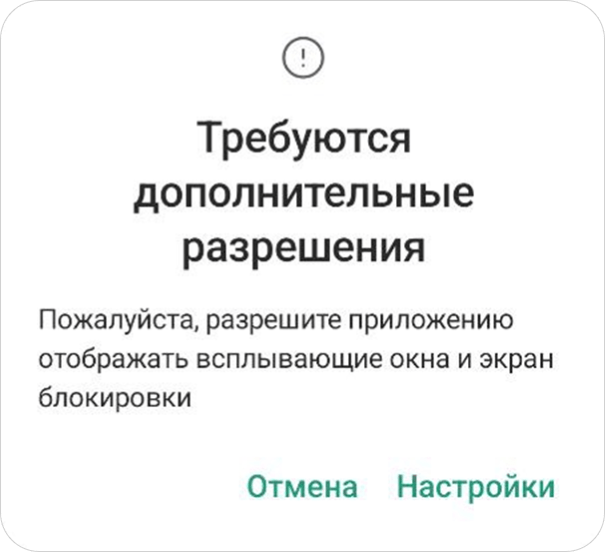
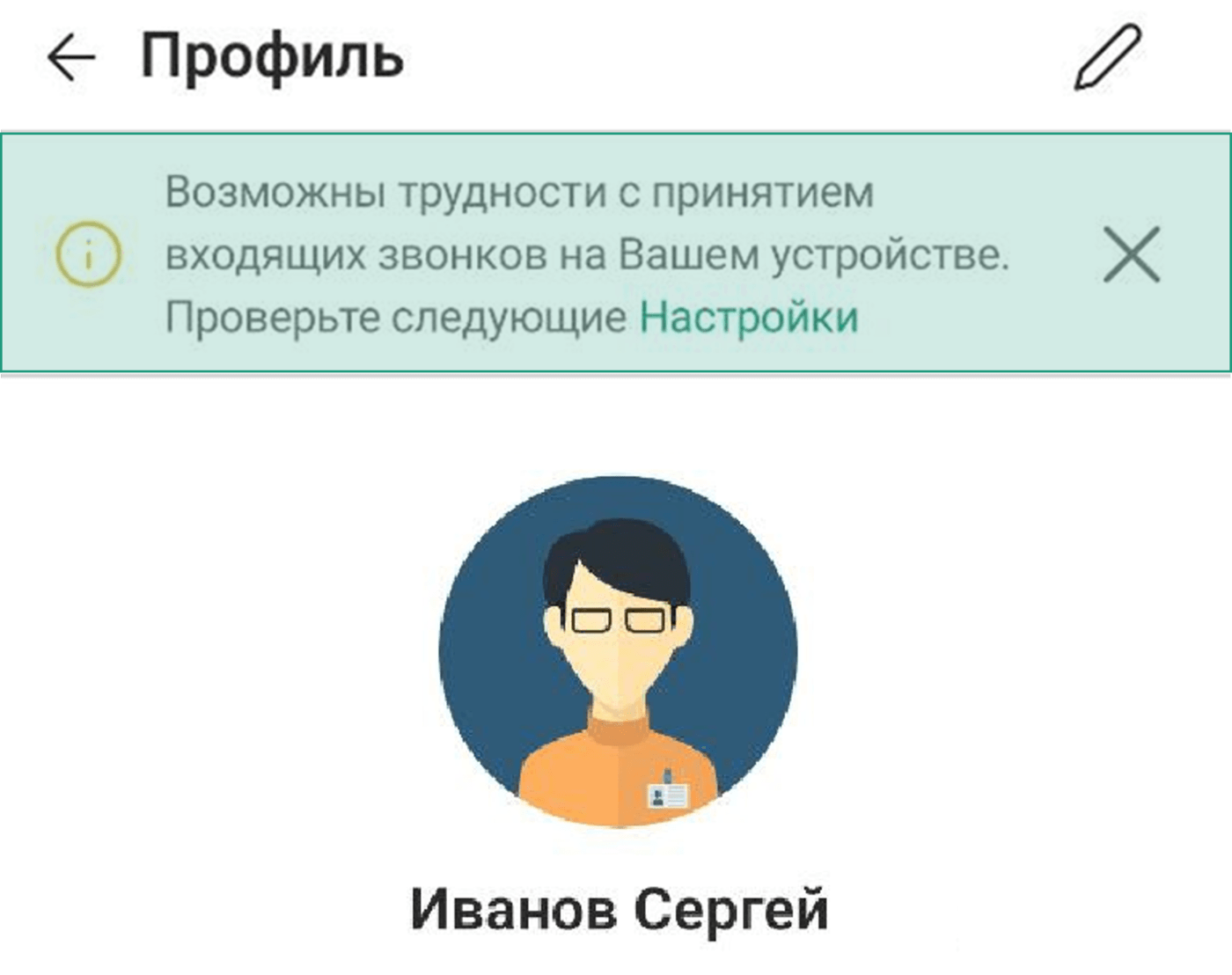
Если требуемые разрешения не были предоставлены перед началом авторизации в Приложении, то их необходимо предоставить уже после прохождения процесса авторизации:
Профиль  → Настройки
  → Android → Разрешения
Авторизация
| За регистрацию пользователей отвечает Администратор IVA ID |
При регистрации пользователю предоставляются следующие данные для авторизации:
-
логин
-
пароль
-
адрес сервера IVA One
Для авторизации в Приложении необходимо: Открыть Приложение → Вход → Ввести адрес сервера IVA One → Войти → Вход в учетную запись → Ввести данные для входа: Имя пользователя или Email / Пароль → Нажать кнопку Вход → Настроить параметры входа: Установить PIN-код (обязательно) / Подключить вход по Face ID? (при необходимости) / Подключить вход по Touch ID? (при необходимости) → Вход
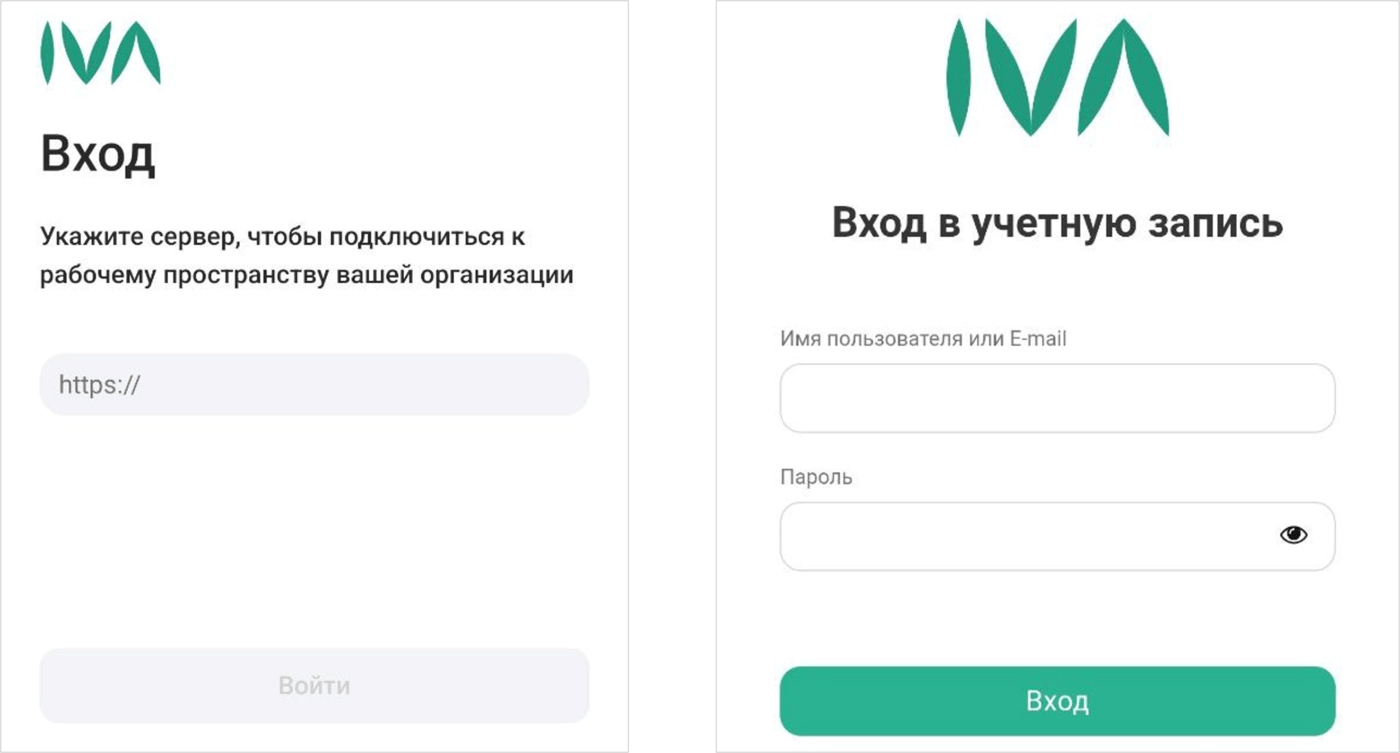
|
Приложение хранит до 4 адресов серверов, которые можно выбрать при нажатии на кнопку 
|

| Введенные логин и пароль автоматически сохраняются и не требуют повторного ввода при последующем запуске Приложения |
Параметры входа
Настройка параметров входа
После авторизации пользователь должен установить код для входа в Приложение. Для этого необходимо:
Придумайте код для входа в приложение: Ввести цифровой код от 4 до 6 знаков → Нажать кнопку Далее → Подтвердить код: Подтвердить введенный ранее цифровой код → Готово, пароль установлен
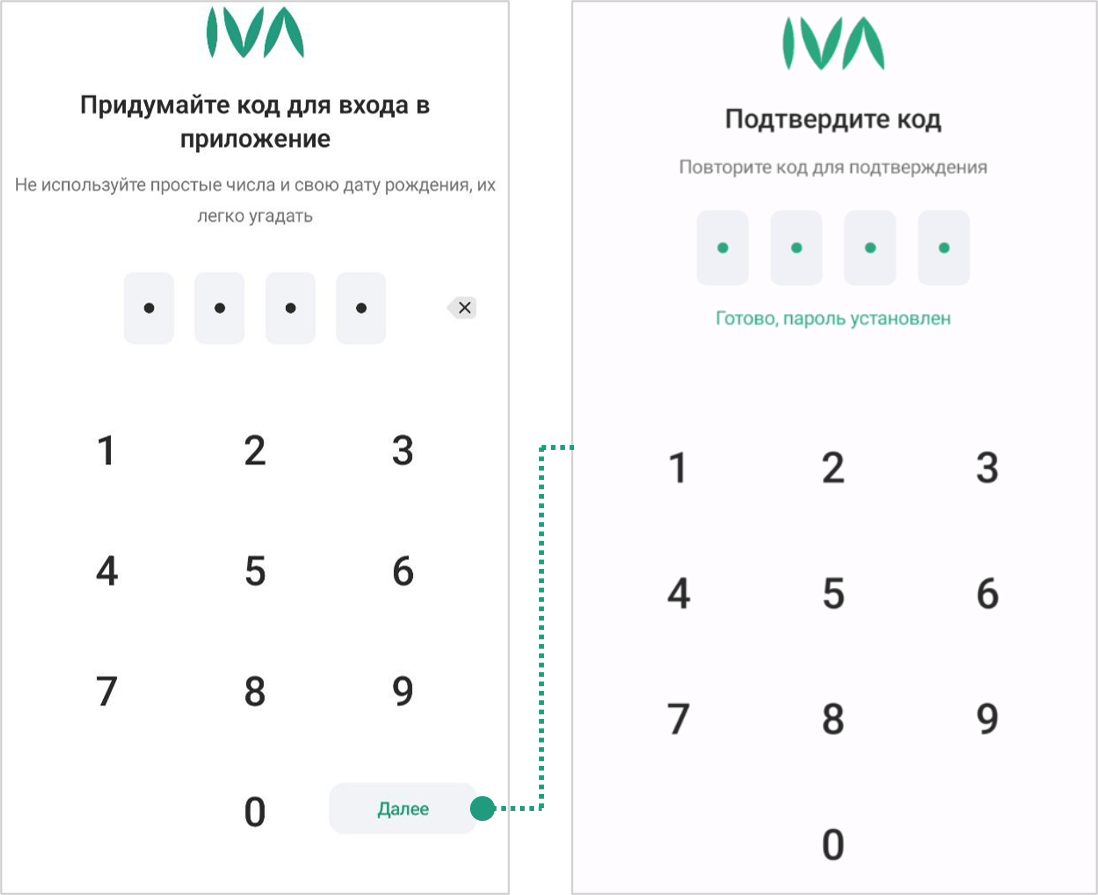
| Установка PIN-кода для входа в Приложение обязательна |
Пользователю доступна настройка дополнительных параметров входа:
-
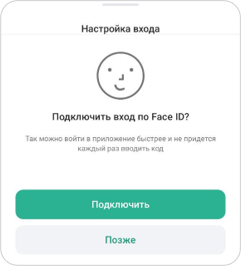
биометрия лица: Настройка входа → Подключить вход по Face ID? → Подключить / Позже
-
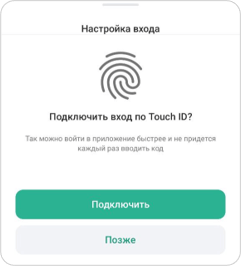
биометрия отпечатка пальца: Настройка входа → Подключить вход по Touch ID? → Подключить / Позже
Вход в Приложение
Для входа в Приложение необходимо: Открыть Приложение → Пройти биометрическую аутентификацию Touch ID (если подключено) / Пройти биометрическую аутентификацию Face ID (если подключено) / Ввести PIN-код
|
После нескольких неудачных попыток ввода PIN-кода возможность входа в Приложение может быть заблокирована на несколько минут. Количество попыток и время блокировки устанавливаются Администратором системы 
|
Выход из Приложения
Для выхода из Приложения:
Профиль → Выйти из аккаунта  → Вы хотите выйти из текущего аккаунта? → Выйти