Список мероприятий
В списке мероприятий отображаются только те мероприятия, в которых пользователь является участником. Мероприятия в списке сортируются по дням и времени начала мероприятия.
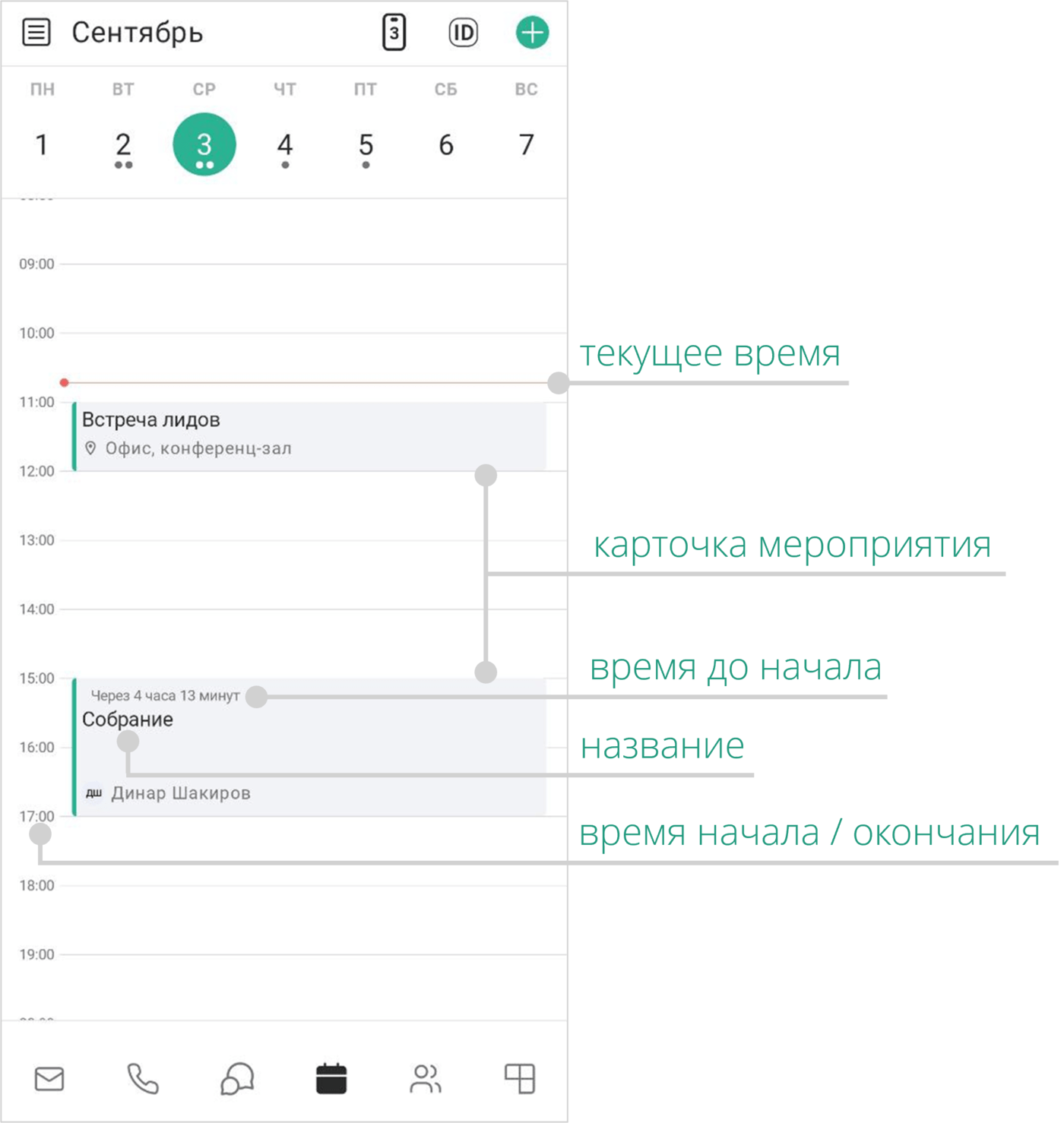
 вернуться к текущей дате

Карточка мероприятия расположена на ленте времени текущего дня.
Информация о мероприятии
Чтобы перейти в профиль мероприятия, необходимо:
Мероприятия  → Выбрать мероприятие → Нажать на карточку мероприятия → О мероприятии
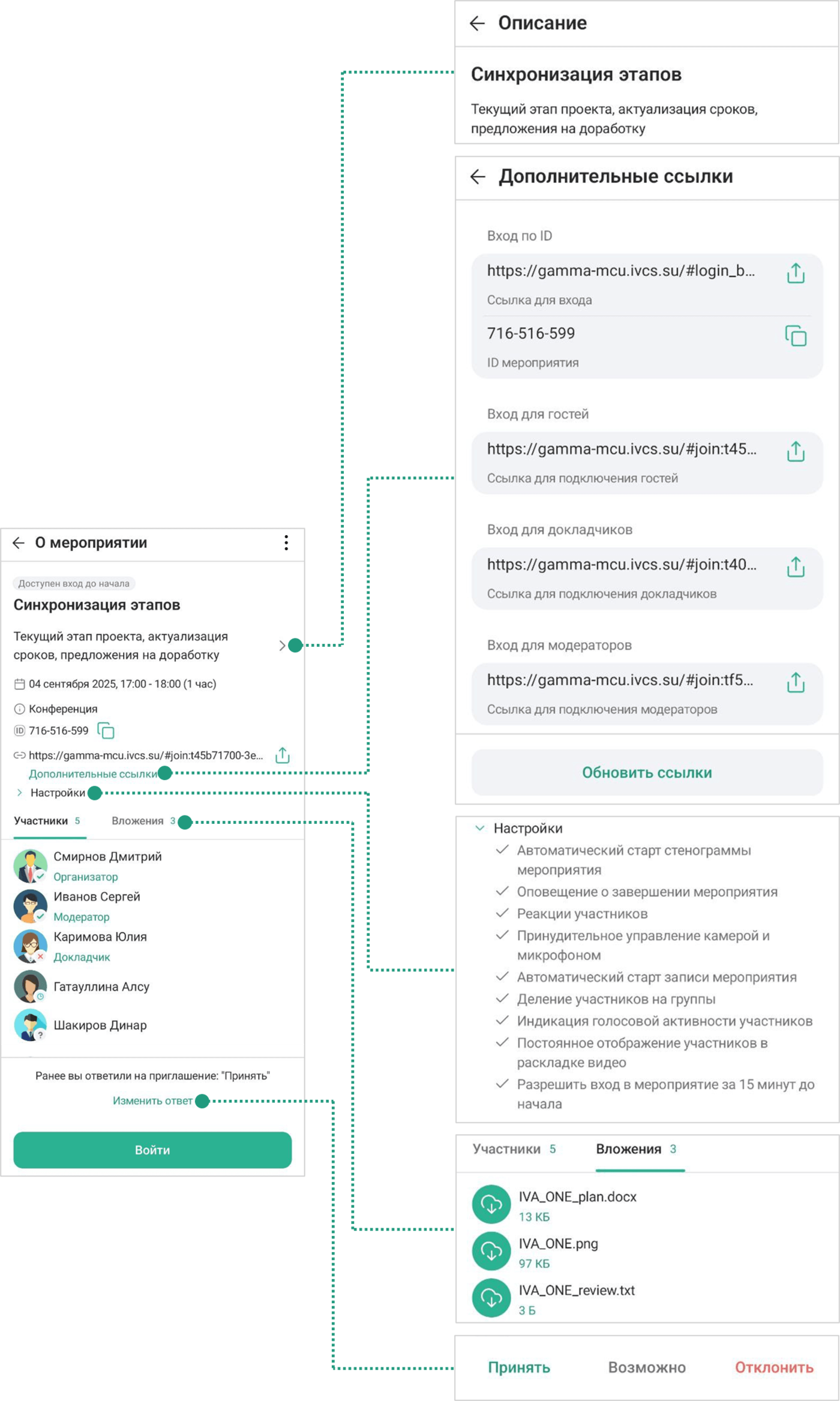
В профиле мероприятия доступны следующие действия:
-
Редактирование, удаление и завершение мероприятия доступны только Организатору мероприятия -
скопировать ID мероприятия

-
поделиться гостевой ссылкой

-
настроить дополнительные ссылки
ID мероприятия, Гостевая ссылка и Ссылки видны только Организатору мероприятия
В подробной информации о мероприятии отображена следующая информация:
-
статус мероприятия:
-
 — мероприятие неактивно, счетчик показывает время до начала мероприятия
 -
 — мероприятие неактивно, но в него уже можно войти, счетчик показывает время до начала мероприятия
 -
 — мероприятие активно, счетчик показывает длительность мероприятия
 -
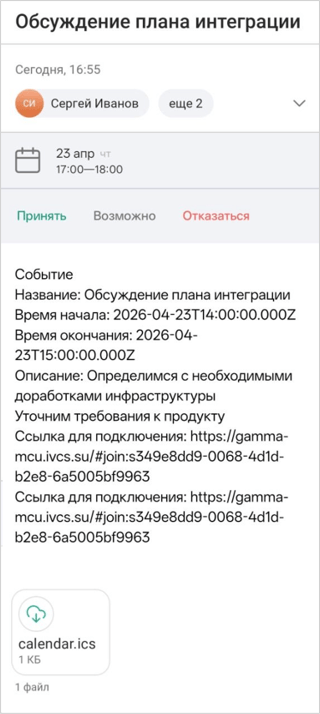
 — приглашение на мероприятие
-
-
название мероприятия
-
описание
-
тип комнаты
-
ID комнаты
-
гостевая ссылка
-
настройки
-
участники, статус участников:
-
 принято
 -
 возможно
 -
 отклонено
 -
 нет ответа
-
-
вложения
-
ответ на приглашение:
-
принять — участник добавляется в список участников мероприятия, карточка мероприятия остается в списке мероприятий
-
возможно — участник добавляется в список участников мероприятия, карточка мероприятия остается в списке мероприятий
-
отклонить — участник исключается из списка участников мероприятия, а карточка мероприятия остается в списке мероприятий
Ответить на приглашение на мероприятие также можно через письмо, присланное на электронную почту пользователя после создания мероприятия
-
-
Войти / Завершить (если мероприятие активное)
Уведомление о приглашении на мероприятие
Если пользователя пригласили на запланированное мероприятие, то в календаре пользователя появится уведомление о приглашении.
Приглашение на мероприятие отмечается в календаре специальным индикатором — красной точкой 
Чтобы ответить на приглашение на мероприятие, необходимо:
Мероприятия → Выбрать мероприятие → Нажать на карточку мероприятия → О мероприятии → Принять решение (принять, возможно, отклонить)
Для изменения ответа на приглашение на мероприятие необходимо:
Мероприятия → Выбрать мероприятие → Нажать на карточку мероприятия → О мероприятии → Изменить ответ (принять, возможно, отклонить) → Принять решение (принять, возможно, отклонить)
Редактирование мероприятия
Для редактирования доступны следующие типы и сеансы мероприятий:
-
однократное мероприятие
-
выбранный сеанс периодического мероприятия
-
все сеансы периодического мероприятия
Чтобы отредактировать мероприятие, необходимо:
Нажать кнопку → Выбрать мероприятие в Списке мероприятий → Нажать на Карточку мероприятия → О мероприятии → Нажать кнопку  → Изменить → Выбрать мероприятие (для периодических мероприятий: Только эту встречу / Все встречи в серии) → Изменить → Мероприятие → Внести изменения (Название / Описание / Начало / Окончание / Вложения / Участники / Тип) → Сохранить
Для редактирования доступны следующие параметры мероприятия:
-
название
-
дата и время проведения (для мероприятия, которое еще не началось)
-
описание
-
настройки (за исключением настройки Деление участников на группы)
В начавшемся мероприятии нельзя изменить состояние настроек Разрешить вход в мероприятие до начала, Синхронный перевод -
вложения
-
роли участников
Действия с участниками
Чтобы добавить участников в мероприятие, необходимо:
| Добавление участника доступно только Организатору мероприятия |
Мероприятия → Выбрать мероприятие в Списке мероприятий → Нажать на Карточку мероприятия → О мероприятии → Нажать кнопку → Изменить → Выбрать мероприятие (для периодических мероприятий: Только эту встречу / Все встречи в серии) → Изменить → Мероприятие → Участники → Добавить участника  → Выбрать / Найти участника
  → Нажать кнопку
  (для подтверждения выбора участников) → Нажать кнопку
  (для возврата в меню редактирования мероприятия) → Нажать кнопку (для сохранения изменений)
Новые участники будут добавлены в общий список участников мероприятия.
Удалить участников можно двумя способами:
| Удаление участника доступно только Организатору мероприятия |
-
Мероприятия
→ Выбрать мероприятие в Списке мероприятий → Нажать на Карточку мероприятия → О мероприятии → Нажать кнопку → Изменить → Выбрать мероприятие (для периодических мероприятий: Только эту встречу / Все встречи в серии) → Изменить → Мероприятие → Участники → Нажать кнопку  → Выбрать участника → Нажать кнопку
  → Удалить
 -
Мероприятия
→ Выбрать мероприятие в Списке мероприятий → Нажать на Карточку мероприятия → О мероприятии → Нажать кнопку → Изменить → Выбрать мероприятие (для периодических мероприятий: Только эту встречу / Все встречи в серии) → Изменить → Мероприятие → Участники → Выбрать участника → Нажать кнопку Удалить участника → Удалить
Чтобы назначить роли участникам мероприятия, необходимо:
| Настройка ролей участников доступна только для мероприятий типа ВКС-встреча |
Мероприятия → Выбрать мероприятие в Списке мероприятий → Нажать на Карточку мероприятия → О мероприятии → Нажать кнопку → Изменить → Выбрать мероприятие (для периодических мероприятий: Только эту встречу / Все встречи в серии) → Изменить → Мероприятие → Участники → Выбрать участника → Назначить роль
Вложения мероприятия
Чтобы скачать вложение на устройство пользователя, необходимо:
Мероприятия → Выбрать мероприятие в Списке мероприятий → Нажать на Карточку мероприятия → О мероприятии → Вложения → Выбрать вложение → Нажать кнопку 
Выбранное вложение будет выгружено на устройство пользователя.
| Выгрузить вложение на устройство пользователя можно также, нажав на название файла |
Для удаления вложения:
Мероприятия → Выбрать мероприятие в Списке мероприятий → Нажать на Карточку мероприятия → О мероприятии → Нажать кнопку → Изменить → Выбрать мероприятие (для периодических мероприятий: Только эту встречу / Все встречи в серии) → Изменить → Мероприятие → Вложения → Нажать кнопку → Выбрать вложение → Нажать кнопку → Подтвердить удаление
|
Удаление вложения доступно только Организатору мероприятия |
Дополнительные ссылки
Для настройки дополнительных ссылок необходимо: Мероприятия → Выбрать мероприятие в Списке мероприятий → Нажать на Карточку мероприятия → О мероприятии → Нажать Дополнительные ссылки
В разделе Дополнительные ссылки доступны следующие действия:
-
Вход по паролю: Включить
 / Выключить
-
изменение пароля: Нажать на строку ввода пароля → Ввести свой пароль или Обновить пароль

-
показать пароль
 / скрыть пароль
-
скопировать пароль

-
-
-
поделиться ссылкой

-
обновить ссылку
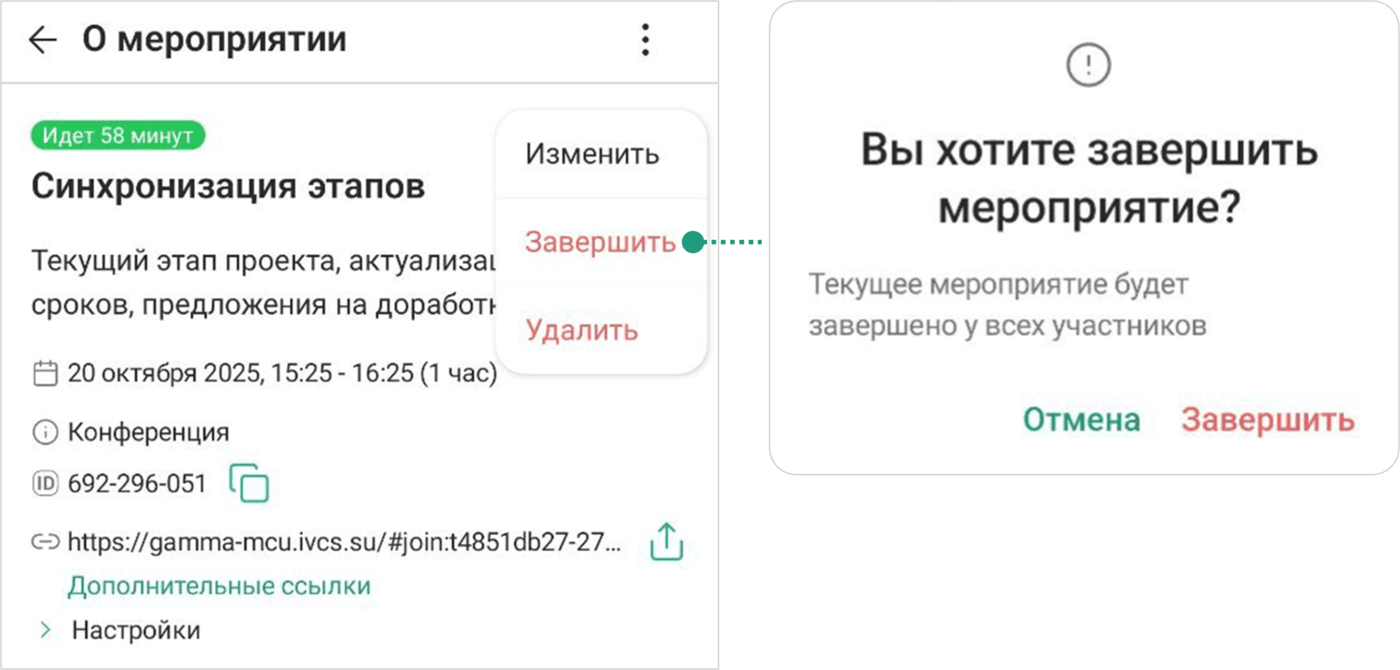
Завершение мероприятия
Завершение мероприятия доступно только Организатору мероприятия.
Для завершения мероприятия необходимо:
Мероприятия → Выбрать мероприятие в Списке мероприятий → Нажать на Карточку мероприятия → О мероприятии → Нажать кнопку → Завершить → Подтвердить завершение мероприятия нажатием на кнопку Завершить
Просмотр завершенного мероприятия
После окончания мероприятия его участникам доступна возможность просмотра контента прошедшего мероприятия. Возможность скачивания и просмотра материалов мероприятия зависит от настроек мероприятия.
Для просмотра завершенного мероприятия необходимо:
Мероприятия → Выбрать мероприятие в Списке мероприятий → Нажать на Карточку мероприятия → О мероприятии
Удаление мероприятия
Удалить мероприятие можно двумя способами:
-
Нажать кнопку
→ Выбрать мероприятие в Списке мероприятий → Нажать на Карточку мероприятия → О мероприятии → Нажать кнопку → Удалить → Вы хотите удалить мероприятие? → Удалить -
Нажать кнопку
→ Выбрать мероприятие в Списке мероприятий → Нажать на Карточку мероприятия → О мероприятии → Нажать кнопку → Изменить → Выбрать мероприятие (для периодических мероприятий: Только эту встречу / Все встречи в серии) → Изменить → Мероприятие → Нажать кнопку Удалить  → Вы хотите удалить мероприятие? → Удалить