Профиль пользователя
Для перехода к профилю пользователя: Нажать на аватар пользователя  → Аккаунт
| Создание и удаление пользовательского аккаунта доступно только Администратору системы в веб-панели администрирования IVA ID |
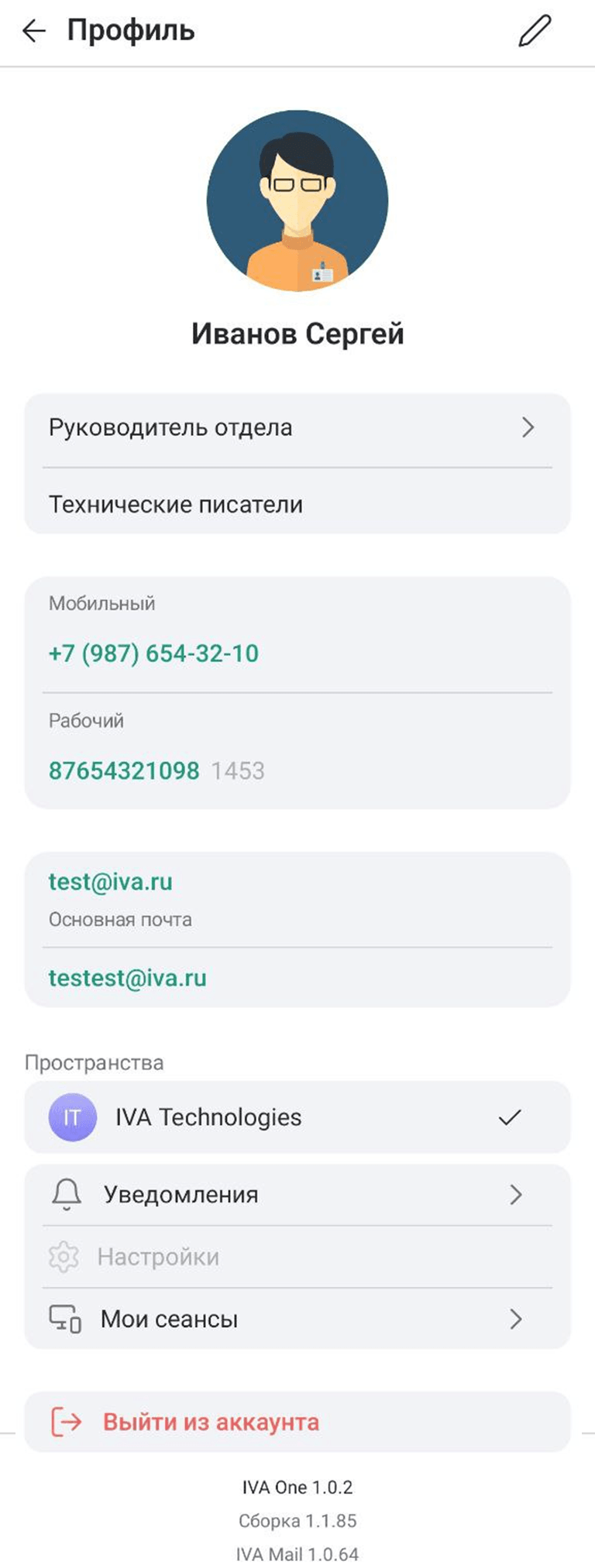
Данные профиля
Профиль пользователя содержит следующие данные:
| Информация, отображаемая в полях Имя, Должность, Отдел и Почта, недоступна для редактирования и синхронизируется с системным LDAP-каталогом |
-
аватар пользователя
Размер загружаемого файла не должен превышать 10 МБ.
Поддерживаемый формат файла аватара:-
JPG
-
JPEG
-
GIF
-
PNG
-
-
имя пользователя
В поле Имя указано имя пользователя (username), отображаемое другим пользователям во всех доступных клиентских приложениях IVA One -
должность пользователя
В поле Должность указана занимаемая должность в соответствии с организационной структурой -
отдел
В поле Отдел указано структурное подразделение, к которому относится пользователь
-
контактные данные:
-
основной телефон / адрес VVoIP-устройства
-
основная почта
В поле Почта указан адрес электронной почты (email) пользователя, под которым он зарегистрирован -
дополнительная электронная почта
-
-
информацию о версии Приложения
В профиле пользователя доступны следующие действия:
-
просмотр и изменение данных профиля:
-
изменение аватара пользователя
-
изменение контактных данных: номера телефонов / адреса VVoIP-устройств / адреса дополнительной электронной почты
-
-
просмотр должности, отдела и компании
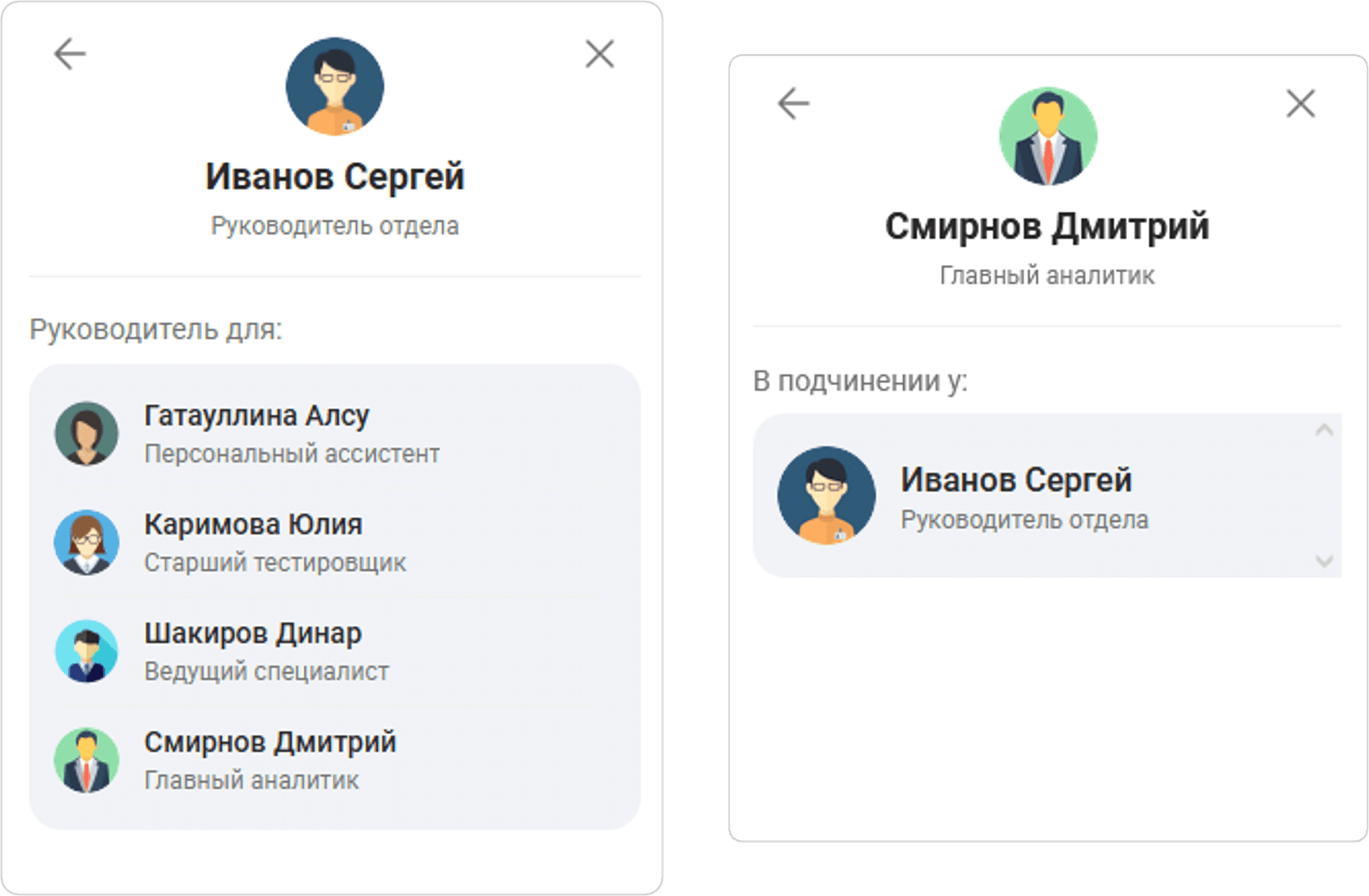
При нажатии кнопки
 доступен просмотр управленческой структуры:
-
отображение руководителя / подчиненных
-
отображение состава отдела
-
-
просмотр информации о пространствах, в которых состоит пользователь
-
настройка уведомлений
-
просмотр информации о пользовательских сеансах
-
изменение языка Приложения
Чтобы изменить язык Приложения: Язык → Выбрать язык → Русский / English

-
просмотр информации об используемом сервере
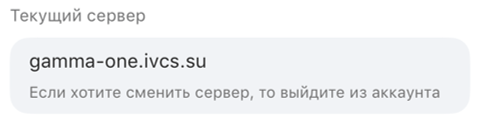
Для смены сервера необходимо: Выйти из текущего аккаунта  → Авторизация в Приложении → Выбрать / Добавить сервер
-
настройка дополнительных параметров входа: Face ID / Touch ID / PIN
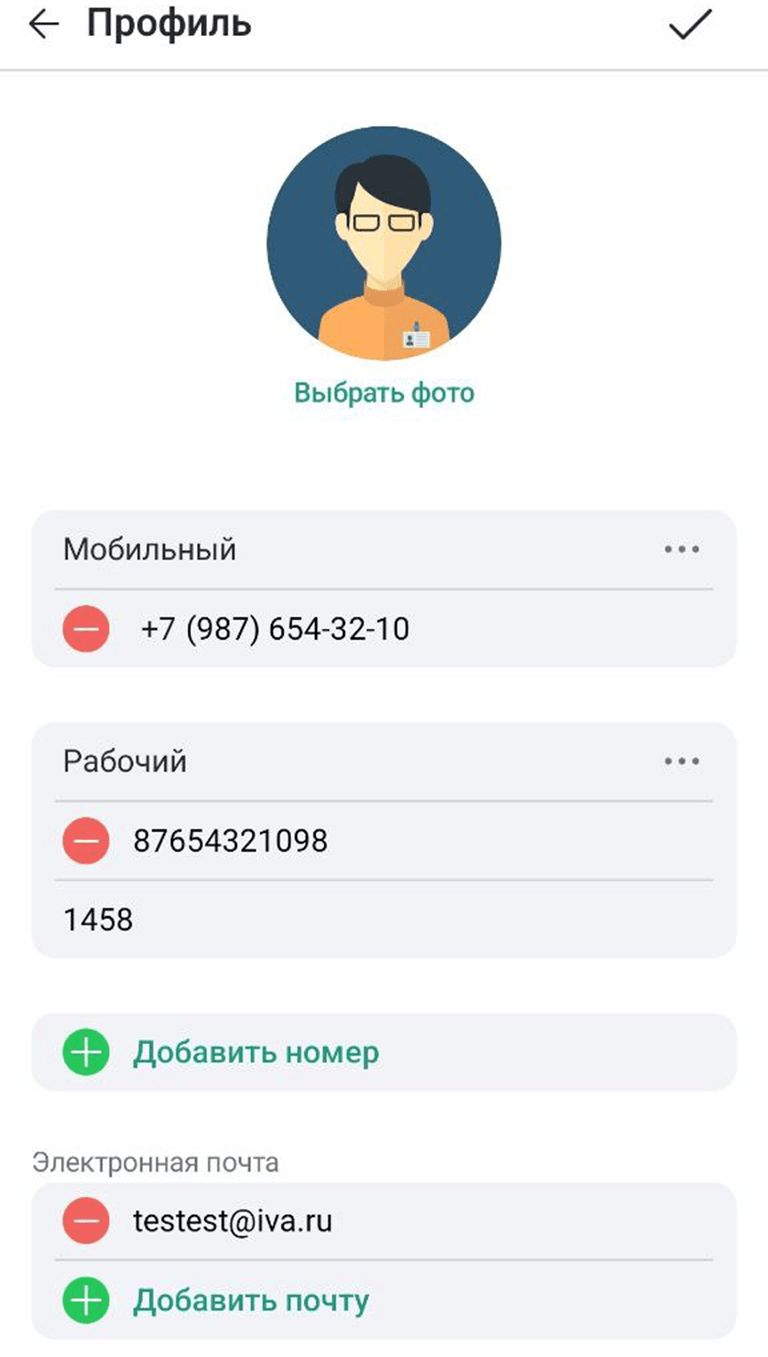
Изменение профиля
Для изменения профиля: Нажать кнопку  → Выбрать фото → Разрешить Приложению доступ к фото → Основной телефон / адрес VVoIP-устройства: Изменить / Удалить
  → Электронная почта: Добавить
  / Изменить / Удалить → Нажать
| Все изображения, загруженные в личном профиле, проходят проверку в DLP-системе на соответствие корпоративным политикам безопасности |
Уведомления
Во вкладке Уведомления можно настроить звуковые и пуш-уведомления о событиях в чатах, звонках и почте.
| Настройки уведомлений распространяются на все виды чатов |
Для перехода к настройкам уведомлений: Нажать кнопку Уведомления 
Доступны следующие настройки уведомлений:
-
отображение пуш-уведомлений во всем Приложении
-
отображение уведомлений, звуковых эффектов отправки / получения сообщений для всех чатов
-
звуковые уведомления для почты: важные письма / другие письма
-
звуковые эффекты для личных / групповых звонков
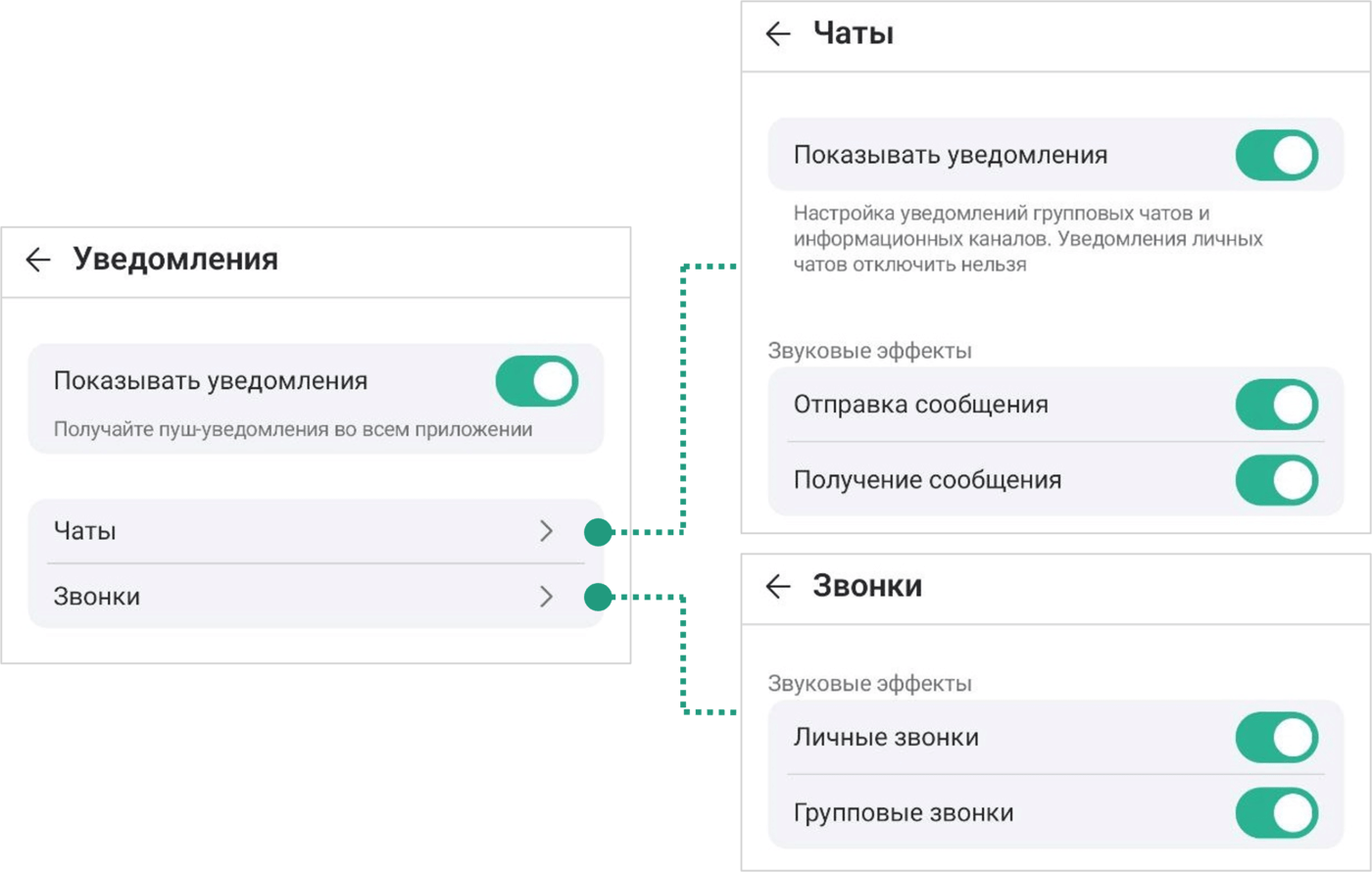
Для настройки уведомлений:
Выбрать необходимый пункт → Включить уведомления: перевести переключатель в положение  / Отключить уведомления: перевести переключатель в положение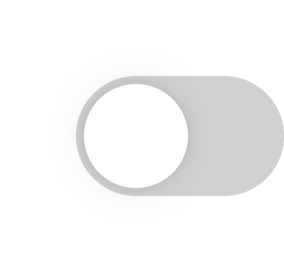
Параметры входа
Для управления параметрами входа необходимо: Выбрать Вход с Face ID / Touch ID / PIN → Включить: перевести переключатель в положение / Отключить: перевести переключатель в положение
Мои сеансы
В разделе Мои сеансы отображается список активных пользовательских сеансов.
Для просмотра списка активных пользовательских сеансов необходимо: Нажать кнопку Мои сеансы 
Для просмотра конкретно пользовательского сеанса: Мои сеансы → Выбрать сеанс
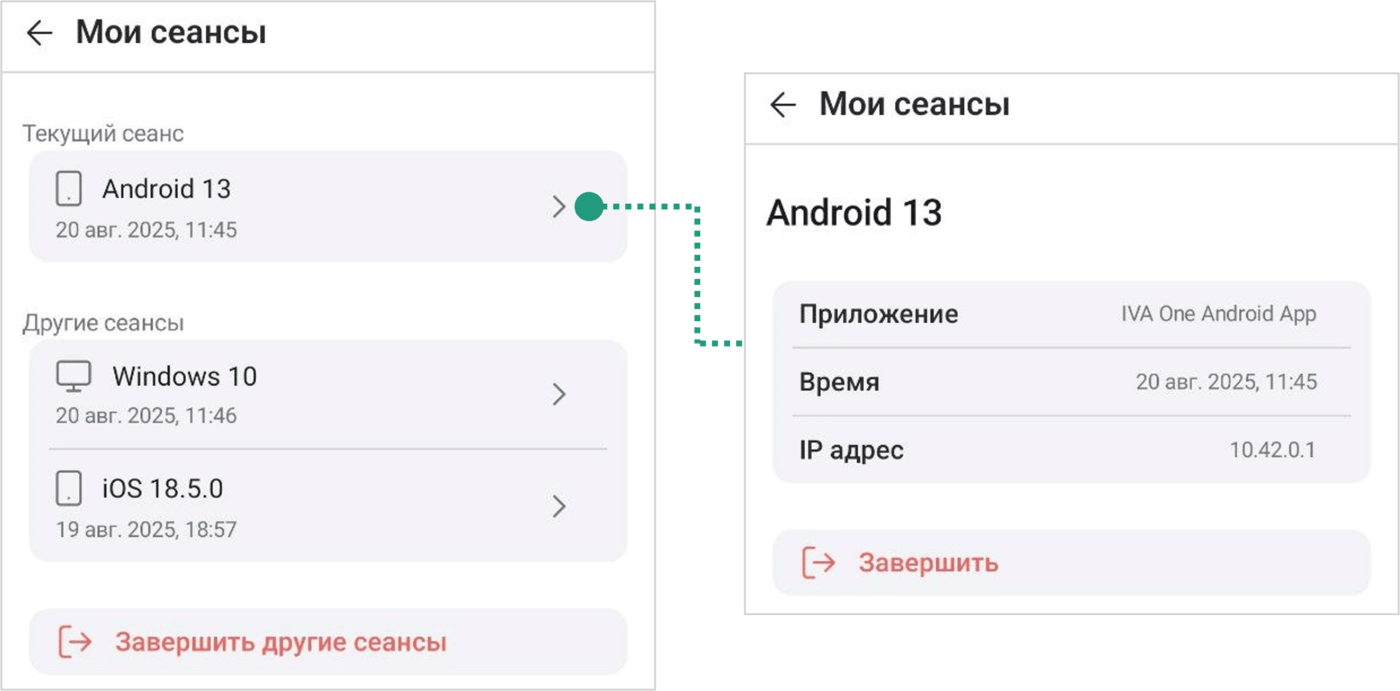
Мои сеансы позволяет:
-
просматривать текущие / другие сеансы пользователя:
-
приложение, с которого осуществлен вход
-
название устройства
-
дату и время входа
-
IP-адрес
-
-
завершить выбранный сеанс / завершить другие сеансы
Доступны следующие варианты завершения пользовательских сеансов:
-
завершение одного конкретного пользовательского сеанса:
Мои сеансы
→ Выбрать сеанс → Нажать кнопку Завершить → Подтвердить завершение выбранного сеанса, нажав кнопку Завершить / Завершить сеанс -
завершение всех сеансов на всех устройствах, кроме текущего:
Мои сеансы
→ Нажать кнопку Завершить другие сеансы → Подтвердить завершение выбранного сеанса, нажав кнопку Завершить
-
Язык
| Смена языка осуществляется без подтверждения со стороны Пользователя |
Для того чтобы изменить язык интерфейса в Приложении: Нажать кнопку Язык → Выбрать Русский / English

Информация о версии Приложения
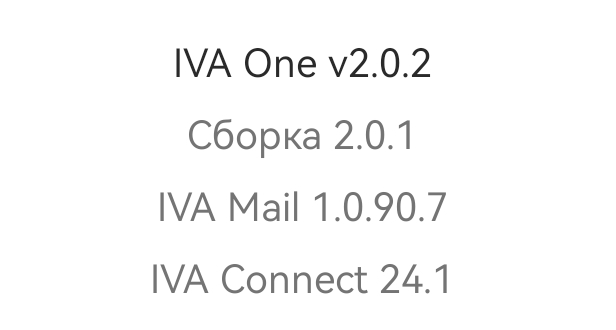
В разделе Профиль отображается информация о версии Приложения и об используемых модулях.
|
Номер версии IVA One — версия серверного программного обеспечения IVA One |