Диск
Раздел Диск предназначен для хранения файлов и организации их по папкам.
Для перехода в раздел необходимо: Дополнительно  → IVA Диск
 .
| При отсутствии подключения вместо списка файлов отображается сообщение Проверьте подключение к интернету и повторите попытку |
Разделы Диска
Для перехода к меню Диска необходимо нажать кнопку Открыть меню  .
В меню доступны следующие разделы:
-
Мой диск
-
Хранилище с подразделами IVA ONE и IVA MCU
-
Корзина
В верхней части меню отображаются занятый и общий объемы хранилища.
| Значения зависят от учетной записи |
Мой диск служит для работы с личными файлами и папками. В подразделах IVA ONE и IVA MCU отображаются файлы соответствующих хранилищ. Список объектов, поиск и сортировка доступны в каждом подразделе.
Чтобы добавить файл или папку, необходимо перейти в Мой диск и нажать кнопку  .
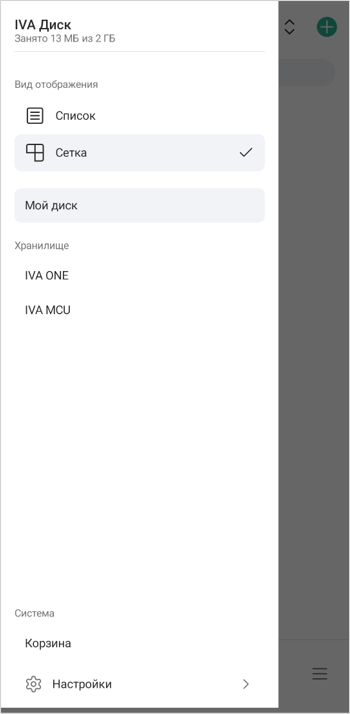
В меню можно выбрать тип отображения объектов: Список или Сетка.
Выбранный вид сохраняется при переходе между подразделами. В корне подраздела под заголовком показывается количество объектов.
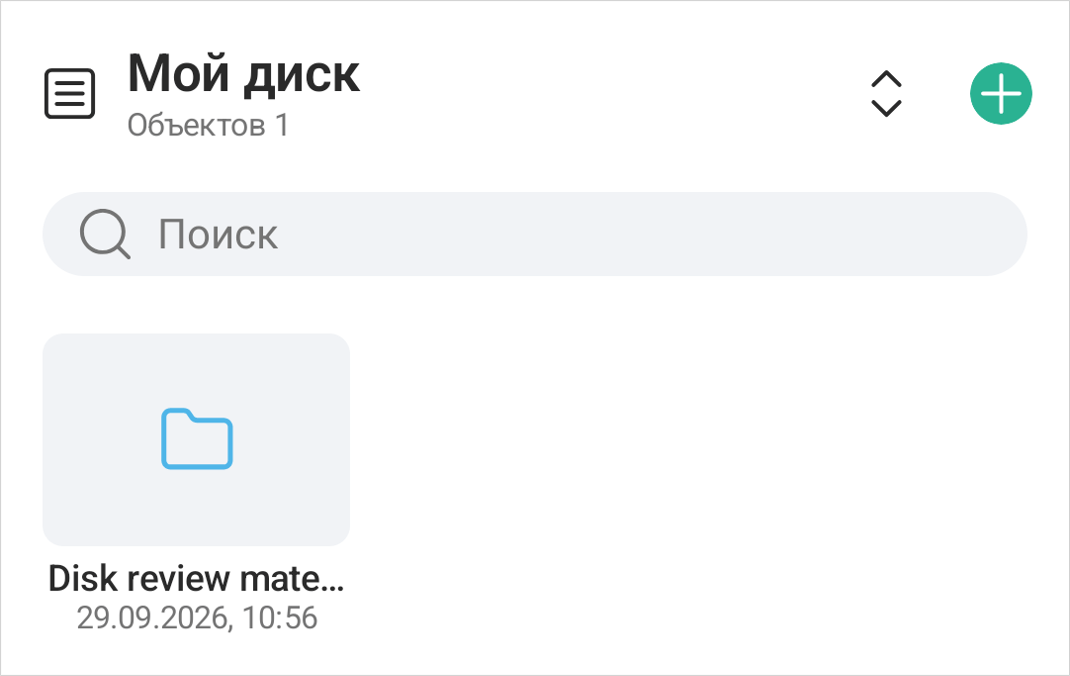
Просмотр и поиск объектов
В режиме списка для папки отображаются название и дата изменения, а для файла — название, размер и дата изменения. Для перехода в папку необходимо нажать на ее название. Кнопка Вернуться назад и строка пути над списком позволяют перейти к родительской папке.
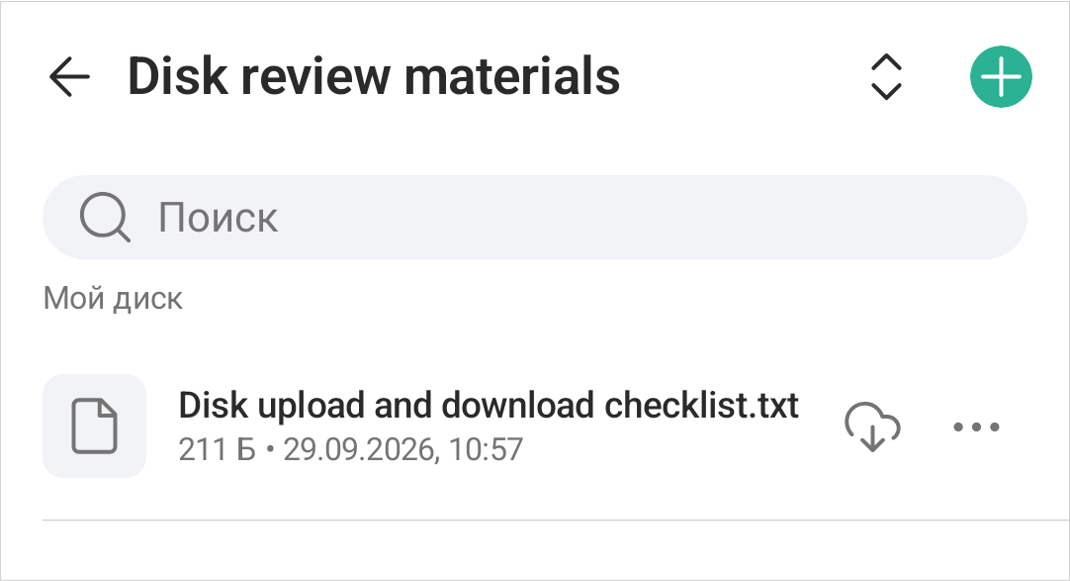
Для поиска необходимо нажать Поиск и ввести часть наименования файла или папки. Кнопка Очистить поиск удаляет введенный запрос.
Для изменения порядка списка необходимо нажать Сортировка, выбрать Имя, Размер или Дата, затем направление По возрастанию или По убыванию.
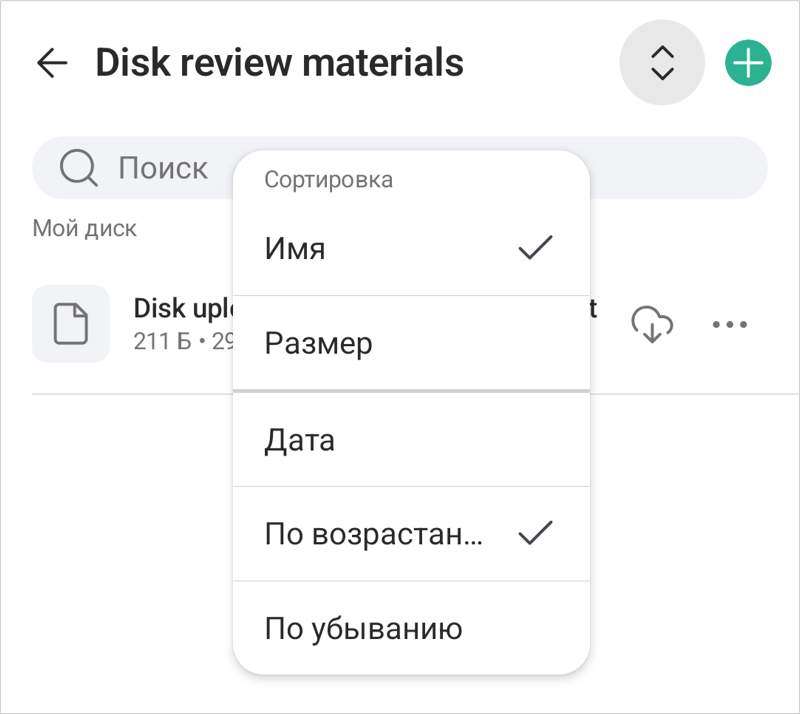
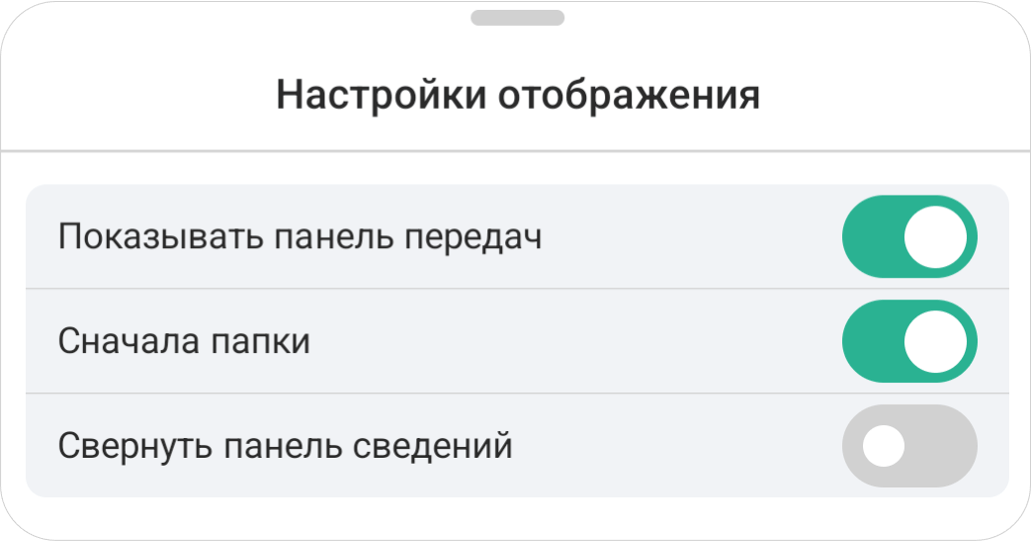
Настройки отображения
Для открытия настроек необходимо: IVA Диск → Открыть меню → Настройки 
Доступны следующие переключатели:
-
Показывать панель передач — отображение текущих загрузок
-
Сначала папки — размещение папок перед файлами
-
Свернуть панель сведений — скрытие свойств объекта в меню действий
Изменения применяются при переключении — отдельной кнопки сохранения нет.
Свойства файлов и папок
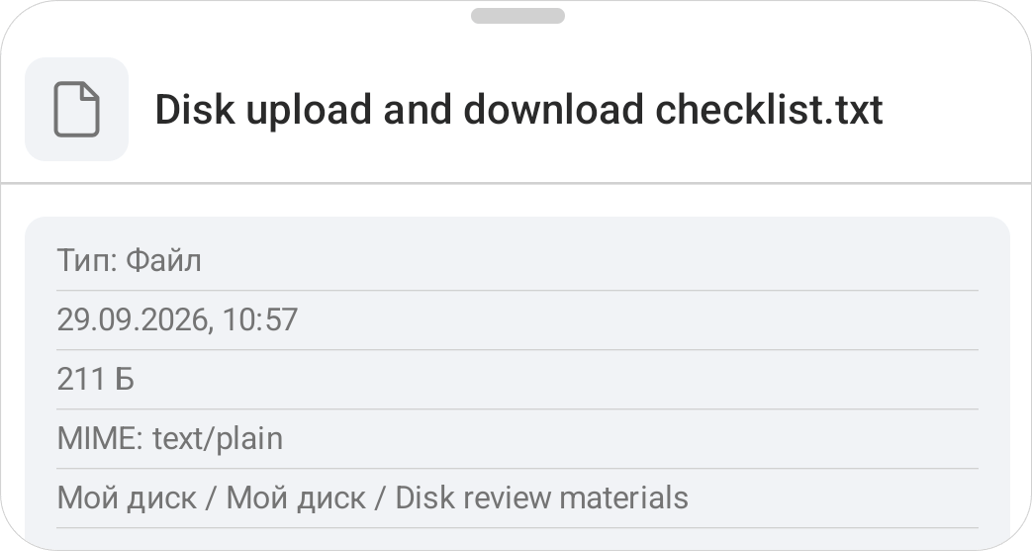
Для просмотра свойств выбранного объекта необходимо:
IVA Диск → Выбрать папку / файл → Нажать кнопку  → Свойства папки / Свойства файла
В меню папки отображаются ее название, тип Папка, дата изменения, путь и владелец, а в меню файла дополнительно показываются размер и тип, если он определен.
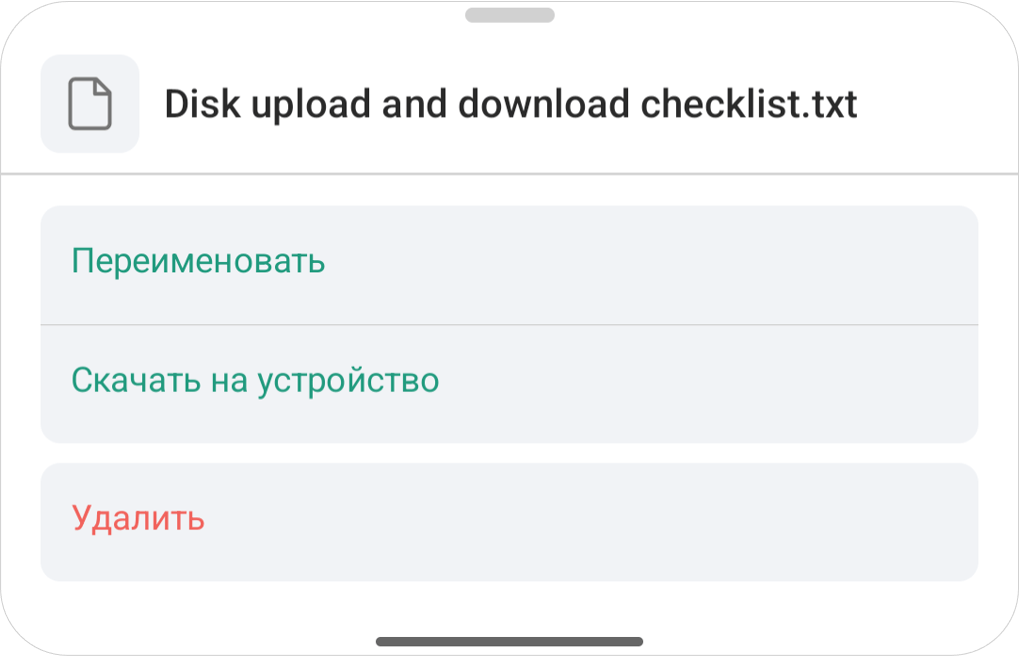
Набор действий зависит от типа объекта, раздела и прав доступа.
Для папки в Моем диске доступны действия Переименовать и Удалить. Для файла — Переименовать, Скачать на устройство и Удалить. В режиме списка файл можно скачать с помощью кнопки  .
Создание и переименование папки
Чтобы создать папку в корне Моего диска или внутри другой папки, необходимо:
Мой диск → Нажать кнопку  → Новая папка
 → Наименование: ввести название папки → Готово
Для изменения названия файла или папки необходимо:
Выбрать папку / файл → Нажать кнопку → Переименовать: ввести новое название → Готово
Загрузка и скачивание файлов
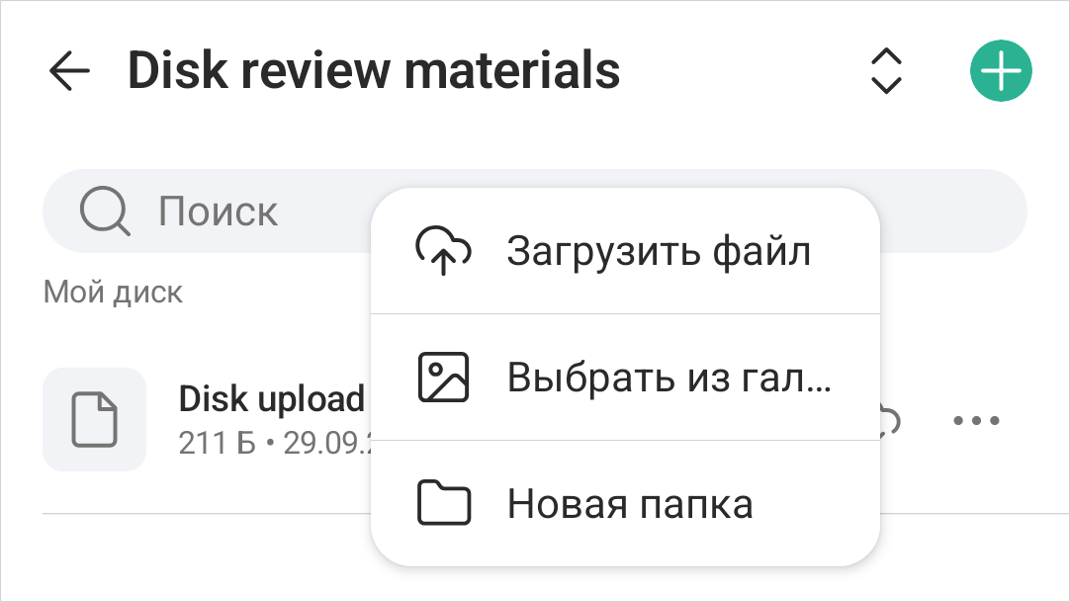
Чтобы загрузить файл в Мой диск, необходимо:
Мой диск → Нажать кнопку → Загрузить файл для выбора через системное окно Android или Выбрать из галереи для выбора изображения → Выбрать файл на устройстве
| Во время передачи открывается панель Загрузки с названием файла, ходом загрузки и кнопкой Отменить загрузку. После завершения состояние меняется на Загружено |
Чтобы скачать файл, необходимо нажать кнопку Скачать на устройство в строке файла или выбрать одноименное действие в его меню.
Удаление и восстановление
При выборе Удалить для файла / папки из Моего диска появляется подтверждение переноса в Корзину.
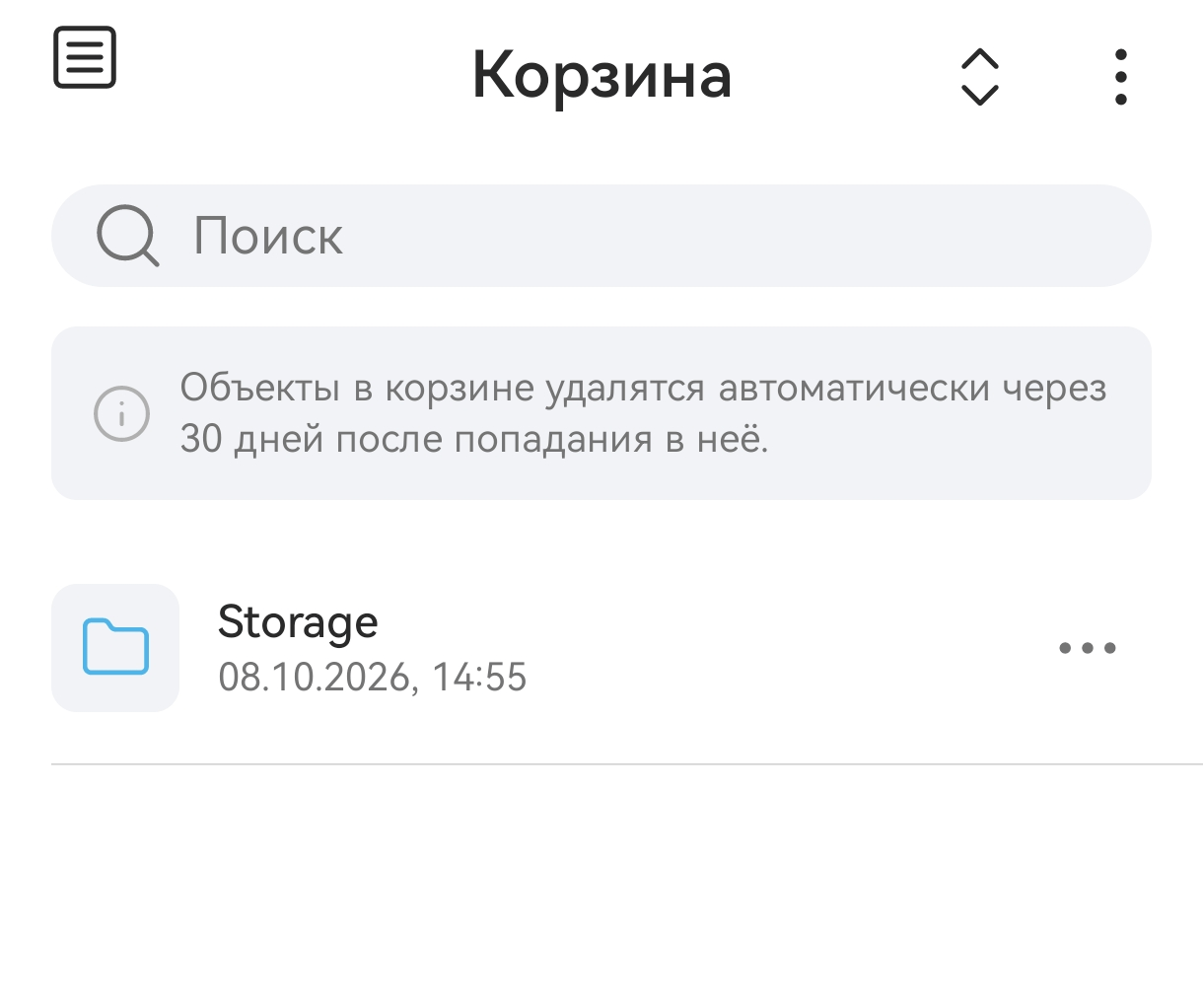
В меню Корзины доступны следующие действия:
-
Восстановить всё — восстановить все объекты, находящиеся в корзине
-
Очистить корзину — безвозвратно удалить все объекты корзины
Объекты удаляются автоматически через 30 дней после попадания в корзину. Безвозвратное удаление требует отдельного подтверждения.